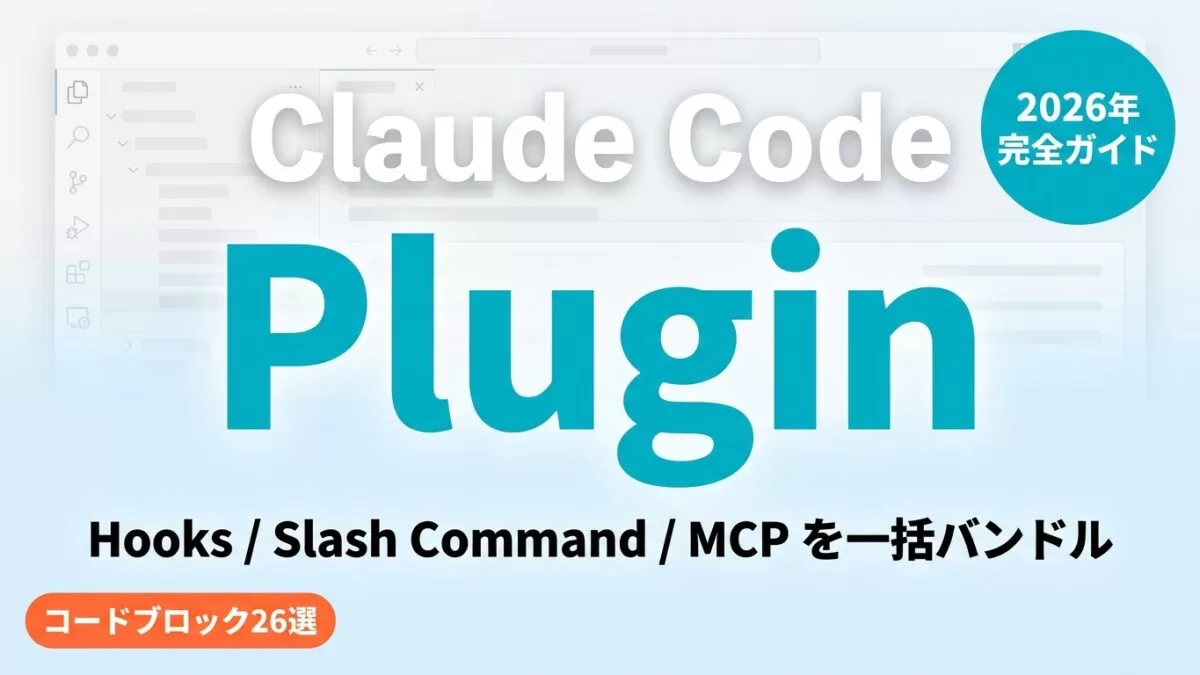
結論: Claude Code Pluginは、Hooks・Slash Command・MCP Server・Agentを1つのディレクトリにバンドルしてチームや世界に配布できる「拡張パッケージ」であり、チーム全員に同一の自動化環境を一括展開できる仕組みです。
この記事の要点:
- 要点1: Plugin = Hooks + Slash Command + MCP Server + Agentの集大成。1コマンドで全員に展開できる
- 要点2:
plugin.json(マニフェスト)を書くだけで自動検出。スキャフォールドからHello Worldまで30分で完成 - 要点3: GitHub / npm / Anthropic Marketplaceの3ルートで配布でき、チームのClaude Code体験を標準化できる
対象読者: Claude Codeを業務で使い始め、Hooks・Slash Command・MCPを個別に設定してきた開発者・エンジニア担当者
読了後にできること: Hello World Pluginを30分で作り、GitHubに公開してチームメンバーにインストールしてもらう
「Hooksも設定した、Slash Commandも作った、MCP Serverも動いてる。でも、新メンバーが入るたびにセットアップ手順書を渡さないといけないんです…」
先日、ある企業のエンジニアチームの研修で、こんな声を聞きました。Claude Code自体は社内に普及しつつあるのに、個人設定の属人化が進んでいるという、よくある悩みです。フォーマッターを走らせるPreToolUseフック、コードレビューを呼び出すSlash Command、社内WikiをつなぐMCPサーバー。これらがバラバラに各自のローカルに存在していて、誰かが退職するたびに「あの人の設定どうなってたっけ」という事態が起きていました。
その解決策が、2026年のClaude CodeにおけるPlugin機能です。Hooks・Slash Command・MCP Server・Agentをひとつのディレクトリにまとめてバンドルし、claude /plugin install github:your-org/your-plugin の1行でチーム全員に展開できます。
この記事では、Pluginの概念から構造設計、Hello Worldの作成、各コンポーネントのバンドル方法、配布・チーム共有パターンまで、コードつきで全部解説します。Claude Codeクラスターの締めくくりとして、これまで学んだHooks・Slash Command・MCPをひとつに統合する完全ガイドです。
Claude Code全体の基本概念や導入ステップについては、Claude Codeの仕様と全機能まとめで体系的にまとめています。Pluginの前提知識として先に読んでおくと理解が深まります。
Claude Code Pluginとは何か — カスタム拡張の集大成
Claude CodeのPluginは、一言で言えば「カスタム拡張のバンドルパッケージ」です。
これまでのClaude Codeでは、拡張機能はバラバラに管理されていました。Hooksは~/.claude/settings.jsonに書き、Slash Commandは~/.claude/commands/に配置し、MCP Serverは.mcp.jsonに定義し、Agentは~/.claude/agents/に置く。それぞれ独立していて、チームで共有するには「この4つのファイルを全員のマシンにコピーして」という手順が必要でした。
Pluginはこれらを統合します。
my-plugin/
├── .claude-plugin/
│   └── plugin.json          # プラグインのメタデータ
├── commands/                 # Slash Command定義
├── agents/                   # 専用Agentの定義
├── skills/                   # Skillsモジュール
├── hooks/                    # Hooks設定
│   └── hooks.json
├── .mcp.json                 # MCP Server設定
└── README.md                 # ドキュメント
このディレクトリ構造をGitHubやnpmに公開すれば、チームメンバーは以下の1コマンドで全設定を取得できます。
# GitHubから直接インストール
claude /plugin install github:your-org/your-plugin

# npmからインストール
claude /plugin install @your-org/claude-plugin-name

# Marketplaceからインストール(/pluginコマンド内のDiscoverタブ)
claude /plugin install security-guidance
なぜPluginが「上位概念」なのか
Pluginが重要なのは、単なるファイルの束ではなく、「スコープ」の概念を持っている点です。
| スコープ | 設定ファイル | 用途 |
|---|---|---|
| user | ~/.claude/settings.json | 全プロジェクトで使う個人プラグイン(デフォルト) |
| project | .claude/settings.json | バージョン管理でチーム共有するプラグイン |
| local | .claude/settings.local.json | gitignoreされる個人設定 |
| managed | 管理者配布設定 | 企業の読み取り専用強制適用 |
特にprojectスコープでインストールすると、プラグイン情報が.claude/settings.jsonに書き込まれ、リポジトリにコミットすればgit cloneしたメンバー全員が同じプラグイン環境を手に入れます。
Pluginが含む4要素の全体像
Pluginに含めることができるコンポーネントは公式仕様で6つ定義されています(Skills、Agents、Hooks、MCP Servers、LSP Servers、Monitors)。このうちClaude Code開発の実務で特に重要な4要素を解説します。
要素1: Hooks(自動実行トリガー)
Hooksは「特定のイベントが発生したときに自動実行されるスクリプト」です。Pluginに含めることで、インストールしたプロジェクト全員に同じHooksを一括適用できます。
公式仕様では25種類以上のHookイベントが定義されています。よく使うものを整理すると:
| イベント | 発火タイミング | 代表的な用途 |
|---|---|---|
| PreToolUse | ツール呼び出し直前 | 危険操作のブロック、バリデーション |
| PostToolUse | ツール呼び出し成功後 | 自動フォーマット、テスト実行 |
| SessionStart | セッション開始・再開時 | 環境チェック、通知 |
| Stop | Claudeが応答を完了した後 | console.log監査、後処理 |
| FileChanged | ファイルが変更された時 | Lint自動実行、ビルド起動 |
詳細な実装パターンについては、Claude Code Hooksガイド|自動化設定(ID: 5604)で25種のイベント一覧と実装例を解説しています。
要素2: Slash Command(/コマンドショートカット)
Slash CommandはMarkdownファイルとして定義される「プロンプトのショートカット」です。commands/またはskills/ディレクトリ内に置いたMarkdownファイルが自動的に/コマンド名として登録されます。
Slash Commandの詳細な設計パターンはClaude Code Slash Command完全ガイド2026(ID: 5607)を参照してください。
要素3: MCP Server(外部ツール統合)
MCP(Model Context Protocol)ServerはClaudeが外部ツールを呼び出すためのプロトコルです。Plugin内の.mcp.jsonにバンドルすることで、インストールと同時にMCPサーバーが自動起動します。
MCP Serverの構築詳細はAnthropic MCP Server構築完全ガイド(ID: 5611)で実装方法を解説しています。
要素4: Agent(専門サブエージェント)
Agentは特定タスクに特化した自律的なサブエージェントです。agents/ディレクトリにMarkdownファイルを置くと、Claudeが状況に応じて自動的に呼び出します。
セキュリティ上の重要な制約として: Plugin付属のAgentにはhooks、mcpServers、permissionModeを設定できません。これらはユーザーが明示的に設定するもので、Pluginが勝手に変更することはできない仕様です。
Plugin Marketplace概観
Anthropic公式Marketplace
AnthropicはGitHub(anthropics/claude-plugins-official)に公式Marketplaceを持っています。2026年時点で100以上のプラグインが登録されており、claude /pluginコマンドのDiscoverタブから直接インストールできます。
公式プラグインの主なカテゴリ:
| カテゴリ | 代表プラグイン | 内容 |
|---|---|---|
| development | plugin-dev、agent-sdk-dev | プラグイン開発支援、Agent SDK開発 |
| security | security-guidance | PreToolUseで危険操作を自動検知 |
| productivity | commit-commands、code-review | Gitワークフロー、PR自動レビュー |
| database | firebase、cockroachdb | DBサービス統合 |
| deployment | azure、aws-dev-toolkit | クラウドインフラ管理 |
コミュニティMarketplace
GitHub上のccplugins/awesome-claude-code-pluginsリポジトリが、コミュニティ製プラグインのキュレーションリストとして機能しています。Slash Command・Subagent・MCP Server・Hooksに特化したプラグインが多数リストアップされています。
Claudeの既存のPluginエコシステムとの統合については、Claude Code Marketplaceガイド(ID: 5454)でMarketplaceの全体像と活用方法を解説しています。
Pluginの構造詳細
plugin.json — 完全スキーマ
マニフェストファイルは.claude-plugin/plugin.jsonに置きます。nameフィールドだけが必須で、残りは任意です(省略するとディレクトリ名がPlugin名になり、デフォルトパスからコンポーネントが自動検出されます)。
{
  "name": "my-team-plugin",
  "version": "1.0.0",
  "description": "チーム標準のコード品質自動化プラグイン",
  "author": {
    "name": "Your Name",
    "email": "you@example.com",
    "url": "https://github.com/you"
  },
  "homepage": "https://github.com/your-org/my-team-plugin",
  "repository": "https://github.com/your-org/my-team-plugin",
  "license": "MIT",
  "keywords": ["code-quality", "automation", "typescript"],
  "skills": "./skills/",
  "commands": ["./commands/review.md"],
  "agents": ["./agents/code-reviewer.md"],
  "hooks": "./hooks/hooks.json",
  "mcpServers": "./.mcp.json",
  "monitors": "./monitors/monitors.json"
}
ディレクトリ構造のフルバージョン
my-team-plugin/
├── .claude-plugin/
│   └── plugin.json          # メタデータ(nameのみ必須)
├── commands/                 # Slash Command(Markdownファイル)
│   ├── review.md             # /review コマンド
│   └── deploy.md             # /deploy コマンド
├── skills/                   # Skillsモジュール
│   └── code-quality/
│       ├── SKILL.md
│       └── scripts/
│           └── check.sh
├── agents/                   # 専用Agent定義
│   └── code-reviewer.md
├── hooks/                    # Hooks設定
│   └── hooks.json
├── monitors/                 # バックグラウンドモニター
│   └── monitors.json
├── .mcp.json                 # MCP Server設定
└── README.md
Hello World Plugin を30分で作る
では実際に最小構成のPluginを作ってみましょう。「TypeScriptファイル保存時に自動でフォーマット+/reviewコマンドでコードレビューを実行」するPluginです。
Step 1: ディレクトリ作成
mkdir hello-claude-plugin
cd hello-claude-plugin
mkdir -p .claude-plugin commands hooks
Step 2: plugin.json を作成
cat > .claude-plugin/plugin.json << 'EOF'
{
  "name": "hello-claude-plugin",
  "version": "0.1.0",
  "description": "Hello World: TypeScript自動フォーマット + コードレビューコマンド",
  "author": {
    "name": "Your Name"
  },
  "hooks": "./hooks/hooks.json",
  "commands": ["./commands/review.md"]
}
EOF
Step 3: Slash Command を定義
cat > commands/review.md << 'EOF'
# コードレビューを実施する

以下の観点でカレントディレクトリの変更ファイルをレビューしてください:

1. **バグ・ロジックエラー**: 明らかな誤りや境界値の問題
2. **セキュリティ**: インジェクション、認証・認可の漏れ
3. **パフォーマンス**: 不必要なループ、N+1クエリ
4. **可読性**: 変数名、関数の長さ、コメントの適切さ

各指摘は以下の形式で出力してください:
- 重要度: CRITICAL / HIGH / MEDIUM / LOW
- ファイル名と行番号
- 問題の説明
- 修正案(コードブロックで)

不足している情報があれば、最初に質問してから作業を開始してください。
EOF
Step 4: Hooks を定義
cat > hooks/hooks.json << 'EOF'
{
  "hooks": {
    "PostToolUse": [
      {
        "matcher": "Write|Edit",
        "hooks": [
          {
            "type": "command",
            "command": "bash -c 'echo \"$CLAUDE_TOOL_INPUT\" | python3 -c \"import sys,json; d=json.load(sys.stdin); f=d.get(\\\"file_path\\\",\\\"\\\"); print(f)\" | grep -E \"\\.tsx?$\" && npx prettier --write \"$CLAUDE_FILE_PATH\" 2>/dev/null || true'"
          }
        ]
      }
    ]
  }
}
EOF
Step 5: ローカルでインストールして動作確認
# カレントディレクトリのPluginをインストール(projectスコープ)
claude /plugin install . --scope project

# インストール確認
claude /plugin list

# コマンドが登録されているか確認
# /review と入力して動作確認
これだけです。/reviewと入力するとコードレビューが始まり、TypeScriptファイルを編集するたびにPrettierが自動実行されます。
この記事の内容を社内で使うなら
要点と手順をまとめた資料を無料で受け取れます。研修4,000名以上・支援100社以上の実績をもとに、自社の業務に当てはめる相談も30分から受け付けています。
HooksをPlugin内で定義する
Pluginに含めるHooksの設定はhooks/hooks.json(またはplugin.jsonにインライン)に記述します。ユーザー定義Hooksと同じイベント体系を使いますが、パスには${CLAUDE_PLUGIN_ROOT}変数が使えます。
{
  "hooks": {
    "PreToolUse": [
      {
        "matcher": "Bash",
        "hooks": [
          {
            "type": "command",
            "command": "${CLAUDE_PLUGIN_ROOT}/scripts/check-dangerous.sh"
          }
        ]
      }
    ],
    "PostToolUse": [
      {
        "matcher": "Write|Edit",
        "hooks": [
          {
            "type": "command",
            "command": "${CLAUDE_PLUGIN_ROOT}/scripts/auto-format.sh"
          }
        ]
      }
    ],
    "Stop": [
      {
        "hooks": [
          {
            "type": "command",
            "command": "${CLAUDE_PLUGIN_ROOT}/scripts/audit-console-log.sh"
          }
        ]
      }
    ]
  }
}
Hookの種類(type)は以下の5つです:
| type | 動作 | 代表的な用途 |
|---|---|---|
| command | シェルコマンドを実行 | フォーマッター、Lint、スクリプト |
| http | イベントJSONをPOST送信 | Webhook通知、外部ログ |
| mcp_tool | 接続済みMCPサーバーのツールを呼ぶ | DB記録、Slack通知 |
| prompt | LLMにプロンプトを送って評価 | セキュリティ審査、コードQA |
| agent | Agentを起動して複雑な検証 | 統合テスト、詳細レビュー |
スクリプトファイルの配置例:
hooks/
├── hooks.json
└── scripts/
    ├── check-dangerous.sh    # rm -rf等の危険コマンドをブロック
    ├── auto-format.sh        # Prettier/ESLint実行
    └── audit-console-log.sh  # console.logの残存をチェック
Slash CommandをPlugin内で定義する
Slash Commandはcommands/またはskills/ディレクトリにMarkdownファイルを置くだけで自動登録されます。Plugin内のコマンドはインストール後に/plugin名:コマンド名または単純に/コマンド名でアクセスできます。
commands/
├── review.md          # /review または /my-plugin:review
├── deploy.md          # /deploy
├── test.md            # /test
└── security-check.md  # /security-check
Skillsとして定義する場合はディレクトリ構造を使います:
skills/
├── code-reviewer/
│   ├── SKILL.md          # メイン定義
│   ├── reference.md      # 追加参考資料(任意)
│   └── scripts/
│       └── run-checks.sh
└── deploy-helper/
    └── SKILL.md
MCP ServerをPluginにバンドルする
MCP ServerのバンドルはPlugin内の.mcp.jsonに記述します。インストールと同時にサーバーが自動起動します。
{
  "mcpServers": {
    "company-wiki": {
      "command": "${CLAUDE_PLUGIN_ROOT}/servers/wiki-server",
      "args": ["--config", "${CLAUDE_PLUGIN_ROOT}/config.json"],
      "env": {
        "WIKI_BASE_URL": "https://wiki.your-company.com",
        "DATA_PATH": "${CLAUDE_PLUGIN_ROOT}/data"
      }
    },
    "jira-integration": {
      "command": "npx",
      "args": ["@your-org/mcp-jira", "--read-only"],
      "cwd": "${CLAUDE_PLUGIN_ROOT}",
      "env": {
        "JIRA_URL": "${JIRA_URL}"
      }
    }
  }
}
環境変数の扱いのポイント:
${CLAUDE_PLUGIN_ROOT}: プラグインのインストールパスに自動解決される${ENV_VAR}: 通常の環境変数として展開される${user_config.api_key}: ユーザー設定値として展開される
Plugin付属のMCPサーバーが起動するとClaudeのツールキットに自動追加され、ユーザーのMCPサーバーと並んで使えます。
AgentをPluginにバンドルする
専門サブエージェントをagents/ディレクトリに配置することで、Pluginの一部として配布できます。
---
name: security-reviewer
description: セキュリティ観点のコードレビューを専門に担当するエージェント。認証・認可の漏れ、インジェクション脆弱性、機密情報のハードコードを検知する。コードレビューや変更前確認の場面でClaudeが自動的に呼び出す。
model: sonnet
effort: medium
maxTurns: 15
disallowedTools: Write, Edit
---

あなたはセキュリティエキスパートエージェントです。

レビュー対象のコードを受け取ったら、以下の観点で分析してください:

## チェック項目

1. **インジェクション**: SQLi、XSS、コマンドインジェクション
2. **認証・認可**: 不適切な権限チェック、セッション管理の不備
3. **機密情報**: APIキー・パスワードのハードコード、ログ出力での機密漏洩
4. **依存関係**: 既知脆弱性のあるパッケージバージョン

各問題には以下を含めてください:
- 重要度(CRITICAL / HIGH / MEDIUM)
- 該当コード(コードブロック)
- 修正案

不足している情報があれば、最初に質問してから作業を開始してください。
仮定した点は必ず"仮定"と明記してください。
セキュリティ上の重要な制約として繰り返しになりますが、Plugin付属Agentにはhooks・mcpServers・permissionModeを指定できません。これらが必要な場合はPlugin外でユーザーが手動設定します。
Pluginの配布方法
方法1: GitHubで公開
最も手軽な配布方法です。GitHubリポジトリに.claude-plugin/plugin.jsonを含めてpushするだけです。
# GitHubリポジトリとしてpush
git init
git add .
git commit -m "feat: initial plugin release"
git remote add origin https://github.com/your-org/my-claude-plugin.git
git push -u origin main

# インストールコマンド(誰でも使える)
claude /plugin install github:your-org/my-claude-plugin
方法2: npmパッケージとして公開
# package.jsonにプラグイン情報を追加
{
  "name": "@your-org/claude-plugin-code-quality",
  "version": "1.0.0",
  "description": "コード品質自動化プラグイン",
  "files": [".claude-plugin", "commands", "hooks", "agents", ".mcp.json"]
}

# npmに公開
npm publish --access public

# インストール
claude /plugin install @your-org/claude-plugin-code-quality
方法3: Anthropic Marketplaceへの登録
公式Marketplace(anthropics/claude-plugins-official)へのPRを送ることで、claude /pluginのDiscoverタブに掲載されます。
# marketplace.jsonにエントリを追加(PRで送る)
{
  "name": "your-plugin-name",
  "description": "プラグインの説明(英語推奨)",
  "author": {
    "name": "Your Name",
    "email": "you@example.com"
  },
  "category": "development",
  "source": {
    "source": "github",
    "url": "https://github.com/your-org/your-plugin"
  },
  "homepage": "https://github.com/your-org/your-plugin"
}
チーム共有パターン
パターン1: リポジトリにバンドルする(最推奨)
プロジェクトのリポジトリ内にプラグインを配置し、.claude/settings.jsonにプロジェクトスコープで登録します。
# プロジェクトにプラグインをインストール(project スコープ)
claude /plugin install ./tools/claude-plugin --scope project

# .claude/settings.json に自動追記される
# これをコミットすると全員に適用
git add .claude/settings.json
git commit -m "feat: add team Claude Code plugin"
パターン2: 組織の共有リポジトリを参照する
# 全プロジェクト共通のプラグインを user スコープでインストール
claude /plugin install github:your-org/claude-team-standards --scope user

# チーム全員のセットアップドキュメントに追記
echo "## Claude Codeセットアップ" >> CONTRIBUTING.md
echo "claude /plugin install github:your-org/claude-team-standards" >> CONTRIBUTING.md
パターン3: managed設定で強制適用(エンタープライズ向け)
エンタープライズ環境では、管理者がmanaged設定として配布することで、全社員に強制適用できます。Managed設定はユーザーが変更できない読み取り専用です。セキュリティポリシーの強制やコンプライアンスツールの統一配布に有効です。
実用Plugin例10選
- code-quality-enforcer: PostToolUseでPrettier+ESLint自動実行、Stopで未解決のconsole.log警告
- git-workflow:
/commitでConventional Commits準拠のコミットメッセージ生成、/prでPR本文自動生成 - security-guardian: PreToolUseでrm -rf/DROP TABLE等の危険操作を検知・ブロック、prompt hookでAPIキーのハードコードを検出
- company-wiki-mcp: 社内ConfluenceをMCP Serverとして接続。
/wiki 検索ワードでドキュメント検索 - jira-integration: JiraをMCP Serverとして接続。
/ticketでチケット確認、/doneでステータス更新 - test-runner: PostToolUseで変更ファイルに関連するテストを自動実行、失敗時にClaudeに通知
- deploy-helper:
/stagingでステージング環境デプロイ、/prodで本番デプロイ(確認プロンプトつき) - accessibility-checker: HTMLファイル編集時にWCAG 2.1準拠チェックを自動実行
- localization-tools:
/translateで多言語リソースファイルの一括翻訳、i18nキー未定義の検出 - performance-profiler: ビルド後にバンドルサイズを解析し、前回比で増加した場合に警告
セキュリティ考察 — 信頼できるPluginの識別
Pluginはシェルコマンドを実行できる強力な仕組みです。信頼できないPluginをインストールすることは、悪意のあるスクリプトを実行することと同義です。
信頼できるPluginの見分け方
| チェックポイント | 確認方法 |
|---|---|
| ソースコードの透明性 | GitHubがPublicリポジトリで、hooks/内のシェルスクリプトを直接読める |
| Anthropic公式認定 | anthropics/claude-plugins-officialに登録されている |
| maintainerの信頼性 | Microsoft、Google、HashiCorpなど著名な組織が公開 |
| star数・fork数 | コミュニティで広く使われている |
| 最終更新日 | 定期的にメンテナンスされている |
インストール前に必ず確認すること
# インストール前にPlugin内容を確認する
git clone https://github.com/someone/their-plugin.git /tmp/inspect-plugin
cat /tmp/inspect-plugin/hooks/hooks.json    # Hooksの内容
cat /tmp/inspect-plugin/.mcp.json           # MCPサーバーの内容
ls /tmp/inspect-plugin/hooks/scripts/       # スクリプト一覧
cat /tmp/inspect-plugin/hooks/scripts/*.sh  # スクリプトの中身を全部読む
正直なところ、現時点では「Pluginを全員がパッと見てセキュリティ評価できる」状況ではありません。エンタープライズ利用では、社内承認済みのプラグインリストを作り、それ以外はmanaged設定でブロックするのが現実的なアプローチです。
【要注意】失敗パターン4選
失敗1: ${CLAUDE_PLUGIN_ROOT}なしの絶対パス
❌ よくある間違い:
{
  "hooks": {
    "PostToolUse": [{
      "matcher": "Write",
      "hooks": [{
        "type": "command",
        "command": "/Users/alice/my-plugin/scripts/format.sh"
      }]
    }]
  }
}
⭕ 正しいアプローチ:
{
  "hooks": {
    "PostToolUse": [{
      "matcher": "Write",
      "hooks": [{
        "type": "command",
        "command": "${CLAUDE_PLUGIN_ROOT}/scripts/format.sh"
      }]
    }]
  }
}
絶対パスを書くと、他のメンバーのマシンではパスが存在せずエラーになります。${CLAUDE_PLUGIN_ROOT}はPluginのインストール先に自動解決されるので、必ずこれを使いましょう。
失敗2: Pluginのプロジェクトスコープ登録を忘れる
❌ よくある間違い: userスコープのままチームに「インストールして」と伝える
⭕ 正しいアプローチ: プロジェクトスコープでインストールして.claude/settings.jsonをコミット
claude /plugin install github:your-org/plugin --scope project
git add .claude/settings.json
git commit -m "feat: add team plugin"
userスコープでインストールすると各自のマシンにしか反映されず、チームで使うはずのPluginが属人化したままになります。
失敗3: Plugin付属AgentにhooksやmcpServersを設定しようとする
❌ よくある間違い:
---
name: my-agent
hooks:
  PostToolUse: ...
mcpServers:
  my-server: ...
---
⭕ 正しいアプローチ: Plugin付属Agentではhooks/mcpServers/permissionModeは使えない仕様です。これらはPlugin本体のhooks/hooks.jsonと.mcp.jsonに定義してください。
失敗4: plugin.jsonなしでコンポーネントが検出されない
❌ よくある間違い: ディレクトリ構造は正しいのにclaude /plugin listに出てこない
⭕ 確認ポイント:
# .claude-plugin/plugin.json が存在するか確認
ls .claude-plugin/

# nameフィールドがあるか確認
cat .claude-plugin/plugin.json | python3 -m json.tool

# インストールコマンドで明示的に指定
claude /plugin install . --scope project
plugin.jsonは省略可能ですが、ディレクトリのルートに.claude-plugin/フォルダがないとPluginとして認識されません。
参考・出典
- Plugins reference - Claude Code Docs — Anthropic(参照日: 2026-05-06)
- claude-code/plugins/README.md — anthropics/claude-code — GitHub(参照日: 2026-05-06)
- anthropics/claude-plugins-official — Anthropic公式プラグインリポジトリ(参照日: 2026-05-06)
- ccplugins/awesome-claude-code-plugins — コミュニティプラグインキュレーション(参照日: 2026-05-06)
- Understanding Claude Code's Full Stack: MCP, Skills, Subagents, and Hooks Explained — alexop.dev(参照日: 2026-05-06)
まとめ:今日から始める3つのアクション
- 今日やること:
mkdir my-plugin && mkdir -p .claude-plugin commands hooksでディレクトリを作り、この記事のStep 2〜4を写経してHello World Pluginを動かす - 今週中: 今まで個人の
~/.claude/settings.jsonに書いていたHooksと/commandsにあったSlash CommandをひとつのPluginに統合し、プロジェクトスコープでコミットしてチームに共有する - 今月中: 社内Wiki・Jira・Slackなど社内ツールをMCP ServerとしてPluginにバンドルし、チーム全員のClaude Code環境を標準化する
あわせて読みたい:
- Claude Code Hooksガイド|自動化設定 — PreToolUse/PostToolUseの実装パターン25選
- Claude Code Slash Command完全ガイド2026 — カスタムコマンドの設計と共有方法
- Anthropic MCP Server構築完全ガイド2026 — Tools・Resources・Promptsの実装
- Claude Code完全ガイド — Claude Codeの基本から応用まで
著者: 佐藤傑(さとう・すぐる)
株式会社Uravation代表取締役。X(@SuguruKun_ai)フォロワー約10万人。
100社以上の企業向けAI研修・導入支援。著書『AIエージェント仕事術』(SBクリエイティブ)。
SoftBank IT連載7回執筆(NewsPicks最大1,125ピックス)。
ご質問・ご相談は お問い合わせフォーム からお気軽にどうぞ。
この記事の内容を社内展開する方へ: Claude Code × ビジネス活用 実践ガイド(無料・PDF 14ページ) をダウンロードできます。
Claude Code / Codex を“自社の業務”で使いこなすなら
週1回60分のマンツーマンで、御社の実務をその場で自動化。設計から定着まで、業務に合わせて伴走します。
- 30分・オンライン
- 売り込みでなく業務診断
- 完全マンツーマン
お問い合わせフォームから24時間以内にUravation担当者がご返信します。