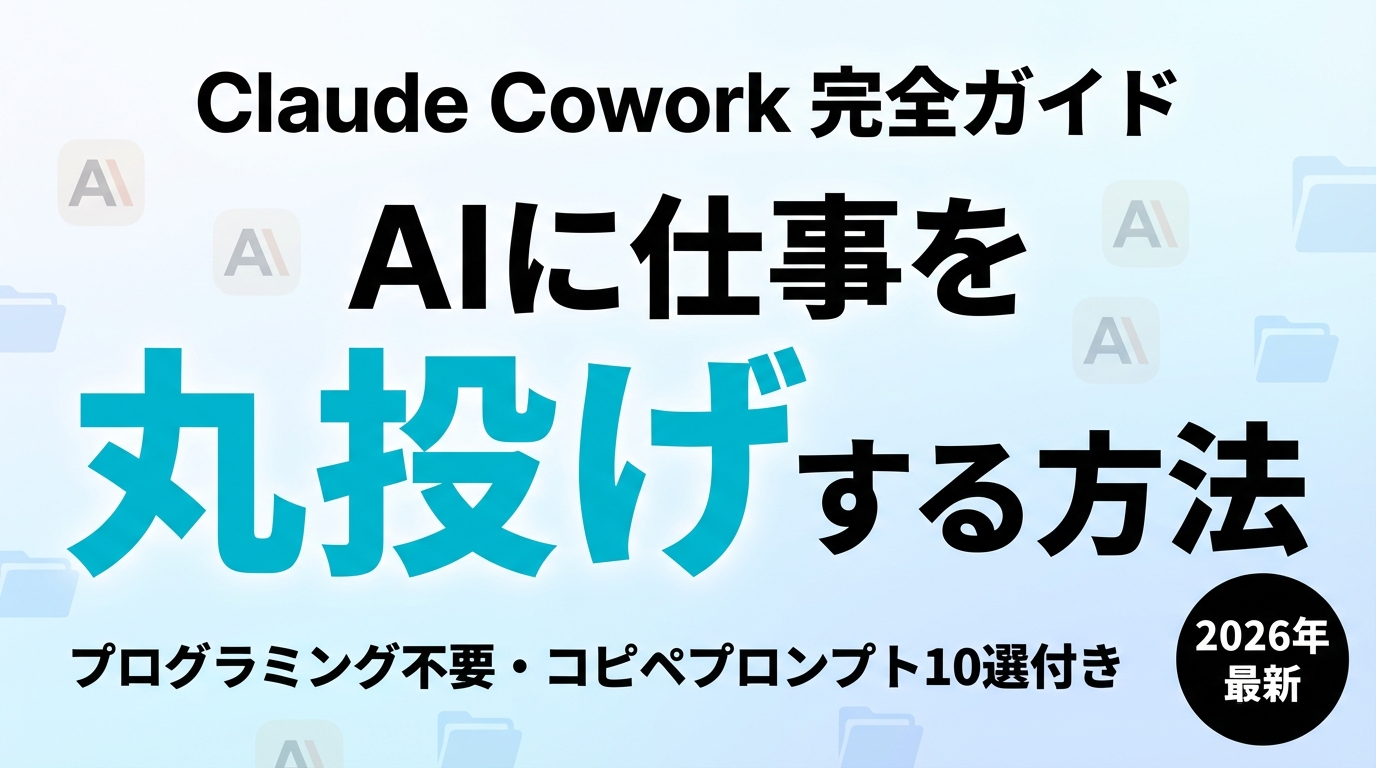
結論: Claude CoworkはAnthropicが2026年2月に公開したAIエージェント機能で、非エンジニアでもターミナル操作なしにAIに複数工程の業務を丸投げできます。
この記事の要点:
- Coworkは2026年1月リリース・2月に企業向けプラグイン13種追加。Research Preview段階(招待制)
- TeamのPremiumシート($125/月)またはPro/Max以上で利用可能。Standard シートは使用不可
- ファイル整理・資料作成・メール下書きなど、非エンジニアの定型業務を丸ごと自動化できる
対象読者: プログラミング経験なしでAIを業務活用したい会社員・管理職・経営者
読了後にできること: 今日中にCoworkの初期設定を完了し、ファイル整理タスクを1件AIに丸投げする
「ChatGPTは使っているけど、毎回プロンプトを書くのが面倒くさい……」
企業向けAI研修を100社以上実施していると、この悩みを本当によく聞きます。ChatGPTで文章を作ってもらうのはできるようになった。でも「ファイルを見て、整理して、Excelにまとめて」という複数工程の作業は、正直まだ難しい——そんな声です。
私も研修後のアンケートでこの問題に気づき、「非エンジニアがAIエージェントを使うには、もっとシンプルなインターフェースが必要だ」とずっと感じていました。そして2026年1月、Anthropicがついにその答えを出してきました。それが「Claude Cowork」です。
この記事では、CoworkのResearch Preview段階での機能・使い方を、コピペ可能なプロンプト10選と部署別活用例つきで徹底解説します。ChatGPT Operatorとの違いも含め、「どっちを使えばいいか」という疑問にも答えます。ぜひ今日から試してみてください。
まず試したい「5分でわかる」Cowork基本タスク3選
まずは難しく考えず、この3つから試してください。Coworkを起動してフォルダへのアクセスを許可したら、そのままコピペするだけです。
基本タスク1:ダウンロードフォルダを自動整理する
研修先でまず一番反響が大きかったのがこれです。「ダウンロードフォルダがカオスになっている」という方は非常に多く、Coworkに整理させたら数分で完了して「え、これだけ?」と驚いていました。
ダウンロードフォルダを以下のルールで整理してください。

【整理ルール】
- PDFファイル → 「PDF書類」フォルダ
- Excelファイル(.xlsx, .xls) → 「Excelデータ」フォルダ
- 画像ファイル(.jpg, .png, .webp) → 「画像」フォルダ
- Wordファイル(.docx, .doc) → 「Word書類」フォルダ
- それ以外 → 「その他」フォルダ

【注意事項】
整理する前に、ファイル名と移動先のリストを表示してください。
確認後、「実行」と入力したら実際に移動を開始してください。
不足している情報があれば、最初に質問してから作業を開始してください。効果の目安: 50〜100ファイルの整理が、人手で30分かかる作業を約2分で完了(研修参加者の体感)
基本タスク2:複数PDFから情報を抽出してExcelにまとめる
これは経理・総務部門で特に喜ばれます。請求書PDFが10枚あったとして、取引先名・金額・支払期日を手入力する作業——Coworkに任せると一気に片付きます。
「請求書」フォルダ内のすべてのPDFファイルを読み込んで、
以下の項目をExcelファイルに抽出してください。

【抽出項目】
1. ファイル名
2. 取引先名(会社名)
3. 請求金額(税込)
4. 請求日
5. 支払期日
6. 請求書番号(あれば)

【出力ファイル名】請求書一覧_YYYYMMDD.xlsx

抽出できなかった項目は「不明」と記入してください。
仮定した点は必ず"仮定"と明記してください。
基本タスク3:会議議事録からTo-Doリストを自動生成する
「会議メモをまとめるのが一番時間かかる」という声に応えた使い方です。議事録テキストを保存したフォルダを指定して、このプロンプトを貼り付けるだけです。
「議事録」フォルダ内の最新ファイルを読み込んで、
以下の形式でTo-Doリストを作成してください。

【出力フォーマット】
# 会議名:〇〇(ファイル名から推定)
# 日付:〇〇

## アクションアイテム
| No | タスク内容 | 担当者 | 期限 | 優先度(高/中/低) |
|----|----------|--------|------|-------------------|

## 決定事項
- 決定1:〇〇
- 決定2:〇〇

## 次回会議での確認事項
- 〇〇

出力ファイル名:ToDo_YYYYMMDD.md

担当者や期限が明記されていない場合は「要確認」と記入してください。AIエージェントの基本概念や複数ツールの組み合わせについては、AIエージェント導入完全ガイドでさらに詳しく解説しています。
Claude Coworkとは何か——3分でわかる全体像
Coworkを一言で言うと「Claude Codeのエージェント機能を、プログラミングなしで使えるようにしたもの」です。
Claude Codeはエンジニアが絶賛する開発支援ツールですが、ターミナル操作が必要なため非エンジニアには手が届きませんでした。CoworkはそのAI頭脳をGUIで操作できるようにし、ファイル操作・ブラウザ操作・外部ツール連携を「自然な日本語の指示」だけで実行できるようにした機能です。
Coworkの3つの基本能力
1. ローカルファイルの読み書き: 指定フォルダ内のファイルを読み取り、編集、新規作成、整理できます。PDFの内容を抽出してExcelに変換するような複数工程タスクも一気に実行します。
2. ブラウザ操作(Chrome統合): Claude DesktopのChrome拡張と連携し、ウェブ上の情報収集・フォーム入力・スクリーンショット取得を自動化できます。
3. 外部ツール連携(プラグイン): 2026年2月25日に公開された13種のMCPコネクターにより、Google Drive・Gmail・DocuSign・FactSet等のビジネスツールと直結できるようになりました。
利用条件(2026年3月時点)
| プラン | 月額 | Cowork利用 | 備考 |
|---|---|---|---|
| Max(個人) | $100〜$200 | 可 | 個人での最大利用量 |
| Pro(個人) | $20 | 可 | 2026年1月16日から全Pro解放 |
| Team Premium | $125/席 | 可 | Standard席では使用不可 |
| Team Standard | $25/席 | 不可 | Cowork不使用メンバー向け |
| Enterprise | 要相談 | 可 | 管理機能・SSO等が追加 |
重要な注意点: Coworkは2026年3月時点でResearch Preview(研究プレビュー)段階です。まずmacOS版Claude Desktopアプリが必要で、Windows版は2026年2月10日から利用可能になっています。本番業務への全面展開には後述する「Human-in-the-Loop」の原則を必ず守ってください。
部署別活用プロンプト集——営業・経理・人事・マーケティング
Coworkの使い方は部署によって大きく違います。100社以上の研修経験から、最も効果が出やすいユースケースをプロンプトつきで紹介します。
営業部門:提案書作成の時間を8割削減する
顧問先の製造業(従業員150名、営業部門12名)でこのワークフローを導入したところ、提案書1本あたり平均3.5時間かかっていた作業が45分まで短縮されました。工程は「情報収集→構成→文書作成」の3段階で、Coworkが最初の2段階を自動化します。
「案件情報」フォルダ内の「{顧客名}_調査メモ.txt」と
「提案書テンプレート.docx」を読み込んで、
以下の構成で提案書の初稿を作成してください。

【提案書構成】
1. 貴社の現状と課題(調査メモの情報をもとに具体的に)
2. 弊社が提案するソリューション
3. 導入後の期待効果(数値目標を含む)
4. 実施スケジュール(4週間)
5. お見積もり(テンプレートの金額表を参照)
6. よくあるご質問と回答

【文体】丁寧・提案型
【出力形式】WordファイルとPDFの両方
【ファイル名】提案書_{顧客名}_{今日の日付}.docx

数字と固有名詞は、根拠(出典/計算式)を添えてください。
不確かな点は「要確認」と明記してください。
経理・財務部門:月次締めの定型作業を自動化する
「月末の3日間は毎月地獄」という中小企業の経理担当者の声をよく聞きます。領収書の整理から経費集計まで、Coworkに任せると大幅に楽になります。
「経費申請」フォルダ内の今月分のExcelファイルと
領収書PDFをすべて読み込んで、以下の作業を順番に実行してください。

【作業1】各Excelファイルから以下を抽出:
- 申請者名、日付、金額、費目、摘要

【作業2】費目別に集計表を作成:
- 交通費、接待費、消耗品費、その他に分類

【作業3】異常値チェック:
- 同一日に同一人物が重複申請していないか
- 1件10万円以上の申請をリストアップ

【出力ファイル名】経費集計_{YYYY年MM月}.xlsx

仮定した点は必ず"仮定"と明記してください。
人事部門:採用書類のスクリーニングを効率化する
採用シーズンに応募書類100通を読むのは大きな負担です。Coworkで第一次スクリーニングの補助ができます(最終判断は必ず人間が行うことが前提です)。
「応募書類」フォルダ内のすべてのPDFを読み込んで、
以下の採用条件に基づいてスクリーニングシートを作成してください。

【採用条件(営業職・第二新卒)】
- 必須:業務での顧客接点経験(アルバイト可)
- 必須:Excel基本操作ができること
- 歓迎:AI・デジタルツール活用経験
- 歓迎:営業数値目標の達成経験

【スクリーニングシート形式】
| ファイル名 | 氏名 | 必須条件充足 | 歓迎条件充足 | コメント | 推奨アクション |

【重要】これはAIによる補助スクリーニングです。
最終判断は必ず採用担当者が行ってください。
不明な点は「要確認」、推測の場合は「推測」と明記してください。
マーケティング部門:コンテンツ量産の仕組みを作る
「月5本のブログ記事を書くのが大変」という声に対して、CoworkにGoogle Driveプラグインを連携させると、リサーチから下書き作成まで一気通貫でできます。
Google Driveの「記事ネタ」フォルダにある
「{今月のテーマ}.txt」を読み込んで、
SEOを意識したブログ記事の構成案を5本分作成してください。

【各構成案に含める要素】
1. 記事タイトル(40文字以内、検索キーワード含む)
2. ターゲット読者
3. H2見出し5〜7本(具体的な数字を含む)
4. 記事の結論・要点(3行以内)
5. 参照すべき競合記事URL(ウェブ検索で3件)

【トーン】専門的だが親しみやすく
【出力ファイル名】記事構成案_{YYYY年MM月}.xlsx

ウェブ検索した内容は参照日を明記してください。
Claude Cowork vs ChatGPT Operator——どっちを選ぶべきか
「ClaudeとChatGPT、どちらのエージェント機能を使えばいいですか?」という質問を最近よく受けます。結論から言うと、用途によって使い分けるのが正解です。
比較早見表
| 項目 | Claude Cowork | ChatGPT Operator(agent mode) | Microsoft Copilot Cowork |
|---|---|---|---|
| 主な強み | ローカルファイル操作・文書処理 | ブラウザ操作・ウェブ自動化 | Microsoft 365との深い統合 |
| PCへのアクセス | 指定フォルダ内のみ(安全) | 仮想ブラウザ経由のみ | Teams/OutlookなどM365内 |
| 最低月額 | Pro: $20 / Team Premium: $125/席 | ChatGPT Plus: $20〜 | M365 E7スイート: $99/席 |
| Enterprise管理 | プライベートマーケットプレイス・OpenTelemetry | ChatGPT Enterprise | Azure Active Directory統合 |
| 向いているタスク | PDF抽出・ファイル整理・文書作成 | リサーチ・フォーム入力・予約 | Officeドキュメント・Teams議事録 |
Claude Coworkが優れているケース
ファイル横断作業が圧倒的に得意です。「50本のPDFから特定の数値を抽出してExcelにまとめる」「100枚の画像ファイルをリネームしてフォルダ分けする」——こういった作業はCoworkの独壇場です。
また、長文テキスト処理においてClaude Sonnet 4.6は業界最高水準の品質を誇ります。OSWorldベンチマーク(実際のコンピュータ操作を評価)で72.5%のスコアを記録し、実務での信頼性が高い点も選ぶ理由になります。
ChatGPT Operatorが優れているケース
「フォームに自動入力して送信する」「特定サイトから情報をスクレイピングする」「旅行サイトで宿を予約する」——こういったブラウザ上での操作自動化はOperator(GPT agent mode)が得意分野です。GPT-5.4のOSWorldスコアは75%で、ブラウザ操作ではやや上回ります。
ChatGPTを普段使っており、ウェブ上の定型操作を自動化したい場合はOperatorを選ぶのが合理的です。
Coworkプラグイン13種の活用法——Google Drive・DocuSign・FactSet
2026年2月25日のアップデートで13種の新MCPコネクターが追加され、Coworkの実用性が一気に高まりました。中小企業で特に使えるプラグインを紹介します。
Google Workspace(Drive・Gmail・Calendar)
Coworkと最も相性がいいプラグインです。ローカルファイルとGoogleドキュメントを組み合わせた作業が一気通貫でできるようになりました。
Gmail受信トレイから今週受け取った問い合わせメールを
すべて読み込んで、以下のことをしてください。

1. 問い合わせ内容を「問い合わせ管理シート.xlsx」に追記
   (顧客名、日時、カテゴリ、内容要約、対応状況)

2. 未回答のメールに対して、
   「reply_templates」フォルダのテンプレートから
   最適なものを選び、返信下書きをGmailの下書き保存

3. 今週の問い合わせ傾向レポートをGoogle Docsに作成

回答内容は必ず私が確認・編集してから送信します。
自動送信は絶対にしないでください。
DocuSign
契約書のワークフロー自動化に使えます。「先方に送付済みの契約書の署名状況を一覧化してほしい」という用途が典型例です。
FactSet・SimilarWeb(データ分析系)
市場データや競合調査を含む資料作成で威力を発揮します。SimilarWebで競合サイトのトラフィックを取得し、FactSetで財務データを引いて、PowerPointに自動まとめ——という一連の作業が指示一発でできます(Enterpriseプラン向け)。
【要注意】Coworkのよくある失敗パターンと回避策
Coworkは便利ですが、Research Preview段階であることを忘れると痛い目に遭います。研修先で実際に起きたトラブルと回避策を共有します。
失敗1:アクセス権限を広く与えすぎる
❌ よくある間違い: 「Macのすべてのファイルにアクセスを許可する」
⭕ 正しいアプローチ: 作業に必要な特定フォルダのみを都度許可する
なぜ重要か: Coworkはアクセス許可したフォルダ内であればファイルを削除することもできます。広すぎる権限を与えると、指示の解釈ミスによって意図しないファイルが変更・削除されるリスクがあります。「最小権限の原則」をAIエージェントにも適用してください。
ある研修先でのヒヤリハット事例(想定シナリオ): 「書類フォルダを整理して」と指示し、フォルダ全体のアクセスを許可したところ、重要な設計書が「重複ファイル」と判断されて移動されかけました。事前確認ステップを入れていたため実害はありませんでしたが、確認を省略していたら大変なことになっていました。
失敗2:「確認してから実行」のステップを省く
❌ よくある間違い: 「ダウンロードフォルダを整理して」(実行まで一発で指示)
⭕ 正しいアプローチ: プロンプトに「実行前に移動リストを表示して確認を求めてください」と必ず入れる
なぜ重要か: Coworkはマルチステップタスクを自律的に実行します。途中で止めることはできますが、既に実行済みの操作は元に戻せない場合があります。「計画→確認→実行」の3ステップを必ずプロンプトに組み込む習慣をつけましょう。
失敗3:AI出力をそのまま対外利用する
❌ よくある間違い: Coworkが作成した提案書を確認なしに顧客に送付する
⭕ 正しいアプローチ: AI作成はあくまでドラフト。数字・固有名詞・コンプライアンス事項は必ず人間が確認する
なぜ重要か: Coworkは高精度ですが、古い情報を参照したり、数値を誤って計算したりすることがあります。Research Preview段階では特に、Human-in-the-Loopを徹底することが不可欠です。「AIが作業し、人間が承認する」というフローを組織のルールとして明文化しましょう。
失敗4:Research Preview特有の制約を見落とす
❌ よくある間違い: 「本番の重要業務に早速全面導入する」
⭕ 正しいアプローチ: まず非クリティカルな業務でパイロット導入し、Coworkの特性を把握してから段階的に拡大する
なぜ重要か: Research Previewは機能が変更・制限される可能性があります。また、処理能力の上限により長大なタスクがタイムアウトすることもあります。重要業務への依存は、機能の安定性が確認されてから検討することを強くお勧めします。
Coworkを組織全体に展開する——Enterprise活用の全体設計
個人での活用が定着してきたら、次は組織全体への展開です。Anthropicが用意しているEnterprise機能を活用すると、より安全・効率的に展開できます。
ステップ1:プライベートマーケットプレイスの構築
Enterprise契約では、組織固有のプラグインマーケットプレイスを構築できます。「営業部門向けCoworkプラグイン」「経理部門向けプラグイン」などを作成し、管理者がGitHubリポジトリ経由で全社員に配布・自動インストールできます。
プラグイン設定の核心は「スキル」「コマンド」「コネクター(MCP)」の3要素です:
- スキル: Claudeの専門知識を追加(「営業提案書の書き方ガイドライン」など)
- コマンド: よく使う指示をショートカット化(「/週次報告」で議事録作成が起動など)
- コネクター: 外部ツールとのMCP連携(Google Drive、Slack、Salesforceなど)
ステップ2:利用状況の監視とコスト管理
CoworkのEnterpriseプランにはOpenTelemetry対応の監視機能が含まれています。誰がどのコネクターをどれだけ使っているか、コストはいくらかかっているかをリアルタイムで把握できます。
AI投資のROI測定方法については、AI導入戦略完全ガイドで詳しく解説しています。
ステップ3:部署別の「Cowork利用ガイドライン」策定
組織展開で最も重要なのが、利用ルールの明文化です。以下のテンプレートをカスタマイズして使ってください。
【Cowork利用ガイドライン(ひな形)】

1. 利用許可レベル
   - レベル1(全社員可): 自分のPCのファイル整理、文書ドラフト作成
   - レベル2(申請制): 他者ファイルへのアクセス、外部ツール連携
   - レベル3(管理職承認): 顧客データの処理、対外送付物の生成

2. 禁止事項
   - 個人情報・機密情報を含むファイルへのCoworkアクセス(別途審査が必要)
   - AI生成コンテンツを未確認のまま顧客に送付
   - 実行結果の保存前に確認ステップを省略すること

3. 事故発生時の報告フロー
   [担当部署名] → 24時間以内に報告

4. 定期レビュー
   導入後3ヶ月ごとに利用状況・リスクを評価
まとめ:今日から始める3つのアクション
Claude Coworkは非エンジニアにとって「AIに本当の意味で仕事を任せる」体験を初めて提供したツールです。Research Preview段階でも十分な実用性があり、うまく活用すれば繰り返しの定型業務から解放される可能性を感じています。
ただし、正直に言うと、Coworkはまだ発展途上です。誤った指示解釈でファイルを意図しない場所に移動したり、処理が途中でタイムアウトしたりすることもあります。だからこそ「AI×Human-in-the-Loop」の設計が重要です。AIを「全自動ロボット」ではなく「優秀なアシスタント」として使う意識を持ちましょう。
- 今日やること: Claude Desktopアプリをインストールし、Coworkを起動。ダウンロードフォルダを対象に「基本タスク1」のプロンプトを試す(所要時間: 15分)
- 今週中: 自部署で最も時間がかかっている定型業務を1つ選び、Cowork用のプロンプトを設計して試験運用する
- 今月中: 「Cowork利用ガイドライン」を作成し、チームに共有。利用状況を記録して効果測定を開始する
次回予告: 次の記事では「Claude vs ChatGPT vs Gemini——2026年最新企業導入ガイド」をテーマに、各ツールの実務的な選び方を比較解説します。
参考・出典
- Anthropic updates Claude Cowork tool built to give the average office worker a productivity boost — CNBC(参照日: 2026-03-16)
- Introducing Cowork — Claude by Anthropic(参照日: 2026-03-16)
- Cowork and plugins for teams across the enterprise — Claude by Anthropic(参照日: 2026-03-16)
- Anthropic Adds 13 Enterprise Plugins to Claude Cowork — WinBuzzer(参照日: 2026-03-16)
- Microsoft Launches Copilot Cowork, Powered by Anthropic’s Claude — WinBuzzer(参照日: 2026-03-16)
- Team plan — Claude — Anthropic(参照日: 2026-03-16)
著者: 佐藤傑(さとう・すぐる)
株式会社Uravation代表取締役。早稲田大学法学部在学中に生成AIの可能性に魅了され、X(旧Twitter)で活用法を発信(@SuguruKun_ai、フォロワー約10万人)。100社以上の企業向けAI研修・導入支援を展開。著書『AIエージェント仕事術』(SBクリエイティブ)。SoftBank IT連載7回執筆(NewsPicks最大1,125ピックス)。
ご質問・ご相談はお問い合わせフォームからお気軽にどうぞ。