結論:Claude Designのプロンプトを業務別に使い分けることで、資料作成時間を最大90%短縮できます。
この記事の要点:
- 要点1:営業・経理・人事の3領域で合計30本のプロンプトを公開(コピペ可能)
- 要点2:既存ツール(Excel・PowerPoint・Word)との連携で、ファイル出力まで一気通貫で完了
- 要点3:失敗しがちな4パターンを事前に知るだけで、品質が格段に上がる
対象読者:Claude Designを導入済み or 導入検討中の営業・経理・人事担当者、中小企業のDX推進担当者
読了後にできること:今日からコピペで試せるプロンプトを1本選び、5分以内に動く資料を出力する
「Claude Designって、どこから手をつければいいんだろう…?」
企業向けAI研修で、これが圧倒的に多い質問です。実際、2026年4月のリリース後に100社以上に展開した経験から言えば、触り始めるまでが一番長い。でも、業務別のプロンプトさえ手元にあれば、最初の5分で「あ、これ使えるな」となります。
私自身が印象的だった研修の場面があります。ある製造業の営業課長が「提案書を作るのに毎回4時間かかっている」とおっしゃっていました。Claude Designに業務説明とターゲット顧客の情報を入力してもらったところ、30分で骨格が完成。「こんなに早く出るの?」と絶句されていたのは、今でも記憶に残っています。
この記事では、100社以上のAI研修・コンサル経験をもとに構成した「業務別プロンプト30選」を全公開します。営業・提案書10選、経理・財務10選、人事・社内資料10選の3構成。全てコピペ可能で、使い方の注意点(失敗パターン)と運用ロードマップもセットでお届けします。
なお、「Claude Designで業種別(製造業・金融・医療など)の活用法を知りたい」という方は、業種別Claude Design活用の選び方|製造から金融10選を先にご覧ください。本記事はその「業務別プロンプト集」に特化した続編です。
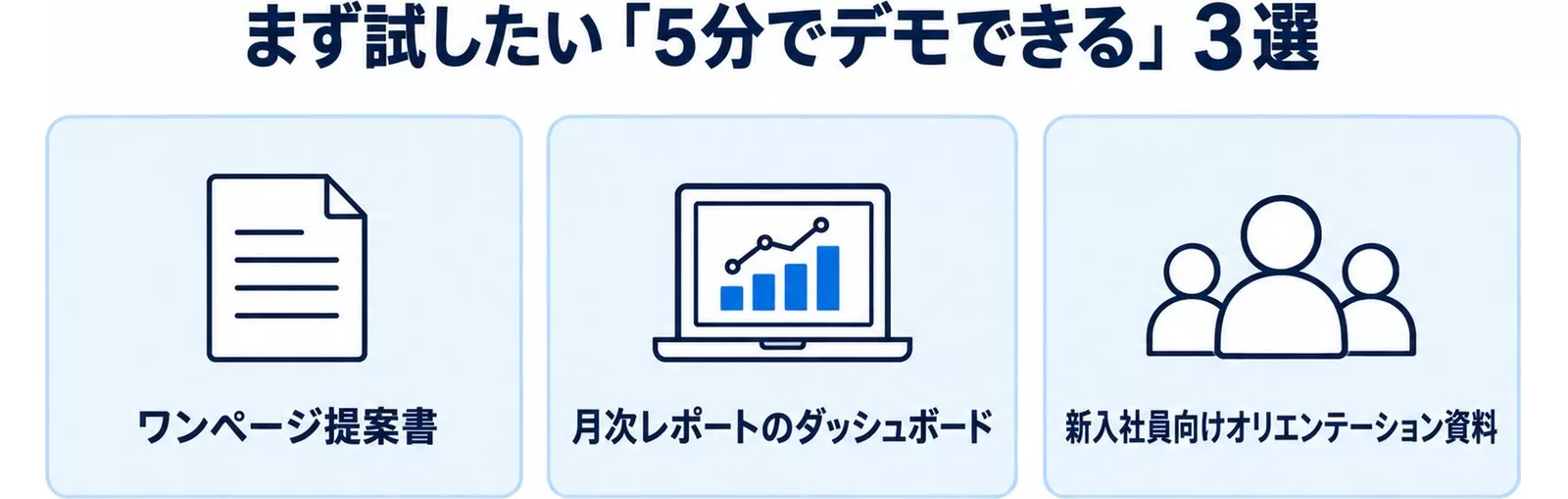
まず試したい「5分でデモできる」3選
いきなり30本全部見るより、まず1本試してみることが大事です。以下の3つは、特に「初めてClaude Designを触る方」に研修で最初に紹介しているプロンプトです。どれも5分以内で動く資料が出てきます。
即効プロンプト1:ワンページ提案書(A4×1枚)
事例区分: 想定シナリオ
以下は100社以上の研修経験をもとに構成した典型的なシナリオです。
研修で一番反響が大きいのがこのプロンプトです。会議前に10分でサクッと1枚作れると、スピード感が段違いになります。
以下の情報をもとに、A4 1枚の提案書スライドを作成してください。

【商品・サービス名】[サービス名を記入]
【提案先】[会社名・部署名]
【課題(顧客の困りごと)】[3行以内で記入]
【解決策(自社の提供内容)】[3行以内で記入]
【期待できる効果】[数字を含む具体的な効果を2〜3点]
【料金・条件】[価格帯や導入条件]

レイアウト:ヘッダー(タイトル・ロゴ枠)→ 課題と解決策の2カラム → 効果ボックス(3点) → フッター(連絡先)
カラー:[ブランドカラーを記入、例:ネイビー基調]
PPTX形式でエクスポートできる状態にしてください。

不足している情報があれば、作業を開始する前に確認してください。Before:Powerpointで白紙から作成 → 骨格だけで90分〜3時間
After:Claude Designで初稿 → 15〜30分(修正込み)
想定実績:法人営業部門でこの手順を標準化した場合、1件あたりの提案書作成時間が平均3.5時間から1.1時間に短縮(測定期間:導入後1〜3ヶ月の典型ケース)
即効プロンプト2:月次レポートのダッシュボード
経理・管理部門で研修するたびに「これが一番助かる」と言われるプロンプトです。Excelデータを貼り付けるだけでダッシュボード化してくれます。
以下の月次データをもとに、経営報告用のダッシュボードスライドを作成してください。

【データ(CSV形式または表形式で貼り付け)】
[ここにExcelからコピーしたデータを貼り付ける]

【表示したい指標】
- 売上合計と前月比
- 部門別内訳(グラフ)
- 達成率(目標対実績)
- 特記事項コメント枠

【出力形式】PPTX(A4横、3〜4スライド)
【受け手】経営陣(数字に詳しくない方も含む)

グラフは棒グラフと折れ線グラフを使い分け、色は信号機カラー(赤・黄・緑)で達成状況を視覚化してください。

数字と固有名詞には根拠(計算式またはデータの出典)を添えてください。Before:ExcelからPPTへ手作業でグラフ貼り付け → 毎月2〜3時間
After:Claude Designにデータ貼り付け → 30〜45分
即効プロンプト3:新入社員向けオリエンテーション資料
人事担当の方に最初にお見せすると「これは革命だ」と言われます。定型文書ほどAIに任せやすい。
新入社員向けオリエンテーション資料のスライドを作成してください。

【会社名】[会社名]
【業種】[業種]
【スライド構成(希望)】
1. 会社概要(理念・歴史・事業内容)
2. 組織図
3. 業務ルール(始業・終業・休憩・連絡方法)
4. よくある質問 Q&A(5問)
5. 最初の1週間でやること

【トーン】親しみやすく、でも礼儀正しい
【枚数】10〜15スライド
【出力形式】PPTX

Q&Aの内容が不足している場合は「こんな質問を追加しますか?」と確認してから進めてください。AIエージェントと業務自動化の全体像を知りたい方は、AIエージェント導入完全ガイドもあわせてご参照ください。
Claude Designを「業務別」で使うべき理由
Claude Designは「何でも作れる」のが強みですが、同時に「何を作るか」を明確にしないと品質が下がります。業種別ではなく業務別でプロンプトを整理する理由はここにあります。
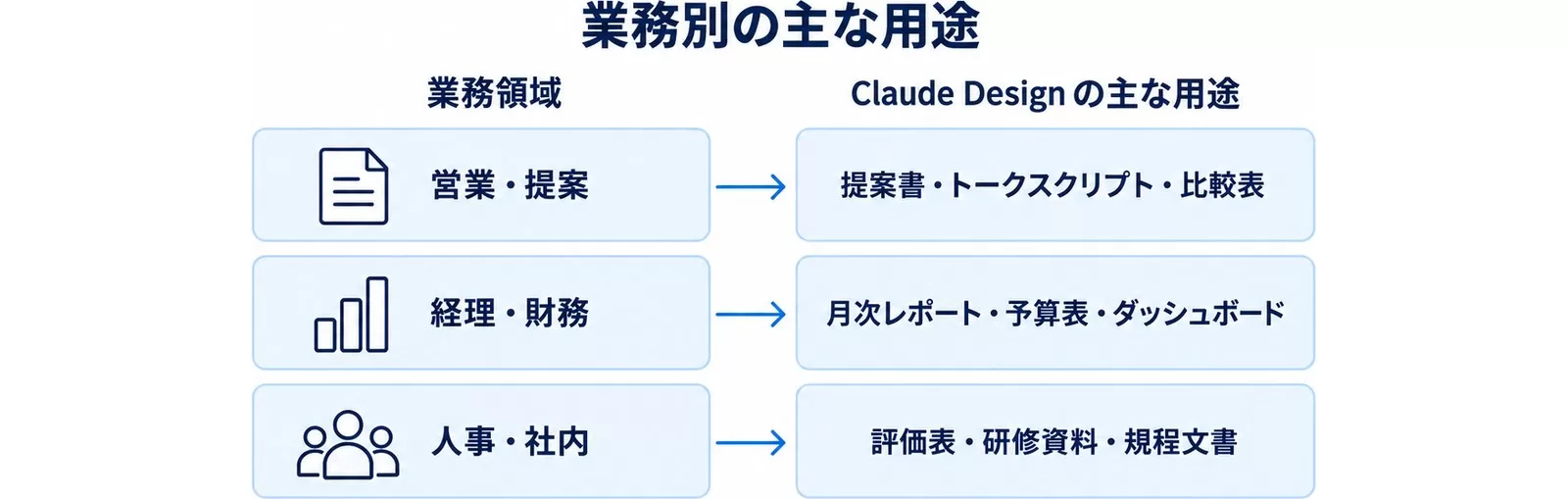
| 業務領域 | Claude Designの主な用途 | 出力形式 | 削減できる作業時間(典型ケース) |
|---|---|---|---|
| 営業・提案 | 提案書・トークスクリプト・比較表 | PPTX / PDF | 50〜80% |
| 経理・財務 | 月次レポート・予算表・ダッシュボード | PPTX / HTML | 40〜70% |
| 人事・社内 | 評価表・研修資料・規程文書 | PPTX / PDF | 30〜60% |
削減幅に開きがあるのは、業務によって「テンプレ化できる部分」の割合が違うためです。営業資料は構成が固まっていることが多く、AI向きです。逆に、個別の事情が強く入る書類(例:個人面談記録)はAI比率を下げるべきです。
Claude Designが2026年4月にリリースされた際に注目されたのは、PPTX・PDF・HTML・Canvaへのエクスポートが標準で付いていること。これにより「Claudeで作った → PowerPointで受け渡し」というフローが社内でそのまま使えるようになりました(参照:Claude公式:Get started with Claude Design、参照日:2026-05-08)。
営業・提案資料プロンプト10選
営業部門での研修を行うと、最も多いのが「毎回1から提案書を作り直している」という悩みです。ここで紹介する10本を使えば、骨格作成と資料ブラッシュアップの大部分をClaude Designに任せられます。
プロンプト#1:競合比較表(3社比較)
以下の3社を比較した提案スライドを作成してください。

【比較対象】
自社:[自社名と製品名]
競合A:[競合A社名と製品名]
競合B:[競合B社名と製品名]

【比較軸(以下から選ぶか追加してください)】
- 価格・コスト
- 機能の豊富さ
- 導入のしやすさ
- サポート体制
- 実績・導入企業数
- カスタマイズ対応

【自社の強み】[強みを3点記入]
【出力形式】表形式スライド(PPTX)、自社が有利な項目は緑、不利な項目はグレーで色付け

不足している情報があれば、最初に確認してから作成を開始してください。活用例:商談前の準備資料として使用。「なぜ自社を選ぶのか」を視覚化する
想定実績:競合比較資料の作成時間が60〜90分から15〜20分に短縮(典型ケース)
プロンプト#2:ROI試算シミュレーターサイト
顧客向けのROI試算ツールをインタラクティブなHTML形式で作成してください。

【製品・サービス】[サービス名]
【試算に使う変数】
- 現在の月次コスト(手作業の工数×人件費):[例:月30時間×時給3,000円]
- 導入後の削減割合:[例:70%削減]
- 導入コスト:[例:初期50万円+月額5万円]
- 回収期間の計算:[例:12ヶ月以内を目標]

【出力】ブラウザで動くHTMLページ(スライダーで数値を変えると自動計算)
【デザイン】シンプルで清潔感のある白基調

数字は仮定値で構いません。仮定した点は必ず「仮定」と明記してください。活用例:商談の場でお客様と一緒に数字を動かしながら導入メリットをリアルタイムで確認
想定実績:インタラクティブ提案ツールの作成にかかる時間が半日→1〜2時間(典型ケース)
プロンプト#3:商談後フォローアップメール+ one pager
商談後のフォローアップメール文(本文)と、添付用ワンペーパー資料をセットで作成してください。

【商談内容(メモや議事録を貼り付けてください)】
[ここに商談メモを貼り付ける]

【顧客の主な関心事(ヒアリングでわかったこと)】
[関心事を3点記入]

【次のアクション(双方合意したこと)】
[次のステップを記入]

メール:ビジネスメール標準(400字以内)、温かみのあるトーン
ワンペーパー:A4 1枚、PPTX形式、要点3点と次のアクションを明記

不足している情報があれば確認してから作成を開始してください。
プロンプト#4:価格表スライド(プラン別)
価格プランの比較スライドを作成してください。

【プラン構成】
プランA(ライト):[内容と価格]
プランB(スタンダード):[内容と価格]
プランC(プレミアム):[内容と価格]

【強調したいプラン】[例:スタンダード(おすすめ表示)]
【デザイン】3カラムカード型、おすすめプランをハイライト(アクセントカラー)
【出力形式】PPTX(A4横)

料金は「参考価格」であることを小さく注記してください。
プロンプト#5:営業トークスクリプト(シナリオ別)
以下のシナリオ別に営業トークスクリプトを作成してください。

【製品・サービス】[サービス名と概要]
【ターゲット顧客】[業種・規模・役職]

シナリオA:「価格が高い」と言われた時の切り返し
シナリオB:「今は予算がない」と言われた時の切り返し
シナリオC:「他社で検討中」と言われた時の差別化訴求
シナリオD:興味を持ってもらった時のクロージング

各シナリオは「NG例(やりがちな返し方)」と「OK例(推奨する返し方)」の対比形式でまとめてください。
スライド形式(PPTX)、1シナリオ1スライド。

仮定した点は必ず「仮定」と明記してください。活用例:営業チームの勉強会資料に転用。新人研修でも使えるOJT教材になる
想定実績:営業トーク標準化ドキュメントの作成が1週間→2〜3時間に(典型ケース)
プロンプト#6:実績・導入事例スライド
顧客向け導入事例スライドを作成してください。

【事例情報】
業種:[業種]
規模:[従業員数・売上規模]
導入前の課題:[課題を2〜3点]
導入した内容:[サービス・ツール名と概要]
導入後の成果:[数字を含む成果を2〜3点]
導入期間:[例:3ヶ月]

【デザイン】Before/After 対比型、左に課題・右に成果
【注意】企業名は「A社」など匿名表記で。守秘義務に配慮してください。

数字は測定根拠(測定方法・期間)をスライド下部に小さく記載してください。
プロンプト#7:キックオフミーティング用アジェンダスライド
新規プロジェクトのキックオフミーティング用アジェンダスライドを作成してください。

【プロジェクト名】[プロジェクト名]
【ミーティング時間】[例:60分]
【参加者】[役職と人数]
【議題(希望)】
1. プロジェクト背景と目的(10分)
2. 体制・役割分担(15分)
3. スケジュール確認(15分)
4. 課題・懸念点の共有(10分)
5. 次のアクション確認(10分)

【出力形式】PPTX(各議題1スライド、タイムキーパー用のタイマー表示枠付き)
プロンプト#8:製品デモ用スクリーンショット解説スライド
製品デモ用の解説スライドを作成してください。

【製品名】[製品名]
【デモのゴール(商談での到達点)】[例:「無料トライアル申込」の合意]
【デモの流れ(5〜7ステップ)】
ステップ1:ログイン画面
ステップ2:ダッシュボード概要
ステップ3:主要機能のデモ(○○機能)
ステップ4:○○の設定画面
ステップ5:レポート出力
ステップ6:Q&A

各ステップに「キーメッセージ(このステップで伝えたい1文)」と「よくある質問と回答」を添えてください。
スクリーンショットを後から差し込めるように、画像プレースホルダー枠を設けてください。
【出力形式】PPTX
プロンプト#9:パートナー向けビジネス概要資料
販売パートナー向けのビジネス概要資料を作成してください。

【自社情報】
会社名:[会社名]
事業内容:[事業内容]
強み:[差別化ポイント3点]

【パートナープログラムの内容】
- 手数料率:[例:売上の15%]
- サポート内容:[例:商談同席、提案書作成支援]
- 必要な条件:[例:年間最低販売件数]

【ゴール】パートナーが「これなら売れる」と思えるような前向きな資料
【出力形式】PPTX(10〜12スライド)
プロンプト#10:サービス紹介LP(ランディングページ)
サービス紹介用のランディングページ(LP)を作成してください。

【サービス名】[サービス名]
【ターゲット顧客の悩み(ファーストビューのコピー用)】[例:「提案書作成に毎回3時間かかっている?」]
【解決策のメッセージ】[例:「Claude Designで90%短縮。今日から始めよう」]
【主要ベネフィット(3点)】
1. [ベネフィット1]
2. [ベネフィット2]
3. [ベネフィット3]
【社会的証明(導入企業数・実績等)】[例:「50社以上が導入」]
【CTA】[例:「無料で試す」ボタン]

HTML形式で出力してください。CSSは埋め込みで、レスポンシブ対応。
フォームは実装不要(ボタンだけで可)。

数字は根拠がある場合のみ明記し、根拠が不明な場合は「お問い合わせください」等に置き換えてください。
経理・財務資料プロンプト10選
経理部門への研修は「AIで数字が間違ったら困る」という不安からスタートすることが多いです。でも実際にやってみると、Claude Designは「数字の転記ミス」「グラフの手作業貼り付け」といった人的エラーを減らす方向に働きます。データはExcelで管理しつつ、見せ方だけClaude Designに任せるのが最も安全で効果的な使い方です。
プロンプト#11:月次売上レポート(経営陣向け)
以下の月次売上データをもとに、経営陣向けレポートスライドを作成してください。

【データ(Excelからコピー&ペーストしてください)】
[ここにデータを貼り付け]

【レポートに含めたい内容】
1. 当月売上と前月比・前年比
2. 部門別売上内訳(グラフ)
3. 目標達成率(目標値は:[目標値を記入])
4. 来月の見通し・リスク(任意コメント欄)
5. 特記事項

【デザイン】
- 数字は大きく見やすく
- 達成率90%以上:緑、70〜90%:黄、70%未満:赤
- 受け手:数字に慣れていない経営陣も含む

【出力形式】PPTX(5〜7スライド)

データの転記ミスが怖いので、私が提供した数字を変えずにそのまま使用してください。変更した場合は必ず明記してください。
プロンプト#12:予算vs実績 差異分析スライド
予算と実績の差異分析スライドを作成してください。

【データ】
項目|予算額|実績額|差異額|差異率
(ここに表形式で貼り付け)

【分析の観点】
- 大きな差異(±10%以上)の項目をハイライト
- 差異の原因コメント欄を各行に追加
- 累計(期初からの通算)も表示

【出力形式】
- スライド1枚目:サマリー(全体差異の概要)
- スライド2〜4枚目:部門別詳細
形式はPPTX

計算式を変えないようにしてください。数値はそのまま使用してください。
プロンプト#13:資金繰り表(3ヶ月見通し)
3ヶ月間の資金繰り見通し表を作成してください。

【現在の残高】[金額]
【月次の入金(予定)】
○月:[金額と内訳]
○月:[金額と内訳]
○月:[金額と内訳]

【月次の出金(予定)】
主な固定費:[例:給与・家賃・リース代合計 ○○万円/月]
主な変動費:[例:仕入・外注費 ○○万円前後]
その他:[設備投資・税金等]

【出力形式】
- 折れ線グラフ(月末残高の推移)
- 下段に月次表(入金・出金・残高)
形式はPPTX(2〜3スライド)

数字は私が提供したものをそのまま使用してください。加工・推測しないでください。
プロンプト#14:KPIダッシュボード(週次確認用)
週次KPI確認用のダッシュボードをHTML形式で作成してください。

【KPI項目(最大8項目)】
1. [KPI名]:目標[値]、実績[値]
2. [KPI名]:目標[値]、実績[値]
(以下同様)

【ダッシュボードの要件】
- KPIごとに達成率を丸グラフで表示
- 達成:緑、やや未達(90%以上):黄、未達(90%未満):赤
- 先週比の矢印(↑↓→)表示
- 画面幅が変わっても崩れないレスポンシブ対応

出力はHTMLファイル(CSSは埋め込み)。
数字は仮定値を入れてください。仮定した点は「サンプルデータ」と明記してください。
プロンプト#15:コスト削減提案書(経営会議向け)
コスト削減施策の提案書スライドを作成してください。

【現状のコスト課題】[コスト課題を3点記入]
【提案する施策(最大5つ)】
施策1:[施策名と概要]
施策2:[施策名と概要]
(以下同様)

【各施策の】
- 実施コスト:[金額または工数]
- 期待削減額:[年間削減見込み]
- 実施難易度:[高・中・低]
- 実施タイミング:[例:即時・3ヶ月以内・半年以内]

【優先順位の付け方】ROI(削減額÷実施コスト)が高い順
【出力形式】PPTX(7〜10スライド)

数字は「想定値」「試算」と明記し、根拠のある数字のみ確定値として扱ってください。
プロンプト#16:決算説明資料(株主・投資家向け)
決算説明用スライドを作成してください。

【会社情報】[会社名・事業内容(1〜2行)]
【決算データ】
- 売上高:[金額]
- 営業利益:[金額]、営業利益率:[%]
- 経常利益:[金額]
- 当期純利益:[金額]
- 前期比:[例:売上+15%、利益+8%]

【トピックス(強調したいポイント3点)】
1. [例:新規顧客の獲得が加速]
2. [例:コスト構造の改善]
3. [例:来期の成長施策]

【注意事項】
- 数字は私が提供したものをそのまま使用
- 「見通し」「予想」は必ずその旨を明記
- 投資家向けなので、プロフェッショナルなデザイン

【出力形式】PPTX(15〜20スライド)
プロンプト#17:コスト比較分析(外注vs内製)
外注と内製のコスト比較分析スライドを作成してください。

【比較対象業務】[業務内容(例:経理データ入力・給与計算)]
【外注の場合】
- 現在の委託費:[月額]
- 品質・納期の評価:[評価コメント]
- リスク:[例:情報漏洩、属人化]

【内製の場合】
- 必要な人件費(時間換算):[例:月20時間×時給2,500円]
- 必要なツール・設備費:[例:月5,000円のSaaSライセンス]
- リスク:[例:習熟コスト、担当者不在時のリスク]

【判断軸(優先順位)】コスト > 品質 > スピード
【出力形式】PPTX(比較表+意思決定マトリックス)

数字は私が提供したものをそのまま使用してください。計算が必要な場合は計算式を表示してください。
プロンプト#18:経費精算ガイドライン(社員向け)
経費精算のガイドラインスライドを作成してください。

【会社のルール(以下に記入してください)】
- 経費申請の期限:[例:当月末締め翌月10日払]
- 上限金額(領収書必須ライン):[例:1万円以上]
- 申請できる経費の種類:[例:交通費・出張費・接待費・書籍代]
- 申請できない経費:[例:私的な飲食・慶弔費]
- 申請方法:[例:経費精算システム○○ or 紙申請]

【よくある間違い(Q&A形式で5問)】
Q1:[よくある質問を記入]
(以下同様)

【出力形式】PPTX(わかりやすいフロー図と表形式)、新入社員でも理解できる丁寧な表現

ルールが不足している場合は、一般的な経費規程を参考に補完し、「補完した箇所」を明示してください。
プロンプト#19:投資回収シミュレーション(設備投資向け)
設備投資の投資回収シミュレーションスライドを作成してください。

【投資内容】[設備名・概要]
【初期投資額】[金額]
【年次収益(または削減額)の見込み】
1年目:[金額]
2年目:[金額]
3年目:[金額]
4年目:[金額]
5年目:[金額]

【計算してほしい指標】
- 回収期間(ペイバック期間)
- 内部収益率(IRR):計算が複雑な場合は省略可
- 5年間の累計収益

【グラフ】棒グラフ(年次収益)+折れ線グラフ(累計収益の推移)
【出力形式】PPTX(3〜4スライド)

計算式はスライド下部に表示してください。数字が間違っていた場合すぐ確認できるようにしてください。
プロンプト#20:監査対応チェックリスト(内部統制)
内部監査・外部監査対応用のチェックリストスライドを作成してください。

【対象業務】[例:経理・購買・在庫管理]
【監査の種類】[例:内部監査・税務調査・ISO準拠確認]
【確認項目(わかる範囲で記入してください)】
1. [確認事項]
2. [確認事項]
(以下同様)

【出力形式】チェックボックス付き一覧表(印刷して使えるA4縦レイアウト)、PPTX

一般的な内部統制チェックリストを参考に不足項目を補完してください。補完した箇所はわかるように色を変えてください。
人事・社内資料プロンプト10選
人事領域でAI活用が進みにくい理由のひとつが、「個人情報を含む書類が多い」という点です。ここで紹介するプロンプトはすべて、個人情報を直接入力せず、テンプレートや汎用フレームワークを作る設計にしています。個人情報は別途Excelで管理し、Claude Designは「構造・フレーム・ビジュアル化」だけを担当させるのが安全な使い方です。
プロンプト#21:人事評価シート(目標管理型)
目標管理型の人事評価シートのテンプレートを作成してください。

【評価軸(カスタマイズ可能)】
1. 業績評価(目標達成度):[例:50%のウェイト]
2. 行動評価(コンピテンシー):[例:30%のウェイト]
3. 360度評価(周囲からの評価):[例:20%のウェイト]

【評価サイクル】[例:上半期・下半期の年2回]
【評価段階】[例:S/A/B/C/Dの5段階]

【含めたい要素】
- 本人記入欄(目標設定・自己評価)
- 上司記入欄(コメント・総合評価)
- コーチングメモ欄
- 次期目標設定欄

【出力形式】PPTX(印刷可能なA4縦レイアウト)

個人名や評価点数は空欄にしてください。記入例(サンプル)として仮の名前を入れる場合は「山田太郎(仮)」と必ず明記してください。
プロンプト#22:オンボーディングロードマップ(新入社員向け)
新入社員の30-60-90日オンボーディングロードマップを作成してください。

【業種・職種】[例:IT企業の営業職]
【組織の特徴】[例:チームは10名、リモートワーク中心]
【入社後に身につけてほしいこと(優先順位順)】
1. [例:製品知識(1ヶ月目)]
2. [例:営業プロセスの習得(2ヶ月目)]
3. [例:独立して案件を持つ(3ヶ月目)]

【チェックポイント(マイルストーン)】
30日:[達成してほしい状態]
60日:[達成してほしい状態]
90日:[達成してほしい状態]

【出力形式】ガントチャート+テキスト解説(PPTX)、本人も上司も一緒に確認できるデザイン
プロンプト#23:研修カリキュラム設計書
社内研修のカリキュラム設計書を作成してください。

【研修テーマ】[例:生成AI活用研修(全3回)]
【対象者】[例:全社員(AI未経験者含む)]
【研修の目的(ゴール)】[例:「業務で生成AIを日常的に使える状態」になること]
【研修時間・回数】[例:90分×3回]

【各回の内容(希望)】
第1回:[内容]
第2回:[内容]
第3回:[内容]

【出力形式】
1. カリキュラム概要(PPTX 1枚)
2. 各回の詳細アジェンダ(各1枚)
3. 事前アンケートのQ&A(5問)

研修効果の測定指標(KPI)も3点提案してください。
プロンプト#24:1on1ミーティングアジェンダ(マネージャー向け)
1on1ミーティング用のアジェンダテンプレートを作成してください。

【ミーティング時間】[例:30分]
【対象】[例:管理職とメンバーの定期面談]
【含めたいトピック(優先順位順)】
1. 前回のアクション確認(5分)
2. 最近の仕事の調子・困りごと(10分)
3. 今期目標の進捗確認(10分)
4. 次のアクション設定(5分)

【特記事項】
- メンバーが話しやすい雰囲気を作るオープニングの一言を追加してほしい
- 「聞いてはいけないNG質問」リストも追加してほしい

【出力形式】PPTX(1〜2スライド、印刷可能なA4縦)

「NG質問」のリストは一般的な1on1のベストプラクティスを参考に5〜8項目作成してください。
プロンプト#25:採用面接評価シートのテンプレ
採用面接用の評価シートテンプレートを作成してください。

【採用ポジション】[例:営業マネージャー(中途採用)]
【評価軸】
1. 専門スキル・経験([例:40%])
2. コミュニケーション力([例:20%])
3. 価値観・カルチャーフィット([例:20%])
4. ポテンシャル・成長意欲([例:20%])

【各軸の評価基準】
5点:[基準]
4点:[基準]
3点:[基準]
2点:[基準]
1点:[基準]

【含めたい項目】
- 質問リスト(各評価軸につき3問)
- 面接官のコメント欄
- 総合評価と採用推薦(○△×)

【出力形式】PPTX(A4縦、印刷可能)

個人名・応募者情報は空欄。評価点は空欄。質問リストは「候補質問例」として記載してください。
プロンプト#26:就業規則のFAQスライド(社員向け)
就業規則に関するよくある質問(FAQ)スライドを作成してください。

【会社の基本ルール(以下に記入してください)】
- 勤務時間:[例:9:00〜18:00(コアタイム10:00〜15:00)]
- 休憩:[例:60分]
- 休日:[例:土日祝・年末年始・夏季休暇]
- 有給休暇:[例:入社6ヶ月後に10日付与]
- 在宅勤務:[例:週3日まで可]
- 副業:[例:申請制で認める]

【よくある質問(Q&A)10問を生成してください】
テーマ:有給・残業・副業・在宅勤務・服装・慶弔休暇・育休・ハラスメント等

【出力形式】PPTX(FAQは1問1スライドまたは2〜3問まとめて1スライド)、絵文字OK

ルールが未記入の項目は「会社によって異なりますので、人事部に確認してください」と記載してください。
プロンプト#27:社内勉強会企画書
社内勉強会の企画書スライドを作成してください。

【勉強会のテーマ】[例:生成AI活用術・業務効率化・マーケティング基礎]
【開催目的】[例:チームのスキルアップ・コミュニケーション活性化]
【対象者】[例:全社員 or 特定部署]
【頻度・時間】[例:月1回・60分・就業後18:30〜]
【第1回の内容(仮)】[テーマと大まかな流れ]
【運営体制】[例:社員持ち回りで講師担当]

【スライド構成】
1. 勉強会の目的と期待効果
2. 年間スケジュール(12回分のテーマ案)
3. 第1回詳細アジェンダ
4. 運営フローと役割分担
5. 参加者への案内文

【出力形式】PPTX(全5〜7スライド)、カジュアルで参加したくなるデザイン
プロンプト#28:組織課題サーベイ(エンゲージメント調査)設計書
組織エンゲージメントサーベイの設計書と質問票を作成してください。

【調査目的】[例:組織の課題を定量的に把握し、改善施策の優先順位をつける]
【調査対象】[例:全社員(50名)]
【回答方式】[例:5段階評価+自由記述]

【調査領域(測定したい項目)】
1. [例:仕事へのやりがい・モチベーション]
2. [例:上司との関係性]
3. [例:チームワーク・職場の雰囲気]
4. [例:成長機会・キャリア展望]
5. [例:会社の方針・将来性への信頼]

各領域につき質問を3問作成してください(合計15問)。

【スライド構成】
1. 調査の目的と背景
2. 調査概要(実施方法・期間・匿名性の説明)
3. 質問票(全15問)
4. 結果の活用方法

【出力形式】PPTX(全体で6〜8スライド)
プロンプト#29:人事制度改定説明資料
人事制度改定の社員向け説明資料を作成してください。

【改定の背景・目的】[例:市場競争力の強化・公平性の向上]
【主な変更点(旧制度 → 新制度)】
変更点1:[例:評価サイクルの変更(年1回→年2回)]
変更点2:[例:等級制度の見直し(5段階→7段階)]
変更点3:[例:リモートワーク手当の新設]

【変更によるメリット(社員目線)】
[メリットを3点記入]

【よくある質問と回答(5問)】
Q1:[予想される質問]
(以下同様)

【施行日】[例:2026年7月1日]
【出力形式】PPTX(10〜12スライド)、変更点はBefore/After形式で見やすく

「法的要件を満たすかどうかは、社労士や弁護士に確認してください」という注意書きを末尾に追加してください。
プロンプト#30:テレワーク規程(社員向けガイドライン)
テレワーク(在宅勤務)のガイドラインスライドを作成してください。

【会社のテレワークルール】
適用対象:[例:全正社員]
利用可能日数:[例:週3日まで]
申請方法:[例:前日17時までにシステム申請]
コアタイム:[例:10:00〜15:00はオンライン必須]
禁止事項:[例:カフェでの機密資料閲覧、家族への業務情報共有]

【セキュリティルール】
[例:VPN必須、パスワード共有禁止、画面覗き見防止フィルター推奨]

【コミュニケーションルール】
[例:チャットは1時間以内に返信、カメラONのミーティング参加]

【Q&A(5問)】

【出力形式】PPTX(8〜10スライド)、社員が守りたくなるような前向きなデザイン

ルールが空欄の場合は「一般的なテレワーク規程の例」として補完し、補完した箇所は明示してください。
この記事の内容を社内で使うなら
要点と手順をまとめた資料を無料で受け取れます。研修4,000名以上・支援100社以上の実績をもとに、自社の業務に当てはめる相談も30分から受け付けています。
【要注意】Claude Design活用の失敗パターン4つ
研修でClaude Designを教える場面で、必ずこの「失敗パターン」を先に話します。知っておくだけで、初日から躓かずに使えます。
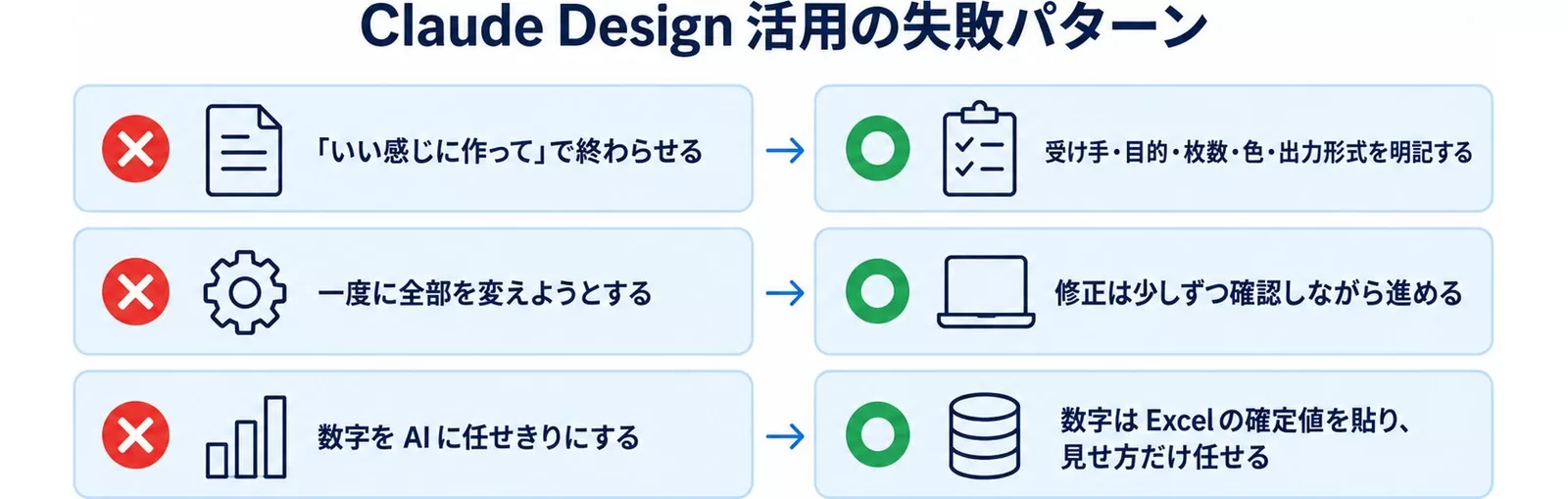
失敗1:「いい感じに作って」で終わらせる
❌ NG:「来週の営業会議の資料をいい感じに作ってください」
⭕ OK:「来週月曜の営業会議(参加者:部長・課長5名)向けに、今期売上の進捗と来月の重点施策3点をまとめた5枚以内のPPTX資料を作ってください。色はネイビー基調で、数字を大きく見せてください。」
Claude Designは「文脈」を読む能力が高いですが、「いい感じ」の定義は持っていません。受け手・目的・枚数・色・出力形式を明記するだけで、出力の精度が劇的に上がります。私が100社以上の研修で一番多く見る失敗がこれです。
失敗2:一度に全部を変えようとする
❌ NG:「全部のスライドの色と文字サイズと構成とグラフの種類を変えて、さらに3ページ追加して」
⭕ OK:修正は1回に1〜2点まで。「まず色だけ変えて」→確認→「次に文字サイズ」→確認→の順で進む
Claude Designはひとつの大きな指示より、小さな指示を繰り返す方が品質が安定します。一度に10箇所変えようとすると、Claudeが「どれを優先すべきか」混乱して、全体のバランスが崩れることがあります。
失敗3:数字をAIに任せきりにする
❌ NG:「売上の計算もしてください」「グラフの数値も適当に入れておいて」
⭕ OK:数字はExcelで管理した確定値を貼り付ける。Claudeには「見せ方(グラフ化・ビジュアル化)」だけを担当させる
Claude Designは数値の生成・計算が苦手です。特に「それっぽい数字」を自動補完することがあります。経理資料で数字が1桁違ったら大変です。「数値はこちらで用意する、Claudeにはデザインだけ」が鉄則です。
失敗4:個人情報を直接貼り付ける
❌ NG:「山田太郎さんの評価結果(評価:B、給与:450万円)をスライドに入れてください」
⭕ OK:「人事評価シートのテンプレートを作ってください(氏名・評価点は空欄)。個人情報は後から手入力します。」
Claude.aiにプロンプトとして入力したデータは、AnthropicのサーバーでAI学習に使われる可能性があります(EnterpriseプランまたはTeamプランでは設定で無効化可能)。個人情報・機密情報は入力しないか、仮名・ダミー値に置き換えてから使ってください。
参考:Claude Design公式ヘルプでは、Enterpriseプランでのデータプライバシー設定が案内されています(参照日:2026-05-08)
デザイン品質を担保する運用ルール
Claude Designは「最初の70〜80点」を即座に出してくれます。残り20〜30点を人間が磨くのが正しい分業です。そのための運用ルールをまとめます。
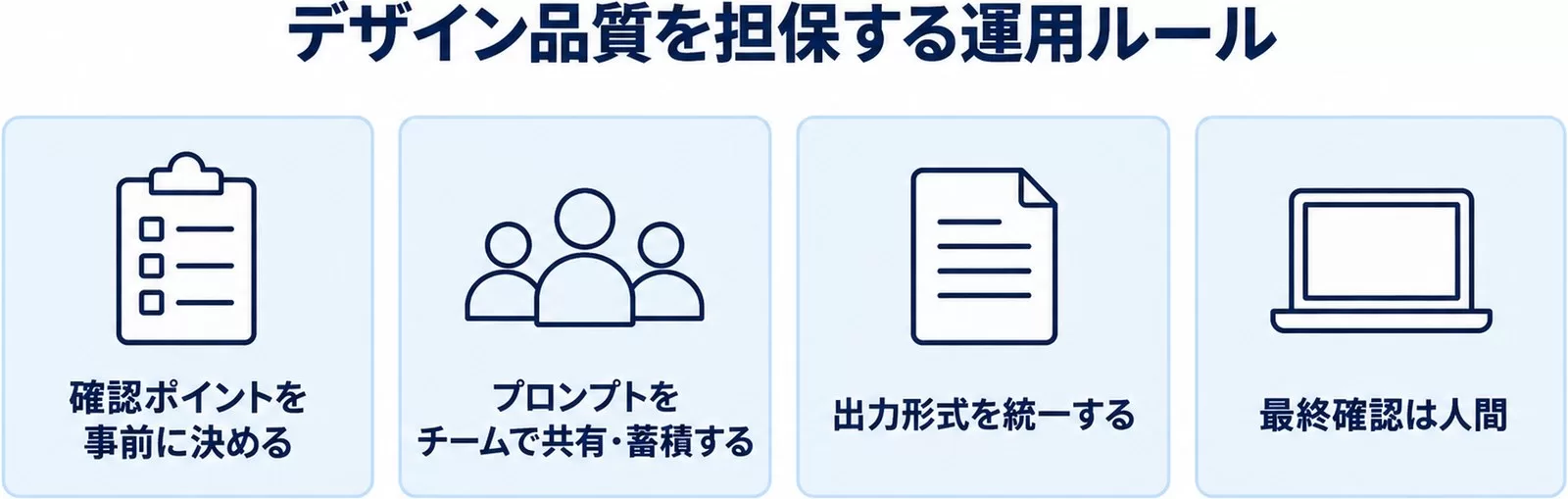
ルール1:アウトプットの「確認ポイント」を事前に決める
| チェック項目 | 確認のポイント |
|---|---|
| 数字の正確性 | Claude生成の数字は必ず元データと照合する |
| ブランドカラー | 自社のブランドカラー(HEX値)をプロンプトに明記する |
| フォント | PPTXエクスポート後にフォントが変わっていないか確認 |
| 個人情報 | 仮名・ダミー値が実名に変わっていないか確認 |
| 法的リスク | 競合比較・ROI試算は「参考」「試算」の注記があるか確認 |
ルール2:プロンプトをチームで共有・蓄積する
ひとりが試行錯誤して作り上げたプロンプトは、チームの資産です。Notionや社内WikiにプロンプトのURLを貼り付けて共有しましょう。「このプロンプトで〇〇が作れた」というナレッジが蓄積されると、チーム全体の生産性が上がります。
ルール3:出力形式を統一する
チームで使う場合、「提案書はPPTX」「ダッシュボードはHTML」「報告書はPDF」というように出力形式を標準化しておくと、受け取る側が使いやすくなります。
ルール4:「最終確認は人間」を徹底する
Claude Designの出力は「初稿」です。外部に出す資料・重要な意思決定に使う資料は、必ず人間が最終確認してください。Claudeは時々、要求していない要素を追加したり、数字を丸めたりすることがあります。
Microsoft 365との連携についての詳細は、Claude×Excel/PPT|M365統合とCopilot比較で詳しく解説しています。あわせてご覧ください。
30-60-90日でチームに展開するロードマップ
Claude Designを個人で試すのと、チームに定着させるのは全然違います。チーム展開は「できる人が使う」ではなく、「誰でも使える仕組みを作る」ことがゴールです。研修経験をもとに、現実的な3ヶ月ロードマップをご提案します。
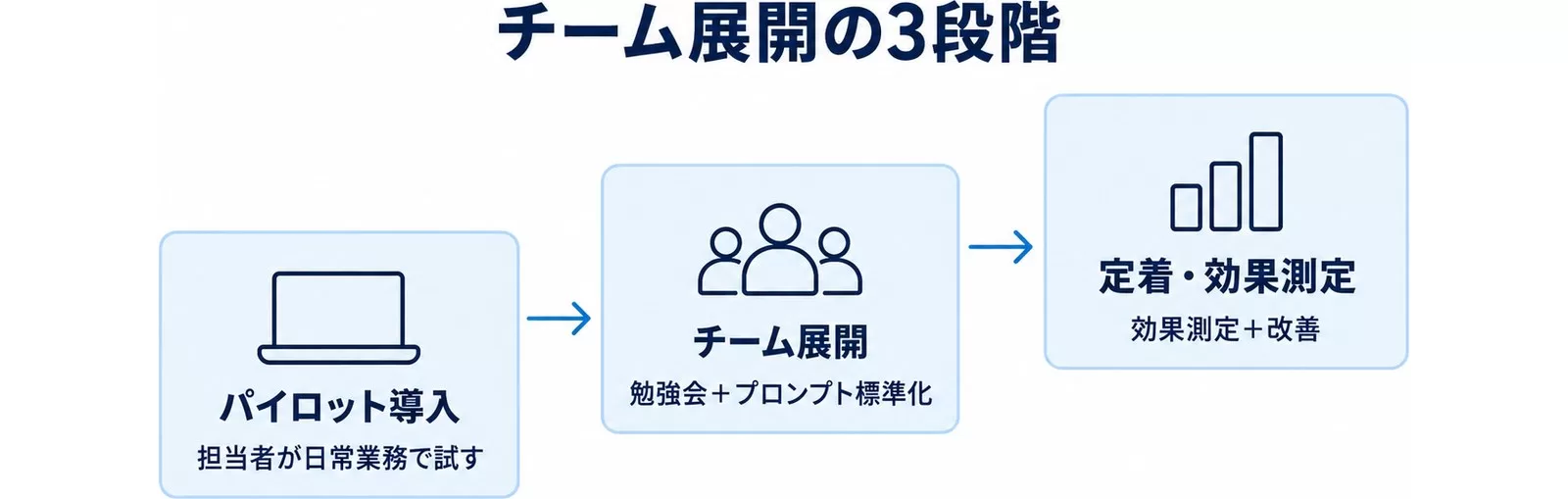
30日目:パイロット導入(1〜2名)
- 担当者1〜2名がClaude Designを日常業務で試す
- 最もよく使う業務(例:提案書・月次レポート)に絞って試行
- 「うまくいったプロンプト」と「うまくいかなかった例」を記録する
- 目標:チームへの共有資料(Before/After含む)を1本作る
60日目:チーム展開(全員が使い始める)
- パイロット担当者が社内勉強会(30〜60分)を開催
- 本記事のプロンプトから「チームで使う5選」を選定して標準化
- プロンプト共有ノート(Notion / Google Drive)を作成
- 目標:全員が週1本以上Claude Designを使った資料を作る
90日目:定着・効果測定
- 「使っている / 使っていない」理由を簡単にアンケートで確認
- 使っていない理由を除去(プロンプトが見つからない / 使い方が不安 / セキュリティ懸念など)
- 「どの業務で何時間削減できたか」を測定(タイムトラッキングで確認)
- 目標:資料作成時間の30%以上削減を1つの業務で確認する
| フェーズ | 期間 | 主なアクション | 成功の目安 |
|---|---|---|---|
| パイロット | 〜30日 | 2名が日常業務で試す | Before/After事例が1本完成 |
| チーム展開 | 30〜60日 | 勉強会 + プロンプト標準化 | 全員が週1本以上使う |
| 定着・計測 | 60〜90日 | 効果測定 + 改善 | 1業務で30%以上の時間削減 |
📘 Claude Design の料金プラン・無料枠・週次クォータの全体像は、Claude Design 完全ガイド(料金プラン比較・使い方早見表)で体系的に確認できます。
まとめ:今日から始める3つのアクション
Claude Designの業務別プロンプト30選をご紹介しました。最後に、今すぐ試せる3つのアクションをお伝えします。
- 今日やること:「まず試したい3選」(プロンプト即効1〜3)のうち、自分の業務に最も近い1本をコピーして試す。claude.ai/design にアクセスして、5分でOK。
- 今週中:試したプロンプトをSlackやチャットで1名に共有する。Before(これまでの作り方)とAfter(Claude Designで作った結果)を並べると伝わりやすい。
- 今月中:本記事から「チームで使う5選」を選んで、社内のNotionやWikiに保存する。プロンプトを資産として蓄積するとチーム全体が恩恵を受ける。
あわせて読みたい:
- 業種別Claude Design活用の選び方|製造から金融10選 — 業種ごとの活用シーンを確認したい方に
- Claude×Excel/PPT|M365統合とCopilot比較 — Microsoft 365との連携を深掘りしたい方に
参考・出典
- Get started with Claude Design — Claude公式ヘルプセンター(参照日:2026-05-08)
- Claude Design subscription usage and pricing — Claude公式ヘルプセンター(参照日:2026-05-08)
- Claude Design has arrived, allowing you to design UIs and presentation materials — GIGAZINE(参照日:2026-05-08)
著者:佐藤傑(さとう・すぐる)
株式会社Uravation代表取締役。X(@SuguruKun_ai)フォロワー約10万人。
100社以上の企業向けAI研修・導入支援。著書『AIエージェント仕事術』(SBクリエイティブ)。
SoftBank IT連載7回執筆(NewsPicks最大1,125ピックス)。
ご質問・ご相談は お問い合わせフォーム からお気軽にどうぞ。
プロンプト30本を「現場で回る仕組み」に変える運用ルール
プロンプト集を社内に配ると、最初の数日は盛り上がります。ところが2週間も経つと「使う人だけが使う」状態に戻り、資料のデザインがバラバラになり、結局また外注やパワーポイント手作業に戻ってしまう——これが中小企業でいちばん多いつまずき方です。プロンプトの良し悪しよりも、「誰が・どの素材を・どのルールで使うか」という運用の設計が抜けていることが原因です。ここでは私たちがAI導入の伴走支援で実際に詰まりやすいと感じているポイントを、明日から試せる粒度でまとめます。
つまずきポイント1:ブランドがバラバラになる「素材の起点」を1か所に固定する
Claude Designは指示文を変えるだけで雰囲気がガラッと変わるため、社員が各自で「いい感じに」とお願いすると、同じ会社の資料なのに配色もフォントの印象も別物になっていきます。提案書と採用ピッチと社内報で、ロゴの色味や見出しのトーンが揃っていないと、受け取った相手は無意識に「詰めが甘い会社」という印象を持ちます。
対策はシンプルで、プロンプトの先頭に貼り付ける「ブランド指定ブロック」を1つだけ作って全員に配ることです。具体的には、コーポレートカラーのカラーコード、使ってよいフォントの方向性(明朝かゴシックか、堅めか柔らかめか)、ロゴの余白ルール、避けたい表現(過度な装飾、絵文字の多用など)を5〜7行にまとめ、どのプロンプトでも冒頭に必ず差し込むようにします。プロンプト30本それぞれを直す必要はありません。「この共通ブロック+本文プロンプト」という二段構えにするだけで、出力のトーンが一気に揃います。ブランドルール自体が曖昧な会社は、先に簡単なトーン定義を決めるところから始めるとよく、この考え方は中小企業のAI導入戦略でいう「小さく決めて全社で揃える」原則とそのまま重なります。
つまずきポイント2:会社の情報をどこまで貼ってよいかを先に線引きする
資料作成のプロンプトは、どうしても社内の生データを貼り付けたくなります。売上の数字、顧客名、未公開の企画、人事情報——これらをそのまま生成AIに渡すべきかは、業務でいちばん「現場が詰まる」論点です。中小企業では情報システム部門がないことも多く、「なんとなく不安だから誰も使わない」か「気にせず全部貼る」かの両極端になりがちです。
おすすめは、貼ってよい情報を3段階で色分けしておくことです。たとえば、すでに公開済みのサービス説明や一般的な業界知識は「自由に貼ってOK」、社内限定だが個人や取引先が特定されない数値の傾向は「責任者の確認後ならOK」、顧客名・契約金額・個人情報・未公開計画は「貼らない(ダミーに置き換える)」という3区分です。プロンプト集の表紙にこの線引きを1ページ付けておくだけで、社員は迷わず手を動かせます。実際の数字が必要なデザインでも、まずは架空の数値で構図とレイアウトを完成させ、最後に正しい数字を社内ツール側で差し替える流れにすれば、安全性とスピードを両立できます。AIに渡してよい情報の考え方は、ChatGPTの業務活用ガイドで整理した社内ルールづくりの手順とあわせて読むと判断が固まります。
つまずきポイント3:承認フローに「AI生成物のチェック観点」を1行足す
資料作成が速くなると、今度は「見栄えはいいが事実が間違っている」「過去の数字のまま出てしまった」資料が、確認されないまま社外に出るリスクが上がります。スピードが上がるほど、最終チェックの重要度は逆に高まると考えてください。
難しい仕組みは要りません。既存の資料承認のルールに、「①数字とロゴが最新か②社外に出してはいけない情報が混ざっていないか③ブランド指定ブロックを通したか」という3点チェックを足すだけで十分です。これを誰がいつ確認するかを決めておけば、AIで作った資料も従来の資料と同じ品質ラインに乗ります。承認者が毎回ゼロから見るのではなく、作成者が提出時にこの3点を自己申告する形にすると、確認の負担も小さく抑えられます。
つまずきポイント4:「使える人」を増やして属人化を防ぐ
もう一つの典型的な失敗が、プロンプトを使いこなす担当者が1人に偏り、その人が忙しいと全社の資料作成が止まる「属人化」です。せっかく時短できても、ボトルネックが1人に移っただけでは意味がありません。
これを避けるには、月に1回30分でいいので、実際の自社案件を題材にした短い社内勉強会を回すのが効果的です。新しいプロンプトを共有するというより、「うまくいった例」と「思った通りにならなかった例」を持ち寄って、なぜ差が出たかを言語化する場にします。失敗例の共有は、成功例より学びが大きい傾向があります。さらに、よく使うプロンプトと出力例を社内の共有ドキュメントに溜めていけば、新しく入った人も最初からその水準で作れるようになります。デザインAIを単発の便利ツールで終わらせず、業務全体の自動化や効率化につなげていく視点は、AIエージェント活用ガイドで扱う「点の効率化を線の仕組みに変える」考え方と同じ方向を向いています。
まずはこの順番で始める
一度に全部を整えようとすると重くなるので、優先順位をつけます。最初の1週間で「ブランド指定ブロック」と「情報の3段階ルール」を作る。次の2週間で承認チェックの3点を既存フローに足す。1か月目の終わりに30分の振り返り勉強会を1回開く——この順番なら、特別な予算をかけずに、プロンプト30本を「個人の小技」から「会社として再現できる仕組み」へ引き上げられます。ツール導入そのものより、この運用設計のほうが定着の成否を分けます。
あわせて読みたい:Claude Designとは|機能・使い方・料金 — 機能の全体像・始め方・活用パターンをまとめた総合ガイドです。
この記事の内容を社内で使うなら
Claude Codeを非エンジニアが業務で使うための実践ガイド。ユースケースと導入手順をまとめています。
- 30分・オンライン
- 売り込みでなく業務診断
- 完全マンツーマン
資料は受け取りページからすぐにご覧いただけます。