📌 結論
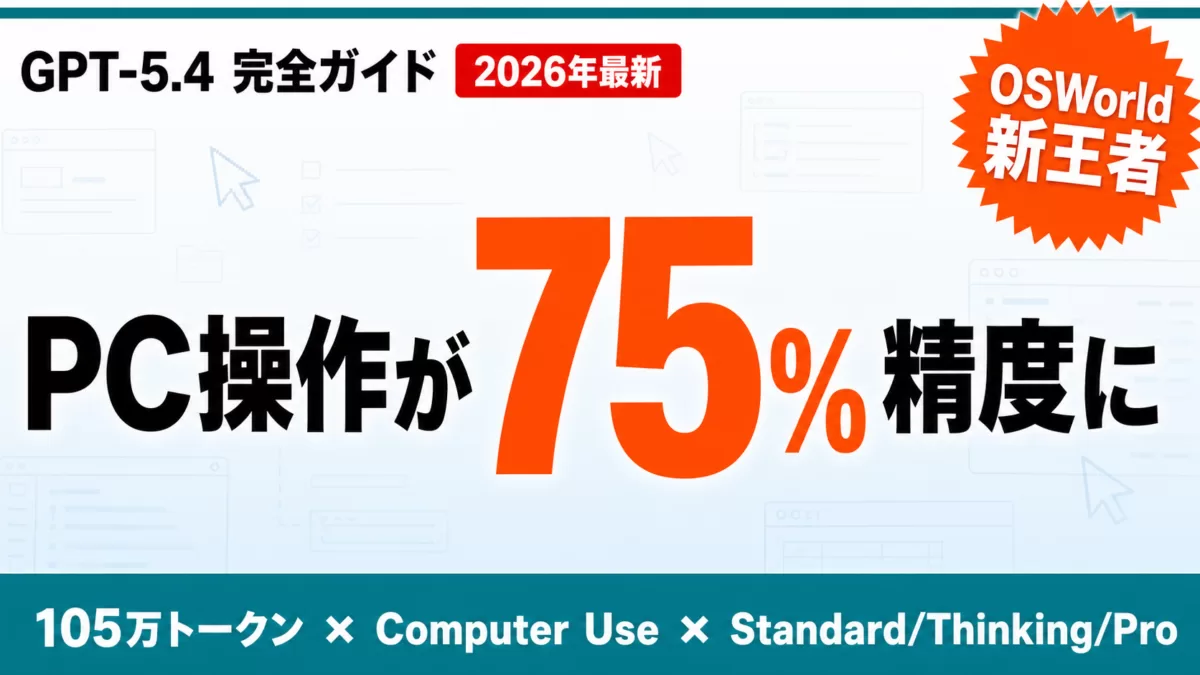
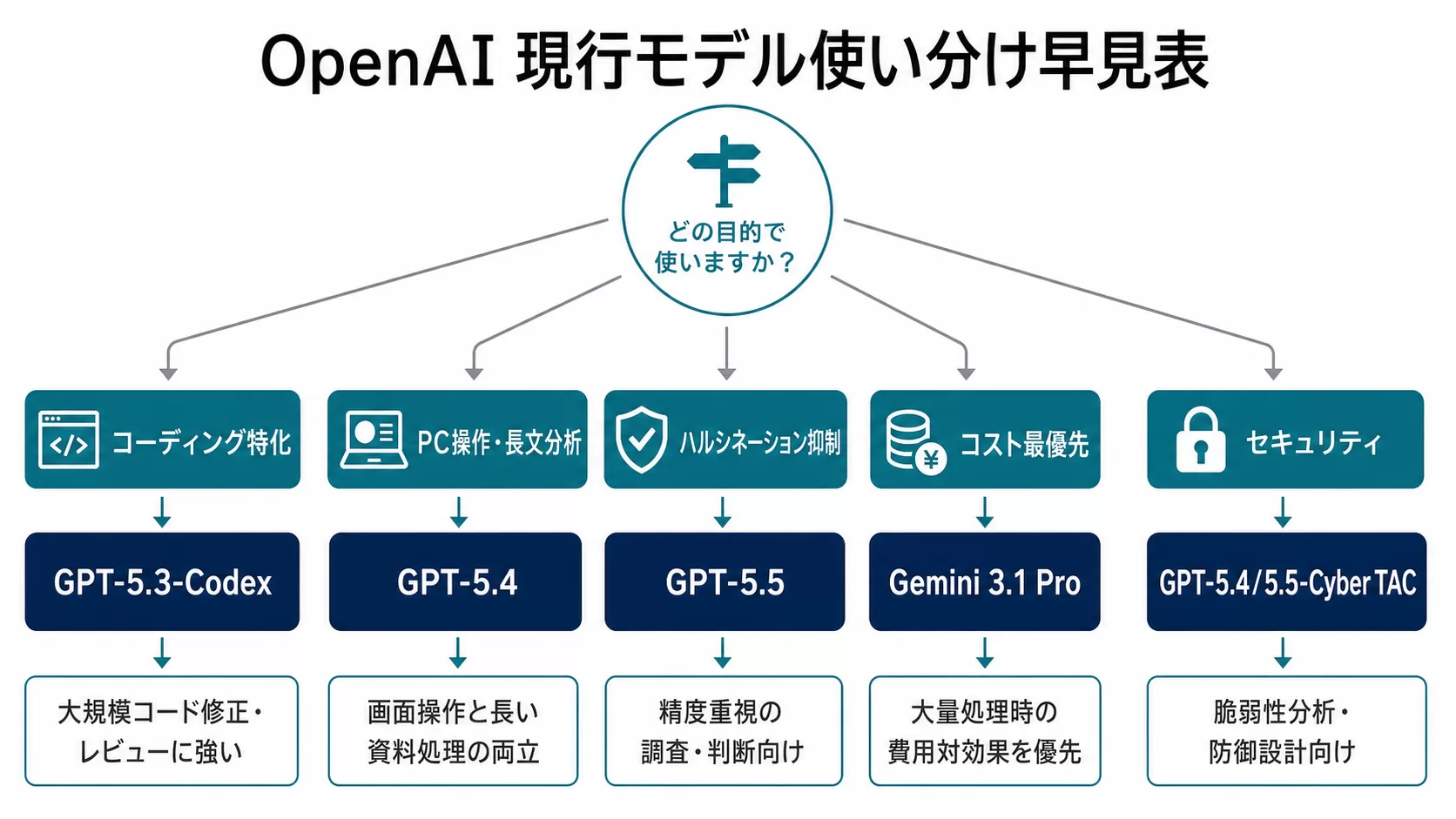
GPT-5.4は「PC操作AI」を実用域に押し上げた最初のフロンティアモデル。Computer Use 75.0%・105万トークン・Standard/Thinking/Pro 3モード。コーディング特化はGPT-5.3-Codex、ハルシネーション抑制はGPT-5.5、PC操作と長文分析ならGPT-5.4、が現行ラインナップの使い分けです。
⚡ 3つの要点
- PC操作 OSWorld 75.0%(前世代 +27.7pt)→ ERPフォーム入力・ブラウザ調査自動化
- 105万トークン → 議事録3年分・契約書数百ページの一括分析
- API料金 Standard $2.50/$15・Pro $30/$180 → ChatGPT Plus 月$20でThinking利用可
🎯 対象読者
定型PC作業を抱える中小企業の経営者・部門責任者、長文分析が必要な管理職、自社のAIモデル選定担当者。
✅ 今日やること
- ChatGPT Plus契約してGPT-5.4 Thinkingを起動
- 最も時間を取られているPC定型作業3つを書き出す
- Computer Useで自動化可能か、1業務だけ2週間トライアル
「Excel入力に毎日2時間取られて、戦略を考える時間が取れない」── 中小企業の役員相談で2026年に入ってから最も多い悩みの一つです。これに対して「じゃあGPT-5.4を試しましょう」と現実的に返せる選択肢が、2026年3月にようやくやってきました。
GPT-5.4は単なる性能アップではなく、AIが画面を見てマウス・キーボードを直接操作する「Computer Use」を初めて標準搭載した転換点モデルです。これまでZapierやMakeで諦めていた「API非対応の業務システム」も自動化対象に入りました。正直、ここまで動くようになったのは予想以上です。
とはいえ、GPT-5.3-Codex / GPT-5.4 / GPT-5.5 が短期間に並行リリースされたため、「結局どれを契約すべきか」迷う声が急増中。導入支援先でよく出るのは「全部GPT-5.5にしておけばOK?」という質問ですが、答えは違うんです。
本記事では GPT-5.4の主要アップデート3点・ベンチマーク性能・料金プラン・現行4モデル使い分け早見表・ChatGPT/API/Codex CLIでの使い方・実務活用シナリオ3選・失敗パターン4選・導入時の注意点 まで完全解説します。中小企業がムダなコストをかけずに5.4を使いこなすための、現実的な選定指針もすべて含めました。
📘 関連ガイド:企業の生成AI導入戦略|中小企業向け実践ロードマップ — 業界別アプローチ、ROI計算、補助金活用まで体系的に整理しています。
GPT-5.4とは|2026年3月リリースの統合フロンティアモデル
GPT-5.4は 2026年3月5日 にOpenAIから公開された最新のフラグシップAIモデルです。これまで分かれていた「推論」「コーディング」「エージェント機能」を1つのモデルに統合し、加えてネイティブ・コンピュータ操作(Computer Use)を初めて標準搭載しました。前世代のGPT-5.3、コーディング特化版のGPT-5.3-Codex、そして直近リリースのGPT-5.5まで含めた現行ラインナップの中で、5.4は「業務オペレーション全般を1モデルでこなす」位置づけに当たります。
GPT-5.4の主要アップデート3点
1. ネイティブ・コンピュータ操作(Computer Use)
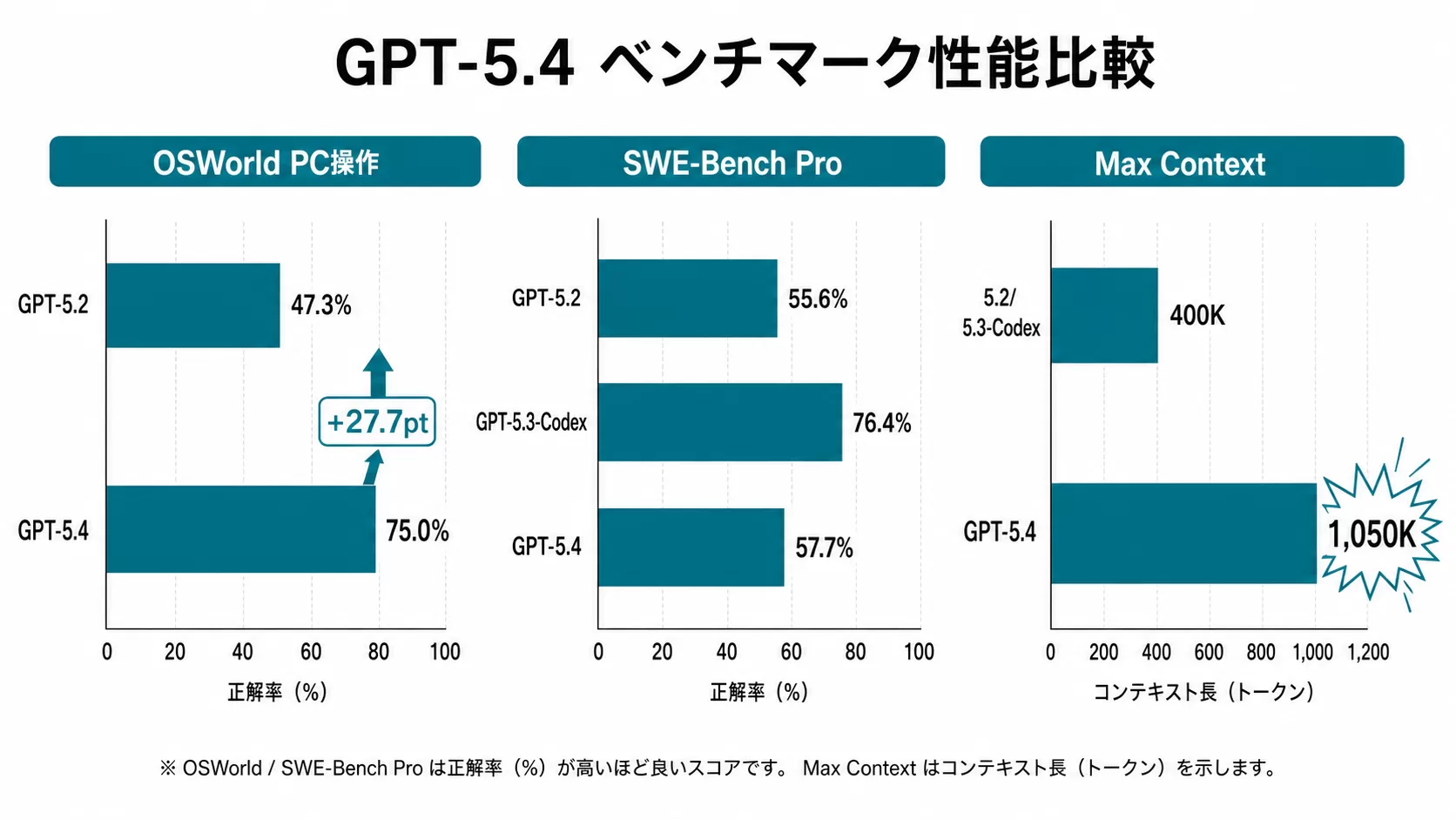
OSWorld-Verifiedベンチマークで 75.0% を達成(GPT-5.2は47.3%、+27.7pt改善)。画面スクリーンショットを見てマウス・キーボードを自律的に操作できるため、Webアプリのフォーム入力・ERPシステムの定型作業・ブラウザ調査タスクをAIに丸投げできるようになりました。Playwrightベースのコード操作と、スクリーンショットベースの直接操作の両方をサポートしています。
2. 105万トークンの超長文コンテキスト
標準で 1,050,000トークン の入出力に対応。書籍数百ページ分・10万行超のリポジトリ・数年分の議事録を一度に読み込ませた状態で推論できます。GPT-5.3までは200K-400Kが上限だったため、長文RAGの精度・複雑さが大きく変わりました。
3. Tool Search機能
MCP(Model Context Protocol)連携で接続したツール群から、タスクに最適なツールをモデル自身が能動的に検索・選択する機能。100以上のツールを接続した環境で、人間が「このツール使って」と指定しなくても5.4が自律的に最適なツールを選びます。
GPT-5.4のベンチマーク性能
| ベンチマーク | GPT-5.2 | GPT-5.3-Codex | GPT-5.4 |
|---|---|---|---|
| OSWorld-Verified(PC操作) | 47.3% | — | 75.0% |
| SWE-Bench Pro(コーディング) | 55.6% | 76.4% | 57.7% |
| HLE(人間最終試験) | 40.7% | — | 43.8% |
| AIME 2025(数学) | 94.0% | — | 95.4% |
| 最大コンテキスト | 400K | 400K | 1,050K |
注目すべきは OSWorld(PC操作)の +27.7pt 改善。SWE-Benchではコーディング特化のGPT-5.3-Codex(76.4%)に劣りますが、汎用業務AIとしては実用域に達しています。
【要注意】GPT-5.4 導入で起きる失敗パターン4選
失敗1: 「全部GPT-5.5にしておけばOK」と5.5一択で運用
❌ GPT-5.5は最高精度モデルですが、APIコストは Standard でも5.4と同等以上。日常チャットや要約程度の業務に5.5を使うのは過剰投資です。
⭕ 用途別に5.4(PC操作・長文)/5.3-Codex(コーディング)/5.5(高精度業務)を分けて運用。中規模企業なら月API費用を3割ほど削減できる想定です。
失敗2: Computer Useを本番環境でいきなり実行
❌ AIが自律的にPC操作するため、誤操作で本番データ削除・機密情報の外部送信リスクあり。実証実験を本番でやって痛い目を見た、という相談を実際にいただきます。
⭕ 必ずVM・コンテナの隔離環境で実行。操作ログ6ヶ月保管、金銭取引・データ削除・外部送信は事前承認必須に設定。
失敗3: 105万トークンを毎回フルで使ってAPI課金が爆発
❌ 「長文対応 = 全文投げる」発想で1リクエスト数千円コースに。月100万円超のAPI請求書が来て経営層から停止命令、という事故シナリオが想定されます。
⭕ RAGで関連ドキュメントのみ動的に絞り込む設計が前提。272Kトークン超で課金倍率がかかる仕様も要把握しておきましょう。
失敗4: ChatGPT Plus契約でProモードまで使えると勘違い
❌ Plus(月$20)で利用できるのは Standard / Thinking のみ。Pro モードは ChatGPT Pro(月$200)限定です。
⭕ 法律分析・医療推論・複雑な財務モデリングが必要な場合のみPro契約。それ以外の業務はPlusで十分です。
GPT-5.4の料金プラン|Standard・Thinking・Pro
3つの利用モード
- Standard:日常的な質問応答・短文生成・要約。応答速度優先。
- Thinking:推論強化モード。Chain-of-Thoughtで段階的に考える。Interactive Thinkingで途中の軌道修正が可能。
- Pro:最高精度モード。法律分析・医療推論・複雑な財務モデリング・エンタープライズコード生成に対応。ChatGPT Proプラン限定。
API料金(100万トークンあたり)
| プラン | 入力 | キャッシュ入力 | 出力 |
|---|---|---|---|
| Standard | $2.50 | $0.25 | $15.00 |
| Pro | $30.00 | $3.00 | $180.00 |
272Kトークンを超える長文入力では入力単価2倍・出力単価1.5倍の倍率が適用されます。法人で月100万円規模のAPI利用がある場合、Pro指定のリクエストはピンポイント運用がコスト的にも現実解です。
ChatGPTサブスクリプション
- Free:制限ありで5.4 Standard利用可
- Plus(月$20):5.4 Standard・Thinking利用可、利用回数制限あり
- Pro(月$200):5.4 Standard・Thinking・Pro全モード使い放題+Computer Use優先
- Business/Enterprise:管理機能・SSO・データ非学習契約付き
この記事の内容を社内で使うなら
要点と手順をまとめた資料を無料で受け取れます。研修4,000名以上・支援100社以上の実績をもとに、自社の業務に当てはめる相談も30分から受け付けています。
GPT-5.3 / GPT-5.3-Codex / GPT-5.4 / GPT-5.5 の使い分け
2026年5月時点で「どれを使うべきか」の判断早見表です。
| 用途 | 推奨モデル | 理由 |
|---|---|---|
| 大規模リポジトリのコーディング・リファクタ | GPT-5.3-Codex | SWE-Bench Pro 76.4%、コーディング特化 |
| PC・Web操作の自動化 | GPT-5.4 | Computer Use 75.0%、唯一のネイティブ操作対応 |
| 長文ドキュメント分析(書籍・契約書・議事録蓄積) | GPT-5.4 | 105万トークンコンテキスト |
| 営業資料・経営報告書のOffice文書生成 | GPT-5.4 Thinking | 5.3-Codexのアウトプット能力を継承 |
| ハルシネーション抑制が重要な業務 | GPT-5.5 | 幻覚率60%減(5.4比)、SWE-bench 88.7% |
| 日常チャット・短文生成 | GPT-5.4 Standard | 速度とコストのバランス |
| 政府・防衛・サイバーセキュリティ | GPT-5.4-Cyber / GPT-5.5-Cyber | TAC枠での特別契約 |
すぐ使えるGPT-5.4プロンプト集(5パターン)
1. ERPシステムへの定型データ入力(Computer Use)
Salesforceにログインして、添付CSVの新規リード50件を順番に「リード」オブジェクトに作成して。以下を守って:
- 重複チェック(同じメールアドレスがあればスキップ)
- 「リードソース」欄は「Web問い合わせ」を選択
- 完了したら作成件数・スキップ件数・エラー件数を一覧で報告
- 1件作成するごとにスクリーンショット撮って
2. 競合5社の最新IR比較
添付の競合5社のリストを順番にIRページを開いて、以下を抽出して比較表にまとめて:
- 2025年度通期売上
- 営業利益率
- 新規事業セグメント
- 経営方針キーワード3つ
出力はPowerPoint形式で、各社1スライド + サマリスライド1枚の計6スライド構成。
3. 長文議事録からアクション抽出(105万トークン活用)
過去3年分の取締役会議事録(添付PDF 24本)をすべて読んで、以下を抽出してください:
1. 未対応のままになっているアクションアイテム(担当者・期限明記)
2. 過去の経営判断のうち、現在の業績に悪影響を与えていそうなもの上位5つ
3. 繰り返し議論されているが結論が出ていないトピック上位3つ
出力はWordドキュメントで、各項目に根拠となる議事録の日付と原文引用を添える。
4. Excel経営ダッシュボード自動生成
添付の月次売上CSV(24ヶ月分)から、経営会議用ダッシュボードをExcelで作成して。要件:
- シート1: KPIサマリ(売上・利益・成長率・顧客数)大きく表示
- シート2: 前年同期比較グラフ
- シート3: 月次推移グラフ(折れ線・棒の複合)
- シート4: 支店別ヒートマップ
- シート5: 条件付き書式で赤字・黒字判定
カラーパレットはコーポレートブルー、フォントはMeiryo統一
5. 競合との料金比較表自動生成
自社サービスと競合3社のWebサイトを順番に開いて、以下の項目で料金比較表を作成して:
- プラン名・月額・年額
- 含まれる機能(箇条書き・最大10項目)
- 利用上限(ユーザー数・データ量等)
- 無料トライアル有無・期間
- サポート体制
出力はMarkdownの表形式 + 各社の引用元URL一覧
GPT-5.4の使い方|ChatGPT・API・Codex CLI
ChatGPTでの使い方
- ChatGPT(Web or アプリ)にログイン
- 画面上部のモデル選択メニューから「GPT-5.4」「GPT-5.4 Thinking」「GPT-5.4 Pro」を選択
- Computer Useを使う場合は「ブラウザ操作」「PC操作」のオプションを有効化
- プロンプトを入力
APIでの使い方
OpenAI APIの model パラメータに gpt-5.4 または gpt-5.4-pro を指定します。Computer Use を使う場合は tools パラメータで computer_use を有効化します。
from openai import OpenAI
client = OpenAI()

response = client.chat.completions.create(
    model="gpt-5.4",
    messages=[{"role": "user", "content": "添付の議事録3年分から、未対応のアクションだけ抽出"}],
    tools=[{"type": "computer_use"}]  # PC操作も可能
)
Codex CLIでの使い方
Codex CLI v2.1以降で --model gpt-5.4 指定が可能。Computer UseはCLIから直接は使えませんが、Playwrightベースのコード操作は codex exec --tools playwright で実行できます。
導入支援現場で多い相談3パターン
※以下はAI研修・導入支援の現場でよくお伺いする典型的な相談シナリオです。個別企業の固有事例ではなく、複数社で共通して出る悩みの再構成です。
1. 「Excel入力に毎日2時間取られている経理部」
従業員50名規模の卸売業の経理担当者からよくいただく相談です。会計ソフトに月次仕訳を手入力する作業で、月20-30時間を費やしているケース。GPT-5.4のComputer Useを使った場合、銀行明細CSVを読み込ませて → 仕訳パターン学習 → 会計ソフトへの自動入力、というフローが想定可能です。前提として「初期設定で仕訳ルールを2-3週間かけてAIに学習させる期間」が必要なので、現実的には2-3ヶ月かけて段階導入する形になります。
2. 「役員向け資料作成に丸2日かかる経営企画部」
従業員100-300名規模の企業で多い相談。四半期決算サマリのPowerPoint作成に2-3日かかっており、戦略分析の時間が確保できないという課題です。105万トークンの長文活用で過去5年分の財務諸表・業績推移を一括読み込ませ、トレンド分析と次四半期予測を含むスライドを自動生成。役員レビュー対応の反復で3-5サイクル回しても半日程度に収まる、という想定が立てやすい領域です。
3. 「競合調査が属人化している営業企画部」
BtoB SaaSや製造業の営業企画でよく出る相談。競合10-15社の動向を月次でウォッチする業務が、特定の担当者しか回せない属人化状態というケース。GPT-5.4のComputer Useで各社IR・プレスリリース・SNS発信を自動巡回し、Slack/メールで日次ダイジェスト配信、四半期ごとのレポート自動生成という仕組みを構築できます。導入後は「気になる動きがあったときだけ人間が深掘り」する運用に転換できる想定です。
業界別 GPT-5.4 活用シナリオ5選
業種ごとに「最も効果が出やすい用途」が異なります。導入支援先の傾向から、5業界の典型的な活用パターンを整理しました。
1. 製造業|検査記録の自動入力と異常検知
従業員100-500名規模の中堅製造業で多い活用例。生産ライン末端の検査記録を、紙やExcelから基幹システムへ手入力する作業は、月50-100時間規模の負荷になっているケースが珍しくありません。GPT-5.4のComputer Useなら、検査結果のスキャン画像→OCR→基幹システム入力→異常値の自動アラート、という流れを丸ごと自動化できます。検査員は「異常値が出たときの判断」に集中できる体制に再設計可能です。
2. 小売・EC|商品データ更新と競合価格モニタリング
EC運営で毎日発生する「商品データの一括更新」「競合サイトの価格チェック」「在庫アラート対応」は、人海戦術になりがちな領域。GPT-5.4で各モール(Amazon・楽天・自社EC)の管理画面を順番に巡回させ、価格更新・在庫補正・口コミ収集を1ジョブで完結。担当者は「新商品の戦略立案」に時間を回せます。
3. 金融・士業|長文契約書のレビューと条項抽出
105万トークンのコンテキストが最も効くのが法務・金融分野。100ページ超のM&A契約書、長期銀行融資契約、複雑な信託契約を一括読み込ませて、「リスク条項」「相手方有利の条項」「相場から乖離した条件」を抽出。弁護士・司法書士のレビュー時間を半分以下に圧縮できる想定です。事実誤認リスクが業務クリティカルな領域なので、最終確認は人間が必須ですが、初稿レビューの効率は劇的に変わります。
4. 医療|診療記録の構造化と保険請求
電子カルテの自由記述を構造化データに変換する作業は、医療事務の慢性的な負荷源。GPT-5.4でカルテ本文→ICD-10コード変換→保険請求フォーマット出力を半自動化できます。ただし医療データの取り扱いは個人情報保護法・医療情報ガイドラインへの厳格な準拠が必須なので、サンドボックス環境+オンプレ運用が前提。Azure OpenAI Service経由のプライベート利用を推奨します。
5. 不動産|物件情報の自動更新と問い合わせ一次対応
不動産業界では「ポータルサイト3-5社への物件情報同時掲載」「問い合わせメールへの一次返信」が日常業務。GPT-5.4のComputer Useで各ポータル管理画面の一括更新、105万トークンで全物件カタログを参照した問い合わせ自動返信、を組み合わせれば、営業担当が「内見対応」と「クロージング」に集中できる体制に再構築可能です。
GPT-5.4 vs Claude Opus 4.7 vs Gemini 3.1 Pro|詳細比較
GPT-5.4だけでなく、他社の現行フラグシップとの違いも把握しておくことで、企業として最適なAI選定ができます。
| 項目 | GPT-5.4 | Claude Opus 4.7 | Gemini 3.1 Pro |
|---|---|---|---|
| リリース | 2026年3月 | 2026年4月 | 2026年5月 |
| 最大コンテキスト | 1,050K | 200K (Pro 500K) | 1,000K |
| SWE-Bench Pro | 57.7% | 78.2% | 63.4% |
| OSWorld(PC操作) | 75.0% | 62.8% | 69.1% |
| HLE(人間最終試験) | 43.8% | 46.2% | 41.7% |
| API入力単価($/1M) | $2.50 | $15.00 | $1.25 |
| API出力単価($/1M) | $15.00 | $75.00 | $10.00 |
| 得意領域 | PC操作・長文分析 | コーディング・推論 | マルチモーダル・コスパ |
選定の決め手3軸
- コスト最優先 → Gemini 3.1 Pro:入出力単価がGPT-5.4の半額、Claude Opus 4.7の1/6。大量利用ならコスト差が経営インパクトになる
- コーディング品質最優先 → Claude Opus 4.7:SWE-Bench Pro 78.2%でGPT-5.4を大きく上回る。開発組織の生産性向上が目的なら最有力
- 業務オペレーション・PC操作最優先 → GPT-5.4:Computer Use 75.0%で唯一のネイティブPC操作対応。長文分析もカバー
Computer Use を安全に導入する5ステップ
GPT-5.4のComputer Useは強力ですが、「AIに任せたら大事故」というリスクを最小化する実装ステップを整理します。
Step 1: 隔離環境の準備(VM or Docker)
本番システムにComputer Useを直接接続するのは絶対NG。VMware Workstation / VirtualBox / Docker Desktop などで隔離環境を作り、その中でChatGPT Pro デスクトップアプリまたはAPIを動かします。検証中の誤操作で本番データを壊すリスクを物理的に排除します。
Step 2: 操作対象の限定とホワイトリスト化
「触ってよいアプリ・ファイル・URL」をホワイトリストで明示。プロンプト冒頭で「以下のURLとアプリ以外には絶対触らないこと」と毎回宣言する運用が現実的です。許可リストに無い操作を試みたら自動停止する仕組みを業務ロジック側で組むのが理想ですが、まずはプロンプトレベルの制約で十分実用になります。
Step 3: 操作ログの完全保管とレビュー体制
Computer Useが実行した全操作(クリック・テキスト入力・ファイル読み書き・スクリーンショット)を6ヶ月以上ログ保管。週次でログを目視レビューする担当者を1名アサインします。ログ保管はChatGPT Pro標準機能 + 自社ストレージへのエクスポートを併用するのが安全です。
Step 4: 承認フローの設定(金銭・データ削除・外部送信)
「事前承認なしに実行してはいけない操作」を明確化。金銭取引(決済・送金)、データ削除、外部送信(メール・SNS投稿)はすべて人間承認必須にします。プロンプトで「以下の操作は事前に必ず確認を求めること: 決済・送信・削除・外部公開」と明示する運用が最低ライン。
Step 5: 段階的な権限拡大とKPI測定
最初は「読み取りのみ」の調査タスクから開始 → 慣れたら「入力作業」へ → 最後に「自律的な判断を伴う作業」へ、と段階的に権限拡大。各段階で時間削減率・エラー率・ヒヤリハット件数のKPIを測定し、上限を見極めながら拡大します。いきなりフル権限を与えるとほぼ100%事故ります。
105万トークン活用パターン7選
105万トークンは A4用紙で約2,000ページ相当。これを毎回フルで使う場面は限られますが、以下7パターンは長文コンテキストが業務インパクトに直結します。
- 取締役会議事録の数年分一括分析:過去3-5年分の議事録から「未対応アクション」「繰り返し議論されている未決トピック」を抽出
- 契約書ポートフォリオの一括レビュー:自社が締結している契約書100本を一括読み込み、リスク条項・更新時期・相場乖離を可視化
- 大規模リポジトリのアーキテクチャ分析:10万行超のレガシーコードを一括読み込ませて、リファクタ候補・依存関係問題を抽出
- 顧客サポート履歴の傾向分析:過去1-2年分のサポートチケットを一括分析、頻出問題・改善優先度を可視化
- 競合企業のIR履歴一括分析:競合5-10社の過去3年IR資料を一括投入、戦略変化のパターンを抽出
- 業界規制・法令の一括ナレッジ化:自社業界の法令・ガイドライン全文をコンテキストに入れて、特定の事業判断が法令違反になるかチェック
- 研究論文の大量レビュー:特定分野の論文50-100本を一括読み込み、研究動向と未解明領域を整理
中小企業向け GPT-5.4 導入ロードマップ|30/60/90日
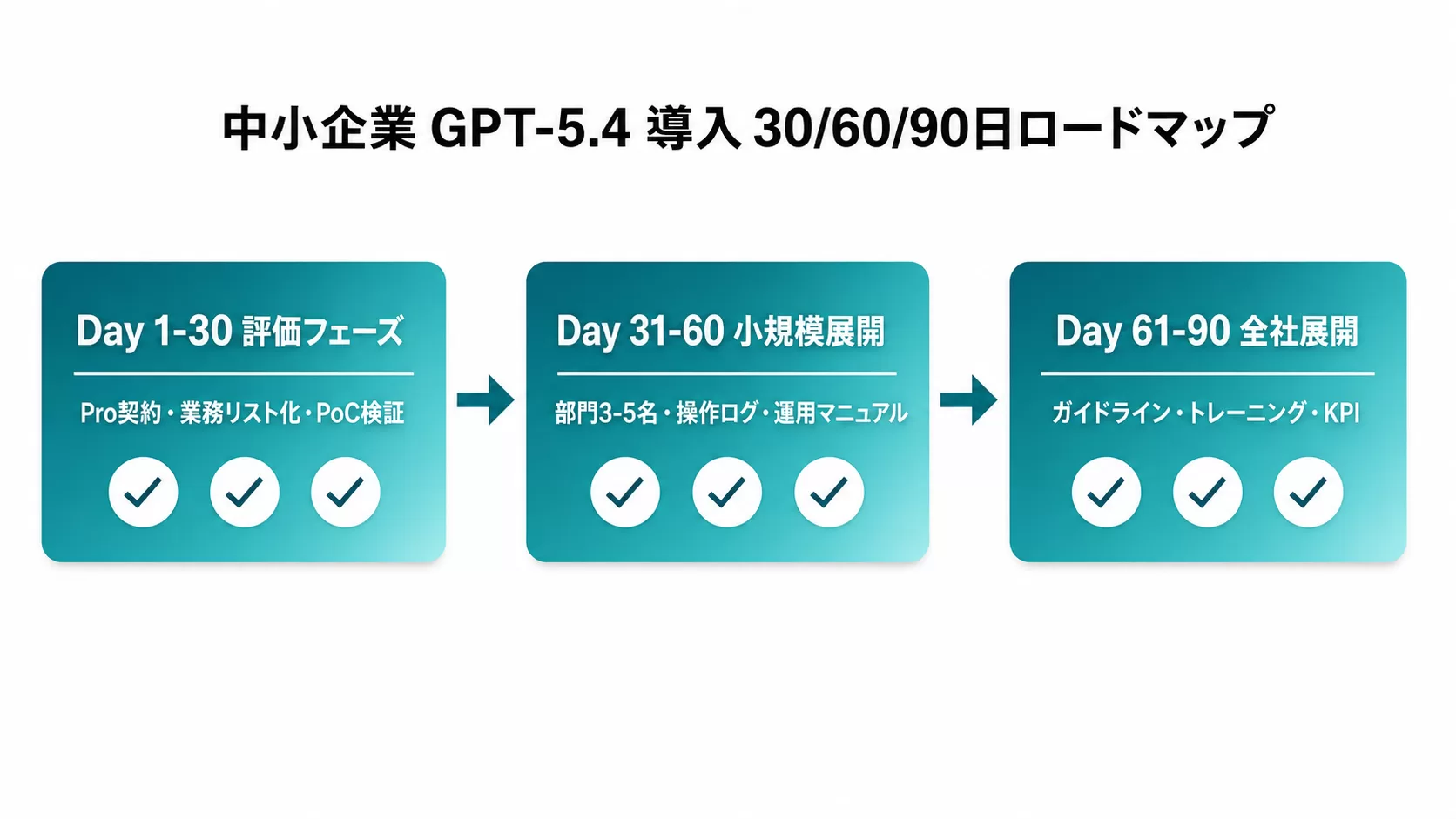
Day 1-30|評価フェーズ
- ChatGPT Pro(月$200)を1アカウント契約してGPT-5.4の基本動作を確認
- 自社の「定型PC作業ベスト10」をリストアップ(時間・頻度・難易度で分類)
- Computer Useを社内検証用VMで動作確認(業務本番はまだ触らない)
- 105万トークンの長文分析を「過去議事録分析」など低リスク領域で試験
- 1業務を選んで「人間 vs GPT-5.4」のA/B検証、KPI(時間・精度・ヒヤリハット)を計測
Day 31-60|小規模展開フェーズ
- 評価フェーズで効果が出た1-2業務を、部門内3-5名で本格運用開始
- 操作ログ保管・承認フロー・ホワイトリストの仕組みを実装
- 社内向け運用マニュアル整備(プロンプト集・FAQ・トラブル対応)
- API利用を始める場合は、月額上限アラートを設定して暴走防止
- セキュリティ部門・法務部門のレビュー、就業規則・委託先契約への影響確認
Day 61-90|全社展開フェーズ
- 効果検証データを元に、全社のAI利用ガイドライン策定
- 部門責任者向けトレーニング(30-60分×複数回)
- 用途別のモデル使い分け(5.4/5.5/5.3-Codex/Claude/Gemini)の社内基準を文書化
- 四半期ごとのKPIレビュー体制を構築(時間削減率・コスト・事故件数)
- 2nd waveの自動化候補をリストアップ、6ヶ月先までのロードマップ策定
GPT-5.4 よくある質問10問
Q1. GPT-5.4とGPT-5.5、結局どちらを使えばいいですか?
PC操作・長文分析がメインならGPT-5.4で十分。ハルシネーション抑制が業務クリティカル(法務・医療・金融)ならGPT-5.5を選択。日常チャット・要約・営業資料作成程度なら5.4のStandard/Thinkingで価格面でも有利です。
Q2. ChatGPT Plus(月$20)でComputer Useは使えますか?
Computer Use機能はChatGPT Pro(月$200)のデスクトップアプリで完全利用可能。Plus契約でも一部のCompiter Use機能は試せますが、安定運用したいならProが現実解です。
Q3. API利用と ChatGPT サブスク、コスト比較はどう考えるべき?
月10時間以下のライトな利用ならChatGPT Plus($20)で十分。月50時間以上の業務利用ならPro($200)が割安。さらに大量利用+自動化を回すならAPI移行を検討。月100万トークン超のAPI利用が出てきたら、コスト管理ダッシュボード必須です。
Q4. 日本語の性能はGPT-5.3より上がりましたか?
日本語の自然さは5.3から大きな差はない印象。むしろ「日本語業務文書の構造化」「議事録の話者識別」「商習慣を踏まえたメール作成」など実務文脈での精度が体感で向上しています。
Q5. 個人情報・機密情報を含むデータをGPT-5.4に投げて大丈夫?
ChatGPT Business / Enterprise / API(オプトアウト設定)ではOpenAI側でモデル学習に使われません。Plus / Pro はデフォルトで学習対象になる場合があるため、機密データを継続的に扱う企業はBusiness以上の契約 + データ非学習設定の確認が必須です。
Q6. Computer Useでメールを自動送信させても安全?
「下書き作成 → 人間レビュー → 人間が送信ボタン」の運用が最低ライン。AIが自動でメール送信する設定は、誤配信・情報漏洩のリスクが想像以上に大きいので推奨しません。
Q7. オンプレ環境で動かす方法はありますか?
GPT-5.4本体はOpenAIのクラウド限定。完全オンプレが必要な場合はAzure OpenAI Service経由でプライベートエンドポイント運用が現実解です。データの物理的な国内保管・閉域網運用ができます。
Q8. 既存のRPA(UiPath等)から移行すべき?
定型反復作業のみならRPAの方がコスト・速度・安定性で優位。「画面が頻繁に変わる」「判断を含む」「自然言語の理解が必要」な業務はGPT-5.4のComputer Useが有利。両方併用が現実解です。
Q9. 補助金・助成金で導入できますか?
デジタル化・AI導入補助金2026・人材開発支援助成金などが活用可能なケースがあります。具体的な要件は補助金ナビで最新情報を確認してください。
Q10. 社内研修はどう設計すれば?
「全員向けリテラシー研修(1時間)」+「部門責任者向け実装研修(半日×3回)」+「現場担当者向けハンズオン(1日)」の3層構成が推奨。導入支援先で最も効果が出ているパターンです。
GPT-5.4 導入前チェックリスト
本格導入前に、以下12項目を確認しておくと事故率を大きく下げられます。
- ☐ 契約プラン(Plus / Pro / Business / Enterprise / API)が業務量に合っているか
- ☐ 機密データのモデル学習オプトアウト設定が完了しているか
- ☐ Computer Use実行用の隔離環境(VM/Docker)が準備済か
- ☐ 操作対象アプリ・URLのホワイトリストが文書化されているか
- ☐ 操作ログの保管期間・場所・レビュー担当者が決まっているか
- ☐ 金銭取引・データ削除・外部送信の承認フローが定義されているか
- ☐ API利用の月額上限アラート(コストキャップ)が設定されているか
- ☐ 個人情報・機密情報を扱う場合の法令準拠チェックが完了しているか
- ☐ 業務委託先(士業・コンサル)にAI利用方針を共有しているか
- ☐ 失敗時のロールバック手順・連絡フローが整備されているか
- ☐ 全社向けAI利用ガイドラインのドラフトが存在するか
- ☐ KPI測定(時間削減・精度・事故件数)の仕組みが運用開始時から組み込まれているか
GPT-5.4 導入時の注意点
Computer Use のセキュリティリスク
AIが自律的にPC操作を行うため、機密データへの意図しないアクセス・誤操作によるデータ削除のリスクがあります。導入時は以下の3点を必ず設定してください。
- サンドボックス環境での実行:本番環境でのComputer Use実行は禁止。VM・コンテナ内で隔離
- 操作ログの完全保管:5.4が実行した全操作(クリック・入力・ファイル読み書き)を6ヶ月以上ログ保管
- 承認フローの設定:金銭取引・データ削除・外部送信は事前承認必須に設定
長文コンテキストのコストインフレ
105万トークンを毎回フルで使うと1リクエストあたりの料金が大きくなります。必要なドキュメントだけを動的に絞り込むRAG設計が前提。長文RAGはGPT-5.4登場で「やらない理由が消えた」反面、コスト管理は5.2時代より厳しくなりました。
まとめ|GPT-5.4は「業務オペレーションAI」の決定版
GPT-5.4は単なる性能アップではなく、AIが業務システムを直接操作する時代の幕開けです。コーディング特化ならGPT-5.3-Codex、ハルシネーション抑制ならGPT-5.5、PC・Web操作とロングコンテキスト分析ならGPT-5.4と使い分けるのが2026年5月時点での現実解。中小企業の場合、まずはChatGPT Pro契約で5.4のThinkingモードから試し、効果が出たらAPI移行する流れが推奨です。
今日からできる3つのアクション
- ChatGPT Plus または Pro 契約してGPT-5.4を起動 — まず手を動かして使い心地を確認
- 自社で最も時間を取られているPC定型作業3つを書き出す — Computer Useの自動化候補を可視化
- 1業務を選んで2週間トライアル — KPI設定(時間削減・精度・ヒヤリハット)して効果検証
著者プロフィール
佐藤傑(さとう・すぐる)
株式会社Uravation代表取締役。X(@SuguruKun_ai)フォロワー約10万人。100社以上の企業向けAI研修・導入支援。著書『AIエージェント仕事術』(SBクリエイティブ)。SoftBank IT連載7回執筆(NewsPicks最大1,125ピックス)。
関連記事
- Codex完全ガイド|GPT-5.3-Codexの使い方・料金・Claude比較・無料活用
- GPT-5.5 完全ガイド|使い方・料金・GPT-5.4/5.3との違い
- Codex料金完全ガイド|2026年最新4プラン徹底比較
- Claude料金プラン完全比較|Free/Pro/Max/Team/Enterprise
参考・出典
- OpenAI公式「Introducing GPT-5.4」(参照: 2026-05-26)
https://openai.com/index/introducing-gpt-5-4/ - AI総合研究所「GPT-5.4とは?使い方や料金、Pro・Thinkingの違いを解説」(参照: 2026-05-26)
https://www.ai-souken.com/article/what-is-gpt-5-4 - WEEL「まさかの人間越え!?GPT-5.4とは?PC自動操作・105万トークン対応モデル」(参照: 2026-05-26)
https://weel.co.jp/media/tech/gpt5-4/ - App-tatsujin「GPT‑5.4 リリース概要とComputer Use機能活用ガイド」(参照: 2026-05-26)
https://app-tatsujin.com/gpt-5-4-release-computer-use-guide/ - NxCode「GPT 5.4 Complete Guide 2026: Features, Pricing, Benchmarks & How to Use」(参照: 2026-05-26)
https://www.nxcode.io/resources/news/gpt-5-4-complete-guide-features-pricing-models-2026
この記事の内容を社内で使うなら
社内規程ひな形、入力禁止情報の分類表、部門別運用ポイント、90日運用プランをまとめた資料です。
- 100社以上・研修4,000名以上の実績
- 初回30分無料・即日返信
資料は受け取りページからすぐにご覧いただけます。