「NotebookLMを導入してみたけど、自分しか使っていない…」
研修でこう打ち明けてくれる担当者が最近増えています。Googleアカウントがあれば無料で使えるNotebookLMは、個人レベルでの活用はすぐに広まりました。ところが「チームで使う段階」になると、急に壁が現れる。何を共有すればいいか、どう管理すればいいか、誰に使わせればいいか、そのイメージが湧かないのです。
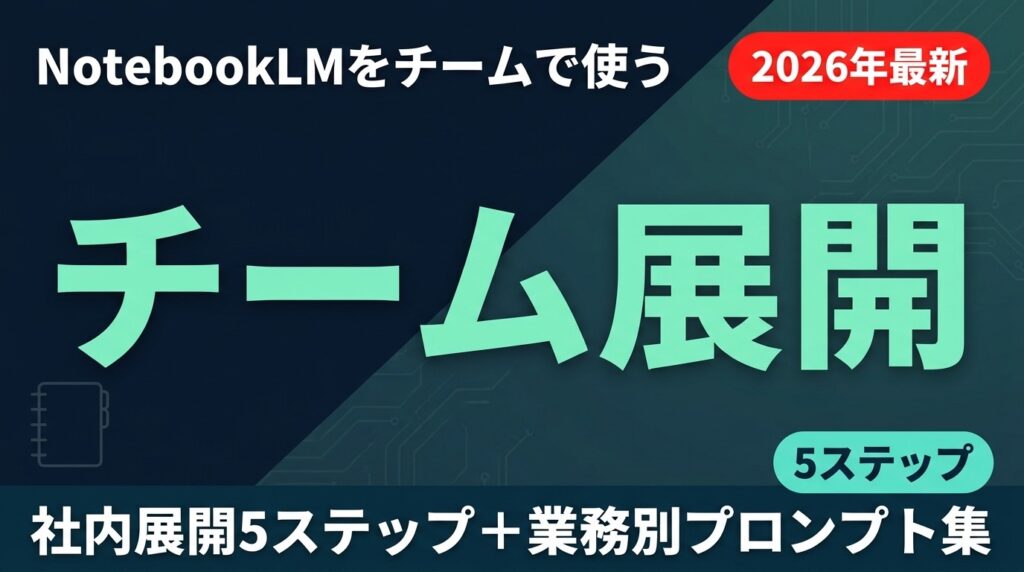
この記事では、NotebookLMを「個人の便利ツール」から「チームの知識基盤」に育てるための5ステップと、部門別の業務プロンプト集を公開します。既存の使い方記事とは違い、社内展開・組織運用・共有設計に焦点を当てています。
Google AI Plusは2026年6月に月額725円(税込)に値下げされ、チーム全員への展開コストが一気に下がりました。この機会に、個人利用から抜け出すための具体的な手順を、一緒に確認していきましょう。
この記事の要点(読む前に確認)
結論:NotebookLMは個人活用を超え、社内のナレッジ管理ツールとして機能する。チーム展開に必要なのは「ノートブック設計」「権限設計」「プロンプト共有」の3つだ。
- 要点1:無料版でも100ノートブック・ソース50個/冊まで使える。月額725円のGoogle AI Plusに移行するとPlus機能(200ノートブック・ソース100個・チャット200回/日)が解放される(参照日:2026-06-18)
- 要点2:ノートブックの共有は「閲覧のみ」「編集可能」「リンク共有」の3段階で設定できる
- 要点3:部門別に専用ノートブックを設計すると、社内問い合わせ・資料作成・会議準備の効率が上がる
対象読者:中小企業の経営者・総務/企画・IT担当・ナレッジ管理担当で、「社内でNotebookLMを展開したいが何から始めればいいかわからない」方
読了後にできること:今日から社内ノートブックの設計を始め、来週中にチームへの共有リンクを発行できる
NotebookLMを「チームで使う」とはどういうことか
NotebookLMは、Googleアカウントさえあれば無料で使えるAIリサーチツールです(参照:notebooklm.google、参照日:2026-06-18)。最大の特徴は、自分がアップロードした資料だけを根拠に回答する点。ChatGPTのように「知っていることを話す」のではなく、「あなたが読み込ませたPDFの内容に基づいて答える」という動作をします。
個人ではこんな使い方が定番です。
- 会議前に議事録をアップロードして前回の決定事項を確認する
- マニュアルPDFを読み込んで「〇〇の手順を教えて」と聞く
- 資料をAudio Overviewで音声化して通勤中に聴く
これをチームで活用すると、「誰かが整備したノートブックを全員が使い回せる」状態になります。たとえば、経営企画が整備した「会社の基本情報ノートブック」を新入社員・営業・バックオフィス全員が使えれば、問い合わせ対応の負担が劇的に下がります。
AI導入戦略の全体像については、AI導入戦略 完全ガイドもあわせてご参照ください。
まず試したい「3分即効」:今日すぐできる個人→チーム展開
難しく考える前に、まずこの3つを試してみてください。全部今日中にできます。
1. 既存のノートブックを1人に共有してみる
研修先でよく試してもらうのが、まず1人への共有です。自分がすでに作って使っているNotebookLMのノートブックを開き、右上の共有アイコンをクリック。「特定のユーザー」に同僚のGmailアドレスを入力して「閲覧者」として招待します。これだけで相手は同じ資料に基づいてAIに質問できるようになります。
【共有後に相手に送るメッセージ例】

「NotebookLMのノートブックを共有したよ。
開いたら、こういう質問を試してみて:

- 「この会社の強みを3つ教えて」
- 「競合と比較したときの差別化ポイントは?」
- 「この資料の要点を箇条書きでまとめて」

不足情報があれば教えて。次の版で補足する。」

※事故防止:AIの回答は資料の範囲内に限定されます。
資料外の情報(最新市場データ等)は含まれません。
2. 社内マニュアルをソースとして試す
手順書や規程集など、社内に眠っているPDFを1つアップロードしてみましょう。対応形式はPDF・テキスト・Googleドキュメント・Googleスプレッドシートなど主要なものが揃っています(1ソース最大200MB・500,000語まで)。
【マニュアル読み込み後の最初の質問例】

「このマニュアルで最も重要な手順TOP3を教えて。
新入社員が最初に覚えるべき内容として教えてほしい。

不足している情報があれば最初に質問してください。
仮定した点は必ず"仮定"と明記してください。」
3. 会議前の準備に使ってみる
会議の前日に過去の議事録3〜5本をソースとして投入し、翌朝の準備に使う。これが一番手っ取り早く「便利さ」を実感できる使い方です。
【会議準備プロンプト例】

「添付した議事録をもとに、以下を教えてください:

1. 未解決のままになっている課題
2. 次回会議で確認すべきこと
3. 担当者が決まっているのに進捗報告がない項目

参照した議事録のページ数や日付を根拠として示してください。」
社内展開5ステップ:個人利用からチーム運用へ
Step 1:ノートブックを「目的別」に設計する
個人で使っていると1つのノートブックにいろいろ入れがちです。チームで使うなら、「1ノートブック=1目的」の設計にするのがポイントです。
| ノートブック名の例 | 入れるソース | 使う場面 |
|---|---|---|
| 会社基本情報DB | 会社概要・沿革・組織図・サービス一覧 | 新入社員向け質問対応 |
| 営業準備キット | 製品資料・FAQ・競合比較・事例 | 商談前の情報確認 |
| 社内規程集 | 就業規則・経費規程・セキュリティポリシー | 「〇〇の規定はどうなってる?」に答える |
| プロジェクトX議事録 | 過去の議事録・決定事項・TODO | 「あの会議でどんな決定があったっけ?」 |
| 業界・競合調査 | 業界レポート・競合情報・ニュース | 戦略検討・企画立案のリサーチ |
ノートブック名には「誰が・何のために使うか」を入れると共有後も迷いません。例:「【営業チーム】製品FAQデータベース」という命名が実務では使いやすいです。
Step 2:ソースを「定期更新する仕組み」を作る
ノートブックは最初に設計しても、情報が古くなれば価値が下がります。チームで使う場合、更新担当者と更新頻度を決めておくことが重要です。
【ソース更新ルール策定テンプレート】

ノートブック名:[名称]
更新担当:[担当者名]
更新頻度:[月次/四半期ごと/随時]
更新条件:[新しい規程が出たとき/製品改定時/etc.]
バックアップ方針:[元ソースはGoogleドライブの〇フォルダに保管]
Googleドライブのフォルダを直接ソースとして連携する機能も使えます。フォルダ内のファイルを更新すると、NotebookLMに反映される仕組みです。議事録や定例レポートなど、毎週・毎月追加されるドキュメントに特に有効です。
Step 3:共有権限を正しく設定する
NotebookLMの共有は3段階に分かれています。用途に合わせて使い分けましょう。
| 権限 | できること | 向いている相手 |
|---|---|---|
| 閲覧者(Viewer) | ソース閲覧・AIへの質問 | 全社員・パート・派遣スタッフ |
| 編集者(Editor) | 閲覧+ソース追加・削除・メモ編集 | ノートブック共同管理者 |
| オーナー | 編集+共有権限の設定・ノートブック削除 | ノートブック管理責任者(1〜2名) |
機密情報が含まれるノートブックは「特定のユーザーのみ」に限定し、リンク共有は使わないのが基本です。全社公開の情報(社内規程・FAQ等)は「リンクを知っている全員が閲覧可能」にしてもよいですが、外部(取引先・業者)には公開しないよう注意が必要です。
Step 4:チームへの展開と使い方レクチャーをセットにする
共有しても使われなければ意味がありません。展開するときにセットで伝えるべきことは「何を聞けばいいか」です。
【チーム展開メールのテンプレート】

件名:【試してみてください】NotebookLMで〇〇を確認できます

お疲れ様です。[担当者名]です。

社内の[〇〇]に関するNotebookLMノートブックを整備しました。
以下のリンクから、AIに質問する形で情報を確認できます。

◎ リンク:[NotebookLMのノートブックURL]

■ こんな質問を試してみてください
・「[よくある質問1]を教えて」
・「[手順・規程等]の概要を3行でまとめて」
・「[担当者・関係者]に関する情報をすべて教えて」

■ 注意事項
・AIの回答は、ノートブック内の資料の範囲に限定されます
・最新情報は[最終更新日]時点のものです
・不足や誤りを見つけたら[担当者]に連絡してください

不明な点はSlack の #ai-tools チャンネルまで。
Step 5:Audio Overviewで「聴く資料」として活用する
NotebookLMには、ノートブックの内容を男女2人のAIホストが対談形式で解説してくれる「Audio Overview(音声概要)」機能があります。日本語を含む50以上の言語に対応しており(参照:Google公式ブログ、参照日:2026-06-18)、生成した音声はM4Aファイルでダウンロードして持ち出すこともできます。
チームでの活用例として、研修コンテンツや新しい規程改定の内容をAudio Overviewに変換し、通勤中に聴いてもらうという使い方が広まっています。
【Audio Overview生成前のプロンプト(カスタマイズ機能)】

「以下のノートブックの内容を、[部門名]の新入社員向けに
わかりやすく解説するAudio Overviewを作成してください。

特に重点的に取り上げてほしいポイント:
1. [最重要トピック1]
2. [最重要トピック2]
3. よくある間違いや注意点

想定リスナー:[部署名]の入社〜3ヶ月未満のメンバー
音声の長さ:10〜15分程度を目安に

不足情報があれば最初に質問してください。」
部門別・業務別 実践プロンプト集
経営・企画部門向け
【戦略資料のサマリー作成】

アップロードした[資料名]をもとに、以下を教えてください:

1. 今期の重点課題TOP3
2. 各課題の現状進捗(%または状態)
3. リスクとして意識すべき点
4. 次の意思決定で必要な情報

根拠となるページ・セクションを示してください。
数字は資料記載の値のみを使い、推測は「推測」と明記してください。
【競合比較分析】

アップロードした[競合A][競合B]の情報と自社資料をもとに、
以下の比較表を作成してください:

- 製品/サービスの特徴(3項目)
- 価格帯
- 強み・弱み

資料に記載のない情報は「不明」と記載し、
推測・推定は入れないでください。
営業・マーケティング部門向け
【商談前ブリーフィング作成】

添付した[顧客企業名]に関する資料をもとに、
明日の商談前ブリーフィングを作成してください。

含めてほしい内容:
1. 先方の事業・課題の概要(3行)
2. 前回商談の決定事項と未解決事項
3. 今回確認すべきこと(質問事項3つ)
4. 提案の核として使えるポイント

資料に記載のない情報は除外してください。
仮定を含む場合は「仮定:」と頭につけてください。
【FAQの自動生成】

このノートブックの製品/サービス資料をもとに、
顧客からよく来そうな質問と回答のペアを10個作成してください。

形式:
Q:[質問]
A:[回答(根拠資料名とページも記載)]

資料に根拠がない内容の回答は書かないでください。
総務・人事・バックオフィス向け
【社内規程の照合】

[規程集ノートブック]に登録した規程をもとに、
以下の質問に答えてください:

「[具体的な状況の説明]について、
どの規程が適用されますか?
規程名とページ番号も教えてください。」

例:「出張中に発生した私物破損の補償について、
どの規程が適用されますか?」
【採用・入社案内の整備】

[会社基本情報ノートブック]をもとに、
内定者に送るQ&Aを作成してください。

想定読者:入社予定者(社会人経験あり)
カテゴリ:仕事内容・給与制度・福利厚生・入社手続き
各カテゴリにQ&A3問ずつ

根拠となる資料名を各回答に記載してください。
資料に情報がない項目は「要確認」とマークしてください。
製造・現場部門向け
【作業手順の確認】

[作業マニュアルノートブック]から、
[作業名]の手順を教えてください。

確認してほしいこと:
1. 必要な道具・材料
2. 手順(ステップごと)
3. 注意事項・禁止事項
4. 異常時の対応手順

手順書の何章・何ページを参照したかも教えてください。
料金プランの選び方:無料vs有料
NotebookLMは無料プランでもチーム展開は可能です。ただし、利用頻度が上がると壁に当たることがあります。
| プラン | 料金(個人) | ノートブック数 | ソース数/冊 | チャット/日 | Audio Overview/日 |
|---|---|---|---|---|---|
| 無料(Standard) | 0円 | 100 | 50 | 50回 | 3件 |
| Google AI Plus(Plus機能含む) | 月額725円 | 200 | 100 | 200回 | 6件/日 |
| Google AI Pro(Pro機能含む) | 月額2,900円(推定) | 500 | 300 | 大幅増 | 20件/日 |
| Google Workspace Business Standard以上 | ユーザー当月額(要問い合わせ) | 組織管理 | 拡張 | 組織ポリシー準拠 | – |
※料金は2026年6月時点の確認値(参照:Google NotebookLM ヘルプ、参照日:2026-06-18)。Google AI Pro料金は筆者確認時点の情報のため、公式サイトで最新確認を推奨します。
月に50回以上チャットを使う場合や、社内文書数が多くソース50個では足りない場合は、Google AI Plusへの移行を検討しましょう。月額725円は個人のコーヒー1〜2杯分です。
【要注意】チーム展開でよくある失敗パターン
失敗1:ソースの更新が止まって情報が古くなる
❌ ノートブックを整備したあと、半年間ソースを更新しない
⭕ 更新担当者と更新頻度をドキュメント化し、Slackやカレンダーでリマインダーを設定する
なぜ重要か:NotebookLMは「あなたが入れた情報しか知らない」ツールです。古い情報が入ったまま使われると、規程の改定内容が反映されなかったり、廃止された製品情報が答えとして出てきたりします。私が支援した企業では「更新日」をノートブック名に入れる(例:「就業規則_2026年4月版」)運用で対処しています。
失敗2:何でもかんでも1つのノートブックに詰め込む
❌ 「会社のことは全部これに聞いて!」と600ページPDFを5本入れる
⭕ 「目的別」「部門別」に分けて、1ノートブック=1テーマにする
なぜ重要か:NotebookLMのAIは「どのソースに書いてあるか」を引用してくれます。ソースが多すぎると引用の精度が下がり、「どの資料の何ページを参照しているかわからない」状態になります。1ノートブック20〜30ソース程度が使いやすい目安です(これは筆者の経験則で、公式な制限ではありません)。
失敗3:AI回答を確認なしでそのまま使う
❌ NotebookLMの回答をコピペして社外に送る
⭕ 回答内容と引用元ソースを必ず目視確認してから使用する
なぜ重要か:NotebookLMは「アップロードした資料の範囲内で正確に答えようとする」ツールですが、資料の記載内容自体が古かったり誤記があれば、その情報を正確に出力してしまいます。AIの限界を理解した上で、最終確認は人間が行う運用ルールを必ず設けてください。
失敗4:機密資料を広すぎる範囲で共有する
❌ 個人情報・契約書・役員給与が入ったノートブックを「リンクを知っている全員」で共有する
⭕ 機密情報を含むノートブックは「特定のユーザーのみ」に限定し、閲覧ログを把握できる管理者が必ずオーナーになる
なぜ重要か:NotebookLMはGoogleアカウント連携で動くため、共有設定を誤ると意図せず外部漏洩につながります。GoogleのNotebookLMプライバシーポリシー(参照日:2026-06-18)によれば、Google Workspaceアカウントで利用する場合、入力データはAIのトレーニングには使用されませんが、セキュリティルールの策定は企業側の責任です。
セキュリティ・データポリシーの確認済みポイント
企業での活用を判断する前に確認しておくべき公式情報をまとめます(出典:NotebookLM ヘルプ プライバシーポリシー、参照日:2026-06-18)。
- AIのトレーニング利用:個人Googleアカウントで利用する場合、フィードバックを送信しない限り、入力データはGoogleのAIトレーニングに使用されません。Google Workspaceアカウントの場合は、エンタープライズ契約のデータ保護条項が適用されます
- 商用利用:生成されたコンテンツの権利はユーザーに帰属するため、業務での使用は可能です。ただし最終的な確認はご自身の法務担当者にご相談ください
- データの保存期間:ノートブックとソースは、ユーザーが削除するまでGoogleのサーバーに保存されます
- 日本語対応:インターフェース・回答・Audio Overviewすべて日本語対応済みです
事例区分:想定シナリオ
以下は100社以上のAI研修・導入支援経験をもとに構成した典型的なシナリオです。
10名規模の製造業で社内マニュアルのNotebookLM化を進めたケースでは、既存の作業手順書(PDF)14本をチームノートブックにまとめたことで、作業前の「これってどうやるんだっけ?」という確認作業を大幅に削減できたと報告を受けました。具体的な時間削減数値は測定していませんが、「上長に聞く回数が明らかに減った」という実感が共通でした。
よくある質問
Q. NotebookLMはスマートフォンでも使えますか?
A. はい。iOSおよびAndroid向けアプリが提供されており、外出先からの閲覧・質問も可能です。Audio Overviewの音声もモバイルで再生できます。ただし、大量のソース追加などの管理作業はPCブラウザが使いやすいです(参照:notebooklm.google、参照日:2026-06-18)。
Q. Google Workspaceを使っていない場合でもチーム展開できますか?
A. できます。各メンバーが個人のGoogleアカウントを持っていれば共有機能は使えます。ただし、管理コンソールによる一括制御や高度なセキュリティ設定が必要な場合は、Google Workspace Business Standard以上が必要です。
Q. ExcelファイルやPowerPointは直接アップロードできますか?
A. 現時点(2026年6月時点)では、ExcelやPowerPointを直接ソースとして追加する機能は限定的です。Googleスプレッドシート・スライドに変換するか、PDFに書き出してからアップロードする方法が確実です(参照:Google ヘルプ、参照日:2026-06-18)。
Q. 複数人が同時に同じノートブックを使えますか?
A. はい。共有されたノートブックは複数人が同時にアクセスして質問できます。ただし、それぞれの会話履歴は独立しています(他の人の質問内容は見えません)。
Q. 社外の人(取引先・パートナー)にも共有できますか?
A. Googleアカウントがあれば社外のユーザーにも共有は可能です。ただし、機密情報を含むノートブックの社外共有は情報漏洩リスクがあります。共有する場合は閲覧のみの権限とし、内容を事前に必ず確認してください。
まとめ:今日から始める3つのアクション
NotebookLMは、個人のリサーチツールを超えて、中小企業の「知識共有インフラ」になる可能性を持っています。まず一歩を踏み出すために、今日・今週・今月の3つのアクションを確認しましょう。
- 今日やること:既存のNotebookLMノートブックを1人に共有してみる。リンクを発行して「こんな質問を試してみて」とメッセージを送るだけでOK
- 今週中:チームで最もよく聞かれる質問(FAQ)を洗い出して、その回答に使える社内資料をノートブックに入れる。「社内FAQノートブック ver1」を完成させる
- 今月中:部門別ノートブックの設計を完成させ、更新担当者・頻度・利用ルールをドキュメント化する。月次の更新リマインダーをカレンダーに入れる
次回予告:次の記事では「NotebookLMとRAGシステムの違い——どちらを選べばいいか」をテーマに、より高度な社内ナレッジ管理の構築方法を解説します。
あわせて読みたい:
- AI導入戦略 完全ガイド — 中小企業が失敗しないAI導入の全体設計
- AIナレッジ管理ツール比較 — NotebookLM以外の選択肢も含めた6ツール比較
参考・出典
- Google NotebookLM 公式サイト — Google(参照日:2026-06-18)
- Upgrade NotebookLM — NotebookLM Help — Google(参照日:2026-06-18)
- NotebookLM ヘルプ(プライバシーポリシー) — Google(参照日:2026-06-18)
- NotebookLMの音声概要が50以上の言語で利用可能に — Google公式ブログ(参照日:2026-06-18)
- ノートブックの新しいソースを追加または検索する — Google NotebookLM ヘルプ(参照日:2026-06-18)
著者:佐藤傑(さとう・すぐる)
株式会社Uravation代表取締役。X(@SuguruKun_ai)フォロワー約10万人。
100社以上の企業向けAI研修・導入支援。著書『AIエージェント仕事術』(SBクリエイティブ)。
SoftBank IT連載7回執筆(NewsPicks最大1,125ピックス)。
ご質問・ご相談は お問い合わせフォーム からお気軽にどうぞ。
100社以上の支援実績|30分の無料相談で導入設計を一緒に組みます
Claude Code / Codex の社内展開・チーム導入・セキュリティ設計まで、貴社の業務と組織に合わせて伴走支援します。
- 100社以上の企業支援実績
- 初回30分無料・即日返信
- 導入後3ヶ月の伴走付き
お問い合わせフォームから24時間以内にUravation担当者がご返信します。