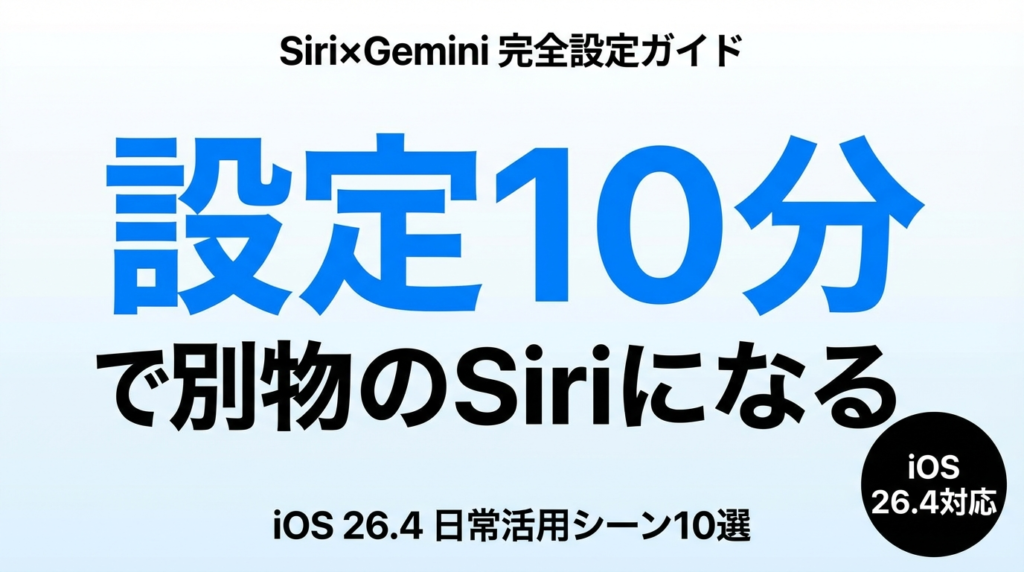
結論: iOS 26.4(2026年3〜4月リリース予定)でSiriはGemini搭載の文脈理解AIに刷新されます。設定は「設定 → Apple Intelligence」から数タップで完了し、無料で利用できます。
この記事の要点:
- 対応デバイスはiPhone 15 Pro以降(一部機能はiPhone 16以降優先)
- Gemini統合で「画面を見て理解する」「複数アプリをまたぐ操作」が可能になる
- 日常業務で使えるSiri×Geminiの活用シーン10選(プロンプト例つき)
対象読者: iPhone 15 Pro以降を持つビジネスパーソン・AI活用に興味があるiOSユーザー
読了後にできること: iOS 26.4アップデート後、即日でSiri×Geminiを業務に組み込める
「Siriって、正直あまり使ってないんですよね…」
企業向けのAI研修でこう言われると、正直「わかります」と思っていました。音楽再生やタイマーのセットは便利でも、複雑なことを聞くとズレた答えが返ってくる。ChatGPTやGeminiのアプリを別で開いた方が早い、という体験をされている方が多かったと思います。
2026年に入り、その状況が大きく変わりました。AppleとGoogleが2026年1月に正式に提携を発表し、iOS 26.4でSiriの頭脳がGeminiに刷新されることが決まったんです。これはApple史上最大のAIアップデートと言っても過言ではありません。
この記事では、従来のSiri解説記事が扱ってこなかった「実際どうやって設定するの?」「日常業務でどう使うの?」にフォーカスして、Siri×Geminiの実践的な使い方を全公開します。iOS 26.4が配信されたその日から使い始められる内容です。
まず確認:あなたのiPhoneは対応している?
設定方法を説明する前に、まず対応デバイスを確認してください。研修では「設定を見ても項目が出てこない」という相談をよく受けますが、多くはデバイス対応状況の問題です。
| デバイス | 対応状況 | 機能の範囲 |
|---|---|---|
| iPhone 16 Pro / Pro Max | ◎ フル対応 | 全機能(画面認識・マルチアプリ操作・Gemini Deep Think) |
| iPhone 16 / 16 Plus | ◎ フル対応(優先) | 全機能 |
| iPhone 15 Pro / Pro Max | ○ 対応 | ほぼ全機能(一部はクラウド処理) |
| iPhone 15 / 15 Plus | △ 一部対応 | Gemini統合の基本機能のみ |
| iPhone 14以前 | × 非対応 | 従来のSiriのみ |
| iPad(M2以降) | ○ 対応 | iPhone 15 Pro相当 |
| Mac(M1以降) | ○ 対応 | デスクトップ向け機能 |
iPhone 14以前をお使いの方にはお伝えしにくいですが、今回のSiri刷新はApple Silicon(A17 Pro以降)のニューラルエンジンが必須です。買い替えを検討する理由の一つにはなると思います。
Siri×Gemini統合の技術的背景や業界戦略については、Apple×Gemini提携の全容をご参照ください。
Siri×Gemini設定手順:iOS 26.4インストール後に最初にやること
Step 1: iOS 26.4にアップデートする
設定 → 一般 → ソフトウェア・アップデート → iOS 26.4(2026年3〜4月リリース予定)
アップデートファイルサイズは約4〜6GBです。Wi-Fi接続&充電中に実行することをおすすめします。
Step 2: Apple Intelligence / Siri設定を開く
設定 → Apple Intelligence と Siri
iOS 26.4から「Apple Intelligence と Siri」という統合設定画面になります(以前の「Siri」設定とは別の場所です)。
Step 3: Gemini統合をオンにする
「拡張知識を使用」→ オン
「モデル設定」→ Google Gemini(推奨)を選択
この設定をオンにすると、Siriが対応できない複雑な質問が自動的にGeminiにルーティングされます。ユーザーが意識しなくても切り替わるシームレスな設計です。
Step 4: 画面コンテキスト認識をオンにする
「画面コンテキスト」→ オン
「アプリごとのアクセス」→ 使用するアプリを個別に設定
この設定が新しいSiriの核心機能です。今画面に何が表示されているかをSiriが認識し、それを踏まえて応答できるようになります。
Step 5: プライバシー設定の確認(重要)
「Siriに送信」→ 内容を確認
「Geminiに送信するデータ」→ 最小限(推奨)or カスタム
ここで「Geminiに送信するデータ」を設定できます。デフォルトは「最小限」で、スクリーンショットや個人情報は送信されません。詳しくはこの記事の後半「プライバシー設定」セクションで解説します。
Step 6: 日本語設定の確認
設定 → 一般 → 言語と地域 → 地域 → 日本
設定 → Apple Intelligence と Siri → 言語 → 日本語
日本語での Siri×Gemini 統合は、地域が「日本」に設定されていることが必要です。日本在住ユーザーは優先的に対応されますが、まれに地域設定がズレているケースがあります。
Siri×Gemini 日常活用シーン10選(プロンプト例つき)
活用シーン1:メール要約と返信下書き
顧問先の経営者の方から「メール処理に1日2時間かかっている」という相談をよく受けます。Siri×Geminiで最も「時短効果を感じた」と言われる活用シーンがメール対応です。
「このメールを3行で要約して」(メールアプリを開いた状態でSiriを起動)
「重要なアクションアイテムだけ教えて」
「承諾の返信を書いて。ていねいなトーンで、次のミーティング候補日も聞いてほしい」
ポイント: 画面コンテキスト認識がオンなら、メールの内容をコピペしなくてもSiriが自動で読み取ります。「このメール」という指示だけで画面上のメール本文を理解します。
活用シーン2:スケジュール管理と予定調整
「来週の空き時間を教えて」
「この確認メールの出発日をカレンダーに追加して、前日のリマインダーも設定して」
(フライト確認メールを表示した状態で)
「山田さんとの打ち合わせを1時間、来週中に設定して。候補を3つ出して」
複数アプリをまたぐ操作が可能になったのが、Gemini統合後のSiriの最大の変化です。「このメールの日程をカレンダーに入れて」が、メールとカレンダーを自動で連携して実行されます。
活用シーン3:ウェブ検索と情報収集
「○○について最新情報を教えて」
「この記事の続きを調べて、競合他社の動向も合わせて要約して」
(ニュース記事を表示した状態で)
Gemini統合後は、Siriがリアルタイムの情報を取得できるようになります。「今日の為替レートは?」「○○社の最新決算は?」といった質問に、最新データで応答します。
活用シーン4:文書作成・推敲
「この提案書のこのセクション、もっと説得力のある書き方にして」
(メモアプリで文章を選択した状態で)
「ビジネスメール向けに言い換えて。200字以内で」
「箇条書きを読みやすいナラティブ文章に直して」
活用シーン5:画像・スクリーンショット分析
「このグラフのデータをテキストで教えて」
(グラフのスクリーンショットを表示した状態で)
「この名刺の情報を連絡先に追加して」
「この領収書の金額と日付を経費シートに記録して」
画像内の文字や数値を読み取る OCR 機能が Siri×Gemini で大幅強化されました。領収書や名刺の処理が格段に楽になります。
活用シーン6:会議準備・アジェンダ作成
「今日の14時の〇〇との打ち合わせ、アジェンダを作って。前回のメモも参考にして」
「この会議資料の要点を5分で説明できる形にまとめて」
「参加者への事前共有メールの文面を作って」
活用シーン7:翻訳と多言語対応
「これを英語に翻訳して。ビジネス向けのフォーマルな表現で」
「この英語のメールを日本語に要約して、重要なアクションアイテムだけ抽出して」
「この資料をスペイン語に翻訳して」
Gemini統合後の翻訳は、単純な文字変換ではなく文脈を理解した翻訳になります。業界用語や文化的なニュアンスの考慮精度が向上しています。
活用シーン8:リサーチと競合分析
「○○社の最新ニュースをまとめて、うちのビジネスへの影響を分析して」
「このトレンドについて、賛否両方の意見を教えて」
「○○市場の主要プレイヤーと最近の動向を調べて」
活用シーン9:学習・スキルアップ
「この専門用語を、中学生でもわかるように説明して」
「このコードのバグを見つけて、修正方法を教えて」(コードエディタを開いた状態で)
「このトピックについて、5段階で難易度を上げて説明して」
活用シーン10:ショートカット・日常タスクの自動化
「毎朝8時に今日のスケジュールをまとめてApple Watchに通知して」
「この場所のルートを調べて、到着時刻から逆算して家を出る時間をカレンダーに入れて」
「今月の支出を家計簿アプリから集計して、先月比を教えて」
Shortcutsアプリとの連携が強化され、複雑な自動化をSiriへの指示だけで設定できるようになります。
Siri単体との違い:Gemini統合で何が変わったか
| 機能 | 従来のSiri | Siri×Gemini(iOS 26.4) |
|---|---|---|
| 複雑な質問への回答 | ウェブ検索を提案するだけ | Geminiが直接回答・分析 |
| 画面コンテキスト理解 | 非対応 | 現在の画面内容を把握して応答 |
| マルチアプリ操作 | 単一アプリのみ | 複数アプリをまたいで実行 |
| リアルタイム情報 | 学習データ依存(古い) | Geminiがリアルタイムで取得 |
| 長い会話の継続 | ほぼ不可能 | マルチターン会話に対応 |
| 文書作成・推敲 | 基本的なのみ | 高品質な文章生成・編集 |
| 画像/スクリーンショット | 基本的なOCRのみ | 内容分析・データ抽出 |
| コスト | 無料 | 無料(Apple側がGoogleに年間約1,000億円支払い) |
プライバシー設定:企業利用での注意点
Siri×Gemini統合でいちばん気になるのが「どこまでのデータがGoogleに送られるか」だと思います。正直に言うと、これは設定次第で大きく変わります。
データ送信の種類
| データ種別 | デフォルト | 変更可否 |
|---|---|---|
| 音声入力(テキスト化後) | Geminiに送信(テキストのみ) | ローカル処理に変更可 |
| 画面コンテキスト | 処理後すぐ削除 | 非送信設定可 |
| 個人連絡先・カレンダー | デバイス内処理のみ | 変更不可(常にローカル) |
| ApplePayなどの決済情報 | 絶対に送信されない | 変更不可(常にローカル) |
| ヘルスケアデータ | 絶対に送信されない | 変更不可(常にローカル) |
| 写真・画像(分析前) | デバイス内処理後に要素のみ送信 | 全送信オフ可 |
企業向け推奨設定
設定 → Apple Intelligence と Siri → Geminiに送信するデータ
→「最小限」を選択

設定 → Apple Intelligence と Siri → 画面コンテキスト
→ 使用するアプリのみを個別に許可
(例: メール・メモ・Safari は許可、社内ドキュメントアプリは非許可)
MDM(モバイルデバイス管理)を導入している企業では、IT管理者がApple Business Manager経由でSiri×Geminiの設定を一括管理できます。「社員のiPhoneでGeminiへのデータ送信を禁止する」といったポリシーの適用も可能です。
正直な限界
正直にお伝えすると、Siri×Gemini統合はまだ段階的なロールアウト中です。2026年3月現在、iOS 26.4ベータではGemini連携の一部機能がiOS 26.5(5月リリース予定)に延期される可能性が報告されています。「期待通りの機能が使えない」場合は、iOS 26.5〜26.6を待つことも選択肢です。
【要注意】よくある失敗パターンと回避策
失敗1: アップデート後に設定画面が見つからない
❌「設定 → Siri」を探す
⭕「設定 → Apple Intelligence と Siri」を探す(iOS 26から名称変更)
なぜ重要か: iOS 26でSiri設定の場所が変わっています。研修でも「どこにあるかわからない」という声が頻発しています。
失敗2: 全てのアプリで画面コンテキストをオンにする
❌ 全アプリの画面コンテキスト認識をオン
⭕ 使用頻度の高い業務アプリ3〜5個だけオン。社内ドキュメントアプリはオフ
なぜ重要か: 画面コンテキスト認識はバッテリー消費が増加します。また、機密性の高いアプリはオフにする方がセキュリティリスクを下げられます。
失敗3: Gemini統合後も話しかけ方が変わっていない
❌「Siri、今日の天気は?」(コマンド式)
⭕「今日の東京の天気と、夕方に外出する場合の服装のアドバイスを教えて」(会話式)
なぜ重要か: Gemini統合後のSiriは自然な会話文で指示できます。コマンド式のの短い指示より、文章で詳しく伝えた方が精度が高くなります。
失敗4: iPhone 14以前でGemini統合を期待する
❌ iPhone 14でiOS 26.4にアップデートしてGemini機能を使おうとする
⭕ 対応デバイスを確認してから検討。iPhone 15でも一部のみ対応
失敗5: 企業の機密データをGemini設定をオンにしたまま処理する
❌ 機密性の高い企業文書をGemini設定オンのまま画面表示してSiriを使う
⭕ 機密文書はGemini設定をオフにした状態で操作。もしくは社内MDMポリシーで制限
参考・出典
- Apple Explains How Gemini-Powered Siri Will Work — MacRumors(参照日: 2026-03-23)
- Apple’s Gemini-powered Siri upgrade could still arrive this month — 9to5Mac(参照日: 2026-03-23)
- Apple Reveals Google Gemini Siri Overhaul Coming March 2026 — Gadget Hacks(参照日: 2026-03-23)
- 「SiriはGeminiベースに刷新」AppleとGoogleが正式発表 — ゴリミー(参照日: 2026-03-23)
まとめ:今日から始める3つのアクション
- 今日やること: 「設定 → Apple Intelligence と Siri」を開き、現在のSiri設定を確認する。iOS 26.4のリリースノートをApple公式でウォッチリストに追加する
- iOS 26.4配信後すぐ: 本記事のStep 1〜6の設定を実施。まず「活用シーン1(メール要約)」から試す
- 1週間以内: 業務で最も時間を使っているタスク1つにSiri×Geminiを組み込み、時短効果を計測する
AppleのAI戦略全体については、Siri×Gemini統合の全容記事とApple×Gemini提携の業界分析もあわせてご参照ください。
著者: 佐藤傑(さとう・すぐる)
株式会社Uravation代表取締役。早稲田大学法学部在学中に生成AIの可能性に魅了され、X(@SuguruKun_ai)フォロワー約10万人。100社以上の企業向けAI研修・導入支援。著書『AIエージェント仕事術』(SBクリエイティブ)。SoftBank IT連載7回執筆(NewsPicks最大1,125ピックス)。
ご質問・ご相談は お問い合わせフォーム からお気軽にどうぞ。