結論:Claude(クロード)のメモリ機能(記憶機能)の設定場所は、Settings(設定)の「Memory」です。「Generate memory from chats」をオンにすると、Claude がチャットの中で話題(トピック)ごとに覚え、次の会話から使います。Free・Pro・Max は最初からオンで、Team と Enterprise は組織のオーナーが使えるようにした後、各メンバーが自分でオンにします。Dreaming は、開発者向けの Claude Managed Agents の機能(研究プレビュー・申請制)で、アプリのメモリ機能とは別のものです。ボタンの名前は公式のヘルプ(英語)の表記で、この記事は2026年10月19日時点で確認した公式の資料をもとに整理しています。
- 要点1:場所は Settings(設定)→ Memory。「Generate memory from chats」のスイッチでオンにし、止める時は「Pause memory」(残して使わない)、全部消す時は「Reset memory」(プロジェクトの記憶も含めて消え、元に戻せない)を選ぶ。1 つのチャットだけ切る時は、新しいチャットの「+」で Memory をオフにしてから送る
- 見つからない時:Settings → Capabilities の中に Memory があれば、以前の仕組みの画面。Team と Enterprise は、オーナーが組織で使えるようにするまで自分ではオンにできない
- 要点2:記憶させるには、ふだんどおり話すか「これを覚えて」と頼む。ほかに、チャットで直す・忘れさせる、Memory の画面から直す、ほかの AI から取り込む、という方法もある
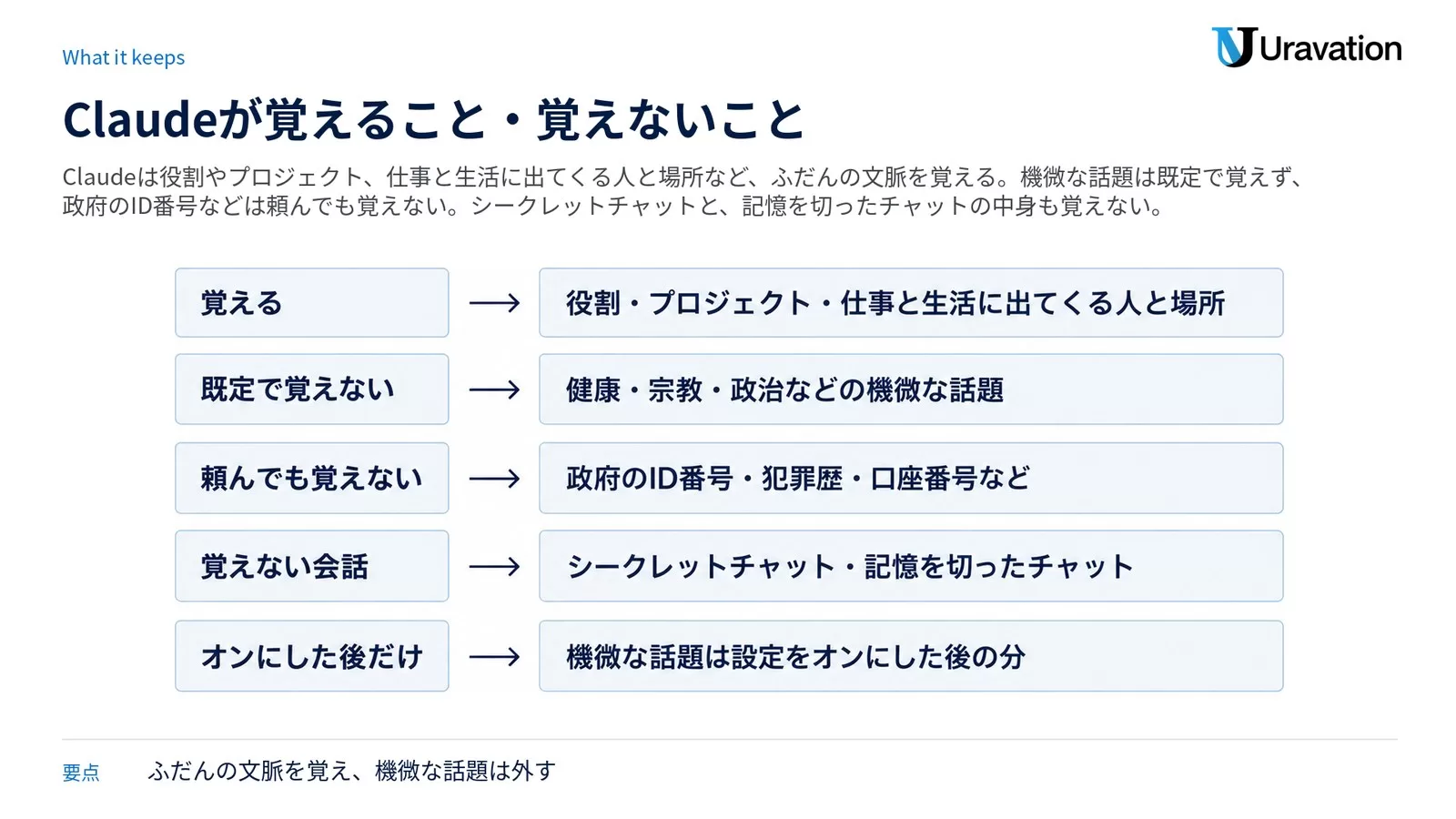
- 要点3:健康・人種・宗教・政治などの機微な話題は、既定では覚えない。政府が発行する ID の番号・犯罪歴・金融の口座番号・在留資格などは、頼んでも覚えない。一方で、仕事に出てくる人や場所、プロジェクトの詳細は覚える対象に入っている。シークレットチャット(英語の画面では Incognito chat)と、記憶を切ったチャットの中身は覚えない
- 要点4:危険性で一番気を付けるのは、会話を消しても、その会話から作られた記憶の項目は消えないこと。記憶の整理は「Topics」(覚えたことの一覧)で読む・直す・消す。プロジェクトで覚えたことは、記憶がオンならプロジェクトの外のチャットでも参照されることがある
- 要点5:Dreaming は、開発者向けの Managed Agents で、エージェントの記憶を整理した新しい置き場を作る機能。元の置き場は変えない
対象読者:Claude を仕事で使っていて、メモリ機能の場所・記憶させる方法・安全な使い方を知りたい人。プロジェクト(Projects)の使い方は、別の記事『Claude memory完全ガイド|Projects活用法』にまとめています。
この記事では、アプリのメモリ機能(「メモリー機能」とも書かれます)を中心に、Dreaming・Claude Code・ChatGPT の記憶との違いも、公式の資料で説明します。
メモリ機能の設定場所とON/OFF手順|SettingsのMemory
Claude のメモリ機能の設定場所は、Settings(設定)の「Memory」です。メモリ機能はウェブ・デスクトップアプリ・モバイルアプリで使えます。アカウント全体のオン・オフと覚えたことの確認はこの画面で行い、1 つのチャットだけ切る時は新しいチャットの「+」を使います。主な操作は次のとおりです。
| やりたいこと | 操作 |
|---|---|
| 記憶をオンにする | Settings → Memory で「Generate memory from chats」をオン |
| 一時停止する | 同じスイッチを押して「Pause memory」を選ぶ。今の記憶(機微な話題の記憶も含む)は残るが、使わず、新しく覚えない。止めている間の会話は、後でオンに戻しても記憶に足されない |
| 全部消す | スイッチを押して「Reset memory」を選ぶ。プロジェクトの記憶も含めて全部消え、元に戻せない。オンに戻すと、何も覚えていない状態から始まる |
| 1 つのチャットだけ記憶を切る | 新しいチャットを始め、入力欄の「+」から「Memory」をオフにしてから、最初のメッセージを送る(送った後は変えられない) |
| 過去のチャットの検索を止める | Settings → Memory の「Search and reference chats」をオフ |
| 覚えたことを見る・直す・消す | Settings → Memory の「Topics」の一覧 |
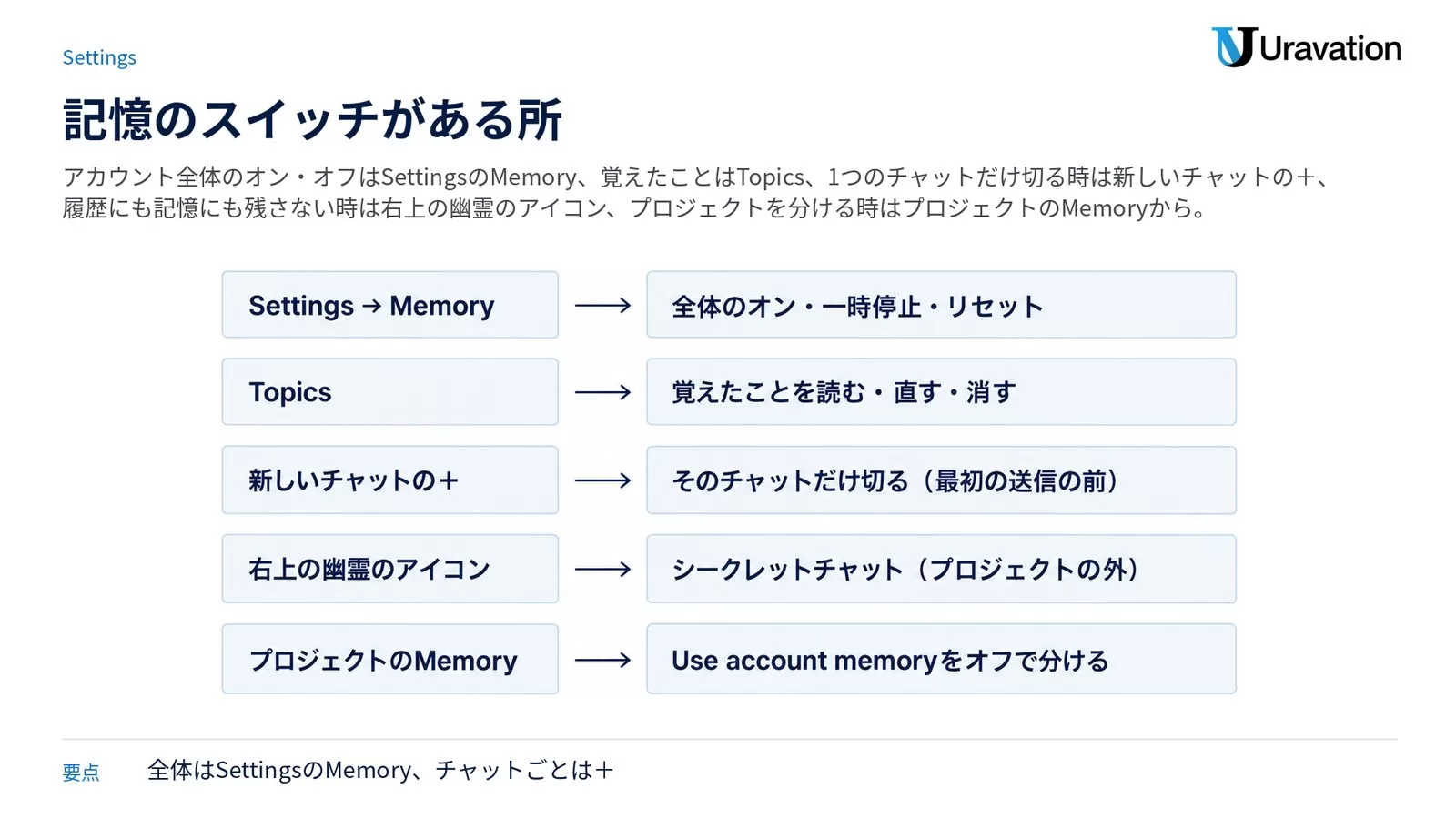
日本語版のヘルプでは、Settings → Memory を「設定 > メモリ」、Generate memory from chats を「チャットからメモリを生成」、Pause memory を「メモリを一時停止」、Reset memory を「メモリをリセット」、Topics を「トピック」と訳しています。日本語の画面で探す時の目安にしてください。
最初の状態は、プランで違います。
| プラン | 最初の状態 | オン・オフする人 |
|---|---|---|
| Free・Pro・Max | オン(ウェブ・デスクトップアプリ・モバイルアプリ。モバイルアプリは最新版に更新する) | 本人 |
| Team・Enterprise | オフ(オーナーが組織で使えるようにした後も、各メンバーが自分でオンにするまではオフ) | オーナーが組織で使えるようにし、メンバーが自分でオンにする |
1 つのチャットだけ記憶を切ると、そのチャットでは今の記憶を使わず、過去のチャットも検索せず、中身も記憶に入りません。シークレットチャットと違い、そのチャットは履歴に残り、ほかのチャットから過去のチャットを検索した時に見つかります。ウェブとデスクトップアプリでは、記憶を切ったチャットの題名の横に、斜線の入った記憶のアイコンが出ます。モバイルアプリでは「+」のメニューにスイッチが固定されて残るので、後からそのチャットの設定を確かめられます。1 つのチャットだけ切る操作は、ウェブ・デスクトップアプリと、モバイルアプリの最新版で使えます。プロジェクトの中でも同じように切れて、その時はアカウントの記憶もプロジェクトの記憶も使いません。音声で始める時は、先に記憶を切ってから音声のボタンを押します。
Settings → Capabilities の中に Memory がある場合は、以前の仕組み(legacy)の画面です。公式のヘルプによると、以前の仕組みが残っているのは一部の Team と Enterprise の組織で、記憶は会話をまとめた要約を 24 時間ごとに更新する方式です。この記事は、Settings → Memory がある今の仕組みで書いています。
見つからない・うまくいかない時
| 困っていること | 確かめること |
|---|---|
| Settings に Memory が無く、Settings → Capabilities の中にある | 以前の仕組みの画面(一部の Team と Enterprise の組織)。操作は公式のヘルプの以前の仕組みの節を見る |
| Team や Enterprise で Memory の設定が出てこない | オーナーが組織で使えるようにしたかを確かめ、その後に自分でオンにする。HIPAA・公共部門・独自のデータ保存の契約がある組織では使えない |
| 「+」に Memory が無い | アカウントか組織で記憶がオフの時、プランに記憶が無い時は出ない。シークレットチャットの中にも出ない。モバイルアプリは最新版に更新する |
| 送った後に、そのチャットの記憶を切りたくなった | そのチャットの設定は途中で変えられない。記憶は話している間に保存されるので、話した内容はもう記憶に入っていることがある。Settings → Memory の「Topics」で確かめて消し(チャットを消しても記憶の項目は消えない)、続きは新しいチャットで「+」から切ってから話す |
| Settings に Dreaming が無い | Dreaming は開発者向けの Managed Agents(API)の研究プレビューで、アプリのメモリ機能とは別のもの |
Claudeに記憶させる方法|話す・頼む・直す・取り込む
今の仕組みでは、Claude は会話が終わってからまとめるのではなく、話している間に、話題(トピック)ごとに記憶を保存します。公式のヘルプの例では、締め切りが動いたと話せば、次の会話では、Claude がもうそのことを知っています。記憶させる方法は次の 5 つです。
- ふだんどおり話す:Claude が自分で、覚えておくと役に立つことを保存する
- 「これを覚えて」と頼む:Claude が自分で選ぶのを待たずに、その内容の保存を頼む(ヘルプの表記は remember this。頼んでも保存しない情報もある)
- チャットで直す・忘れさせる:覚えてほしいこと、変えてほしいこと、忘れてほしいことを伝えると、次の会話から反映される
- Memory の画面から直す:Settings → Memory の「Tell Claude what to change or remove」の欄に書く
- ほかの AI から取り込む:Settings → Memory の「Start import」から(下の手順)
覚えるのは、一緒に作業を進めるのに役立つ、ふだんの文脈です。公式のヘルプは、次のようなものを挙げています。
- 自分の役割・担当のプロジェクト・仕事の背景
- 仕事と生活に出てくる人と場所(仕事の相手も入る)
- やり取りの好みと仕事の進め方
- 技術の好みやコードの書き方
- プロジェクトの詳細と進行中の仕事
ほかの AI の記憶を取り込む機能は、Free・Pro・Max・Team・Enterprise のウェブとデスクトップアプリで使えます。手順は次のとおりです。
- Claude の Settings → Memory で「Start import」を選ぶ。今使っている AI に貼る依頼文と、結果を貼る欄が出る
- その依頼文を今使っている AI に送り、覚えていることを全部書き出してもらう(依頼文は、機微な情報を外すように直してから使ってもよい)
- 書き出された文を Claude の欄に貼り、「Add to memory」を押す。Claude が要点を取り出し、1 つずつの記憶の項目として保存する。項目は Memory の画面で確かめられる。終わった後に「See what Claude learned about you」を押すと、何を覚えたかを Claude に聞く新しいチャットが始まる
取り込みは試験的な機能で、うまく取り込まれないことがあると公式のヘルプは書いています。取り込みの記事によると、Claude の記憶は仕事の話題に重きを置く作りなので、取り込んだ内容のうち、仕事に関係の無い個人的なことは残らないことがあります。残したいことは「Tell Claude what to change or remove」の欄か、チャットで頼んで足します。
覚えること・覚えないこと|機微な話題と保存しない情報
| 種類 | Claude の扱い(公式のヘルプ) |
|---|---|
| 役割・プロジェクト・仕事と生活に出てくる人と場所・好み・進め方 | 覚える(仕事の相手やプロジェクトの詳細も入る) |
| 機微な話題(健康・人種・民族・宗教・政治・性自認など) | 既定では覚えない。「Include sensitive topics in memory」をオンにした時だけ、その後の分を覚える |
| 政府が発行する ID の番号・犯罪歴・金融の口座番号・在留資格など | 頼んでも覚えない(覚えられない時は Claude がそう伝える) |
| シークレットチャット | 覚えない。チャットの履歴にも残らない |
| 「+」で記憶を切ったチャット | 覚えない。そのチャットからは過去のチャットを検索しない。チャットの履歴には残る |
機微な話題を覚えてほしい時は、Settings → Memory で「Include sensitive topics in memory」をオンにします。Claude が機微な話題を理由に初めて保存を断った時にチャットに 1 回だけ出る案内からも、オンにできます。オンにしても、それより前の分はさかのぼって保存されません。機微な話題を保存するたびに入力欄の上に知らせが出るので、その場で中身や設定を見直せます(モバイルアプリでは最新版の時だけ知らせが出て、古い版では機微な話題を保存しない)。知らせを断るか、後で設定をオフにすると、保存済みの機微な項目は記憶から消えます。
シークレットチャットは、全プランで使えます。プロジェクトの外で新しいチャットを始める時、画面の右上の幽霊のアイコンを押すと始まり、黒い枠と、左上に「Incognito chat」の表示が出ます(日本語版のヘルプでは「シークレットチャット」のラベル)。シークレットチャットは、チャットの履歴にも記憶にも保存されず、今の記憶も使わず、過去のチャットの検索の対象にもならず、学習にも使われません。ただし、既定で 30 日は保存されます(Enterprise の組織で独自の保存期間を決めていれば、それに従ってもっと長く保存されます)。プロフィールの設定(個人の好みやスタイルなど)は、シークレットチャットでも Claude から見えます。閉じたシークレットチャットは開き直せず、通常のチャットにも変えられません。プロジェクトの中では使えないので、プロジェクトでは「+」で記憶を切ります。新しい Claude の画面では、シークレットチャットは以前のチャットの画面で開くので、その中ではファイルの作成やコードの実行はできません。
記憶の確認と整理|一覧で読む・直す・消す
Claude が覚えていることは、Settings → Memory の「Topics」に全部並びます。トピックを選ぶと中身を読めて、編集のアイコンで直し、「Delete」で消せます。1 つのトピックを直すと、その後のすべての会話に反映されます。チャットで直したり忘れさせたりした分も、次の会話から反映されます。
記憶を整理する時の進め方の例です(公式のヘルプにある操作を組み合わせたもの)。
- 「Topics」の一覧を上から読み、古いもの・間違っているもの・残したくないものを決める
- 間違っているものは編集のアイコンで直し、いらないものは「Delete」で消す
- 細かい直しは、チャットで「A 社の担当が変わったので、記憶の担当者を直して」のように頼む
- 全部やり直したい時だけ「Reset memory」を使う(プロジェクトの記憶も消え、元に戻せない)
記憶を書き出して控えを取る時は、チャットで次のように頼みます(公式のヘルプにある依頼文。意味は「私についての記憶を、あなたの記憶にあるとおり、そのままの言葉で書き出して」)。
Write out your memories of me verbatim, exactly as they appear in your memory.
書き出した内容は、自分のパソコンのファイルに貼って控えにでき、ほかの AI に持っていくこともできます。記憶は、アカウントのデータの書き出し(エクスポート)にも含まれます。
メモリ機能の危険性と対策|消したつもり・プロジェクトの外・管理者
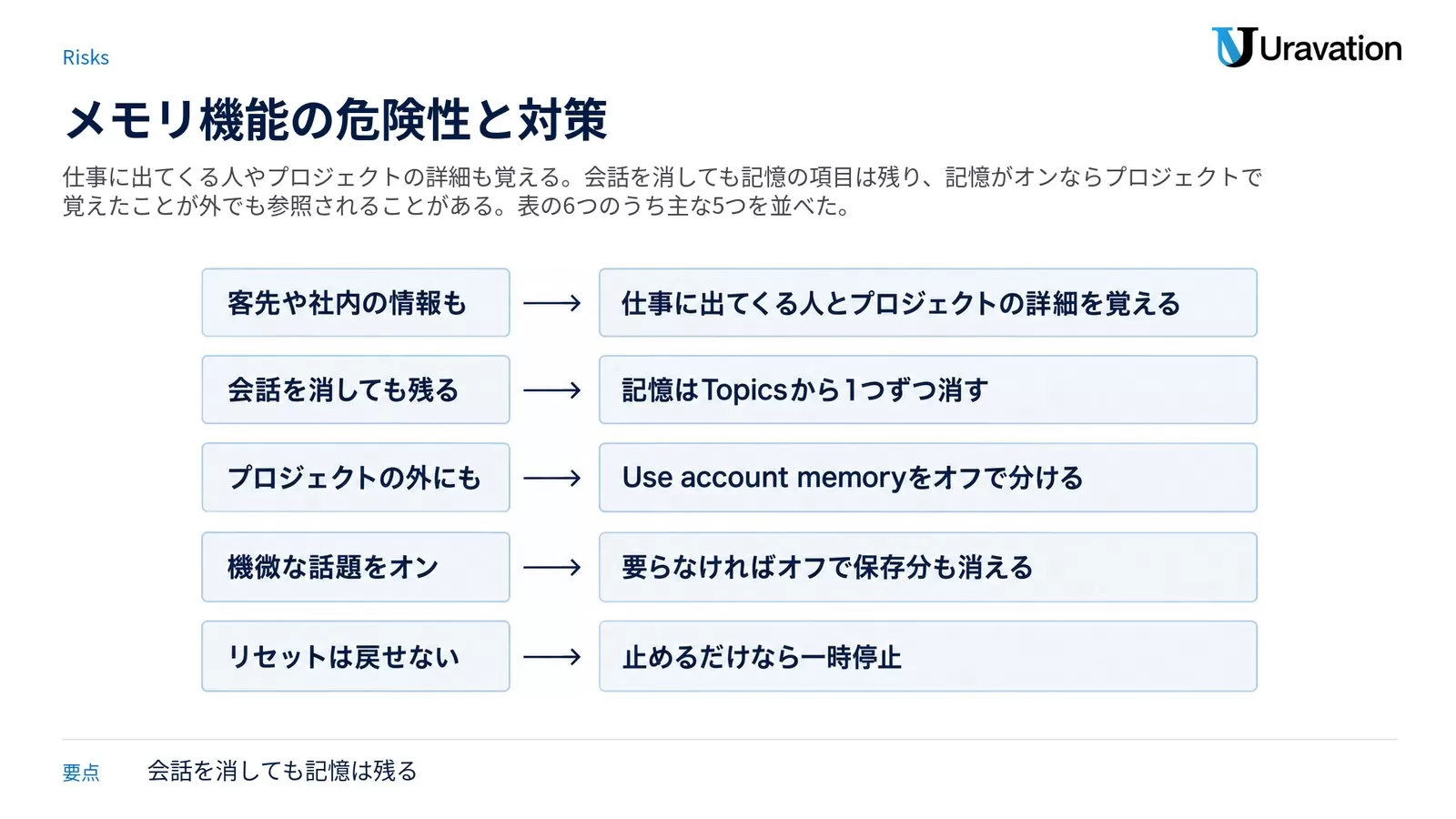
公式のヘルプの記述から、仕事で使う時に気を付けたい所を 6 つ選びました。
| 気を付けること | 何が起きるか | 対策 |
|---|---|---|
| 客先や社内の情報も覚える | 仕事に出てくる人や場所、プロジェクトの詳細は、覚える対象に入っている | 客先の名前や社外秘の中身を含む相談は、シークレットチャットか、「+」で記憶を切ったチャットで行う(「+」で切ったチャットは履歴に残り、ほかのチャットからの過去のチャットの検索では見つかる)。覚えた項目は「Topics」から消す |
| 会話を消しても記憶は残る | 会話が期限切れになったり消されたりしても、その会話から作られた記憶の項目は消えない | 「Topics」から、その項目を 1 つずつ消す |
| プロジェクトの外にも出る | 記憶がオンなら、プロジェクトで覚えたことが、プロジェクトの外のチャットでも参照されることがある | 分けたいプロジェクトは「Use account memory」をオフ |
| 機微な話題をオンにした | その後の会話から、健康や宗教などの話題も保存される | 要らなければ設定をオフ(保存済みの機微な項目も消える) |
| 一時停止とリセットの取り違え | 一時停止は記憶を残す。リセットはプロジェクトの記憶も含めて全部消え、元に戻せない | 止めたいのか、消したいのかを決めてから選ぶ |
| Cowork と記憶を共有する | Cowork(Claude に作業を任せる機能)がクラウドで動く時は、チャットと同じ記憶を使い、作業で出てきたこともチャットの記憶に入る(手元のパソコンで動く Cowork は記憶を使わない) | 記憶を使わずに作業を任せる時は、新しいチャットの「+」で Memory をオフにしてから始める(始めた後は変えられない) |
このほか、記憶はチャットの保存期間の決まりに従って保存され、データの書き出しに含まれます。
プロジェクトの記憶|プロジェクトごとに覚え、外でも参照されることがある
プロジェクト(Projects)には、それぞれ専用の記憶があります。プロジェクトの中では、Claude はそのプロジェクトの記憶と、プロジェクトの外のチャットから作った記憶(アカウントの記憶)を使い、ほかのプロジェクトの記憶は使いません。新しい記憶はそのプロジェクトに保存され、記憶がオンなら、プロジェクトの外のチャットでも参照されることがあります。
プロジェクトの記憶を完全に分けたい時は、そのプロジェクトのページの Memory にある「Use account memory」をオフにします。過去のチャットの検索も、プロジェクトの中ではそのプロジェクトのチャットだけが対象です。プロジェクトの使い方そのものはClaude memory完全ガイド|Projects活用法で扱っています。
Team と Enterprise で決まっていること
- 記憶を組織で使えるようにするのはオーナー(Primary Owner を含む)で、Organization settings → Capabilities で行う。使えるようにした後の設定は、各メンバーが決める
- オーナーは、メンバー一人ひとりの記憶を画面で見たり直したりはできない。ただし、記憶は組織のチャットの保存期間の決まりに従って保存され、オーナーなど組織の管理者が書き出せる
- オーナーが組織の記憶をオフにすると、全員の記憶がすぐに消え、元に戻せない
- 機微な話題は記憶とは別の設定で、組織で記憶を使えるようにしても有効にはならない。組織で機微な話題を許した後も、各メンバーが自分でオンにするまで保存されない
- HIPAA・公共部門・独自のデータ保存の契約がある組織では、記憶は使えない
- 記憶の項目は、暗号化して保存される。オーナーが組織の記憶をオン・オフした操作は記録に残るが、メンバーが記憶を直した操作は記録に残らない
- 記憶の項目は、会話の履歴の標準の書き出しに含まれる。シークレットチャットは、組織のデータの書き出しに含まれ、安全のため 30 日以上保存される
法人での契約や請求の進め方はClaude法人契約ガイド(Team/Enterprise・請求書払い)で別に整理しています。社内で生成 AI の使い方の決まりを作る時は、生成AIリスク対策は7割が個人任せ|デロイト調査【2026年9月】も参考になります。
過去のチャットの検索との違い|有料のプランで、頼んだ時に探す
メモリ機能と似た機能に、過去のチャットの検索があります。メモリ機能は、覚えた話題を次の会話で使う仕組みです。過去のチャットの検索は、頼んだ時に Claude が過去の会話を探して、必要な所を引いてくる仕組みです(会話の中に、過去のチャットを検索したことが表示されます)。
| 比べる点 | メモリ機能 | 過去のチャットの検索 |
|---|---|---|
| 使えるプラン | Free・Pro・Max・Team・Enterprise(Team と Enterprise は組織で使えるようにした後) | 有料のプラン(Pro・Max・Team・Enterprise) |
| 動き方 | 話題ごとに保存し、次の会話で使う | 頼んだ時に過去の会話を探す |
| 範囲 | アカウントの記憶と、プロジェクトの記憶 | プロジェクトの外のチャット全部か、そのプロジェクトのチャット |
| オフにする所 | Settings → Memory の「Generate memory from chats」 | Settings → Memory の「Search and reference chats」 |
過去のチャットの検索は、使えるようになったアカウントでは既定でオンで、ふつうに頼めば使えます。公式のヘルプの例を日本語にすると、「(話題)について前に何を話した?」「(件名)の会話を探して」「(プロジェクト)の続きから進めよう」のような頼み方です。Claude が過去の会話を引いた時は、元のチャットへのリンクが付き、その会話を消す操作もできます。シークレットチャットは検索の対象になりません。Enterprise で顧客が管理する暗号鍵を使っている組織では、会話の中身が暗号化されているので、過去のチャットの検索は使えません。
Dreamingとは|Managed Agentsでエージェントの記憶を整理する機能
Dreaming(ドリーミング)は、Anthropic が 2026年5月19日に Claude Managed Agents に研究プレビューとして加えた機能です。Managed Agents は、開発者が Claude のエージェントを動かすための仕組みです。公式のブログは、過去のセッションを見直してパターンを見つけ、エージェントが自分で良くなっていくように記憶を広げる機能、と説明しています。1 体のエージェントでは気づけない、繰り返す間違い・エージェントが自然とたどり着く作業の進め方・チームで共通の好みなどを見つける、とも書いています。使うには申請が要り、申請は Dreams の資料と公式のブログにある申し込みの案内から行います。
Claude のアプリのメモリ機能とは別のものです。アプリの記憶は、使う人がチャットの中で使う機能です。Dreaming は、Managed Agents の記憶の置き場(memory store)を対象にした、API の機能です。
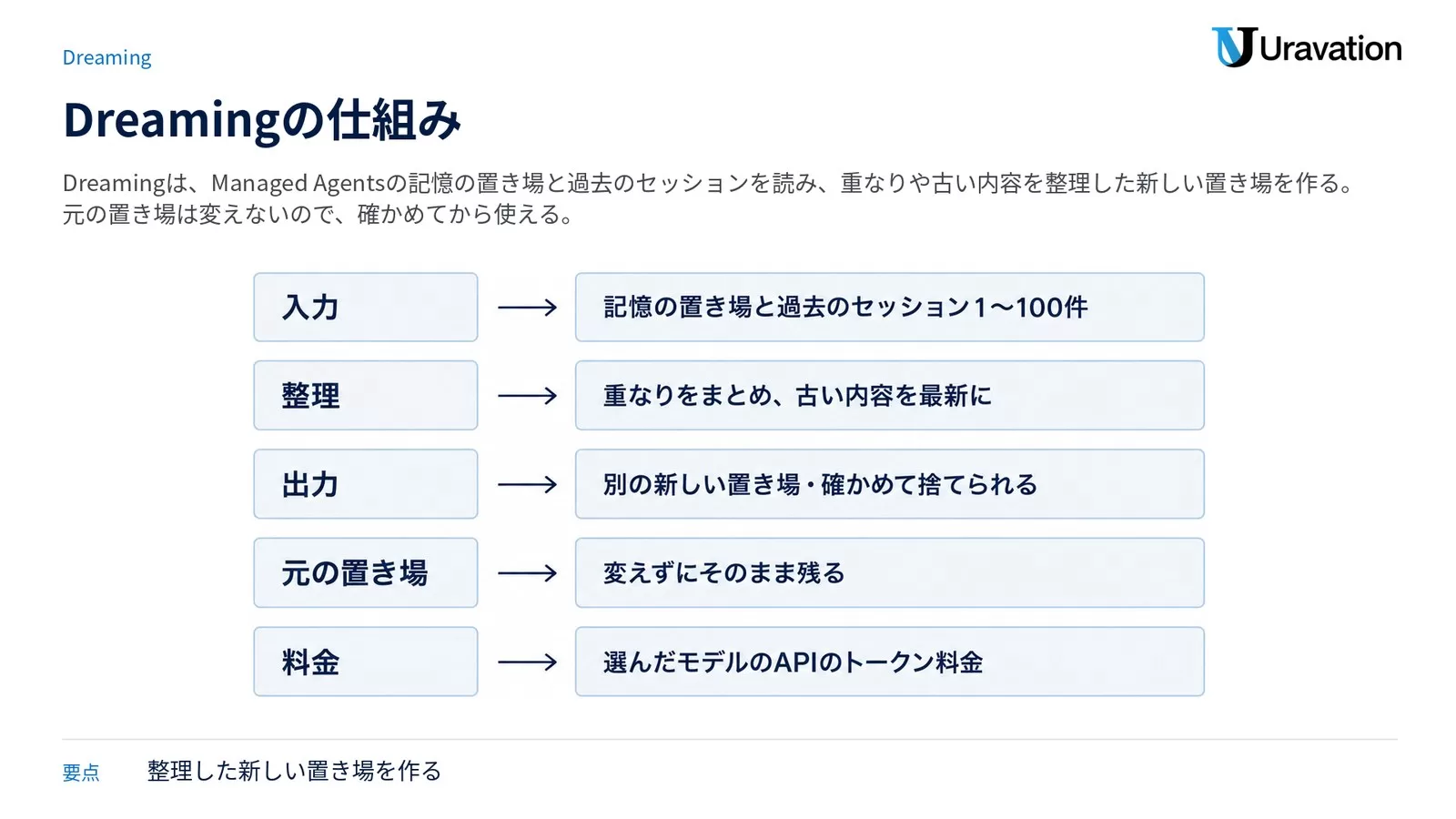
Managed Agents の資料によると、エージェントは作業しながら記憶の置き場に少しずつ書き込みます。そのため、たくさんのセッションを重ねるうちに、重なり・食い違い・古くなった項目がたまります。Dreaming(資料では dream)は、その記憶の置き場と過去のセッションの記録を読み、次のように整理した新しい記憶の置き場を作ります。
- 重なった項目をまとめる
- 古い項目や食い違う項目を、最新の値に置き換える
- 新しく見つかったことを書き足す
元の記憶の置き場は変わらないので、出来上がった置き場を確かめて、気に入らなければ捨てられます。
| 項目 | 内容(資料の記述) |
|---|---|
| 入力 | 既存の記憶の置き場 1 つと、過去のセッション 1〜100 件 |
| 出力 | 別の新しい記憶の置き場(元の置き場は変えない) |
| かかる時間 | 非同期の処理(頼んだ後、終わるのを待たずに裏で進む)で、ふつうは数分から数時間(入れるセッションの数による) |
| 状態 | pending(待ち)→ running(実行中)→ completed(完了)か failed(失敗)。pending と running の間は取り消せる(canceled)。失敗・取り消しの時も、途中まで書いた新しい置き場は残るので、要らなければ消す |
| 指示 | instructions で、何を重く見るかなどの大まかな方針を渡せる(4,096 字まで) |
| 使えるモデル | Opus・Fable・Sonnet の 9 つ(claude-opus-5-5 など。一覧は Dreams の資料) |
| 料金 | 選んだモデルの API の標準のトークン料金。費用は、入れるセッションの数と長さにほぼ比例する |
| 使い方 | 研究プレビュー。申請して使えるようになったら、API で dream を作る。dream の呼び出しには dreaming-2026-04-21 の beta ヘッダーが要る(managed-agents-2026-04-01 だけでは使えない。SDK は自動で付ける) |
指示(instructions)は、「コードの書き方の好みを中心にする」「一度きりの不具合のメモは無視する」のような大まかな方針に向きます。資料は、「この文を X に変えて」のように特定の行を直す指示は、たいてい何も変えないとしています。個別の項目を直す時は、出来上がった記憶の置き場を Memory Stores API で直します。資料も、最初は少ないセッションで試し、整理の出来に納得してから増やすよう勧めています。公式の例(Python・資料の例のまま)です。
dream = client.beta.dreams.create(
    inputs=[
        {"type": "memory_store", "memory_store_id": store_id},
        {"type": "sessions", "session_ids": [session_a, session_b]},
    ],
    model="claude-opus-5-5",
    instructions="Focus on coding-style preferences; ignore one-off debugging notes.",
)
print(dream.id)  # drm_01...
公式のブログは、Dreaming を定期的に動く処理と書き、記憶を自動で更新するか、反映の前に人が変更を確かめるかを選べる、としています。資料の API の手順では、dream を 1 回ずつ作り、出来上がった新しい置き場を次のセッションに付けるか(元の置き場の代わりに、または並べて)、捨てるかを自分で決めます。使えるモデルのうち、Opus 5 の使い方はClaude Opus 5の使い方ガイドで、Opus 4.8 はClaude Opus 4.8 完全ガイドで扱っています。
ブログには顧客の例もあります。法律の仕事に Managed Agents を使う Harvey の例では、Dreaming でエージェントがセッションをまたいで学んだこと(ファイルの形式の回避策や、道具ごとのやり方など)を覚えるようになりました。ブログによると、同社の試験では、仕事を最後まで終えられる割合が約 6 倍になりました。Harvey の試験での数字で、ほかの仕事で同じになるとは限りません。
公式のブログによると、Managed Agents の記憶の置き場は公開ベータの機能で、Dreaming は研究プレビュー(申請制)です。記憶の置き場は、セッションの中では /mnt/memory/ の下のフォルダとして見え、エージェントはふつうのファイルの道具で読み書きします。変更のたびに版(memory version)が残り、版は 30 日保存されます(使っている記憶の最近の版は、30 日を過ぎても残る)。
記憶の置き場は、既定では読み書きができます。エージェントが外から来た文(使う人のプロンプト、取ってきたウェブの内容、外部の道具の出力)を扱うと、その文に紛れた指示(プロンプトインジェクション)で悪い内容が書き込まれ、後のセッションがそれを信頼できる記憶として読むおそれがあります。資料は、書き換える必要の無い置き場を read_only(読むだけ)で付けるよう勧めています。AI エージェントの記憶の仕組みを各社で比べたい人には、AIエージェントMemory完全ガイドが詳しいです。
Claudeの記憶は主に3種類|アプリ・Claude Code・Managed Agentsの違い
「Claude の記憶」と呼ばれるものは、使う場所で主に 3 つに分かれます。どれを探しているかは、次の表で見分けられます。
| どの記憶か | 使う人・場所 | 操作する所 |
|---|---|---|
| アプリのメモリ機能 | Claude のアプリでチャットする人 | Settings → Memory |
| Claude Code の CLAUDE.md と auto memory | 端末やエディターで Claude Code を使う開発者 | CLAUDE.md は自分で書く。auto memory は /memory |
| Managed Agents の記憶の置き場 | Claude Platform でエージェントを作る開発者 | API(Memory Stores API)か Claude Console。整理は Dreaming(研究プレビュー・申請制) |
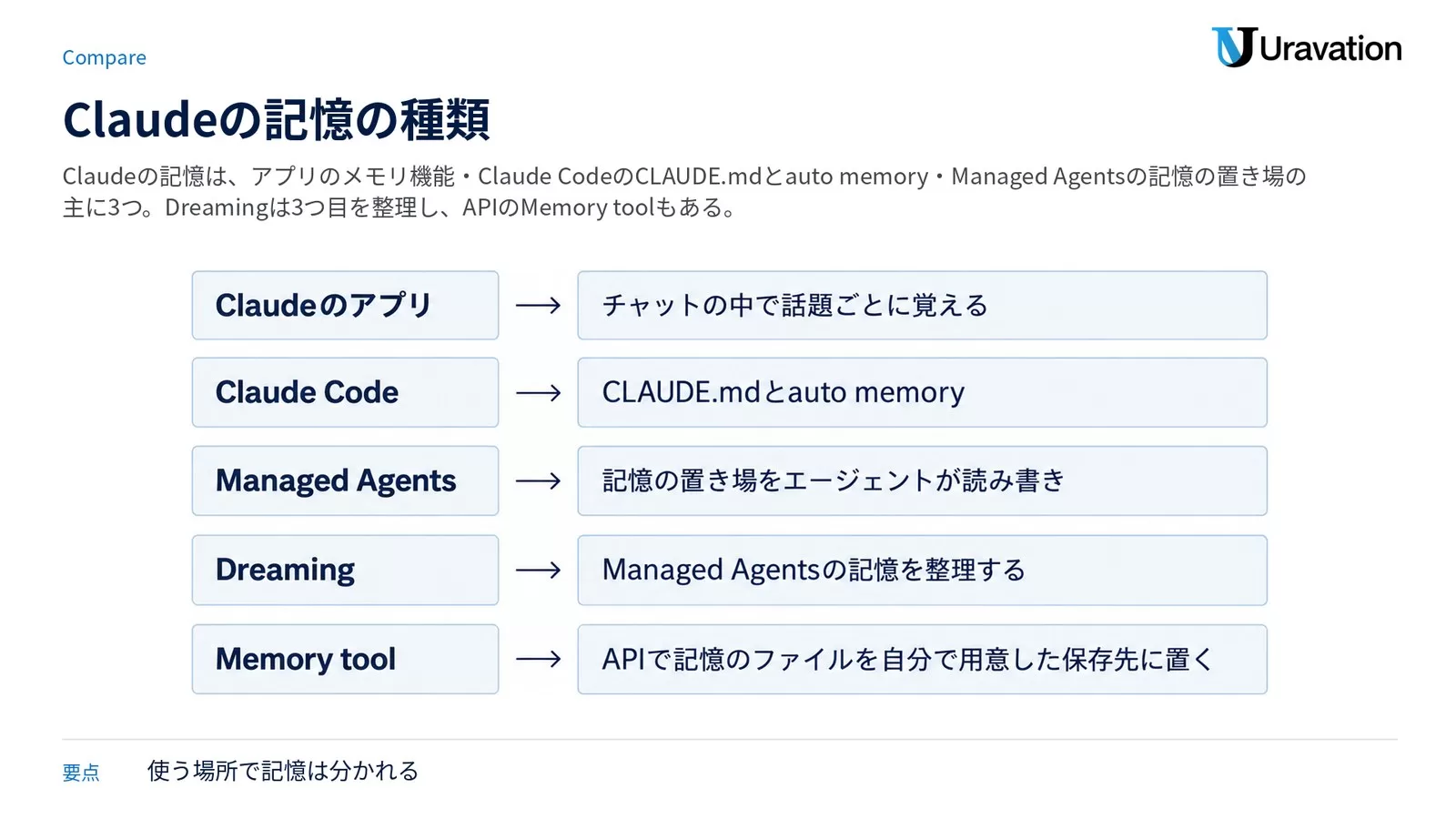
アプリのメモリ機能と Managed Agents は上の節のとおりです。Claude Code(開発者が端末やエディターで使う Claude)には、CLAUDE.md と auto memory の 2 つの記憶の仕組みがあります(Claude Code の資料)。
| 比べる点 | CLAUDE.md | auto memory |
|---|---|---|
| 書く人 | 自分 | Claude |
| 中身 | 指示と決まり | 学んだことと型 |
| 範囲 | プロジェクト・自分・組織 | リポジトリごと(worktree をまたいで共有) |
| 読み込み | 毎回のセッション | 毎回のセッション(MEMORY.md の最初の 200 行か 25KB まで) |
| 向いている使い道 | コードの書き方の決まり・作業の流れ・構成 | 自分の好み・直した点・コードからは分からない背景 |
CLAUDE.md は、全部のプロジェクトで使う自分用なら ~/.claude/CLAUDE.md、プロジェクト用なら ./CLAUDE.md か ./.claude/CLAUDE.md に置きます。auto memory は、手元で動かすセッションでは既定でオンで、/memory で切り替えたり、保存された中身を見たりできます(環境変数 CLAUDE_CODE_DISABLE_AUTO_MEMORY=1 でも切れます)。保存先は ~/.claude/projects/<project>/memory/ の Markdown のファイルで、その機械の中だけにあり、ほかの機械やクラウドの環境とは共有されません。Claude Code で「pnpm を使って」のように覚えてほしいことを頼むと auto memory に保存され、CLAUDE.md に書かせたい時は「CLAUDE.md に足して」と頼みます。
会社で Claude Code を入れる時の進め方はClaude Code 法人導入ガイドで、モデルの使い分けはClaude CodeでFable 5を使う方法で扱っています。
このほか開発者向けには、Claude Platform の API で Claude に記憶のファイル(/memories の下)を読み書きさせる Memory tool もあります。Claude はファイルの操作を頼むだけで、実際の読み書きと保存先は自分のアプリの側で用意します(Claude 4 以降のモデルで使える)。
ChatGPTのメモリ機能との違い
ChatGPT にもメモリ機能があります。OpenAI のヘルプと Claude のヘルプを並べると、主な違いは次のとおりです。
| 比べる点 | Claude | ChatGPT |
|---|---|---|
| 設定の場所 | Settings → Memory | Settings → Personalization → Memory |
| 何から覚えるか | チャット(話題ごとに保存)。クラウドの Cowork とも共有 | 過去のチャット・保存された記憶・カスタム指示・Library のファイル・つないだアプリ(Gmail など)。プランと地域による |
| 記憶を残さずに話す | シークレットチャット・「+」で記憶を切る | 一時チャット(始める前に Unpersonalized を選ぶと、今の記憶も使わない。保存すると通常のチャットになり、記憶に使われることがある) |
| 会話を消した時 | その会話から作られた記憶の項目は消えない | 会話を消すだけでは、別に保存された記憶が消えるとは限らない |
| 消し方 | Topics の一覧から 1 つずつ・Reset memory | 保存された記憶を消し、元の会話も消す。Library のファイルやつないだアプリも見直す |
どちらも「会話を消せば記憶も消える」わけではない点は同じです。ChatGPT では、消した記憶の記録を、安全と不具合の調査のために最大 30 日保存することがあると、OpenAI のヘルプに書かれています。ChatGPT の使い方を無料の講座で学ぶならOpenAI Academyの14講座|無料の範囲と研修の境界【2026年9月】も参考になります。
よくある質問
Claudeのメモリ機能はどこで設定しますか?
Settings(設定)の「Memory」です。「Generate memory from chats」をオンにすると記憶が作られ、同じ画面の「Topics」で覚えたことを確かめられます。Free・Pro・Max は最初からオンで、Team と Enterprise はオーナーが組織で使えるようにした後、各メンバーが自分でオンにします。
Claudeのメモリ機能は無料プランでも使えますか?
使えます。Free のプランでも、メモリ機能は最初からオンです。ほかの AI からの記憶の取り込みとシークレットチャットも、Free のプランで使えます。過去のチャットの検索は有料のプラン(Pro・Max・Team・Enterprise)の機能です。
Claudeに記憶させるにはどうすればいいですか?
ふだんどおり話せば、Claude が覚えておくと役に立つことを自分で保存します。自分から覚えさせたい時は「これを覚えて」と頼みます。覚えたことを直したい時は、チャットで伝えるか、Settings → Memory の「Tell Claude what to change or remove」に書きます。ほかの AI の記憶は「Start import」から取り込めます。
Claudeの記憶を消すにはどうすればいいですか?
Settings → Memory の「Topics」からトピックを選んで「Delete」で消すか、チャットで忘れてほしいことを伝えます。全部消す時は「Reset memory」を選びます(プロジェクトの記憶も含めて消え、元に戻せない)。会話を消しても、その会話から作られた記憶の項目は消えないので、消したい時は記憶の項目を消します。
Claudeの記憶を整理するにはどうすればいいですか?
Settings → Memory の「Topics」を上から読み、間違っているものは編集のアイコンで直し、いらないものは「Delete」で消します。細かい直しはチャットで頼めます。全部やり直したい時だけ「Reset memory」を使います(プロジェクトの記憶も消え、元に戻せない)。
Claudeのメモリ機能に危険性はありますか?
あります。いちばん気を付けるのは、会話を消しても、その会話から作られた記憶の項目が残ることです。ほかに、仕事に出てくる人や場所、プロジェクトの詳細も覚えること、記憶がオンならプロジェクトで覚えたことがプロジェクトの外でも参照されることがあること、機微な話題の設定をオンにするとその後の分が保存されることにも気を付けます。Team と Enterprise では、オーナーはメンバーの記憶を画面で見たり直したりはできませんが、記憶はオーナーなど組織の管理者が書き出せます。組織の記憶をオフにすると、全員の記憶がすぐに消えます。記憶に入れたくない会話は、シークレットチャットか、「+」で記憶を切ったチャットで行います。
記憶を残さずにClaudeを使うにはどうすればいいですか?
シークレットチャット(プロジェクトの外で新しいチャットを始める時に、右上の幽霊のアイコンから)を使うと、履歴にも記憶にも残りません(ただし安全のため既定で 30 日は保存され、Team と Enterprise では組織のデータの書き出しに含まれます)。チャットは残したいが記憶には入れたくない時は、新しいチャットの「+」から Memory をオフにしてから最初のメッセージを送ります。しばらく記憶を止めたい時は、Settings → Memory で「Pause memory」を選びます。
Dreamingとは何ですか?メモリ機能とは違いますか?
Dreaming は、開発者が Claude Managed Agents で動かすエージェントの記憶を整理する機能で、アプリのメモリ機能とは別のものです。エージェントの記憶の置き場と過去のセッションを読み、重なりや古い内容を整理した新しい置き場を作ります(元の置き場は変えない)。2026年10月19日時点では研究プレビューで、使うには申請が要ります。
設定に Memory が見当たらない時は?
Settings → Capabilities の中に Memory があれば、以前の仕組みの画面です。Team と Enterprise では、オーナーが組織で使えるようにするまで自分ではオンにできず、HIPAA・公共部門・独自のデータ保存の契約がある組織では使えません。
Claude Codeのメモリとは違いますか?
違います。Claude Code には、自分で書く指示のファイル CLAUDE.md と、Claude が自分で書くメモの auto memory があります。auto memory はその機械のファイルに保存され、/memory で切り替えたり中身を見たりできます。
最終確認日: 2026年10月19日
まとめ:場所は Settings の Memory、消す時は会話でなく記憶の項目を消す
Claude のメモリ機能は、Settings → Memory でオン・オフし、「Topics」で覚えたことを確かめて直します。会話を消しても記憶の項目は残るので、消したい時は記憶の項目を消し、記憶に入れたくない相談は記憶を切ったチャットかシークレットチャットで行います。Dreaming は、開発者向けの Managed Agents の機能で、アプリのメモリ機能とは別のものです。
まず試すなら、次の 3 つからです。
- Settings → Memory を開き、「Topics」の一覧を読む
- 古いもの・間違っているものを直すか消す
- 記憶に入れたくない相談は、シークレットチャットか、「+」で記憶を切ったチャットで行う(Team と Enterprise では、シークレットチャットも組織のデータの書き出しに含まれる)
AI エージェント全般の基礎はAIエージェント導入完全ガイドで、AI の導入を会社の戦略としてどう進めるかはAI導入戦略の立て方で解説しています。中小企業で Claude を何から始めるかは中小企業のためのClaude活用ガイドが、プランごとに使える機能の違いはClaude Opus 5はどこで使える?プラン別可否一覧が参考になります。Claude の社内での使い方の決まりづくりや研修のご相談はお問い合わせフォームからどうぞ。
参考・出典
この記事は2026年5月に公開した記事を、公式の資料で確かめられる範囲で書き直したものです。
公式の資料(2026年10月19日確認)
- Anthropic(Claude のヘルプ): チャットの検索とメモリ機能・記憶の取り込みと書き出し・シークレットチャット
- Anthropic(Claude Platform): New in Claude Managed Agents: dreaming, outcomes, and multiagent orchestration(2026年5月19日)・Dreams・Using agent memory・Memory tool
- Anthropic(Claude のヘルプの日本語版): Claudeのチャット検索とメモリを使用して以前のコンテキストを活用する・シークレットチャットを使用する
- Anthropic(Claude Code): How Claude remembers your project
- OpenAI: Memory in ChatGPT
著者:佐藤傑(さとう・すぐる)
株式会社Uravation代表取締役。X(@SuguruKun_ai)フォロワー約10万人。100社以上の企業向けAI研修・導入支援。著書『AIエージェント仕事術』『Claude仕事術』(SBクリエイティブ・書籍シリーズ累計66,000部)、『AI推進担当になったら読む本』(大和書房)。SBクリエイティブ「ビジネス+IT」ほかで生成AI連載を執筆(NewsPicks最大1,125ピックス)。ご質問・ご相談はお問い合わせフォームからお気軽にどうぞ。
この記事の内容を社内展開する方へ: Claude Code × ビジネス活用 実践ガイド(無料・PDF 30ページ+Excel) をダウンロードできます。