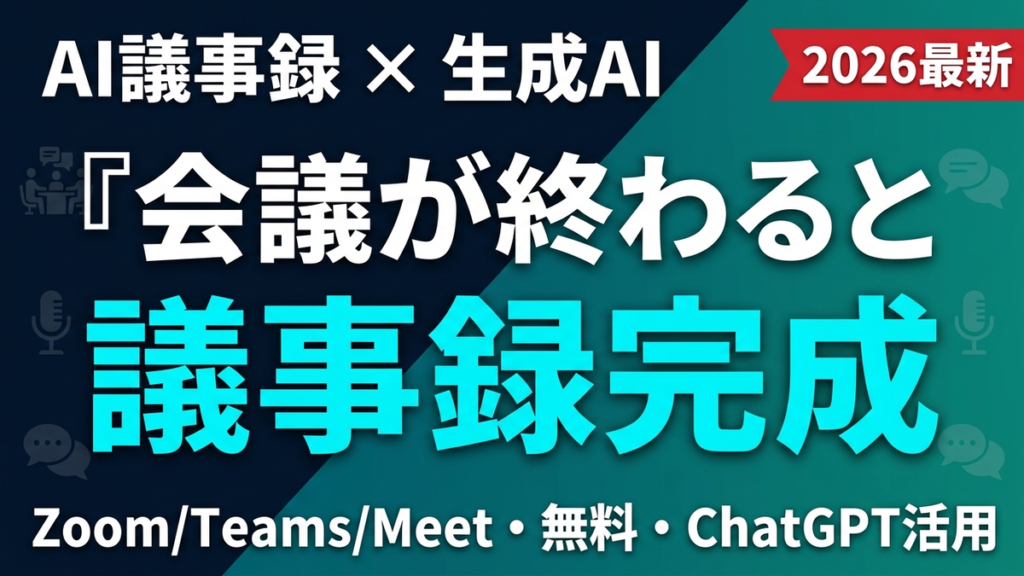
結論:会議の議事録づくりは、2026年5月時点では「Zoom・Teams・Google Meet標準のAI機能」か「tl;dv・Notta・Fireflies などの議事録AI」で録音→文字起こしまで自動化し、最後にChatGPTで要約・決定事項・ToDoの3点に整形するのが、無料〜低コストで一番速いやり方です。
この記事の要点
- 会議プラットフォーム(Zoom/Teams/Meet)の標準AI機能だけでも、追加コストゼロで文字起こし+要約まで届く
- 無料で始めるなら tl;dv(月10会議まで)・Notta(月120分まで)・Fireflies(月800分まで)あたりが現実的な選択肢(2026年5月時点)
- 議事録の質を決めるのはツールより「決定事項・ToDo・宿題を抽出させるプロンプト」。コピペで使える型を本文で配布
対象読者:週に何本も会議があり、議事録づくりに毎回30分〜1時間取られている中小企業の経営者・部門責任者・バックオフィス担当
読了後にできること:今日の会議から、録音→文字起こし→ChatGPTで議事録整形までを自分の手で一周回せるようになります。
「会議は終わったのに、議事録づくりでまた30分溶けた…」
先日、ある企業のバックオフィス担当の方から、こんな相談を受けました。「週次の定例が4本あって、それぞれ議事録を作ってるんですけど、会議そのものより議事録のほうが時間かかってる気がするんです」と。録音は一応しているものの、聞き直しながら手で打ち直し、要点をまとめ、ToDoを拾い、フォーマットに流し込む。たしかに、これを毎週4回やっていたら、それだけで月に十数時間が消えます。
正直に言うと、議事録は「AIが一番ラクに、しかも安全に効果を出せる業務」のひとつです。なぜなら、議事録づくりは①録音する②文字に起こす③要約・決定事項・ToDoに整える、という3工程に綺麗に分解でき、そのほとんどを既存ツールとChatGPTで自動化できるからです。しかも、Zoom・Teams・Google Meetを使っているなら、追加コストゼロで使える標準のAI機能がすでに目の前にあります。
この記事では、100社以上のAI研修・導入支援で実際に聞かれてきた「議事録、結局どれをどう使えばいいの?」という疑問に、コピペできるプロンプトつきで全部答えます。5分で試せる無料の組み合わせから、Zoom/Teams/Meetそれぞれの設定、録音同意・セキュリティの社内ルールまで、今日から議事録づくりを半分以下の時間に圧縮するための手順をまとめました。
※なお、文字起こし全般(インタビュー・音声ファイルの一括変換など)の選び方はAI文字起こしツール完全ガイドで、ツール同士のスペック比較はAI議事録ツール主要サービス比較6選で扱っています。この記事は「会議の議事録化」の実務手順に絞ります。
結論ファースト:用途別おすすめ早見表
細かい比較に入る前に、「自分はどれを選べばいいのか」を先に出します。下の表で当てはまる行を見つけたら、その組み合わせから試してください。料金・無料枠は2026年5月時点の各社公開情報をもとにした目安で、変動する前提で見てください。
| あなたの状況 | おすすめの組み合わせ | 理由 |
|---|---|---|
| とにかく追加コストゼロで始めたい | 使っている会議ツール(Zoom/Teams/Meet)の標準AI機能+ChatGPTで整形 | すでに契約しているプランで使える。新しいツール導入の社内承認が不要 |
| 会議数は多くないが、議事録の質を上げたい | tl;dv または Notta(無料枠)+ChatGPT | 無料枠でも要約・録画が回る。日本語精度はNottaが高評価 |
| 毎日のように会議があり、検索や共有も重視 | Fireflies または Notta/tl;dv の有料プラン | 録音時間・保存・AI要約の上限が外れ、後から検索もできる |
| 社内情報の外部送信に厳しい・国産で固めたい | toruno(NTT東日本)や Otolio などの国産ツール | 決定事項・ToDo抽出が標準。国内事業者で稟議を通しやすい |
| 録音済みの音声・既存メモを議事録化したいだけ | 文字起こしツール+ChatGPTで整形 | リアルタイム連携は不要。テキストさえあればChatGPTで仕上がる |
大事なのは、「議事録AIを1つ選んで終わり」ではなく、録音・文字起こしはツールに任せ、決定事項とToDoの整形はChatGPTに任せるという役割分担です。多くの人が「いいツールを探すこと」に時間をかけますが、実際に議事録の質を分けるのは後半の整形プロンプトのほうなんです。AI活用全体の進め方はAI導入戦略 決定版ガイドでも体系的に解説しています。
そもそも「議事録AI」と「文字起こしAI」「ChatGPT」は何が違う?
用語が混ざりがちなので、最初に整理しておきます。研修でも、ここが曖昧なまま「とりあえずNottaを入れた」となって、使いこなせていないケースをよく見ます。
| 分類 | 得意なこと | 代表例 |
|---|---|---|
| 議事録AI | 会議への自動参加・録音・文字起こし・要約をワンストップで | tl;dv / Notta / Fireflies / toruno / Otolio |
| 文字起こしAI | 録音済み音声・動画をテキスト化する(会議に限らない) | 各種文字起こしサービス(音声ファイル変換) |
| テキスト生成AI | テキストの要約・整形・ToDo抽出・フォーマット適用 | ChatGPT / Claude / Gemini |
会議の議事録づくりでは、「議事録AI(録音+文字起こし)」+「テキスト生成AI(整形)」の組み合わせが王道です。録音済み音声を後から議事録にしたいだけなら「文字起こしAI+テキスト生成AI」でも十分。逆に言うと、ChatGPT単体には耳がないので、必ず音声をテキストにする工程が前段に必要、という点だけ押さえておけば迷いません。
議事録づくりは「3工程」に分解すると一気にラクになる
議事録AIの選定で迷う最大の原因は、「録音・文字起こし・要約・タスク抽出を、全部1つのツールでやろうとする」ことです。1つのツールに全部を求めると「日本語精度が」「料金が」「うちの会議ツールに対応してるか」と検討項目が膨らみ、結局導入が止まります。
研修現場でいつもお伝えしているのは、議事録を次の3工程に分けて考えることです。
| 工程 | やること | 担当させるもの |
|---|---|---|
| ①録音 | 会議の音声・映像を記録する | 会議ツール標準機能 or 議事録AIの録音機能 |
| ②文字起こし | 音声を発言テキストに変換する | 会議ツール標準機能 or 議事録AI(自動) |
| ③整形 | 要約・決定事項・ToDoに整える | 議事録AIの要約機能 or ChatGPT(プロンプト) |
このうち①②は、もはやどのツールも自動でやってくれます。差がつくのは③です。議事録AIにも要約機能はありますが、「うちの会社のフォーマットで」「決定事項とToDoを分けて」「担当者と期限つきで」といった細かい注文に応えるのは、ChatGPTのようなテキスト生成AIに整形を任せたほうが圧倒的に自由が利きます。だからこそ、無料の組み合わせでも実用レベルの議事録が作れるんです。
主要ツール比較:料金・無料枠・特徴(2026年5月時点)
まず①②を担う代表的な選択肢を整理します。料金・無料枠は各社の公開情報に基づく2026年5月時点の目安です。最新の正確な数字は必ず各公式サイトで確認してください(プラン改定が頻繁なジャンルです)。
| ツール | 無料枠の目安 | 対応会議 | 特徴 |
|---|---|---|---|
| Zoom(標準AI) | プランにより要約機能を提供 | Zoom | AI Companionで会議サマリーを自動生成。すでにZoom契約があれば追加導入不要 |
| Microsoft Teams(標準AI) | Copilotは上位プラン/アドオン | Teams | 文字起こしは比較的広く利用可。Copilotで要約・タスク抽出 |
| Google Meet(標準AI) | 対応プランで「メモを作成」を利用 | Google Meet | ペンアイコンの「メモを作成」でGeminiが文字起こし+要約 |
| tl;dv | 月10会議までの録画・AIメモが無料目安 | Zoom / Meet / Teams | 無料枠が手厚く、まず試す入口として人気。連携が簡単 |
| Notta | 月120分まで無料目安(1録音の長さ制限あり) | Zoom / Meet / Teams ほか | 日本語精度の評価が高い。多言語対応。クラウド保存・検索 |
| Fireflies.ai | 月800分の文字起こしが無料目安 | Zoom / Meet / Teams | 録音保存とAIチャット(AskFred)。検索・連携が強い |
| toruno(NTT東日本) | パーソナルに無料枠あり | 画面録画ベース(ツール問わず) | 国産で稟議が通しやすい。テキスト・音声・画面を記録。従量課金あり |
| Otolio(旧スマート書記) | 法人向け(要問い合わせ) | 幅広く対応 | 要約・決定事項・ToDo・Q&Aを出力形式から選べる。法人運用向き |
選ぶときの順番:①まず今の会議ツール標準AIを試す(コストゼロ)→ ②物足りなければ無料枠のある議事録AI(tl;dv/Notta/Fireflies)→ ③毎日使うほど回数が増えたら有料プラン or 国産ツールへ。いきなり高い法人プランを契約しないのが、研修現場で何度も見てきた失敗回避の鉄則です。
無料で始めるなら:tl;dv・Notta・Fireflies の使い分け
「結局、無料枠ならどれ?」とよく聞かれます。2026年5月時点の各社公開情報をもとにした、ざっくりした使い分けの目安です。
- tl;dv:無料枠が「月10会議まで」と会議本数ベースなので、1本が長い会議が多い人に向きます。Zoom/Meet/Teamsの連携が簡単で、まず議事録AIを触ってみたい人の入口に最適。
- Notta:無料は「月120分まで」と時間ベースで、1回の録音の長さにも制限があります。短い会議が多い人向き。日本語の文字起こし精度の評価が高く、社内会議が日本語中心なら有力候補です。
- Fireflies.ai:無料でも「月800分の文字起こし」と時間枠が比較的大きめ。録音保存とAIチャット(AskFred)で、後から「あの会議で何を決めたっけ」を検索したい人に強いです。
どれも一長一短なので、迷ったら「自分の会議は1本何分が何本あるか」を基準に選ぶと外しにくいです。月の合計時間が短いならNotta、1本が長いならtl;dv、本数も時間も多いならFirefliesか有料プラン、という具合です。なお無料枠の中身(分数・本数・要約回数)は改定が早いジャンルなので、契約前に必ず公式の最新情報を確認してください。
「日本語精度」は実際の会議音声で必ず試す
各社が公開する文字起こし精度(例:Nottaは日本語98%超を公表)は、きれいに録音された音声でのスコアです。実際の社内会議は、複数人がかぶって話す・専門用語が飛ぶ・オンラインとオフラインが混在する、といったノイズだらけの環境です。カタログ値を信じるより、自分たちの定例を1回まるごと文字起こしして、固有名詞や数字がどれだけ崩れるかを見るのが一番早いです。無料枠があるツールが多いので、本契約の前に必ず自社音声でテストしてください。
会議の種類別:どこまでAIに任せ、どこを人がやるか
「議事録AI=便利」で終わらせず、会議の性質によって任せ方を変えると、現場で定着します。研修先で部門ごとに使い方を整理したとき、特に効果が大きかった3つの場面を紹介します。
定例会議:フォーマット固定でほぼ全自動に
週次・月次の定例は、議題も出席者もほぼ固定です。こういう会議こそAIの独壇場で、プロンプト5で自社フォーマットを記憶させておけば、文字起こしを貼るだけで体裁の揃った議事録がほぼ完成します。(事例区分:想定シナリオ)あるバックオフィス担当の方は、週4本の定例で「議事録の整形だけで毎週2時間」かけていたのが、文字起こし→プロンプト1→人による最終確認の流れにしたことで、体感で半分以下になったと話していました。重要なのは、定例ほど「決定事項」が積み上がっていくので、AI要約の数字と決定の取りこぼしだけは毎回人が見る、という線引きです。
商談・打ち合わせ:要約より「ToDoと宿題」が命
外部との商談は、きれいな議事録よりも「次に誰が何をするか」を取りこぼさないことが成果に直結します。ここではプロンプト2(決定事項とToDoだけ抽出)が刺さります。商談直後にToDoだけ即共有し、議事録本体は後から整える二段構えが現実的です。ただし外部の方が入る場では、録音ボットの参加や録音の同意に特に気をつけてください。相手の発言を勝手に外部AIに送ることになるので、機微な条件交渉の文字起こしの扱いは社内ルールに従います。
ブレスト・1on1:要約しすぎないのがコツ
アイデア出しのブレストや1on1は、「結論」より「過程」に価値があります。ここで普通に要約させると、面白い脱線や言いかけたアイデアが全部削られてしまいます。こういう会議は、要約ではなくプロンプト6(言い淀みだけ掃除して全文を読みやすくする)を使い、内容はなるべく残すのがおすすめです。AIに何でも「要約させればいい」わけではない、という良い例です。
使い方ステップ:会議ツール別の議事録化(Zoom/Teams/Meet)
ここからは実際の操作です。まずはお金をかけずに、いま使っている会議ツールの標準機能で議事録化を一周します。
共通の前提:録音前に「録音します」と一言伝える
どのツールを使う場合も、操作の前にやるべきことがあります。会議の冒頭で「議事録のために録音・文字起こしをします」と参加者に伝え、同意を得ることです。これは法律論というより、信頼関係とトラブル回避の問題です。外部の方が入る商談や、機微な人事の話を含む会議では特に丁寧に。社外秘の内容を外部AIに送る是非も、この時点で立ち止まって判断します(後半の「セキュリティ」で詳述)。
Zoomで議事録を作る
Zoomを契約している場合、AI Companion(旧称・各種要約機能)で会議サマリーを自動生成できます。
- ホストとして会議を開始し、ツールバーから録音(またはAI要約)を有効化する
- 会議終了後、Zoom側で要約と文字起こしが生成される
- 生成された文字起こしテキストをコピーし、ChatGPTに貼って自社フォーマットに整形する(プロンプトは後述)
プランによって使える機能が異なるので、自社プランで要約・文字起こしが使えるかを管理者に確認してください。
Microsoft Teamsで議事録を作る
Teamsは文字起こし(トランスクリプト)が比較的広く使え、要約・タスク抽出はCopilotが担います。
- 会議中に「文字起こしを開始」をオンにする(録音と別に文字起こし単体で回せる)
- 会議後、トランスクリプトがチャット/会議記録に残る
- Copilotが使える環境なら、その場で「要点とToDoを出して」と指示できる。使えない場合はトランスクリプトをChatGPTへ
CopilotはMicrosoft 365の上位プランやアドオン契約で使えることが多いので、まずは文字起こし単体+ChatGPTの組み合わせから始めるのが現実的です。
Google Meetで議事録を作る
Google Meetでは、対応プランで画面下のペンアイコンから「メモを作成」を有効にすると、Geminiが文字起こしと要約を自動でやってくれます。
- 会議中、ペンアイコン(またはメニュー)から「メモを作成」をオンにする
- 会議終了後、要約とメモがGoogleドキュメントとしてオーナーのドライブに保存される
- そのドキュメントの本文をChatGPTに渡し、決定事項・ToDoを抽出して整形する
「メモを作成」が表示されない場合は、組織の管理者がGemini機能を有効化していない、またはプランが対応していない可能性があります。
外部の議事録AI(tl;dv/Notta/Fireflies)を使う場合
会議ツール標準では物足りない、複数の会議ツールをまたいで使いたい、という場合は外部の議事録AIです。基本の流れはどれも共通です。
- 各サービスでアカウントを作り、カレンダー連携(GoogleカレンダーやOutlook)を許可する
- 連携すると、予定された会議に「ノートテイカー(録画ボット)」が自動参加するか、ブラウザ拡張で録音される
- 会議後、自動で文字起こし+AI要約が生成され、後から検索・共有できる
- 要約をそのまま使うか、文字起こしをChatGPTに渡してフォーマット整形する
注意:ボットが会議に「参加者」として表示されるタイプのツールは、相手から見ても録画されていることが分かります。これは隠し録りを防ぐ意味で健全ですが、商談などでは事前に一言伝えるとスムーズです。
コピペで使える議事録プロンプト6選
ここが本記事の本丸です。①②でテキストさえ手に入れば、③の整形はChatGPT(やClaude、Geminiなどのテキスト生成AI)に任せられます。下のプロンプトは、文字起こしテキストを貼り付けて使う前提です。[ ]の箇所を自社の状況に置き換えてください。どのプロンプトも末尾に事故防止の一文を入れています。
プロンプト1:文字起こし → 標準フォーマット議事録に整形
あなたは議事録作成の専門家です。以下の会議の文字起こしを、社内共有用の議事録に整形してください。

# 出力フォーマット
1. 会議名・日時・参加者(文字起こしから読み取れる範囲で)
2. 議題ごとの要点(箇条書き、各3〜5行)
3. 決定事項(誰が決めたか分かるように)
4. ToDo(担当者・期限つき。文字起こしに無ければ「担当未定」と明記)
5. 次回への持ち越し・宿題

# 条件
- 話し言葉は書き言葉に直す
- 重複・雑談・言い淀みは削る
- 文字起こしに無い情報は創作しない

# 文字起こし
[ここに文字起こしテキストを貼り付け]

不足している情報があれば、最初に質問してから作業を開始してください。活用例:週次定例の文字起こしを貼るだけで、フォーマットの揃った議事録が一発で出ます。研修先のバックオフィス担当の方からは「手打ちで30分かかっていた整形が、貼って数分で8割完成になった」という声を何度も聞きました。
(事例区分:想定シナリオ — 100社以上の研修経験をもとに構成した典型的なケースです)
プロンプト2:決定事項とToDoだけを抜き出す
以下の会議の文字起こしから、「決定事項」と「ToDo」だけを抽出してください。

# 出力
## 決定事項
- (決まったこと。曖昧なものは「要確認」と注記)

## ToDo
| タスク | 担当 | 期限 |
|---|---|---|
(文字起こしから読み取れる範囲で。担当・期限が不明なものは「未定」と記載)

# 注意
- 「検討する」「持ち帰る」など決定に至っていないものは決定事項に入れない
- 文字起こしに無い担当者名や期限を勝手に補わない

# 文字起こし
[ここに文字起こしテキストを貼り付け]

仮定した点は必ず「仮定」と明記してください。活用例:会議直後に関係者へ「今日決まったこと・やること」だけをSlackやメールで即共有したいときに便利です。議事録の本体は後で作るとして、ToDoの取りこぼし防止に効きます。
プロンプト3:長い会議を3行+詳細の二段構えで要約
以下の文字起こしを2段階で要約してください。

# 出力
## 30秒サマリー(3行)
(経営層がこれだけ読めば把握できるレベルで)

## 詳細要約(議題別)
(各議題を見出し+箇条書きで)

# 条件
- 数字・固有名詞は文字起こしの通りに正確に残す
- 推測が必要な箇所は「(推測)」と明記する

# 文字起こし
[ここに文字起こしテキストを貼り付け]

数字と固有名詞は、根拠が文字起こしにあるもののみ記載してください。活用例:1時間超の会議を、上司には3行、チームには詳細、と読み手別に出し分けられます。「全部読む時間はないが要点は押さえたい」という管理職に刺さります。
プロンプト4:議事録から関係者向けの共有メールを作る
以下の議事録をもとに、会議に出ていない関係者へ共有するメール文面を作成してください。

# 条件
- 宛先:[部署名/役職]
- トーン:[社内向けカジュアル / 取引先向け丁寧 のどちらか]
- 冒頭3行で「何が決まり、何をお願いしたいか」が分かるようにする
- 詳細は議事録へのリンクを案内する想定で短くまとめる

# 議事録
[ここに整形済み議事録を貼り付け]

不明な宛先や敬称は補わず、[ ]のまま残してください。活用例:議事録を作って終わり、ではなく「誰に何を伝えるか」までAIに下書きさせます。共有のひと手間を削れるので、議事録が「書いたけど読まれない」状態になりにくいです。
プロンプト5:自社の議事録フォーマットを記憶させて毎回再利用する
これから複数回、会議の文字起こしを渡します。毎回、以下の当社フォーマットで議事録を作ってください。

# 当社フォーマット
- 件名:【議事録】[会議名]([日付])
- 出席者 / 欠席者
- アジェンダ
- 議論サマリー(議題ごと)
- 決定事項
- アクションアイテム(担当・期限)
- 備考

# ルール
- 話し言葉は書き言葉へ
- 文字起こしに無い事実は創作しない
- 機密度が高そうな個人情報は[マスク]と置き換えて指摘する

このフォーマットを覚えたら「準備OK」とだけ返してください。次のメッセージで1本目の文字起こしを送ります。活用例:ChatGPTのプロジェクト機能やカスタム指示に登録しておけば、毎回フォーマットを貼り直す必要がなくなります。チームで同じ指示を共有すると、議事録の体裁が人によってバラバラになる問題も解消します。
プロンプト6:文字起こしのゴミ(言い淀み・誤変換)を先に掃除する
以下は会議の自動文字起こしです。意味は変えずに、読みやすいテキストへ整えてください。

# やること
- 「えーと」「あのー」などの言い淀みを削除
- 明らかな同音異義語の誤変換を文脈から修正(修正箇所は末尾にリスト化)
- 話者が変わる箇所で改行
- 専門用語・社名は[ ]で囲んで「要確認」として残す(勝手に直さない)

# 文字起こし
[ここに生の文字起こしを貼り付け]

確信が持てない修正は行わず、候補として末尾に列挙してください。活用例:自動文字起こしは固有名詞や専門用語を盛大に間違えます。いきなり要約させる前にこのプロンプトで一度掃除すると、最終的な議事録の精度がぐっと上がります。「整形→要約」の二段がけが、地味ですが一番効きます。
【要注意】議事録AIでよくある失敗パターンと回避策
失敗1:自動要約をノーチェックでそのまま配布する
❌ AIが出した要約をコピペして即送信
⭕ 決定事項・数字・固有名詞・担当者は人間が必ず最終確認してから送る
なぜ重要か:AIの文字起こしは「2,000万円」を「200万円」と聞き間違えたり、決まっていないことを「決定」と書いたりします。議事録は後から「言った言わない」の証拠になる文書です。要約の速さに甘えて検証を飛ばすと、桁違いの金額や誤った決定事項がそのまま社内に流れ、あとで大ごとになります。研修先でも、要約の数字ミスをそのまま稟議に回しかけたヒヤリハットを実際に見たことがあります。
失敗2:機密会議の内容を無断で外部AIに送る
❌ 人事評価や未公開のM&A案件の文字起こしを、個人アカウントのChatGPTにそのまま貼る
⭕ 機微な内容は社内ルールで許可されたツール・アカウントだけを使い、固有名詞はマスクする
なぜ重要か:議事録には、給与・取引条件・未公開情報など、外に出てはいけない情報が普通に含まれます。「便利だから」と個人で契約したツールに会社の機密を流すのは、情報漏えいの典型パターンです。後述するセキュリティ・社内ルールの整備とセットで使うのが大前提です。
失敗3:ツール選びに時間をかけすぎて、いつまでも導入しない
❌ 10個のツールを比較し続けて3ヶ月経っても何も導入していない
⭕ まず会議ツール標準AI+ChatGPTで1回回し、足りない点が出てから次を検討する
なぜ重要か:このジャンルは無料枠が手厚く、乗り換えも簡単です。完璧な1つを選ぶより、今週の定例で1回試すほうが100倍学びがあります。研修現場でいちばん多いのは「比較表は作ったが、誰も実際には使っていない」状態です。
失敗4:録音の同意を取らずに、後でトラブルになる
❌ 黙って録画ボットを会議に入れ、参加者が後で気づいて不信感を持つ
⭕ 会議冒頭に「議事録のため録音します」と伝え、外部参加者には事前にも一言入れる
なぜ重要か:録音そのものより、「勝手に録られていた」という不信感のほうが関係を壊します。特に商談や採用面接など外部の方が入る場では、事前の合意がないとトラブルの火種になります。同意は儀式ではなく、議事録運用を続けるための土台です。
セキュリティと社内ルール:議事録AIを安全に回すために
議事録は「会社の情報が一番濃く詰まった文書」です。だからこそ、ツールを配る前に最低限のルールを決めておく必要があります。研修先でいつもおすすめしている、最初に決めるべき5項目です。
| 決めること | 具体例 |
|---|---|
| 使ってよいツール | 法人契約したツールに限定。個人アカウントの利用は禁止 |
| 録音してよい会議 | 人事・法務・未公開情報を扱う会議は録音可否を都度判断 |
| 同意の取り方 | 冒頭アナウンス+外部参加者には事前連絡を必須化 |
| 保存と削除 | 録音・文字起こしの保存場所と保存期間、削除の責任者を決める |
| 学習データの扱い | 入力内容がAIの学習に使われない設定(法人プラン等)を選ぶ |
特に最後の「学習データの扱い」は見落とされがちです。無料プランや個人プランでは、入力したテキストがモデルの改善に使われる場合があります。機密を含む議事録を扱うなら、入力が学習に使われない法人向けプランや、データ保持をオフにできる設定を選ぶのが基本です。AI全般のガバナンスをどう整えるかは、AIエージェント導入完全ガイドでも導入判断フローとあわせて解説しています。
正直にお伝えすると、議事録AIはまだ完璧ではありません。
- 複数人が同時に話すと文字起こしが崩れる
- 専門用語・社名・人名は誤変換が多い
- 「決定か検討中か」の判断をAIが間違えることがある
だからこそ、「AIに丸投げ」ではなく「AIが下書きを作り、人間が確認して仕上げる」という協業の形が正解です。それでも、ゼロから手で打つのに比べれば作業時間は大きく減ります。
議事録AIを「使い続けられる」状態にする3つの工夫
ツールを入れても、最初の盛り上がりが過ぎると使われなくなる——これが議事録AIの一番ありがちな結末です。研修・導入支援の現場で、定着した企業がやっていた共通点が3つあります。
1. 「議事録担当」を会議ごとに自動で持ち回りにしない
AIで議事録を作るなら、「誰が文字起こしを貼って整形ボタンを押すか」だけ決めればよくなります。むしろ担当を固定したほうが、フォーマットがブレず品質が安定します。AIが下書きを作る前提なら、担当の負担は「最終確認」だけなので、固定しても重荷になりません。
2. 整形プロンプトをチームで1つに揃える
人によって違うプロンプトを使うと、議事録の体裁がバラバラになります。本記事のプロンプト5のように自社フォーマットを定義したものを1つ作り、チームの共有ドキュメントに置いて全員が同じものを使う。これだけで「読み手が毎回フォーマットに慣れ直す」ムダがなくなります。
3. 効果を一度だけ測る
「議事録づくりにかけていた時間」を導入前後で一度だけ測ると、続ける理由がはっきりします。
(事例区分:想定シナリオ — 100社以上の研修経験をもとに構成した典型的なケースです)
測定期間:導入前1週間と導入後1週間
対象:週次定例を担当するバックオフィス1名
測定方法:議事録の文字起こし貼り付けから配布までの所要時間を自己計測
このように「期間・対象・測り方」を決めて記録すると、感覚ではなく数字で「続ける/やめる」を判断できます。なお、効果はプロンプトの質や運用ルールの整備など複合的な要因で決まるので、ツール単体の手柄にしないことも大事です。
企業がとるべき3つのアクション
- 今日:いま使っている会議ツール(Zoom/Teams/Meet)の標準AI機能で、次の定例を1本だけ録音→文字起こしし、本記事のプロンプト1でChatGPT整形まで一周してみる。追加コストはかかりません。
- 今週中:標準機能で足りない点(多言語・検索・複数ツール横断など)を洗い出し、無料枠のある議事録AI(tl;dv/Notta/Fireflies)を1つ選んで自社の会議音声でテスト。カタログ精度ではなく実音声で判断する。
- 今月中:上の「セキュリティ5項目」をたたき台に、議事録AIの社内ルールをA4一枚で作る。使ってよいツール・録音可否・同意・保存削除・学習データの扱いを明文化し、チームに配る。
よくある質問(FAQ)
Q1. AI議事録は完全無料で使えますか?
使い方次第で実質無料に近い形で運用できます。Zoom・Teams・Google Meetを契約しているなら標準AI機能で追加コストはかかりませんし、tl;dv(月10会議目安)・Notta(月120分目安)・Fireflies(月800分目安)といった無料枠のあるツールと、無料でも使えるChatGPTを組み合わせれば、小規模なら無料の範囲でも回せます(無料枠は2026年5月時点・変動前提)。会議数が増えると上限に達するため、本格運用では有料プランを検討することになります。
Q2. ChatGPTだけで会議の議事録は作れますか?
ChatGPT単体では音声の文字起こしはできないため、録音→文字起こしは別ツール(会議ツール標準機能や議事録AI、または文字起こしツール)に任せる必要があります。テキスト化さえできれば、そこから先の要約・決定事項・ToDo抽出・フォーマット整形はChatGPTが得意です。本記事のプロンプト集はこの「整形工程」を想定しています。
Q3. Zoom・Teams・Google Meetの標準機能と、専用の議事録AIはどちらがいいですか?
まずは標準機能から試すのがおすすめです。追加導入の社内承認が不要で、すでに払っている料金で使えるからです。ただし「複数の会議ツールをまたいで使いたい」「過去の議事録を横断検索したい」「ボットが自動参加して録り逃さない仕組みが欲しい」といったニーズが出てきたら、専用の議事録AIのほうが便利です。
Q4. 文字起こしの精度が低いときはどうすればいいですか?
3つの対策があります。①マイク環境を整える(外付けマイク・静かな場所)、②ツールの単語登録機能に社名・専門用語を登録する、③本記事のプロンプト6で生の文字起こしを一度「掃除」してから要約させる。特に③は無料でできて効果が大きいので、まず試してください。それでも崩れる固有名詞は、人間が最終確認で直すのが現実的です。
Q5. 会議の録音に参加者の同意は必要ですか?
法的な詳細はケースや管轄により異なるため一概には言えませんが、実務上は「録音・文字起こしをすることを冒頭で伝え、同意を得る」のが基本マナーであり、トラブル回避にもっとも効きます。特に外部の方が入る商談・採用面接などでは、事前にも一言伝えておくと安心です。隠し録りは、内容以前に信頼を損なうリスクが大きいので避けてください。
Q6. 議事録AIに社外秘の情報を入れても大丈夫ですか?
無条件に大丈夫とは言えません。無料・個人プランでは入力が学習に使われる場合があるため、機密を含む議事録は「入力が学習に使われない法人向けプラン」や「データ保持をオフにできる設定」のツールに限定するのが安全です。あわせて、固有名詞のマスク・保存期間の設定・使ってよいツールの限定といった社内ルールを先に決めておきましょう。
まとめ:今日から議事録づくりを半分の時間に
議事録AIの選定で迷ったら、ツールを1つに絞ろうとせず、「録音・文字起こしはツール、整形はChatGPT」という役割分担で考えてください。会議ツールの標準AIなら追加コストゼロ、無料枠のある議事録AIなら本格運用の入口、そして整形プロンプトが議事録の質を決めます。完璧なツールを探す時間があるなら、今週の定例を1本、実際に一周回してみるのが一番の近道です。
あわせて読みたい:
- AI文字起こしツール完全ガイド【2026】 — インタビューや音声ファイルの一括変換を含む、文字起こし全般の選び方
- AI議事録ツール主要サービス比較6選 — ツール同士のスペック・料金を横並びで比較したい方へ
- AI導入戦略 決定版ガイド【2026】 — 議事録から一歩進めて、全社でAIを使いこなす進め方
参考・出典
- Google Meet、Microsoft Teams、ZoomのAI要約・文字起こし機能 — ビジネス+IT(参照日: 2026-05-30)
- Notta Pricing: Compare Plans, Features & Costs — Notta公式(参照日: 2026-05-30)
- Pricing & Plans | Fireflies.ai — Fireflies.ai公式(参照日: 2026-05-30)
- AI議事録を無料で作る方法|Google Meet・Teams・ChatGPTを比較【2026年版】 — 株式会社Omit(参照日: 2026-05-30)
- AI議事録作成ツールおすすめ|無料あり・選び方 — Otolio(旧スマート書記)(参照日: 2026-05-30)
次回予告:次の記事では「会議そのものを減らす」をテーマに、AIで会議前の論点整理と資料準備を自動化する手順をお届けします。
著者:佐藤傑(さとう・すぐる)
株式会社Uravation代表取締役。X(@SuguruKun_ai)フォロワー約10万人。100社以上の企業向けAI研修・導入支援。著書『AIエージェント仕事術』(SBクリエイティブ)。SoftBank IT連載7回執筆(NewsPicks最大1,125ピックス)。
ご質問・ご相談は お問い合わせフォーム からお気軽にどうぞ。