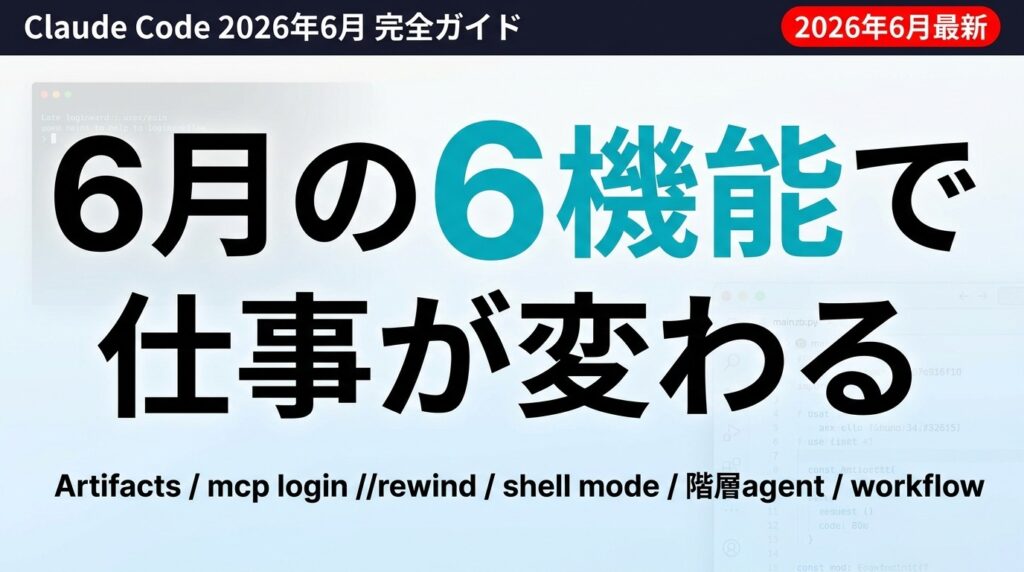
結論: Claude Code の 2026 年 6 月アップデートは、チームとの成果物共有・MCP 認証・会話の巻き戻し・コマンド応答の自動化・複数段階のエージェント連鎖・大規模タスクの並列オーケストレーションの 6 機能を追加し、エンジニア以外の実務担当者でも「作業の一部をまるごと委任できる」フェーズに本格突入しました。
この記事の要点:
- 要点 1: Artifacts(チーム・エンタープライズのみベータ)でセッションの出力を URL 共有できるライブページに変換可能
- 要点 2:
claude mcp login <サーバー名>でシェルから MCP サーバー認証が完結し、ブラウザを開かずに済む - 要点 3: 階層 subagent(最大 5 段)と dynamic workflows(リサーチプレビュー)で、これまで人手でやっていた大規模調査・移行作業をバックグラウンドで回せるようになった
対象読者: Claude Code を業務で使い始めた非エンジニア管理職・実務担当者、またはチームへの展開を検討中の情報システム部門担当者
読了後にできること: 今日のミーティング後すぐに Artifacts でレポートを共有 URL 化する、または claude mcp login で社内 MCP サーバーへの認証をシェルから完結させる
「新機能が出たのはわかるんですが、自分の業務でどう使えばいいかが全然ピンとこなくて……」
先週、ある顧問先の総務部長からこんな一言をもらいました。Claude Code の週次アップデートは本当に速くて、正直エンジニアでない方が全部を追うのは無理ゲーだと思います。なので今回は「6 月に入ってから実際に使えるようになった機能だけ」に絞り、「で、業務でどう使うのか」を先に書きます。
確認作業として公式の What’s new(code.claude.com) を週 24〜26(6/8〜6/26)分まで全部読み込んで、コマンドと仕様を 1 個ずつ突き合わせました。確認できたものだけ書いています。うろおぼえで書いたコマンドは 1 つも入れていないので、その点はご安心ください。
この記事では、6 月の 6 機能を「今日から試せるもの」から順に解説します。コピペして使えるコマンドもつけているので、読みながら手を動かしてみてください。
Claude Code の全体像については 【2026年最新】Claude Codeとは?導入から使い方まで完全ガイド もあわせてご覧ください。
6 月の新機能マップ:どれが誰に刺さるか
最初に全体像を整理しておきます。今回取り上げる 6 機能は、利用条件と「誰に一番刺さるか」が違います。
| 機能 | 追加週 | 必要プラン | 最も刺さる人 |
|---|---|---|---|
| Artifacts(共有ライブページ) | Week 25(6/15〜19) | Team / Enterprise のみ(ベータ) | チームに成果物を共有したい管理職・PdM |
claude mcp login | Week 26(6/22〜26) | 全プラン(v2.1.186 以降) | 社内 MCP サーバーを使っている開発・情シス |
/rewind | Week 26(6/22〜26) | 全プラン(v2.1.186 以降) | /clear 後に「やっぱり前の状態に戻りたい」全員 |
shell mode(! プレフィックス自動応答) | Week 26(6/22〜26) | 全プラン(v2.1.186 以降) | コマンドのエラーを自力で読み解くのが面倒な担当者 |
| 階層 subagent(最大 5 段) | Week 24(6/8〜12) | 全プラン(v2.1.172 以降) | 並列タスクをエージェントに任せたい中〜上級者 |
| Dynamic workflows(リサーチプレビュー) | Week 22(5/25〜29) | 全プラン(リサーチプレビュー) | コードベース全体の移行・大規模調査を一括で回したい人 |
「プランの壁があるもの」と「全プランで今日から使えるもの」が混在しています。まず全プランで使えるものを先に読んでください。
①【全プラン・今日から】/rewind で「やっぱり戻したい」を 1 コマンドで解決
/rewind は、/clear を実行して会話履歴を消去した後でも、消去前の会話状態に戻れるコマンドです(Week 26 / v2.1.186〜)。
何が変わったのか
これまでの /clear は「会話をリセットして新しいコンテキストから始める」ための完全消去でした。一度実行すると前の作業の文脈は消えていたので、「あのコードの続きを頼みたかったのに……」という事故がたまにありました。
/rewind を使うと、/clear 前の会話に戻れます。
業務ユースケース
「資料をまとめてもらったんだけど、やっぱり前の版の方向性に戻りたい」という状況で活躍します。レポートの構成を検討しながら何度もやり直す会議準備・企画書作成フェーズに特に使えます。
使い方
/clear を実行した後、以下のように入力するだけです。
/rewindダイアログが出て、戻れるポイントの一覧が表示されます。選択すれば、その時点の会話文脈が復元されます。
【要注意ポイント】: /rewind は「会話の状態」を戻すもので、外部に送信済みのファイルやコードの変更は戻りません。Git でいうなら「会話ログのチェックアウト」であって、ファイルシステムのロールバックではない点を押さえておいてください。
②【全プラン・今日から】shell mode の自動応答でエラー解読が不要になった
shell mode は以前からある機能ですが、Week 26(v2.1.186〜)で大きく使い勝手が変わりました。! プレフィックスをつけてコマンドを実行すると、その出力に対して Claude が自動的に応答を返してくれます。
以前との違い
以前は ! をつけてコマンドを実行しても、その出力がコンテキストに追加されるだけで、解説を得るには別途「このエラーは何ですか?」と聞く必要がありました。
v2.1.186 以降は、コマンドを実行した瞬間に応答が返ってきます。
業務ユースケース
事例区分: 想定シナリオ
100社以上の研修・導入支援の現場をもとに構成した典型的なシナリオです。
営業部門でデータ集計スクリプトを試している担当者が、実行してもエラーで止まる場面です。これまでは「エラー文をコピーして貼り付けて、何が悪いか聞く」という手順が必要でした。shell mode の自動応答後は、エラーが出た瞬間に「このエラーは Python のバージョン差異によるものです。以下のコマンドで修正できます」と返ってきます。
実際のコマンド例
以下のようにコマンドを実行するだけです。
! npm testテストが失敗した場合、その出力に対して Claude が自動的に失敗原因の解説と修正提案を返します。追加プロンプトは不要です。
この機能をオフにしたい場合
自動応答を無効化したい場合は、settings.json に以下を追加します。
{
  "respondToBashCommands": false
}
「コンテキストに記録だけしたい、解説は自分で読む」という使い方もできます。
③【全プラン・今日から】claude mcp login で MCP 認証をシェルから完結
Week 26(v2.1.186〜)で追加された claude mcp login <サーバー名> コマンドは、MCP サーバーの OAuth 認証をシェルから直接実行できるようにしました。
以前の課題
これまで MCP サーバーの認証は、Claude Code のインタラクティブな /mcp メニューから行う必要がありました。セッションの中で「MCP サーバーを使いたくなったとき」に対話メニューを開いて認証する流れで、スクリプトや CI/CD 環境では使いにくいという声がありました。
何が変わったか
シェルから直接 OAuth フローを実行できます。
claude mcp login sentryこれだけで、.claude/ の設定に登録済みのサーバー(この例では sentry)の OAuth フローが走ります。
認証情報をクリアしたい場合は:
claude mcp logout sentry業務での使いどころ
情報システム部門が Slack や Notion、社内データベース等を MCP サーバーとして Claude Code に接続している環境では、新規メンバーのオンボーディング手順に claude mcp login を組み込めます。「ブラウザで認証画面を開く」「セッション内でメニューを操作する」の 2 ステップが「シェルでコマンドを 1 行実行する」に変わります。
MCP 連携の全体像については 【2026年最新】Claude Code × MCP 連携完全ガイド もご参照ください。
④【Team・Enterprise 限定ベータ】Artifacts で成果物を共有ライブページ化
Artifacts は Week 25(v2.1.178〜v2.1.183、2026 年 6 月 15〜19 日)に追加された機能で、Team プラン・Enterprise プランのみのベータです。
何ができるか
Claude Code のセッション内で作成した成果物(PR のレビューまとめ、データ集計レポート、設計ドキュメントなど)を、claude.ai 上の非公開 URL にライブページとして公開できます。
「ライブ」という言葉が重要で、セッションが作業を続けているあいだもページが更新されます。「Claude に資料を作らせながら、別タブで出来上がっていくのをチームメンバーが見ている」という使い方が可能です。
使い方
セッション内で以下のように依頼します。
> この PR の diff をインライン注釈つきでまとめた Artifact を作ってClaude が「Artifact として公開しますか?」という確認プロンプトを出すので、承認すると URL が発行されます。
業務ユースケース
事例区分: 想定シナリオ
100社以上の研修・導入支援の現場をもとに構成した典型的なシナリオです。
以下のような場面で特に有効です。
- 週次報告: ログやデータを渡して「週次のサマリー Artifact を作って」と頼むと、メンバー全員がリアルタイムで確認できる URL 付きレポートが生成される
- 設計レビュー: コードの設計ドキュメントを作りながら、レビュー担当者が別の端末でライブ確認できる
- 顧客向け提案資料のベース作成: 方針は人間が決めて、資料の骨格と文章を Claude に Artifact として組み立てさせる
注意点
Artifacts はベータ段階であり、2026 年 6 月時点では Team プランと Enterprise プランのみで利用可能です。Pro プランや個人の Max プランでは使えません。また、発行される URL は「非公開(private)」であり、URLを知っている人しかアクセスできません。機密情報を含む成果物を社外の人と共有する際は、URL の取り扱いに注意してください。
⑤【全プラン・上中級者向け】階層 subagent で並列タスクをツリー実行
Week 24(v2.1.172〜、2026 年 6 月 8〜12 日)でリリースされた機能です。
何が変わったか
以前は「Claude Code 本体がサブエージェントを起動する(1 段)」というモデルでした。Week 24 以降は、そのサブエージェントがさらに別のサブエージェントを起動できます(最大 5 段まで)。
公式では「サブエージェントのパネルが全体のツリーを表示する。各行には子孫の数とメインへのパスが表示される」と説明されています。つまり「どのエージェントが何をやっているか」をツリー形式で確認できるようになりました。
実際のイメージ
main セッション
├── subagent A(コードの全体レビュー)
│   ├── subagent A-1(フロントエンド部分を担当)
│   └── subagent A-2(バックエンド部分を担当)
└── subagent B(テストケース生成)
└── subagent B-1(境界値テスト専任)このようなツリーが自動的に作られ、/agents コマンドでリアルタイムに確認できます。
業務での使いどころ
コードを書く仕事でなくても使えます。たとえば「複数の部署に送るレポートを、部署ごとに別エージェントが並列で生成する」という使い方が可能です。ただし、この機能は「エージェントを起動する」という操作の概念に慣れていることが前提です。
安全装置について
バックグラウンドのサブエージェントが権限を求める場合、Week 26 のアップデートでメインセッションに権限確認ダイアログが表示されるようになりました(それまでは自動否決されていた)。どのエージェントが何を求めているかが表示されるので、意図しない操作を防げます。
⑥【全プラン・リサーチプレビュー】Dynamic workflows で大規模タスクを自律並列実行
Dynamic workflows は Week 22(2026 年 5 月 25〜29 日)にリサーチプレビューとして追加された機能です。
何ができるか
1 つの会話で扱いきれないほど大きなタスク(コードベース全体の調査、大量ファイルの一括移行、複数ソースのクロスチェックが必要なリサーチなど)を、Claude が自動で「オーケストレーションスクリプト」を書いて、複数のサブエージェントに並列で割り振って実行します。
実行中のワークフローは /workflows コマンドで確認・管理できます。
使い方
以下のように「ワークフローで実行して」と伝えるだけです。
> create a workflow that migrates every internal fetch() call to the new HttpClient wrapper日本語でも同様です。
> 全 fetch() 呼び出しを新しい HttpClient ラッパーに移行するワークフローを作って業務での使いどころ
事例区分: 想定シナリオ
100社以上の研修・導入支援の現場をもとに構成した典型的なシナリオです。
エンジニア向けの使い方だけでなく、以下のような場面でも活用できます。
- 市場調査: 「競合 A〜E 社の料金ページを横断的に調べて比較レポートを作って」という指示を workflow として実行する
- ドキュメント整理: 「フォルダ内の 100 件の仕様書から、製品 X に関する記述をすべて抽出してまとめて」という大量処理
注意事項
リサーチプレビュー段階のため、一部の環境では挙動が変わることがあります。本番環境の重要なコードや、取り消しの難しいファイル変更を伴うタスクに適用する場合は、テスト環境で先に試すことを強く推奨します。また、workflow は多くのサブエージェントを並列起動するため、Claude Code のプラン使用量を大きく消費します。使用量は /usage で確認できます。
【要注意】6 月の新機能でよくある失敗パターン
失敗 1: Artifacts を全員が使えると思い込んでチームに案内してしまう
❌ よくある間違い: 「Artifacts が使えるようになったよ!」とチーム全体に Slack で案内したら、Pro プランのメンバーは使えなくて混乱が生じた。
⭕ 正しいアプローチ: 機能の展開前に「自分のアカウントが Team または Enterprise プランかどうか」を確認する。Claude Code の設定画面またはコンソールでプランを確認してから案内する。
なぜ重要か: 2026 年 6 月時点では Artifacts は Team / Enterprise のベータ機能です。Pro プランでは利用できません。プランによって使える機能が違う点は、チームへの展開時に最も混乱を生む原因になります。
失敗 2: /rewind をファイルのロールバックだと勘違いして使う
❌ よくある間違い: /clear 前の状態に戻したら、ファイルの変更も全部元に戻ると期待して実行した。でもファイルは変わっていなかった。
⭕ 正しいアプローチ: /rewind は「会話の文脈」を戻すものであって、「ファイルシステムの変更」を戻すものではない。ファイル変更のロールバックは Git の仕事。
なぜ重要か: 「AIが元に戻した」という誤解は、後から気づいたときに大きな混乱を招きます。Claude Code の役割とバージョン管理ツールの役割を明確に分けて理解することが大切です。
失敗 3: Dynamic workflows をリサーチプレビューのまま本番コードに使う
❌ よくある間違い: 便利だからとすぐに本番リポジトリのコード全体に workflow で移行作業をかけてしまい、予期しない変更が大量に発生した。
⭕ 正しいアプローチ: リサーチプレビュー段階の機能は必ずテスト環境で先に試す。本番適用前に差分を全件確認する運用ルールを設ける。
なぜ重要か: リサーチプレビューはフィードバック収集段階の機能です。挙動が変わることがあります。本番コードへの大規模適用は、安定版になってから行うか、チーム内で承認フローを設けてから進めてください。
失敗 4: claude mcp login を「全員にやらせる」前に設定が存在するか確認していない
❌ よくある間違い: 新しいメンバーのオンボード時に「claude mcp login slack を実行して」と伝えたが、.mcp.json に slack サーバーが登録されていなかったのでエラーになった。
⭕ 正しいアプローチ: claude mcp list で登録済みサーバー一覧を確認した上で、オンボード手順書に組み込む。設定ファイルの共有とセットで案内する。
どれから試すべきか: 3 ステップロードマップ
機能の多さに戸惑う方のために、試す順番を整理します。
ステップ 1(今日): /rewind と shell mode(! プレフィックス)を試す
v2.1.186 以降なら全プランですぐ使えます。claude --version でバージョンを確認し、古ければ claude update で更新してください。
ステップ 2(今週中): Team・Enterprise の方は Artifacts を試す
次の社内レポートを Artifacts で作成してみてください。チームに URL を共有して、ライブ更新の感触をつかんでください。
ステップ 3(今月中): 階層 subagent と dynamic workflows で大きな作業を試す
「これまで 1 日かかっていた調査」を workflow に投げてみてください。失敗してもダメージが少ないタスクから始めて、動き方のパターンをつかむことが大切です。
まとめ:今日から始める 3 つのアクション
- 今日やること:
claude --versionを実行してバージョンを確認し、v2.1.186 未満ならclaude updateを実行する。その後、次のコマンドを試してみる:! echo "hello"(自動応答が来れば shell mode が有効) - 今週中: Team・Enterprise プランの方は次の社内 MTG レポートを Artifacts で作成してみる。全プランの方は MCP サーバーを設定している場合
claude mcp listでサーバー一覧を確認し、claude mcp login <名前>を試してみる - 今月中: 階層 subagent を使った並列タスクの運用ルールをチームで決める。dynamic workflows はリサーチプレビューなので、まず開発環境や非本番データで 1 タスク試して動き方を確認する
次回予告: 次の記事では Claude Code の「Auto mode」が業務でどれだけ使えるか、実際の承認フローの設計例をもとに解説します。
あわせて読みたい:
- 【2026年最新】Claude Code × MCP 連携完全ガイド|サーバー導入7パターン+認可OAuth設定
- 【2026年最新】Claude Code Agent Teams完全ガイド|マルチエージェント並列実行で5倍速化する7パターン
参考・出典
- Week 26 digest: claude mcp login, shell mode response, /rewind — Anthropic(参照日: 2026-06-30)
- Week 25 digest: Artifacts — Anthropic(参照日: 2026-06-30)
- Week 24 digest: Subagents spawning subagents — Anthropic(参照日: 2026-06-30)
- Week 22 digest: Dynamic workflows, Claude Opus 4.8 — Anthropic(参照日: 2026-06-30)
- What’s new — Claude Code 公式ドキュメント — Anthropic(参照日: 2026-06-30)
著者: 佐藤傑(さとう・すぐる)
株式会社Uravation代表取締役。X(@SuguruKun_ai)フォロワー約10万人。
100社以上の企業向けAI研修・導入支援。著書『AIエージェント仕事術』(SBクリエイティブ)。
SoftBank IT連載7回執筆(NewsPicks最大1,125ピックス)。
ご質問・ご相談は お問い合わせフォーム からお気軽にどうぞ。
100社以上の支援実績|30分の無料相談で導入設計を一緒に組みます
Claude Code / Codex の社内展開・チーム導入・セキュリティ設計まで、貴社の業務と組織に合わせて伴走支援します。
- 100社以上の企業支援実績
- 初回30分無料・即日返信
- 導入後3ヶ月の伴走付き
お問い合わせフォームから24時間以内にUravation担当者がご返信します。