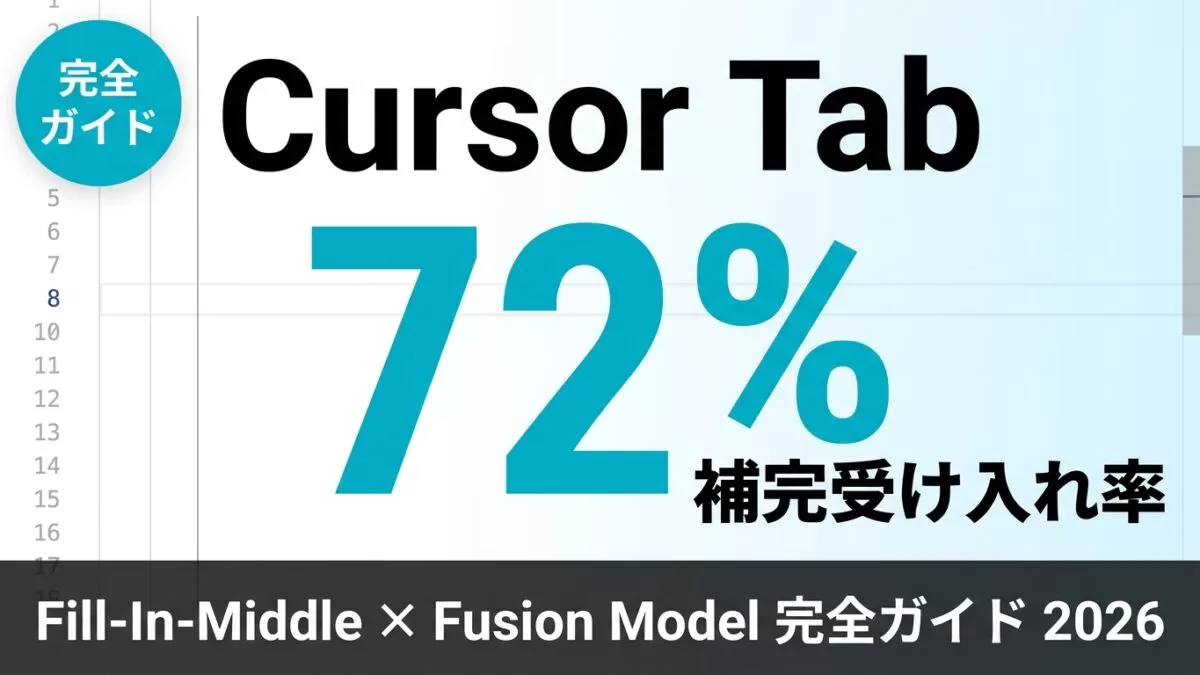
結論: Cursor Tab は Fill-In-Middle(FIM)技術とFusionモデルにより、単純な補完を超えて「次の編集場所と内容を予測する」IDEネイティブなオートコンプリートです。GitHub CopilotやClaude Codeとは設計思想が根本的に異なります。
この記事の要点:
- 要点1: CursorのFusionモデルは補完受け入れ率72%・レイテンシ中央値260msを実現(2025年1月時点)
- 要点2: Tab補完はCursorのクラウドモデルに最適化されており、カスタムモデル(LiteLLM等)はChat/Cmd+Kには使えるがTab補完自体への置き換えは非対応
- 要点3:
.cursor/ディレクトリをリポジトリにコミットすることでチーム全体の補完品質を統一できる
対象読者: Cursorをすでにインストールしたエンジニア・CTOで「Tab補完をもっとカスタマイズしたい」「チームで設定を統一したい」と考えている方
読了後にできること: settings.jsonのTab設定を今日見直し、チームリポジトリに.cursor/設定をコミットする
「Cursor入れてみたんですけど、Tab補完って本当に優秀なんですか?」
AI研修の場でこんな質問を受けることが増えています。特に多いのが「Copilotと何が違うの?」「設定をいじれるの?」「チームで使う場合はどうすればいい?」という声です。
企業向けAI研修を100社以上支援してきた経験から言うと、Cursor TabとGitHub Copilotを比べるときに多くの人が見落としているのが「補完のアーキテクチャが根本的に違う」という点です。Copilotが「カーソル位置に続くコードを予測する」のに対し、Cursor Tabは「次にどこを編集するかまで予測する」。この違いを知らないまま使うと、せっかくの機能を半分しか活用できていません。
この記事では、Cursor TabのFill-In-Middle技術の動作原理から、Fusionモデルの性能、カスタムモデル連携の正しい使い方、チーム共有設定まで、コードブロック付きで全公開します。最後の「実用Tab活用パターン10選」から試してみてください。
まず試したい「5分即効」Cursor Tab設定3選
設定画面(Cmd+, → Features → Cursor Tab)を開いて今すぐ確認できる設定です。
即効設定1:部分受け入れ(ワード単位)
研修先のエンジニアでほぼ全員が知らなかった設定です。Tabキーで補完全体を受け入れる前に、1ワードずつ試せます。
// Cursor の操作
Tab       → 補完全体を受け入れ
Esc       → 補完を却下
Cmd+→     → 1ワードずつ受け入れ(macOS)
Ctrl+→    → 1ワードずつ受け入れ(Windows/Linux)
活用例: 関数名の補完候補が8割正しいとき、Tab全受け入れではなくCmd+→で必要な部分だけ採用する。リファクタリング時に特に効果的です。
即効設定2:コメント内での補完を切る
コードコメントを書いているときにTab補完が邪魔になるケースがあります。
// Cursor Settings → Features → Cursor Tab
// "Trigger in comments" のチェックを外す
コメント中の補完が止まることで、コードブロック内の補完精度が体感で上がります(コンテキストが純粋なコードに絞られるため)。
即効設定3:キーバインドのカスタマイズ
// Cursor Settings → Keyboard Shortcuts
// "Accept Cursor Tab Suggestions" を検索して任意のキーに変更
// 例:Tab が IntelliSense と競合する場合
{
  "key": "shift+tab",
  "command": "editor.action.inlineSuggest.commit",
  "when": "inlineSuggestionVisible"
}
Cursor Tab とは — 通常の補完との違い
GitHub CopilotのようなコードアシスタントとCursor Tabは、根本的な設計が異なります。
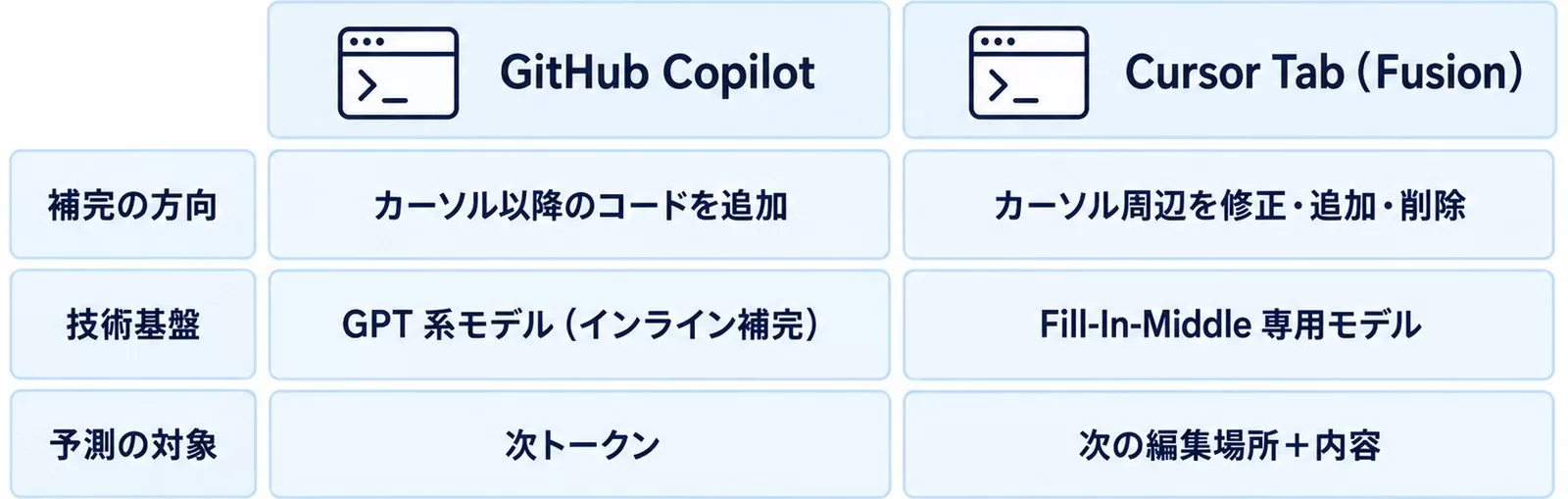
| 観点 | GitHub Copilot | Cursor Tab(Fusion) |
|---|---|---|
| 補完の方向 | カーソル以降のコードを追加 | カーソル周辺を修正・追加・削除 |
| 技術基盤 | GPT系モデル(インライン補完) | Fill-In-Middle(FIM)専用モデル |
| 予測の対象 | 次トークン | 次の編集場所(ジャンプ先)+内容 |
| 多行対応 | 限定的 | 10倍長い変更ストレッチを生成 |
| 受け入れ率 | 38%(GitHub Q1 2026データ) | 72%(Supermaven統合後) |
| レイテンシ(中央値) | 〜200ms | 260ms(Fusion、2025年1月) |
Copilotの方がインラインレイテンシでは若干速いですが、Cursor Tabは「どこを書き換えるか」まで予測するので、リファクタリングや関数シグネチャ変更で圧倒的に優れています。
Tab の動作原理 — Fill-In-Middle と Predict Next Edit
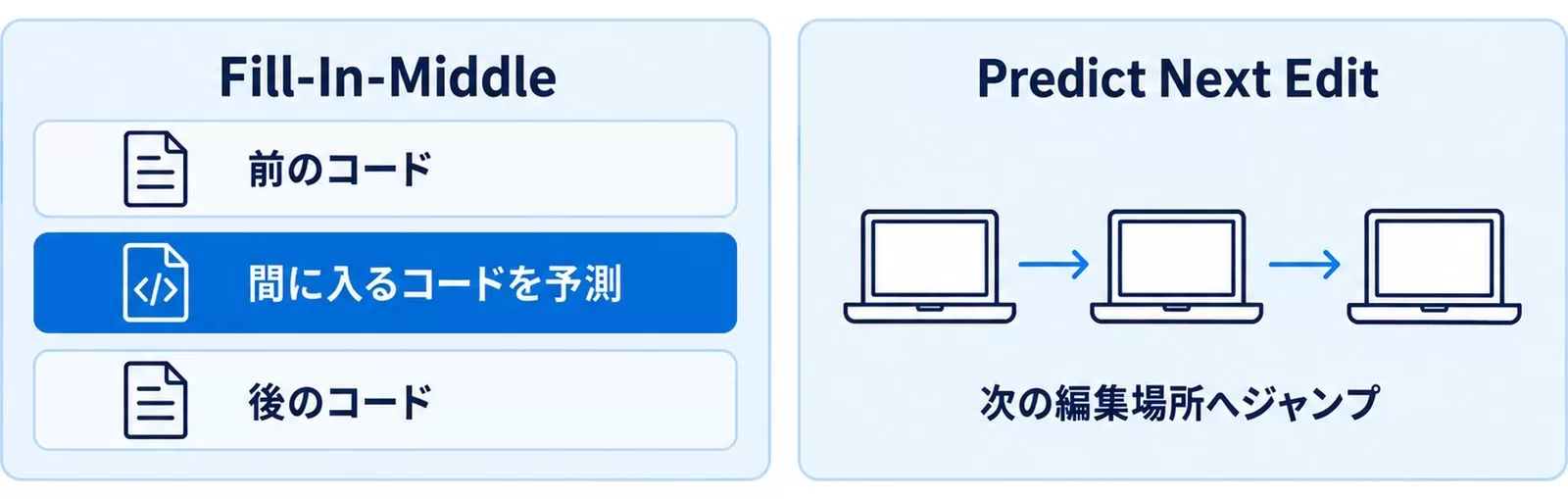
Fill-In-Middle(FIM)とは
通常のLLMは「左から右にトークンを予測する」のに対し、FIM専用モデルは「前後のコードコンテキストが与えられたとき、間に入るコードを予測する」よう訓練されています。
// FIM の構造(概念)
<fim_prefix>
function calculateTotal(items: CartItem[]) {
  // カーソルはここ
</fim_prefix>
<fim_suffix>
  return total;
}
</fim_suffix>
<fim_middle>
  // ここにCursor Tabが補完を挿入
  let total = 0;
  for (const item of items) {
    total += item.price * item.quantity;
  }
</fim_middle>
Cursor Tabはファイル全体のコンテキスト(Fusionでは13,000トークン)を前後から読み込み、最も自然な補完を生成します。
Predict Next Edit(次の編集予測)
Fusionモデルの最大の特徴が「次にカーソルがどこに移動するかを予測する」Cursor Jumpsです。
// 例:関数シグネチャを変更すると
// 変更前
function processUser(userId: string) { ... }

// Cursor Tabが自動的に「呼び出し元も更新が必要」と予測
// ↓ ジャンプ先候補を表示
const result = processUser(user.id);
//                         ^^^^^ ここを修正するよう予測
この機能のおかげで、シグネチャ変更のような「1か所変えたら連鎖的に修正が必要」な作業が、Tab → Tab → Tab の連打で完了するようになります。Cursorはこれを「Cursor Flow」と呼んでいます。
Fusionモデルの性能指標
2025年1月13日に発表されたFusionモデルの数値(2024年3月のモデルとの比較):
- 複雑な編集の予測精度: +25%以上
- 1回の補完で提案できる変更ストレッチ: 10倍長く
- レイテンシ: 475ms → 260ms(サーバーp50)
- コンテキストウィンドウ: 5,500トークン → 13,000トークン
- 生成文字数: 10億文字/日超(多数のLLMを上回る)
標準モデル(Cursor内蔵)vs カスタムモデル
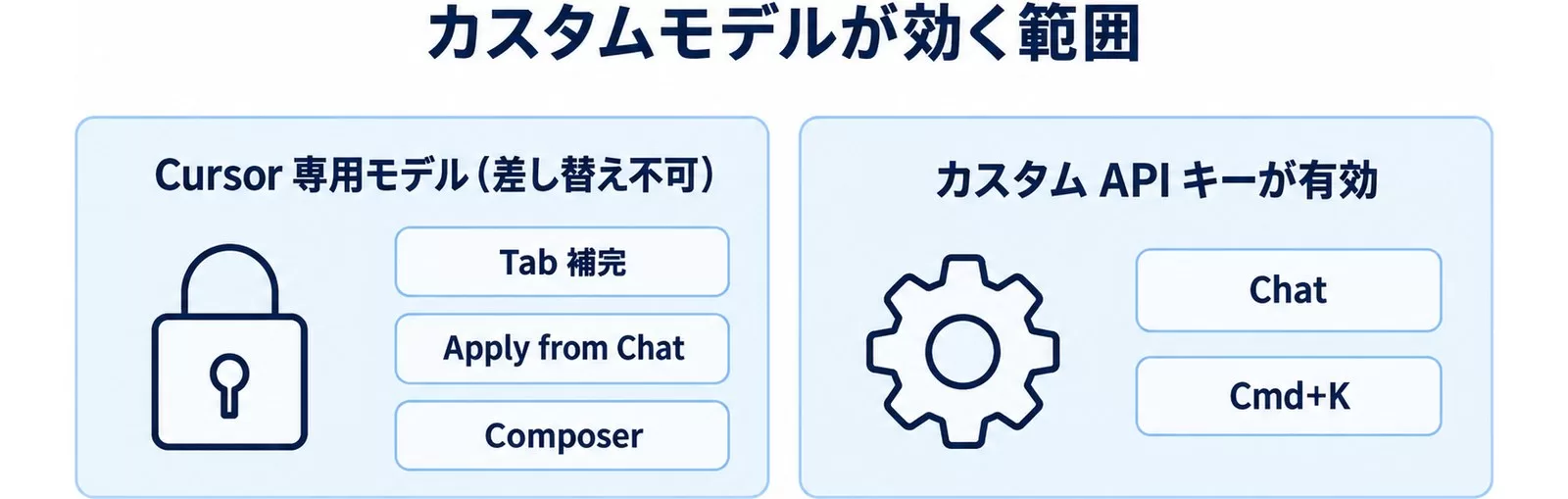
ここが最も誤解が多いポイントです。正直に整理します。
Tab補完はカスタムモデルに置き換えられない
Cursor公式ドキュメントおよびコミュニティフォーラムで繰り返し確認されていることですが、Tab補完・Apply from Chat・ComposerはCursor専用の最適化モデルが必要であり、カスタムAPIキーでは動作しません。
// Cursor Settings → Models の構成

// ✅ カスタムAPIキー/エンドポイントで使えるもの
- Chat(Ask/Plan/Agentモード)
- Cmd+K(インライン生成)
- Composer

// ❌ カスタムAPIキー/エンドポイントでは使えないもの
- Tab補完(Fill-In-Middle)
- Apply from Chat
- 一部のAgent機能
「LiteLLMでローカルLLMをTab補完に使いたい」という要望はCursorコミュニティでも多く挙がっていますが、根本的な理由としてTab補完はサブ100ms以下のレイテンシが必要であり、ローカルモデルをトンネル経由で使うと信頼性が下がります。
カスタムモデルが有効なケース(Chat/Cmd+K)
ChatとCmd+KはOpenAI互換エンドポイントであれば自由にカスタマイズできます。
// Cursor Settings → Models → OpenAI API Key
// または Models → Override OpenAI Base URL

// 例1:LiteLLM経由でAzure OpenAIを使う
{
  "openai.baseUrl": "https://your-litellm-proxy.example.com/v1",
  "openai.apiKey": "sk-your-litellm-virtual-key"
}

// 例2:OpenRouter経由でClaude 3.7 Sonnetを使う
{
  "openai.baseUrl": "https://openrouter.ai/api/v1",
  "openai.apiKey": "sk-or-your-key"
}
LiteLLM / 自前 OpenAI 互換エンドポイント連携
チームで統一したAIゲートウェイを使いたい、コスト管理を一元化したい、という場合にLiteLLMは非常に便利です。ただしTab補完はCursorクラウドのまま、Chat/Cmd+KだけLiteLLM経由というハイブリッド構成になります。
LiteLLM プロキシのセットアップ
# LiteLLM インストール
pip install litellm

# 設定ファイル(litellm_config.yaml)
model_list:
  - model_name: gpt-4o
    litellm_params:
      model: azure/gpt-4o
      api_base: https://your-azure-endpoint.openai.azure.com/
      api_key: your-azure-api-key
  - model_name: claude-sonnet
    litellm_params:
      model: anthropic/claude-sonnet-4-6
      api_key: your-anthropic-key

# プロキシ起動
litellm --config litellm_config.yaml --port 4000
# Cursor Settings → Models で設定
# Override OpenAI Base URL:
http://localhost:4000/v1

# API Key:
sk-your-litellm-virtual-key(LiteLLMダッシュボードで発行)
LiteLLM + Cursor の実際のフロー
# LiteLLMダッシュボードで確認できるログ例
{
  "model": "gpt-4o",
  "usage": { "prompt_tokens": 1247, "completion_tokens": 312 },
  "response_time": 1.8,
  "user": "cursor-team-member@example.com"
}

# チームメンバーごとにバジェット設定
litellm.budget_manager.create_budget(
    total_budget=50.0,  # $50/月
    user_id="dev-team-001"
)
研修先のSaaS企業(エンジニア15名規模)で導入したケースでは、LiteLLMによってChatとCmd+KをAzure OpenAI経由に統一し、月次コストをダッシュボードで可視化しながら運用している事例があります(実案件・匿名加工)。Tab補完はCursorのクラウドのままで、セキュリティポリシー上の機密コードはChat入力自体を制限するという運用でした。
この記事の内容を社内で使うなら
要点と手順をまとめた資料を無料で受け取れます。研修4,000名以上・支援100社以上の実績をもとに、自社の業務に当てはめる相談も30分から受け付けています。
Tab settings の詳細 — settings.json の設定項目
基本の settings.json 設定
// .vscode/settings.json(チームリポジトリにコミット可)
{
  // Cursor Tab 基本設定
  "cursor.tab.enabled": true,
  "cursor.tab.triggerInComments": false,   // コメント内補完をオフ
  "cursor.tab.triggerInStrings": true,     // 文字列内補完

  // IntelliSense との競合回避
  "editor.inlineSuggest.enabled": true,
  "editor.tabCompletion": "off",           // VS Code標準補完をオフ

  // 表示設定
  "editor.inlineSuggest.showToolbar": "always",

  // Copilot が入っている場合は明示的にオフ
  "github.copilot.enable": {
    "*": false
  }
}
プロジェクト別設定のベストプラクティス
// .cursor/settings.json(プロジェクト固有設定)
{
  "cursor.tab.triggerInComments": true,  // このプロジェクトはコメントも補完
  "cursor.general.disabledLanguages": ["markdown", "plaintext"]
}
言語別に補完を制御する
// settings.json
{
  // 特定の言語でCursor Tabを無効化
  "cursor.general.disabledLanguages": [
    "markdown",
    "yaml",
    "toml"
  ],

  // 特定の言語で特別な動作を設定
  "[python]": {
    "cursor.tab.triggerInComments": false
  },
  "[typescript]": {
    "cursor.tab.triggerInComments": true
  }
}
パフォーマンス調整 — レイテンシとコンテキストウィンドウ
レイテンシに影響する要因
Cursor TabのレイテンシはFusionモデルのサーバー処理時間(中央値260ms)に加え、いくつかの要因で変動します。
// レイテンシを改善するための設定チェックリスト

// 1. 不要なファイルをインデックスから除外
// .cursorignore(.gitignore と同様の書式)
node_modules/
dist/
build/
*.lock
*.log
__pycache__/

// 2. ワークスペースの規模を適切に保つ
// 巨大なモノレポの場合、Cursor Settingsで
// "Index codebase" の対象フォルダを明示的に指定
// 3. Cursorのメモリ使用量を確認
// ヘルプ → 開発者ツール → Console
// 以下でメモリリークを確認
performance.memory.usedJSHeapSize / 1024 / 1024 + " MB"
コンテキストウィンドウの最大活用
Fusionモデルは最大13,000トークンのコンテキストを読み込みます。補完精度を高めるために意識すること:
// 補完精度を上げるファイル構成の例

// ✅ 良い構成:関連ファイルを同一ディレクトリに
src/
  user/
    user.model.ts      ← 型定義
    user.service.ts    ← サービス(補完がmodel.tsを参照)
    user.controller.ts ← コントローラ(補完がservice.tsを参照)

// ❌ 避けるべき:関連コードが散在している
src/
  models/user.ts
  services/userService.ts
  api/v1/users/controller.ts
// → 相互参照が薄くなり補完精度が落ちる
チーム共有設定 — .cursor/ をリポジトリにコミット
チームで使うときに最も効果的な設定です。.cursor/ディレクトリをリポジトリにコミットすることで、全メンバーが同一の補完設定・除外設定・ルールを使えます。
コミットする設定ファイルの構成
project-root/
├── .cursor/
│   ├── settings.json     ← Cursor固有の設定
│   └── rules/
│       └── project.mdc   ← AIへの指示(補完の文脈を補強)
├── .cursorignore         ← インデックス除外設定
├── .vscode/
│   └── settings.json     ← VS Code互換設定(Tab設定含む)
└── .gitignore
// .cursor/settings.json(チームコミット用)
{
  "cursor.tab.triggerInComments": false,
  "cursor.general.disabledLanguages": ["markdown"],

  // AI補完に使うコンテキストの範囲を指定
  "cursor.features.indexedDocsEnabled": true
}
# .cursorignore(インデックスから除外するファイル)
# セキュリティ
.env
.env.*
secrets/
credentials/

# 自動生成ファイル(補完ノイズになる)
node_modules/
dist/
build/
coverage/
*.min.js
*.bundle.js
package-lock.json
yarn.lock

# 大きすぎるファイル
*.sql
*.csv
migrations/
チームへの展開手順
// 初回セットアップ手順(新メンバー向け)
git clone https://github.com/your-org/your-project
cd your-project

// Cursor で開いたら自動的に .cursor/settings.json が読み込まれる
// 追加設定は不要

// 設定が反映されているか確認
// Cursor Settings → 画面右上の {} で現在のsettings.jsonを表示
VS Code Copilot との比較
| 項目 | GitHub Copilot(VS Code) | Cursor Tab |
|---|---|---|
| 補完モデル | GPT-4系(インライン最適化版) | Fusion(FIM専用訓練) |
| 多行補完 | 対応(限定的) | 対応(10倍長いストレッチ) |
| 編集予測 | 非対応 | Cursor Jumps(次の編集場所予測) |
| 受け入れ率 | 38%(GitHub Q1 2026公式データ) | 72%(Supermaven統合後) |
| ローカルモデル | 非対応 | 非対応(Tab補完のみ) |
| チーム設定共有 | .vscode/settings.json経由 | .cursor/settings.json経由 |
| 料金 | Copilot Individual: $10/月 Business: $19/月 | Pro: $20/月(Tab無制限) |
| 補完枠(無料) | なし(14日トライアルのみ) | 2,000補完/月 |
インラインレイテンシはCopilotの方が若干速いという評価もあります。「コードを1行ずつタイプしながら補完を受け取る」スタイルならCopilotの方が快適に感じる場合があります。ただし「リファクタリング」「関数シグネチャ変更」「テスト追加」のような変更連鎖が発生する作業では、Cursor TabのジャンプとFIM補完が圧倒的に有利です。
Claude Code 補完機能との比較
ここは「どちらが上か」ではなく「設計思想が違う」という理解が重要です。
| 項目 | Claude Code | Cursor Tab |
|---|---|---|
| 主な用途 | エージェント型タスク実行 | キーストローク単位のIDEアシスト |
| インライン補完 | 非対応(設計外) | Fusion FIMモデルで高精度対応 |
| コンテキスト | 最大100万トークン(Max) | 13,000トークン(Tab補完用) |
| インターフェース | ターミナル(CLI) | IDE内蔵 |
| トークン効率 | Cursorの約1/5.5 | 相対的に高コスト |
| 得意な作業 | 大規模リファクタ・設計・テスト生成 | 即興補完・小さな繰り返し修正 |
2026年現在、多くの開発チームがとっている実践的なパターンは「CursorをIDEとして使いながら、ターミナルペインでClaude Codeを並走させる」です。Claude Codeが大きなタスク(アーキテクチャ決定・テスト生成・大規模リファクタ)を担い、Cursor Tabがキーストローク単位のインライン補完を担うという分業です。
# 実際のワークフロー例
# ターミナル1: Claude Codeで大きなタスクを依頼
claude "UserServiceに認証ロジックを追加して、テストも書いて"

# エディタ: Claude Codeが変更を加えている間、
# 別ファイルの修正をCursor Tabでサポート
# → Tab補完がClaudeの変更を検知してサジェストを更新
実用 Tab 活用パターン 10 選
パターン1:型定義から実装を自動生成
// 型定義を先に書くと、実装がTab補完で出てくる
interface UserRepository {
  findById(id: string): Promise;
  create(data: CreateUserDto): Promise;
  // カーソルをここに置いてTab
  // → update, delete, findAll が自動補完される
}
パターン2:エラーハンドリングの連鎖補完
// try の最初のcatchを書くと、後続のパターンが補完される
try {
  const user = await userService.findById(userId);
} catch (error) {
  if (error instanceof NotFoundError) {
    // ここでTab → 404レスポンスのパターンが出る
    throw new HttpException('User not found', HttpStatus.NOT_FOUND);
  }
  // ここでTab → 500エラーのフォールバックが出る
}
パターン3:テストケースの連鎖展開
// describeブロックの最初のitを書くと、関連テストが補完される
describe('UserService', () => {
  it('should create a user', async () => {
    // 実装...
  });
  // ここでTab → "should find a user by id" が補完される
  // さらにTab → "should throw when user not found" も
});
パターン4:Cursorジャンプで関数シグネチャ変更を連鎖
// 1. 関数のシグネチャを変更
function processOrder(orderId: string, options?: ProcessOptions) {

// 2. Cursorが呼び出し元の修正箇所にジャンプを提案
// → Tab でジャンプ先に移動、また Tab で修正を受け入れ

// 3. さらにジャンプ → テストファイルの修正箇所も提案
// Cursor Flow: Tab → Tab → Tab で連鎖修正完了
パターン5:SQLクエリの段階的補完
// SELECT句から始めると、WHERE/JOIN/ORDER BYが補完される
const query = `
  SELECT u.id, u.name, u.email
  FROM users u
  -- ここでTab → "INNER JOIN orders o ON u.id = o.user_id" が出る
  -- さらにTab → "WHERE u.created_at > ?" が出る
`;
パターン6:Reactコンポーネントの Props 展開
// interface を先に定義するとコンポーネント本体が補完される
interface ButtonProps {
  label: string;
  onClick: () => void;
  variant?: 'primary' | 'secondary';
  disabled?: boolean;
}

// export const Button = と入力してTab
// → PropsをdestructureしたコンポーネントSkeletonが補完される
パターン7:設定ファイルの構造補完
// package.json の scripts 拡張
{
  "scripts": {
    "build": "tsc",
    // ここでTab → "dev": "ts-node src/index.ts" が補完
    // さらにTab → "test": "jest" が補完
    // さらにTab → "lint": "eslint src/**/*.ts" が補完
  }
}
パターン8:コメント → 実装の変換
// コメントで意図を書くとTab補完が実装を生成する
class PaymentService {
  // Stripeを使ってクレジットカード決済を処理する
  // 成功したらOrderのstatusをPAIDに更新する
  // 失敗したらPaymentFailedErrorをスローする
  async processPayment(orderId: string, cardToken: string): Promise {
    // ここでTab → 上記コメントに沿った実装が補完される
  }
}
パターン9:Markdownドキュメントの補完
## API Reference

### POST /api/users

**説明**: 新しいユーザーを作成します。

**リクエスト**:
```json
// ここでTab → 型定義から推測したJSONスキーマが補完される
```

**レスポンス**:
// ここでTab → 200/400/500のレスポンス例が補完される
パターン10:CI/CDの設定補完
# .github/workflows/ci.yml
name: CI

on:
  push:
    branches: [main]

jobs:
  build:
    runs-on: ubuntu-latest
    steps:
      - uses: actions/checkout@v4
      # ここでTab → "- uses: actions/setup-node@v4" が補完
      # さらにTab → npm ci, npm run build, npm test が連鎖
Tab + Background Agents 連携パターン
Cursor 3.0以降、Background AgentsとTab補完の連携が実用的になっています。
基本的な並走パターン
// Background Agentに大きなタスクを割り当てる
// Cmd+Shift+P → "New Background Agent"

// Agent へのプロンプト例
"src/payment/ ディレクトリにStripe統合を追加して。
型定義は既存の types/index.ts に合わせて。
テストも jest で書いて。"

// 同時に自分は別ファイルを編集
// Agentが payment/ を書いている間、
// Tab補完はAgentが生成した型定義を参照してサジェストを出す
Worktreeを使った並列開発
# Background AgentはWorktreeで別ブランチで作業
git worktree add ../project-feature-payment feature/stripe-payment

# Cursor: Agents Window から "New Agent in Worktree" を選択
# Agentがfeature branchで作業中、mainブランチで別作業を続けられる

# AgentのPRが出たらローカルに取り込んでレビュー
git fetch origin feature/stripe-payment
git diff main...feature/stripe-payment
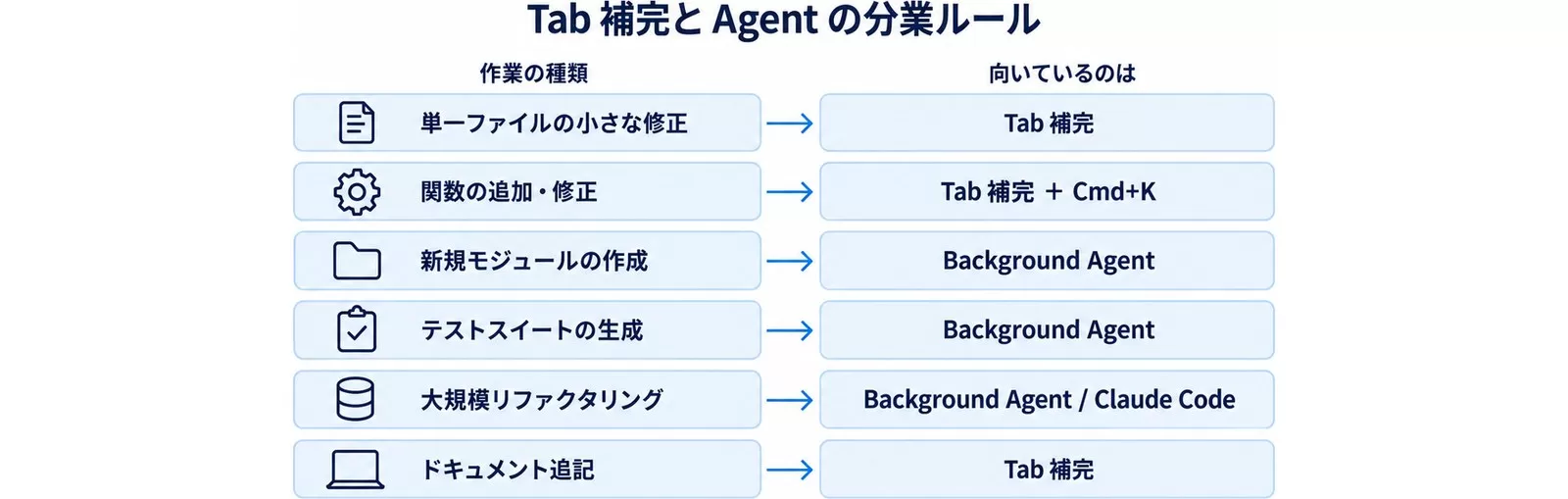
Tab補完とAgentの分業ルール(実践的指針)
| 作業の種類 | 向いているのは |
|---|---|
| 単一ファイルの小さな修正 | Tab補完 |
| 関数の追加・修正(50行以内) | Tab補完 + Cmd+K |
| 新規モジュールの作成 | Background Agent |
| テストスイートの生成 | Background Agent |
| 大規模リファクタリング | Background Agent / Claude Code |
| ドキュメント追記 | Tab補完(パターン9) |
【要注意】失敗パターン 4 選と回避策
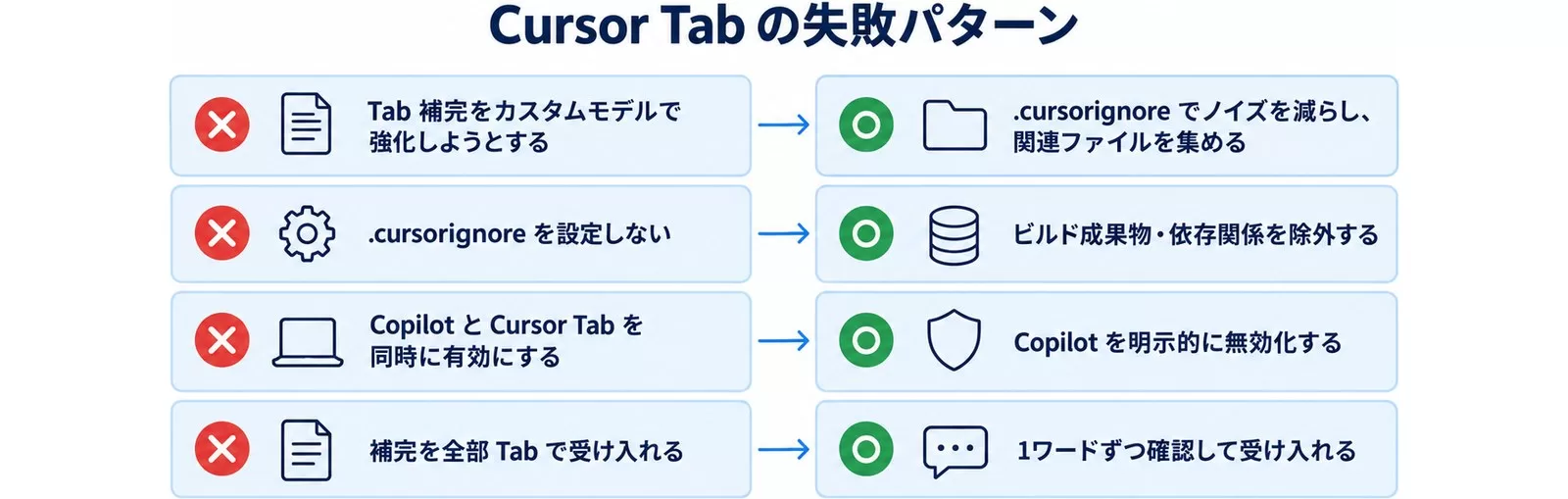
失敗1:Tab補完をカスタムモデルで「強化」しようとする
❌ 「LiteLLMにGPT-4oを繋げばTab補完が賢くなるはず」
⭕ Tab補完の品質はFusionモデルに依存。カスタムAPIキーはChat/Cmd+Kにのみ効果がある
これは多くのエンジニアが最初にはまるポイントです。Cursor SettingsでOpenAI Base URLをカスタムに変えてもTab補完の動作は変わりません。Tab補完をより効果的にするには「.cursorignoreでノイズを減らす」「関連ファイルを同一ディレクトリに集める」という方向でアプローチしてください。
失敗2:.cursorignore を設定しない
❌ node_modules/やdist/がインデックスに含まれたまま運用
⭕ .cursorignoreを作成してビルド成果物・依存関係を除外
# 最低限の .cursorignore
node_modules/
dist/
build/
.next/
coverage/
*.min.js
package-lock.json
インデックスにノイズが多いと補完精度が下がり、レイテンシも増加します。これは地味ですが効果が大きい改善です。
失敗3:Copilot と Cursor Tab を同時に有効にする
❌ VS CodeのCopilot拡張が残っているまま Cursorを使う
⭕ 明示的にCopilotを無効化する
// settings.json に追加
{
  "github.copilot.enable": {
    "*": false
  }
}
両方が有効だとTab補完の競合が起き、どちらが何を出しているのか分からない状態になります。Cursor Tabに移行するなら、Copilotは明示的にオフにしてください。
失敗4:補完を全部Tabで受け入れてしまう
❌ 長い補完候補を確認せずにTabで全受け入れ
⭕ Cmd+→(macOS)/ Ctrl+→(Windows)で1ワードずつ確認
Fusionモデルは10倍長い補完ストレッチを生成できますが、長くなるほど後半部分の精度は下がります。「最初の3ワードは正解、その後は修正が必要」というケースでCmd+→の部分受け入れが活きます。特にリファクタリング中の変数名変更では重要です。
参考・出典
- A new Tab model — Cursor Blog — Cursor(参照日: 2026-05-06)
- Cursor Tab Overview — Cursor Docs — Cursor(参照日: 2026-05-06)
- Cursor Integration — LiteLLM Docs — BerriAI(参照日: 2026-05-06)
- Cursor Tab Completion vs GitHub Copilot: Deep Dive — Apidog Blog(参照日: 2026-05-06)
- GitHub Copilot vs Cursor 2026: 56% vs 51.7% SWE-bench — Tech Insider(参照日: 2026-05-06)
- Cursor Fusion Tab Model: AI Code Editing Reimagined — Joshua Berkowitz(参照日: 2026-05-06)
まとめ:今日から始める 3 つのアクション
- 今日やること:
Cmd+,→ Features → Cursor Tab を開き、「Trigger in comments」のオフ、.cursorignoreの作成(node_modules/とdist/だけ追加するだけでもOK) - 今週中:
.cursor/settings.jsonと.vscode/settings.jsonをリポジトリにコミットして、チームの補完設定を統一する - 今月中: Tab補完(Cursor固有クラウド)とChat/Cmd+K(LiteLLM経由カスタムエンドポイント)のハイブリッド構成を試し、AIゲートウェイでコスト管理を始める
Cursor TabはFill-In-Middle技術とFusionモデルにより「補完」を超えた「次の編集予測」を実現しています。GitHub Copilotとの使い分け、Claude Codeとの並走、チーム設定の統一まで理解したうえで使うと、体感速度が変わってきます。
Cursorを含むAIコーディングツールの選定・社内導入・チームへの定着支援についてご相談があれば、お問い合わせフォームからお気軽にどうぞ。
あわせて読みたい:
– Cursor Background Agents|並列実行とコスト — Tab補完と連携するBackground Agentsの詳細
– AIコーディング5強比較|Cursor/Cline/Codex/Claude他 — Cursor全体の位置づけ
著者: 佐藤傑(さとう・すぐる)
株式会社Uravation代表取締役。早稲田大学法学部在学中に生成AIの可能性に魅了され、X(旧Twitter)で活用法を発信(@SuguruKun_ai、フォロワー約10万人)。100社以上の企業向けAI研修・導入支援を展開。著書『AIエージェント仕事術』(SBクリエイティブ)。SoftBank IT連載7回執筆(NewsPicks最大1,125ピックス)。
この記事の内容を社内展開する方へ: Claude Code × ビジネス活用 実践ガイド(無料・PDF 30ページ+Excel) をダウンロードできます。