
結論: Cursor Background Agentsは、クラウドの独立したVM上でタスクを非同期実行できるCursorの並列エージェント機能です。あなたが別の作業をしている間に、最大8つのエージェントが同時に動き続けます。
この記事の要点:
- 通常のAgentとの最大の違いは「クラウドVM上での非同期実行」と「最大8並列」
- Proプラン($20/月)でも使えるが、1回の長時間タスクで月クレジットの20%超を消費することがある
- Codex Plan ModeやClaude Code Tasksと目的が異なり、使い分けが重要
対象読者: Cursorを日常的に使っているエンジニア・開発チームリーダー・CTO
読了後にできること: Background Agentsを今日から有効化し、PR作成・テスト実行・調査を並列で回す
「Cursorでコード修正を頼んだら、30分ずっとローカルのIDEが占拠された…」
企業向けAI研修でこの話を聞くたびに、「Background Agentsを使えばよかったのに」と思います。通常のAgentはローカルで同期実行されるため、重いタスクを流している間は別の作業が中断されます。これが想像以上に開発リズムを崩すんです。
私自身、100社以上のAI活用支援を通じて気づいたのは、「エージェントを非同期で回せるかどうか」が開発生産性の分岐点だということです。コードを書く時間の3割以上が「エージェントの応答待ち」に消えているチームは珍しくありません。
Background Agentsはその問題をクラウドVMへの処理委譲で解決します。Cmd+E一発で起動し、あとは好きなことをしながら結果を待てる。このガイドでは、起動方法からコスト最適化まで、実際の使い方をすべて公開します。
Background Agentsとは — 通常Agentとの違い
まず根本的な違いを整理しておきましょう。Cursorには「通常のAgent(インラインAgent)」と「Background Agents」の2種類があります。
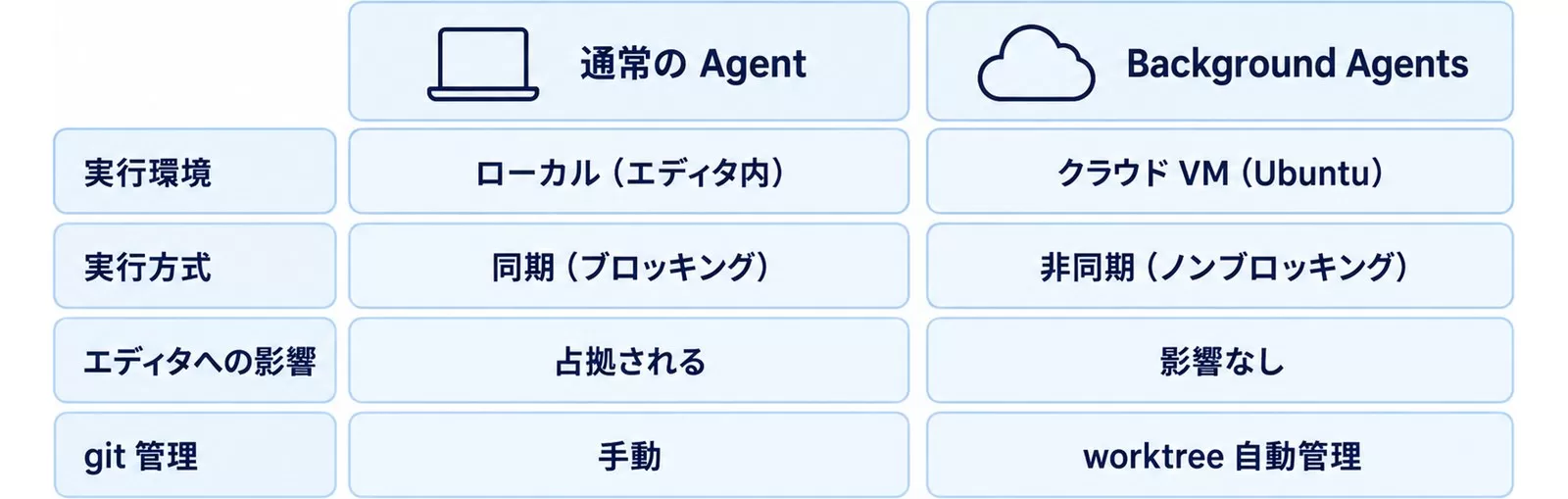
通常のAgent(インラインAgent)
- エディタ内でローカル実行される
- タスクは1つずつ順番に処理(同期実行)
- 実行中はエディタが占拠される
- 標準モードでは最大25ツール呼び出しで停止
- ローカルファイルに直接アクセス
Background Agents
- クラウド上の独立したUbuntu VMで非同期実行される
- 最大8つのエージェントが同時並列で動く
- 実行中もエディタは完全に自由に使える
- 各エージェントがgit worktreeで独立した作業環境を持つ
- ブラウザ、インターネット、パッケージインストールも利用可能
- 2026年2月24日のアップデートからデスクトップUI操作にも対応
| 項目 | 通常Agent | Background Agents |
|---|---|---|
| 実行環境 | ローカル(エディタ内) | クラウドVM(Ubuntu) |
| 実行方式 | 同期(ブロッキング) | 非同期(ノンブロッキング) |
| 並列数 | 1 | 最大8 |
| エディタへの影響 | 占拠される | 影響なし |
| ネットアクセス | 制限あり | フルアクセス |
| 料金モード | 通常価格 | Max Mode(+20%) |
| git管理 | 手動 | worktree自動管理 |
AIエージェントの全体像や導入ステップについては、AIエージェント導入完全ガイドで体系的にまとめています。Cursor Background Agentsはその「実装レイヤー」の具体例です。
Background Agentsの起動方法(Cmd+Eと設定)
先日、あるスタートアップのCTOから「Background Agentsって設定が難しそうで試してない」と言われました。実際に使ってみると、起動自体は1分で完了します。
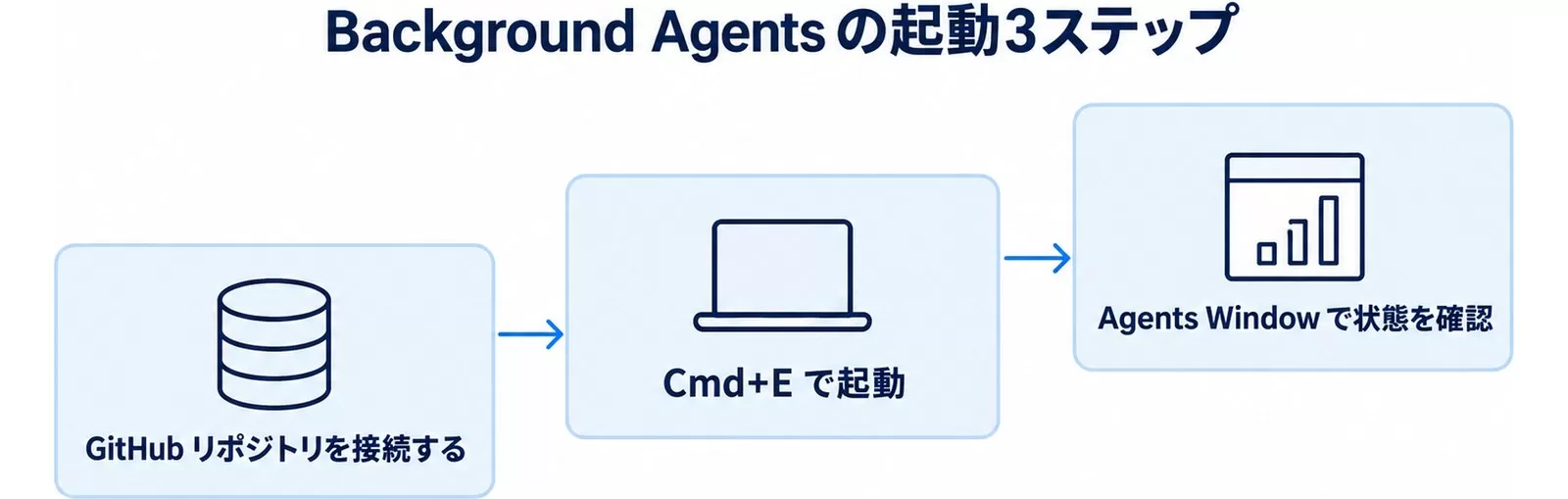
前提条件
- Cursorの有料プラン(Hobby/Pro/Ultra)が必要
- Privacy Modeがオフであること(組織でオンに強制されている場合は管理者に確認)
- GitHubリポジトリとの連携設定
ステップ1:GitHubリポジトリを接続する
Cursorの設定(Cmd+,)から「Background Agents」を開き、対象のGitHubリポジトリを連携します。このステップがないとBackground Agentsは動きません。
ステップ2:Cmd+E(またはCtrl+E)で起動
チャット欄にタスクを入力した状態でCmd+E(MacOS)またはCtrl+E(Windows)を押すと、タスクがBackground Agentとして送信されます。チャット内のクラウドアイコンをクリックする方法でも同様です。
ステップ3:エージェントの状態を確認する
Cursor 3.0から追加された「Agents Window」で、実行中のすべてのBackground Agentsの状態が一覧で確認できます。進捗、ログ、エラーをリアルタイムで監視できます。
# よく使う起動パターン

# パターン1:PR作成を委託
「feature/add-search ブランチの変更内容を要約し、
レビュー用のPRをGitHubに作成してください。
変更のサマリーと影響範囲を記載してください。」
→ Cmd+E で送信

# パターン2:テスト生成を委託
「auth.ts の全関数に対してユニットテストを追加してください。
Vitest を使用し、エッジケースも網羅してください。」
→ Cmd+E で送信

# パターン3:調査タスクを委託
「competitor.com のAPIドキュメントを読んで、
我々のAPIとの機能差分をMarkdownレポートにまとめてください。」
→ Cmd+E で送信
不足している情報があれば、エージェントが最初に確認してから作業を開始します。
スペンドリミットの設定(重要)
Background Agentsを初めて使う際に「月間スペンドリミット」の設定が求められます。Background Agentsは通常の月額プランに含まれるクレジットを消費しつつ、超過分はAPI料金で課金されます。リミットを設定しておかないと、意図しない高額課金が発生する可能性があります。最初は$10〜$20程度に設定しておくのが無難です。
並列実行のしくみ — git worktreeとは
Background Agentsの「最大8並列」を実現しているのがgit worktreeという仕組みです。研修でこれを説明すると「なるほど、それなら競合が起きないのか」と合点がいく人が多い。
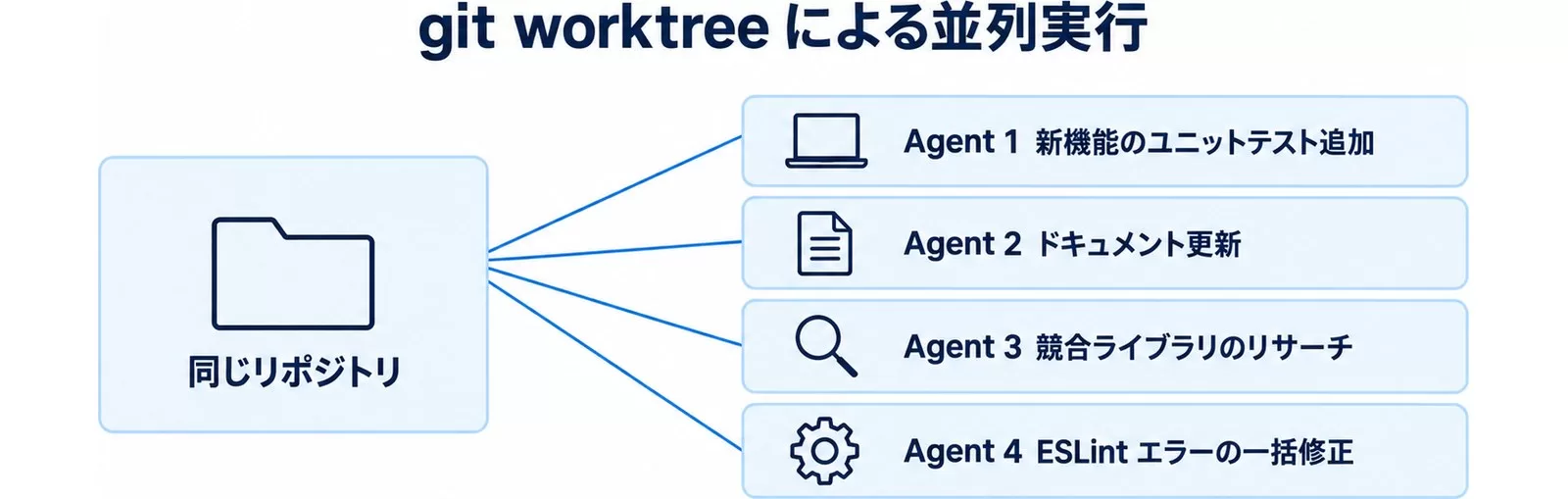
git worktreeとは
通常のgitは1つのリポジトリで1つのディレクトリを管理します。worktreeを使うと、同じリポジトリから複数のブランチを別々のフォルダに同時チェックアウトできます。
# 通常のgit checkout(1ブランチずつ切り替え)
git checkout feature/A   # feature/Bの作業が中断される

# git worktree(複数ブランチを同時に展開)
git worktree add ../project-feature-A feature/A
git worktree add ../project-feature-B feature/B
# feature/AとBが別フォルダで同時に使える状態になる
CursorのBackground Agentsは、タスクを投げるたびに新しいworktreeを自動で作成・管理します。エージェントAがfeature/searchブランチで作業している間に、エージェントBはfeature/authブランチで独立して動けます。ファイル競合は構造的に発生しません。
/multitask コマンドによる自動分割
2026年4月24日のアップデートで追加された/multitaskコマンドは、Background Agentsの使いやすさをさらに高めました。
# /multitask の使い方
/multitask 以下の3つを並行して実施してください:
1. auth.ts に対するユニットテストを追加
2. CHANGELOG.md を最新の変更内容で更新
3. README.md のセットアップ手順を最新版に修正

# Cursor がタスクを自動分解して3つのBackground Agentsに振り分ける/multitaskは大きなタスクも自動的にサブタスクに分解して、複数のエージェントに並列配布します。手動でworktreeを設定する必要がなく、1コマンドで並列実行を始められます。
並列実行の典型シナリオ
| エージェント | 担当タスク | ブランチ |
|---|---|---|
| Agent 1 | 新機能のユニットテスト追加 | feature/add-tests |
| Agent 2 | ドキュメント更新 | docs/update-readme |
| Agent 3 | 競合ライブラリのリサーチ | research/compare-libs |
| Agent 4 | ESLintエラーの一括修正 | fix/eslint-errors |
これら4タスクを順番に処理すると合計2〜3時間かかるとしたら、Background Agentsで並列処理すれば最長タスクの時間(30〜40分程度)で完了します。
コスト試算 — ProプランとUltraプランでの現実的な消費量
正直に言うと、Background Agentsのコストはプランによって使い心地が大きく変わります。これを知らずに使うと、月の半ばでクレジットが尽きる経験をします(私の研修先でも何社か遭遇しました)。
Cursorの現行プラン(2026年5月時点)
| プラン | 月額 | APIクレジット | Background Agent |
|---|---|---|---|
| Hobby | 無料 | $5相当(試用) | 制限あり |
| Pro | $20/月 | $20 | 利用可能 |
| Pro+ | $60/月 | $70 | 利用可能 |
| Ultra | $200/月 | $400 | フルアクセス |
Background AgentsはMax Modeで動く
重要な点として、Background AgentsはすべてMax Mode(通常料金の+20%)で実行されます。仮にSonnet 4を使うとして:
- 通常AgentでのSonnet 4リクエスト:約$0.045/回(入出力合計)
- Background Agent(Max Mode):約$0.054/回(+20%)
Proプラン($20/月)での現実的な使用量
Proプランで月間$20のクレジットを持つ場合、Background Agentsの典型的な消費量は次のとおりです:
計算根拠(公式Cursorドキュメント・Vantageレポートより)
Sonnet 4換算で月間約225リクエストが上限。50,000行規模のコードベースで1回のBackground Agentタスクが平均50〜100リクエスト消費すると仮定すると、月2〜4回の実行でProプランのクレジットを使い切る計算になります。
現実的な使い方として、Proプランで月2〜3回の大型タスクをBackground Agentsに回すか、それ以上使いたいなら超過分のAPI料金($5〜$30程度)を払う形になります。
Ultraプラン($200/月)での使用量
Ultraプランは$400のクレジットを持ちます。Sonnet 4換算で月間約4,500リクエスト。Background Agentsをほぼ毎日使うヘビーユーザー向けのプランで、1日1〜2タスクを通年で回せる計算です。
# コスト試算の目安(2026年5月時点・Sonnet 4使用の場合)

[タスク規模別の概算]
小(コード修正・バグ対応): $0.2〜0.5/回
中(テスト追加・リファクタ): $0.5〜2.0/回
大(PR作成・包括的リファクタ): $2.0〜5.0/回
超大(大型機能実装): $5.0〜20.0/回

[月ごとの目安]
週1回・中規模タスク: $4〜8/月 → Proプランで十分
毎日・中規模タスク:  $60〜120/月 → Ultraプラン推奨
毎日・大規模タスク: $200+/月   → Ultraプラン + 従量課金覚悟
仮定した点は必ず「仮定」と明記してください。上記はあくまで目安であり、使用するモデルや入力コードの行数、タスクの複雑さによって実際の消費量は大きく変わります。
実用例 — PR作成・テスト実行・調査タスク
顧問先の開発チームで実際にBackground Agentsを導入した結果、もっとも効果が高かったユースケースを3つ紹介します。
ユースケース1:PR作成の自動化
GitHubへのプルリクエスト作成は、変更の要約を書く・レビュアーへの説明を考える・影響範囲を整理するといった作業が積み重なり、実は30分〜1時間かかる地味な工程です。
# PR作成を委託するプロンプト例
「現在の feature/add-search ブランチと main ブランチの差分を分析して、
以下の構成でGitHub PRを作成してください:

## 変更内容
(主な変更を箇条書きで)

## 変更理由
(なぜこの変更が必要だったか)

## テスト方法
(レビュアーが動作確認する手順)

## 影響範囲
(変更が影響する他の機能・APIをリストアップ)

レビュアーはバックエンドエンジニアを想定。
技術的な詳細を省かず、でも読みやすい日本語で書いてください。」

→ Cmd+E で Background Agent に送信
このプロンプトをBackground Agentsに渡すと、差分の分析からPR本文の生成まで10〜15分で完了し、ドラフトが届きます。最終確認だけ人間がやればいい。
ユースケース2:テスト実行と結果レポート
# テスト実行を委託するプロンプト例
「以下を順番に実行して、結果をMarkdownレポートにまとめてください:

1. npm run test:unit を実行
2. 失敗したテストのエラーメッセージを収集
3. 各失敗の原因を分析(コードの問題 / テストの問題 / 環境の問題を分類)
4. 修正可能なものは修正してコミット
5. 修正できなかったものは理由を添えてリストアップ

テスト環境: Node.js 20, Vitest 1.6」

→ Cmd+E で送信し、自分は別のタスクを進める
ユースケース3:技術調査レポートの作成
「このライブラリを使うべきか?」という判断を下すための調査は、エンジニアの時間を食う典型的な作業です。Background Agentsはインターネットアクセスができるので、調査タスクに非常に向いています。
# 技術調査を委託するプロンプト例
「以下について調査し、意思決定レポートを作成してください:

【調査対象】
TypeScriptのバリデーションライブラリとして
Zod vs Valibot vs ArkType の3つを比較

【調査する観点】
- 最新のnpm週間ダウンロード数(公式サイト or npm stats)
- Bundle size(minified + gzipped)
- TypeScript型推論の品質(エラーメッセージの分かりやすさ)
- GitHub Stars数と最終更新日
- 主要なユースケースでのコード量比較

【出力形式】
比較表 + 我々のプロジェクト(Next.js 15 + tRPC)への推奨と理由

不足している情報があれば、調査過程で判明したことを
"情報未取得"と明記してください。」
このようなタスクを通常Agentでやると、エディタが30分占拠されます。Background Agentsなら投げておいて、その間に別の実装を進められます。
この記事の内容を社内で使うなら
要点と手順をまとめた資料を無料で受け取れます。研修4,000名以上・支援100社以上の実績をもとに、自社の業務に当てはめる相談も30分から受け付けています。
【要注意】失敗パターン4選と回避策
Background Agentsを使い始めた開発者が踏む失敗パターンを4つまとめました。私自身の研修支援で実際に見た事例をもとにしています。
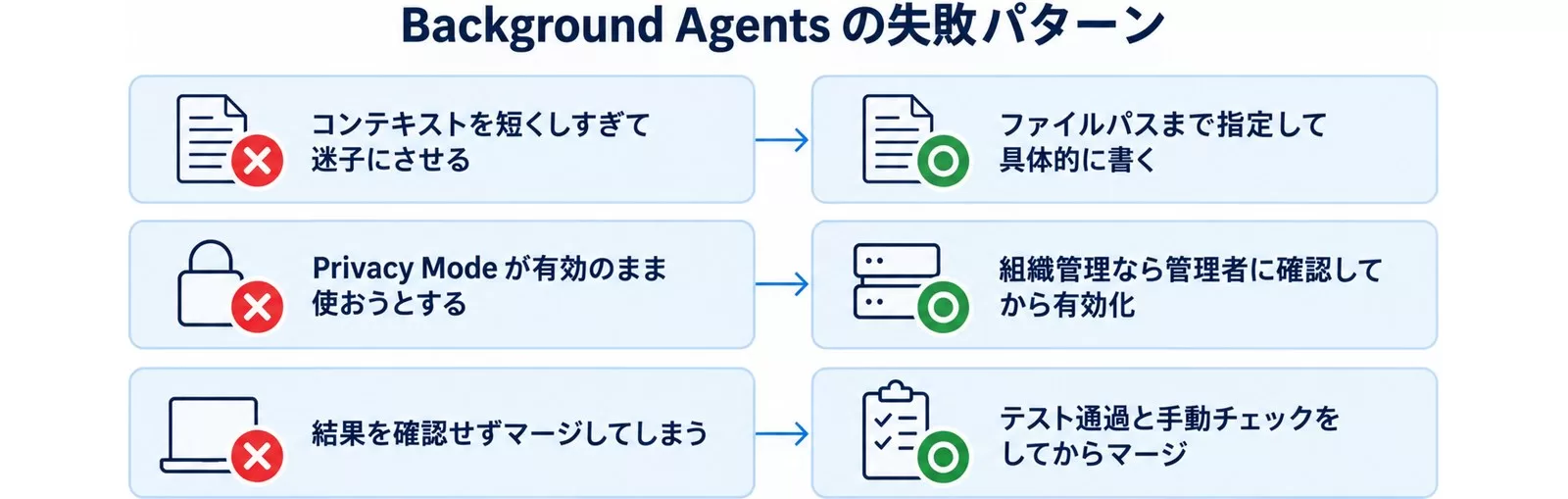
失敗1:コンテキストを短くしすぎて迷子にさせる
❌ よくある間違い
「認証周りをよくしてください」⭕ 正しいアプローチ
「src/auth/ ディレクトリの認証フローについて:
1. JWT リフレッシュトークンのローテーション処理(auth/refresh.ts)を実装
2. 現在の実装でトークンが再発行されないバグがある(Issue #123 を参照)
3. テストは tests/auth/ に Vitest で追加
4. コーディング規約は .cursor/rules/coding-style.mdc に従うこと

変更が終わったら tests を実行して全パスを確認してください。」なぜ重要か: Background Agentsはクラウドで動くため、エディタのコンテキストが引き継がれません。「よくして」では何を「よく」すればいいか分からず、見当違いな変更をされる可能性があります。タスク説明は具体的に、ファイルパスまで指定するのがベストです。
失敗2:Privacy Modeが有効のまま使おうとする
❌ よくある間違い: 組織でPrivacy Modeを強制設定しているのにBackground Agentsを有効化しようとして、設定が見つからず混乱する。
⭕ 正しいアプローチ: Privacy Modeがオンの場合、Background Agentsはデフォルトで無効になります。個人アカウントであれば設定から無効化できますが、組織管理の場合は管理者に確認が必要です。
なぜ重要か: Background AgentsはコードをCursorのクラウドVMに送信します。機密情報を含む社内コードを扱う場合は、社内のセキュリティポリシーを確認してから有効化してください。
失敗3:結果を確認せずマージしてしまう
❌ よくある間違い: Background Agentが「完了しました」と返してきたのを信じて、コードレビューなしにmainにマージする。
⭕ 正しいアプローチ: Background AgentsはAI生成のコードです。動作確認(テスト通過、手動チェック)をしてからマージしてください。特に認証・決済・データ削除処理など影響範囲の大きいコードは必ず人間がレビューします。
なぜ重要か: 2026年初頭に報告された事例として、Background Agent Reviewの競合により変更が静かに差し戻されるバグがありました。「完了」という返答があっても、実際の変更内容を必ず確認する習慣をつけてください。
失敗4:Proプランで過剰並列して月の途中でクレジット枯渇
❌ よくある間違い: Proプランで5〜6タスクを同時に投げて、2週間でクレジットを使い切り、月後半は通常Agentのみという状況になる。
⭕ 正しいアプローチ: Proプラン($20/月クレジット)でBackground Agentsを使う場合は、週2〜3タスクを目安に。並列数よりもタスクの質(指示の具体さ)に投資する方が費用対効果が高いです。月の前半に使い切らないよう、Cursorの使用量ダッシュボードで週次監視してください。
Codex Plan Mode・Claude Code Tasksとの比較
AIコーディングツールの並列実行機能を比較するとき、「Background Agentsだけ見ればいいの?」という質問をよく受けます。正直に言うと、目的が違うので使い分けが最適解です。
3ツールの根本的な違い
| 項目 | Cursor Background Agents | Codex Plan Mode | Claude Code Tasks |
|---|---|---|---|
| 実行場所 | CursorクラウドVM | OpenAI Sandboxed VM | ローカルまたはクラウド |
| IDE連携 | Cursor IDE内 | 独立(IDE不要) | ターミナル/IDE |
| 並列実行 | 最大8 | 複数タスク可 | Task並列(複数スポーン) |
| 自律度 | 中(指示に沿って実行) | 高(PR作成まで完全自律) | 高(長時間コンテキスト維持) |
| コードベース理解 | worktreeのコードのみ | Sandboxのコードのみ | 最大100万トークン(1Mβ) |
| 得意タスク | テスト追加・PR作成・調査 | 独立タスクの完全自律実行 | 大規模リファクタ・アーキ設計 |
| 料金の目安 | Pro $20〜 / Ultra $200 | $0.006/1Kトークン〜 | Claudeプランに依存 |
使い分けの判断基準
# どのツールを使うか判断するフローチャート

Q1: Cursor IDEをメインエディタとして使っているか?
├── YES → Background Agentsが自然に組み込める
└── NO  → Codex / Claude Codeを検討

Q2: タスクはCursorで開いているリポジトリ上の作業か?
├── YES → Background Agentsが最もシームレス
└── NO(複数リポジトリまたは独立したバッチ処理)→ Codex

Q3: コードベースが大きく(10万行以上)、全体のコンテキストが重要か?
├── YES → Claude Code(100万トークンコンテキスト)
└── NO  → Background AgentsまたはCodex

Q4: 人間の判断なしに完全自律で進めてほしいか?
├── YES → Codex Plan Mode(PR作成まで全自動)
└── NO(適宜確認しながら進めたい)→ Background Agents
組み合わせて使う「最強パターン」
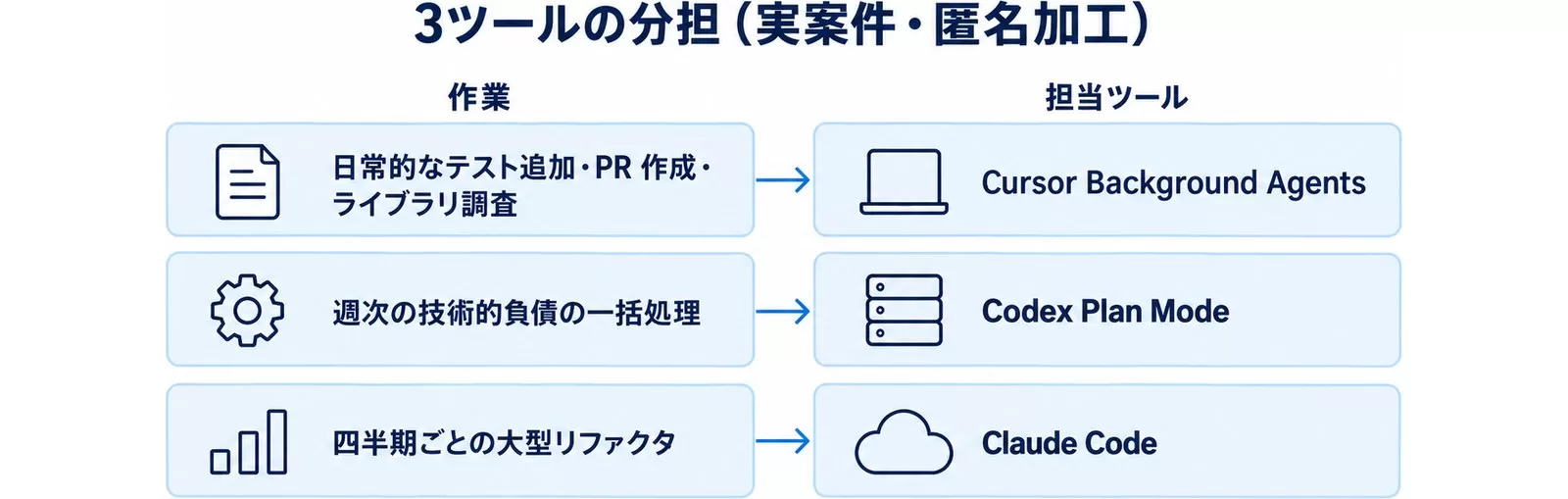
顧問先のあるSaaS開発チーム(エンジニア5名)では、以下の分担で3ツールを使い分けています。
事例区分: 実案件(匿名加工)
以下は弊社が支援したチームの事例です。守秘義務のため社名・規模を一部加工しています。
- Cursor Background Agents: 日常的なテスト追加・PR作成・ライブラリ調査
- Codex Plan Mode: 週次の技術的負債一括処理(ESLintエラー修正、型エラー解消)
- Claude Code: 四半期ごとの大型リファクタ(モジュール境界の見直し、API設計変更)
この分担により、エンジニア1人あたりの「AIエージェント待ち時間」が週8時間から2時間以下に削減されたと報告を受けています(測定期間:2026年1〜3月)。
Codex Plan Modeの詳細はCodex Plan Mode完全ガイドに、Codex Cloudの並列エージェントについてはCodex Cloud完全解説にまとめています。
Cursor Background Agentsのロードマップと今後の展開
Background Agentsは2025年から2026年にかけて急速に進化しています。現時点(2026年5月)で確認できている主な変化をまとめます。
2025年〜2026年の主要アップデート履歴
| 時期 | アップデート内容 |
|---|---|
| 2025年6月 | Background Agents ベータ公開(Cursor 0.50) |
| 2025年8月 | Cursor 1.0:全ユーザーへのBackground Agents開放、Bugbot統合 |
| 2025年9月 | Cursor 1.1:Slackからのbackground agent起動対応 |
| 2026年2月 | デスクトップUI操作機能追加(ブラウザ・クリック操作) |
| 2026年4月2日 | Cursor 3.0:Agents Window(全エージェント管理画面)追加 |
| 2026年4月24日 | /multitask コマンド、worktree自動管理、マルチルートワークスペース対応 |
| 2026年4月以降 | VM compute課金の開始(予告済み) |
注目すべき点:Slackからの起動
Cursor 1.1以降、Slackからbackground agentを起動できるようになりました。たとえば「今日の障害を修正して」というSlackメッセージをトリガーに、Cursorがバックグラウンドで調査・修正・PR作成まで実行する、という使い方が可能です。CI/CDとの統合も視野に入ってきています。
今後の課題:VM compute課金
現在(2026年5月)はBackground AgentsのVM compute(クラウドの実行時間)は無料です。しかしCursor公式より「将来的にVM computeの課金を開始する」との予告があります。課金開始後はTokenコストに加えてVM稼働時間のコストが追加されるため、コスト計算が変わる点に注意が必要です。
まとめ:今日から始める3つのアクション
Cursor Background Agentsは「エージェントとの協業スタイル」を根本から変えるツールです。通常Agentの「待ち時間」というボトルネックを、クラウドへの処理委譲で解消します。
- 今日やること: Cursorの設定でBackground Agentsを有効化し、GitHubリポジトリを接続する(5分で完了)。スペンドリミットを$10〜$20に設定したうえで、小さなタスク(「このファイルのコメントを全部日本語化して」程度)をCmd+Eで試してみる
- 今週中: PR作成を1回Background Agentsに委託してみる。上記のプロンプトテンプレートをそのまま使ってOK。指示の具体度によって品質が大きく変わる感覚を体感する
- 今月中: /multitask コマンドで3つ以上の独立タスクを並列実行し、所要時間とクレジット消費を記録。チームの規模に合ったプラン(Pro / Pro+ / Ultra)を選定する
参考・出典
- Cursor – Background Agents — Cursor公式ドキュメント(参照日: 2026-05-05)
- Multitask, Worktrees, and Multi-root Workspaces · Cursor — Cursor公式Changelog(参照日: 2026-05-05)
- Cursor 1.0 Release Notes — Cursor公式(参照日: 2026-05-05)
- Cursor Pricing Explained 2026 — Vantage(参照日: 2026-05-05)
- Best practices for coding with agents · Cursor — Cursor公式ブログ(参照日: 2026-05-05)
- Cursor Agents Window(3.0リリース) — Cursor公式Changelog(参照日: 2026-05-05)
著者: 佐藤傑(さとう・すぐる)
株式会社Uravation代表取締役。早稲田大学法学部在学中に生成AIの可能性に魅了され、X(旧Twitter)で活用法を発信(@SuguruKun_ai、フォロワー約10万人)。100社以上の企業向けAI研修・導入支援を展開。著書『AIエージェント仕事術』(SBクリエイティブ)。SoftBank IT連載7回執筆(NewsPicks最大1,125ピックス)。
ご質問・ご相談は お問い合わせフォーム からお気軽にどうぞ。
この記事の内容を社内展開する方へ: Claude Code × ビジネス活用 実践ガイド(無料・PDF 30ページ+Excel) をダウンロードできます。