【2026年10月3日更新】Notion AIの料金確認ポイント
Notion公式Pricingでは、Freeプランは¥0/メンバー/月で、Notion AIは試用扱いと案内されています。Businessなど有料プランの料金・AI機能の適用条件は地域や契約条件で変わるため、本文の2026年5月時点の料金表とあわせて、契約前に公式Pricingを確認してください。
結論: Notion AIは「ワークスペース内の全情報を検索・編集・自動化できる」という点で、ChatGPTやClaudeにはない独自の強みを持ちます。
この記事の要点:
- Notion AIはBusinessプラン(月額3,150円〜)で全機能が使え、Slack・Google DriveなどへのAI Q&Aが可能
- AI Blocksで要約・翻訳・推敲、AI Connectorsで外部ツール横断検索が実現する
- ChatGPTは「外の脳」、Notion AIは「社内の脳」と使い分けるのが最もコスパが高い
対象読者: NotionをすでにチームやPMツールとして使っている中小企業の担当者・経営者
読了後にできること: 今日からAI Q&A機能を使って社内ナレッジを5分で検索できるようになる
「Notion AIって追加で入れる意味あるの?ChatGPTと何が違うんですか?」
企業向けAI研修で、毎回のように聞かれる質問です。先日、従業員50名ほどのIT系企業の研修に伺ったとき、こんな光景がありました。営業担当の方が「去年書いた提案書のあの表現、誰か覚えてる?」とSlackでチームに投げかけて、10分後に「見つかりません」とあきらめていました。Notionには確実に入っているはずの情報なのに、検索しにくくて見つからない、というケースです。
そこでNotion AIのQ&A機能をその場で設定してもらったところ、「去年の提案書の○○節の表現はどういうものだったか?」と聞いただけで、ページのリンクつきで答えが返ってきました。担当者の顔が「えっ、これ便利すぎる…」に変わる瞬間は、研修でも毎回気持ちいいんですよね。
この記事では、Notion AIの全機能を、実際に研修現場で使ったプロンプトつきで解説します。「どう使えばいいのかわからない」「課金する価値があるのか」という疑問に正直に答えながら、Q&A・Blocks・Connectors・Automationの4つの軸で解説します。ChatGPTやClaudeとの使い分けも、実務的な視点でまとめました。
AIツールの全体的な導入戦略については、ChatGPTビジネス活用完全ガイドも参考にしてください。
Notion AIとは?料金プランの全体像
Notion AIは、Notionのワークスペース内でAI機能を使えるサービスです。2023年の登場以来、急速に機能が拡充され、2026年現在では単なる文章補助ツールを超えた「チームAIアシスタント」になっています。
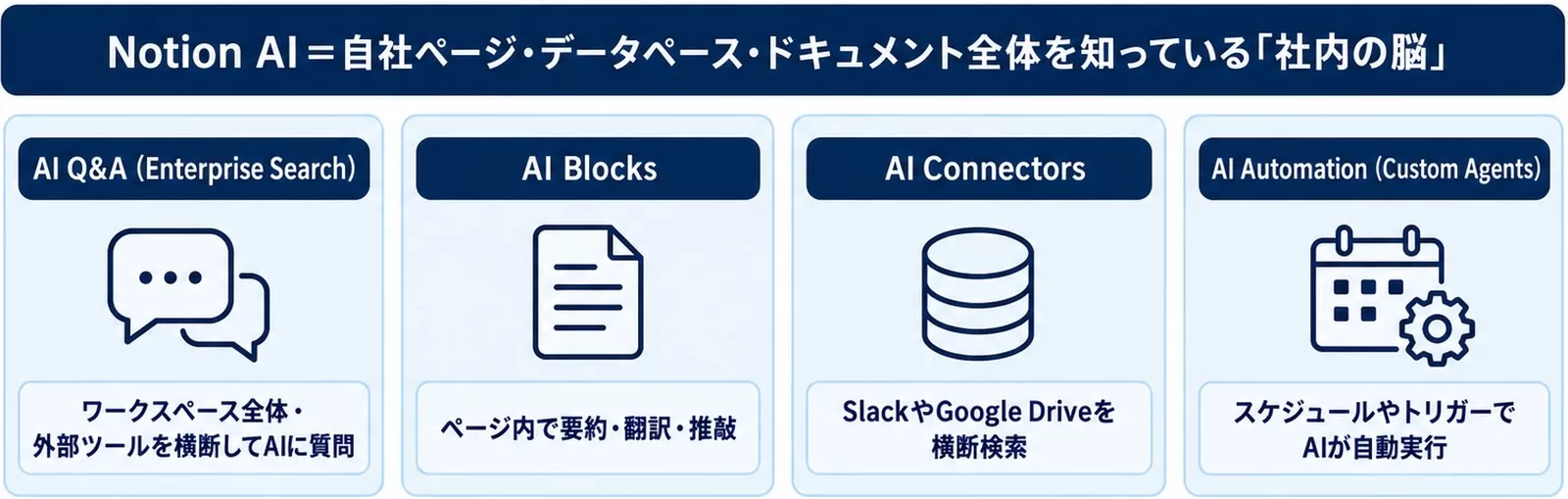
最大の特徴は、自分たちのNotion内のデータを対象にAIが動くこと。ChatGPTは世界の知識を持つ「外の脳」ですが、Notion AIは「自社ページ・データベース・ドキュメント全体を知っている社内の脳」として機能します。
料金プランの整理(2026年5月時点)
| プラン | 月額(年払い) | 月額(月払い) | Notion AI |
|---|---|---|---|
| Free | 無料 | 無料 | 試用のみ(回数制限あり) |
| Plus | 1,650円/人 | 2,000円/人 | 試用のみ(本格活用不可) |
| Business | 3,150円/人 | 3,800円/人 | フル機能(Q&A・Connectors・Meeting Notes・Agent) |
| Enterprise | 要問い合わせ | 要問い合わせ | フル機能+ゼロデータ保持 |
重要なポイントとして、Notion AIのフル機能はBusinessプラン以上でしか使えません。2025年5月にNotionが料金体系を改定し、AI機能がBusinessプランに標準搭載される形になったためです。FreeやPlusで試用できますが、回数制限があり業務で本格的に使うには限界があります。
また、Custom Agentsを使ったAI自動化を大量に走らせる場合は、Notion Credits(1,000クレジット=10ドル)が別途かかります。通常のQ&AやBlocks利用はクレジット不要です。
Notion AIで何ができるか — 4つの機能軸
Notion AIの機能は大きく4つに分類できます。
| 機能名 | 何ができるか | プラン |
|---|---|---|
| AI Q&A(Enterprise Search) | ワークスペース全体・外部ツールを横断してAIに質問 | Business以上 |
| AI Blocks | ページ内で要約・翻訳・推敲・リスト生成を実行 | Business以上(試用はFreeでも可) |
| AI Connectors | Slack・Google Driveを接続して横断検索 | Business以上 |
| AI Automation(Custom Agents) | スケジュール・トリガーで自動タスク実行 | Business以上+Credits |
以下、それぞれの実践的な使い方をプロンプトつきで解説します。
AI Q&A機能(Enterprise Search)— 社内ナレッジ検索の革命
Notion AIの中でもっとも多くのチームが「これは便利だ」と実感するのが、AI Q&A機能(公式名称: Enterprise Search)です。
普通の検索はキーワードがないと見つかりません。でもAI Q&Aは、「去年の10月に変更した価格の理由は何だっけ?」とか「新人向けの研修マニュアルの3章に書いてあることは?」のような、自然な日本語の質問でページを横断検索して答えを返してくれます。引用元のページリンクもセットで表示されるので、「出典はどこ?」とならない安心感があります。
Q&A機能の起動方法
Q&A機能へのアクセス方法は3つあります。
- 画面右下の「Notion AI」チャットボタンをクリック
- サイドバー上部の「検索」→「AIに質問」を選択
- 任意のページ上で
スペースキーを長押し(ページ内Q&A)
起動したら、日本語で自然に質問するだけです。
実践プロンプト集(コピペして使える)
【社内ナレッジ検索】
「[プロジェクト名]の現在のステータスと、次のマイルストーンは何ですか?」
不足している情報があれば最初に教えてください。
【過去資料の参照】
「[製品名]の価格改定が最後に行われたのはいつで、その理由は何でしたか?
関連するNotionページも教えてください。」
仮定した点は必ず「仮定」と明記してください。【議事録の横断検索】
「[担当者名]が先月の会議で言及した[トピック]に関する発言を探してください。
複数の会議に言及があった場合は全て列挙してください。」「過去1年分の競合調査レポートを全部読んでまとめて」のような横断的な依頼も、Notionに情報が入っていればQ&Aの守備範囲です。人が該当ページを1枚ずつ開いて読み比べる工程を、一度の質問に置き換えられるのが効きどころです(所要時間はページ数と質問の具体度で変わります)。
Q&A機能のコツと注意点
Q&A機能を使いこなすコツは、「いつ・誰が・何を」を具体的に入れることです。「営業会議のまとめを教えて」より「2026年4月の営業会議でKPIについて話し合った内容を教えて」の方が精度が格段に上がります。
また、Notionに情報が入っていないことは教えてくれません。「データが見つかりませんでした」と返ってきたら、そのトピックの情報がNotionにそもそも存在しないことを意味します。
AI Blocks — ページ内での要約・翻訳・推敲
AI Blocksは、Notionのページ内で直接AIを呼び出して、テキストの操作をしてくれる機能です。「ライティングアシスタント」的な使い方で、他のAIツールとの違いが最も出にくい部分ですが、Notionを書く場所として使っているチームにとってはタブ切り替えが一切不要になるという大きなメリットがあります。
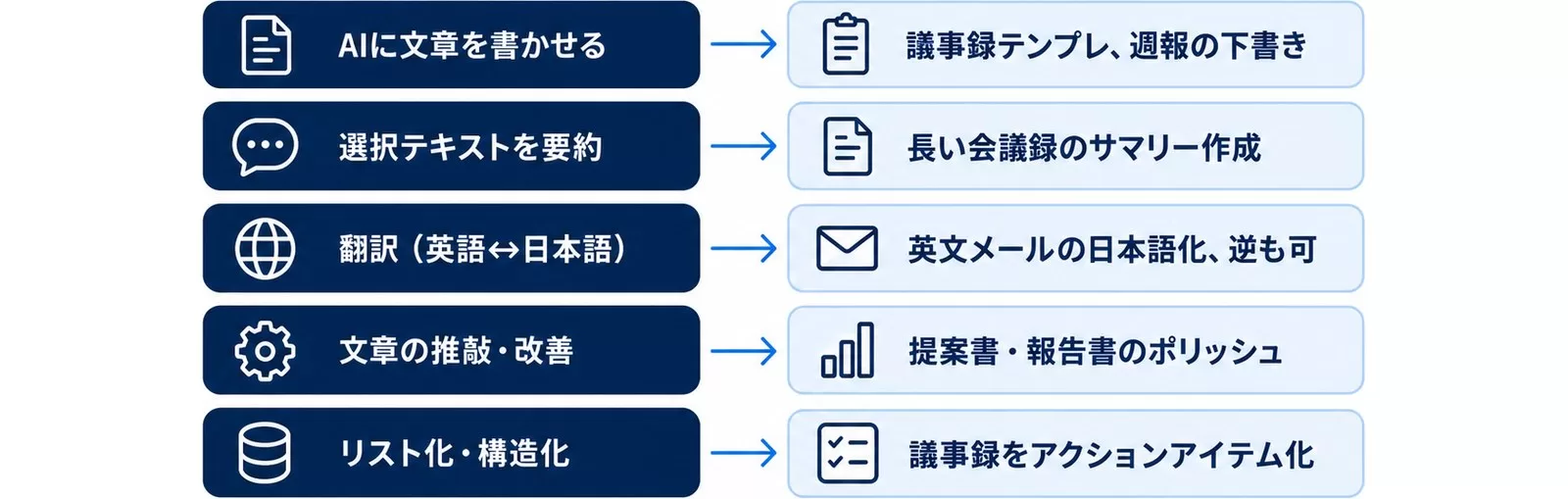
AI Blocksの主な操作パターン
| 操作 | ショートカット/手順 | 使いどころ |
|---|---|---|
| AI に文章を書かせる | 空白ブロックでスペース→AIコマンド選択 | 議事録テンプレ、週報の下書き |
| 選択テキストを要約 | テキスト選択→「AIに依頼」→「要約」 | 長い会議録のサマリー作成 |
| 翻訳(英語↔日本語) | テキスト選択→「AIに依頼」→「翻訳」 | 英文メールの日本語化、逆も可 |
| 文章の推敲・改善 | テキスト選択→「AIに依頼」→「改善」 | 提案書・報告書のポリッシュ |
| リスト化・構造化 | テキスト選択→「AIに依頼」→「整理」 | 議事録をアクションアイテム化 |
業務別の使えるプロンプト
【議事録→アクションアイテム変換】
以下の議事録テキストを読んで、
1. 確定した決定事項(担当者・期日つき)
2. 次回までのアクションアイテム(担当者・優先度つき)
3. 未解決の論点
の3つに整理してください。
数字と固有名詞は根拠(出典/発言者)を添えてください。
【提案書の推敲】
以下の文章をビジネス提案書として適切なトーンに整えてください。
- 主張は明確に、根拠を示す構造に
- 敬語は適切に(過剰なへりくだりは不要)
- 1段落あたり最大200字程度に収める
不明点があれば先に質問してください。【英文メール作成】
以下の用件を英語のビジネスメールにしてください。
件名も提案してください。
- 宛先: [取引先名](欧米系企業)
- 用件: [内容]
- トーン: 丁寧だがフレンドリー
- 長さ: 5〜7センテンス程度私自身、AI研修のテキスト作成でAI Blocksをよく使っています。Notionでドラフトを書きながら、そのまま「この節の冒頭を研修参加者(AI初心者)向けにわかりやすく書き直して」と依頼できるのは、タブを行き来せずに済むので思考の流れが切れません。これは地味に大きいんです。
AI Connectors — SlackとGoogle Driveを横断検索
AI ConnectorsはNotion AIの機能の中で、最も「おっ、すごい」となる機能です。SlackやGoogle Driveを接続することで、Notion内の情報だけでなく、それらのツールまで含めてAIに質問できるようになります。
接続できる外部ツール(2026年5月時点)
- Slack(パブリックチャンネル、プライベートチャンネル、DM)
- Google Drive(ドキュメント、スプレッドシート、スライドなど)
- Salesforce(営業データ・取引先情報)
- Box(ファイルサーバー内ドキュメント)
- Microsoft Teams(近日対応予定)
設定の前提条件
AI ConnectorsはBusinessプラン以上のワークスペースでのみ利用でき、設定にはワークスペースのオーナー権限が必要です。
- ワークスペース設定 →「Notion AI」へ移動
- 「Connectors」タブで接続したいアプリの「+」をクリック
- 各アプリの管理者アカウントでOAuth認証
- 検索対象の範囲(チャンネルやフォルダ)を設定
設定後、新しいSlackメッセージやGoogle Driveファイルが検索対象になるまでに最大1時間かかります。
Slack連携の活用例
【Slackからの情報抽出】
「#sales チャンネルで今週話し合われた[顧客名]の案件に関して、
主要な決定事項と懸念事項を教えてください。
Slackの発言とNotionのプロジェクトページを合わせて回答してください。」
不足している情報があれば最初に質問してください。
これが便利なのは、「Slackで流れたあの情報、どこ行ったっけ」という問題を解決してくれるからです。Slackは時系列で情報が流れてしまい、後から探すのが大変ですよね。Notionに全部入っているわけでもない。でもConnectorsで繋いでしまえば、「Notion AIに聞けば社内の情報はだいたいわかる」というハブになります。
Slack・Google Drive・Notionを一通り連携させると、「あの情報どこにある?」という質問の受け先をNotion AIに一本化できます。情報が複数の場所に散っている会社ほど、この一本化の効果は大きくなります(想定シナリオ。検索できるのは、連携を許可した範囲に限られます)。
Google Drive連携の活用例
【Google Driveの資料を参照したQ&A】
「[プロジェクト名]のGoogleスプレッドシートにある予算表の
2026年Q1の実績と計画の差異を教えてください。」ただし注意点として、Connectors経由でできるのは「検索と要約」のみです。Google DriveのファイルをNotionが直接編集することはできません。あくまで情報の横断検索に使うツールだと理解しておいてください。
AI Automation(Custom Agents)— チームの繰り返し業務を自動化
Notion AIの中で最も「未来感」があるのが、Custom Agents(AI Automation)です。スケジュールやトリガーに基づいてAIが自動的にタスクを実行してくれます。
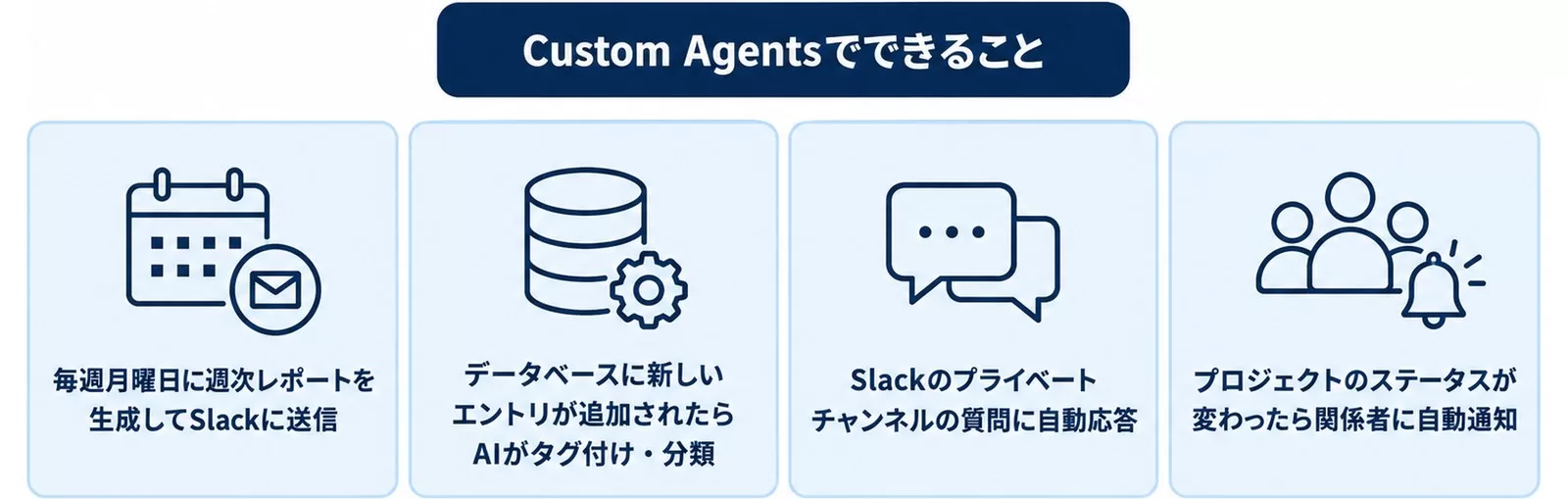
2026年2月のNotion 3.3アップデートで大幅に強化され、以下のようなことができるようになりました。
Custom Agentsでできること
- 毎週月曜日に自動で週次レポートを生成してSlackに送信
- データベースに新しいエントリが追加されたらAIがタグ付け・分類
- Slackのプライベートチャンネルの質問に自動応答
- プロジェクトのステータスが変わったら関係者に自動通知
Custom Agentの設定例(週次レポート自動生成)
実際にCustom Agentを設定するには、Notionのサイドバーから「Agents」→「新しいAgent」で作成画面を開きます。
【Agentへの指示プロンプト例】
毎週月曜日の朝9時に以下のタスクを実行してください:
1. 「進行中プロジェクト」データベースを確認
2. ステータスが「遅延」または「要注意」のプロジェクトを抽出
3. 各プロジェクトの最新コメントを参照して状況を把握
4. 「週次チームミーティング」ページに以下の形式でサマリーを作成する
   - 遅延プロジェクト:[プロジェクト名](担当:[担当者]、理由:[最新コメントより])
   - 重要アクションアイテム:〜
5. #general チャンネルに「週次レポートが更新されました」と通知
不足情報は最初に聞いてから実行してください。
コスト面の注意として、Custom AgentsはNotion Credits消費型課金です。2026年5月現在は試用期間中で無料ですが、正式課金後は1,000クレジット=10ドル程度になる見込みです。大量に使いすぎないよう、最初は月のクレジット上限を設定しておくことをおすすめします。
AI Meeting Notes — 会議の文字起こし自動化
AI Meeting NotesはBusinessプラン以上で使える機能で、オンライン会議(Google Meet、Zoom、Microsoft Teamsなど)を自動的に文字起こしして、サマリーを生成します。
Notionのカレンダー機能と連携させることで、会議前に「Recording」ボタンが自動的に準備され、終了後すぐに議事録がNotionページとして生成されます。
【Meeting Notesのカスタマイズプロンプト】
このミーティングのサマリーを以下の形式で作成してください:
1. 会議の目的(1行)
2. 決定事項(箇条書き、担当者・期日つき)
3. 次のアクションアイテム(優先度:高/中/低で分類)
4. 未解決の議論ポイント
5. 次回会議までに確認が必要な情報
数字と固有名詞には必ず出典(発言者・タイムスタンプ)を添えてください。
この記事の内容を社内で使うなら
要点と手順をまとめた資料を無料で受け取れます。研修4,000名以上・支援100社以上の実績をもとに、自社の業務に当てはめる相談も30分から受け付けています。
業務シーン別 Notion AI活用法
ここからは、企業の実際の業務シーンにNotion AIをどう組み込むかを紹介します。
議事録・会議録の効率化
Notion AIが最も効果を発揮するシーンのひとつが議事録の処理です。
たとえば週5本の会議があり、それぞれ議事録の整理に1時間かけている経営企画部を想定します。AI Meeting Notesで文字起こしと要約の下書きまでを任せ、人間の仕事を「確認と修正」に絞れたとすると、1本あたりの作業は「ゼロから書く時間」から「読んで直す時間」に置き換わります。どこまで短くなるかは、会議の長さと決定事項の複雑さで変わります。
事例区分: 想定シナリオ
上記は、Notion公式が案内するAI Meeting Notesの機能をもとに組み立てた想定シナリオです。特定企業での実測値ではありません。
【議事録の整理テンプレート(AIに貼り付けて使う)】
以下の会議録テキストを読んで整理してください:

■ 会議情報
- 会議名:[名称]
- 日時:[YYYY-MM-DD HH:MM]
- 参加者:[名前一覧]

■ テキスト(以下に貼り付け)
[会議録テキスト]

■ 整理フォーマット
1. 決定事項(担当者・期日つき)
2. アクションアイテム(優先度高/中/低)
3. 次回議題候補
4. 情報共有事項(参加者以外に伝えるべきこと)
仮定した点は必ず「仮定」と明記してください。
本記事の所要時間・削減率などの数値は、公開情報に基づく想定シナリオの目安(試算)であり、特定企業での実測値ではありません。
タスク管理・プロジェクト進捗管理
【プロジェクト進捗サマリーの自動生成】
「[プロジェクト名]の現在の進捗を教えてください。
特に以下の点を明確にしてください:
- 予定通りのタスクと遅延しているタスクの割合
- 現在のボトルネックは何か
- このままのペースで[締め切り日]に間に合うか
- 今週中に取るべき最優先アクションは何か
出典は全てNotionのページリンクで示してください。」
ドキュメント生成・テンプレート化
【提案書の骨格生成】
以下の情報をもとに、提案書の骨格を作成してください:
- 顧客業界:[業界名]
- 顧客の課題:[課題の概要]
- 提案するソリューション:[ソリューション名]
- 提案予算感:[金額帯]
- 提案期間:[期間]

骨格の構成:
1. エグゼクティブサマリー(3行以内)
2. 現状分析と課題(数字を用いた根拠つき)
3. 提案内容(具体的な施策3〜5点)
4. 期待効果(定量・定性の両面)
5. スケジュール(フェーズ別)
6. 費用・投資対効果
7. 次のステップ

不足情報があれば先に聞いてください。数字は根拠を明記してください。
Notion AI vs ChatGPT / Claude — 正直な使い分けガイド
研修でよく聞かれるのが「Notion AIを使えばChatGPT解約してもいいですか?」という質問です。答えはNOです。それぞれ得意領域が全く違います。
正直な比較表
| 比較軸 | Notion AI | ChatGPT(GPT-4o) | Claude(Sonnet系) |
|---|---|---|---|
| 得意なこと | 社内データの検索・編集・整理 | 汎用的な質問・創造的な文章生成・画像生成 | 長文の読解・高品質な日本語ライティング |
| 最新情報 | 原則、Notion内の情報のみ | ウェブ検索で最新情報を参照可能 | 知識カットオフあり(モデルによる) |
| 社内ナレッジ検索 | ◎(最強) | × 自社データには直接アクセス不可 | × 同上 |
| プログラム・コード生成 | △(基本的な補助程度) | ○(かなり得意) | ○(精度が高い) |
| 議事録自動化 | ◎(会議連携) | △(手動で貼り付け要) | △(同上) |
| ワークフロー自動化 | ○(Custom Agents) | △(GPT Actions等が必要) | △(API連携が必要) |
| 料金(月額・個人) | 3,150円〜(Business) | 約3,000円〜(Plus) | 約3,000円〜(Pro) |
おすすめの使い分けパターン
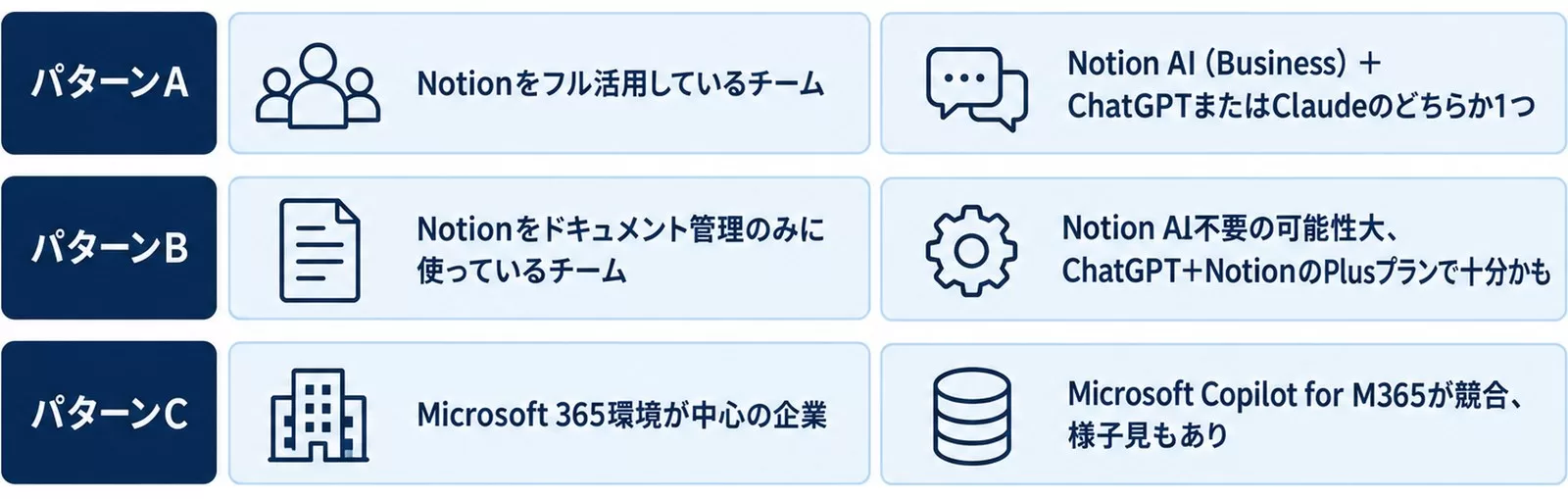
パターンA: Notionをフル活用しているチーム向け
→ Notion AI(Business)+ ChatGPTまたはClaudeのどちらか1つ
→ 社内ナレッジはNotion AI、外部の情報収集・創作系はChatGPT/Claudeで分担
パターンB: Notionをドキュメント管理のみに使っているチーム
→ Notion AI不要の可能性大。ChatGPT + NotionのPlusプランで十分かもしれない
→ Notion AIのConnectors機能を本当に使うかどうかで判断する
パターンC: Microsoft 365環境が中心の企業
→ Microsoft Copilot for M365が競合する。Teamsのコネクタ対応が整うまで様子見もあり
正直なことを言うと、Notion AIは「Notionをチームの中心に置いている」企業には非常に高い価値があります。でも「Notionをちょっとメモに使っている」程度なら、ChatGPTだけで十分です。ツールに課金する前に、まず自分たちのNotionにどれだけ情報が集積されているかを確認してみてください。
【要注意】Notion AI活用の失敗パターン4選
企業研修でNotion AIを導入した企業を観察していて、「あ、これはうまくいかないな」と感じるパターンが4つあります。
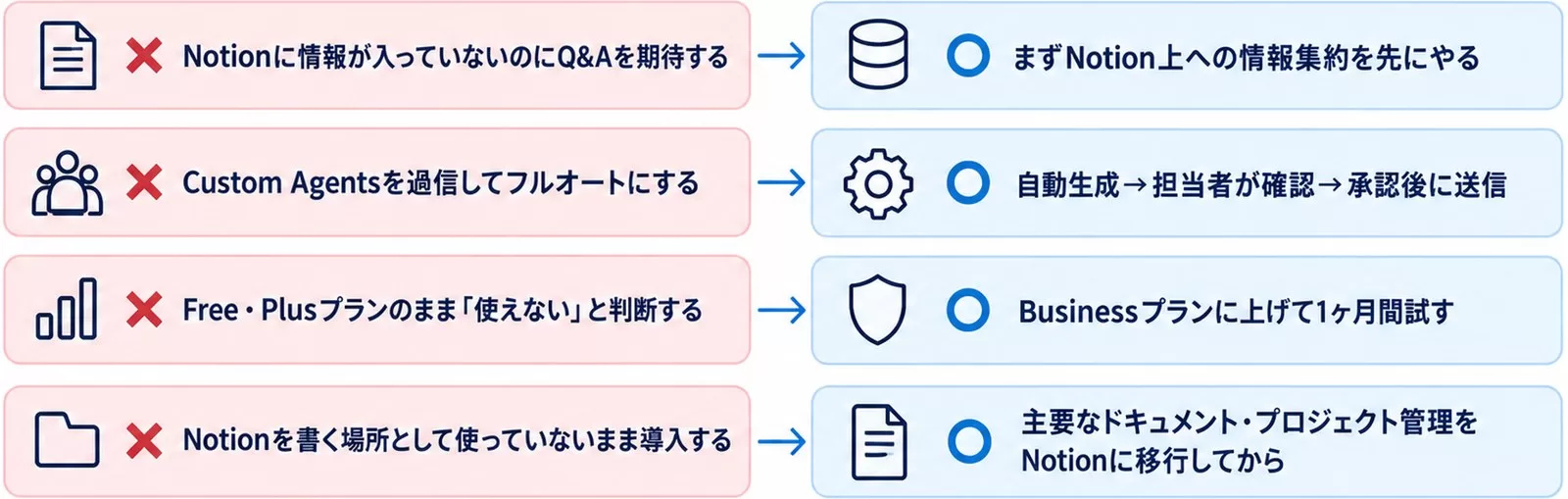
失敗1:Notionに情報が入っていないのにQ&Aを期待する
❌ よくある間違い:「Notion AIに何でも聞けば社内の情報がわかる」と思ってSlack・メール・Teams等で流れた情報を聞く
⭕ 正しいアプローチ:Notion AIが答えられるのはNotion(+Connectorで連携したツール)に入っている情報だけ。まずNotion上への情報集約を先にやること
なぜ重要か:「Notion AIが答えられなかった」=「情報がNotionにない」というシグナルとして使える。AI導入の前に情報アーキテクチャを整理することが先決です。
失敗2:Custom Agentsを過信してフルオートにする
❌ よくある間違い:自動生成されたレポートをノーチェックで関係者に配信する設定にする
⭕ 正しいアプローチ:自動生成→担当者が5分確認→承認後に送信という「ヒューマン・イン・ザ・ループ」を必ず組み込む
なぜ重要か:AIは古い情報を参照したり、文脈を誤って解釈することがあります。特に社外に送るコンテンツは必ず人間が確認するフローにしてください。
失敗3:Free・Plusプランのまま「Notion AIは使えない」と判断する
❌ よくある間違い:試用回数が尽きた時点で「Notion AIはうちには合わない」と結論を出す
⭕ 正しいアプローチ:FreeとPlusのAI機能は「試用版」に近い。Notion AIの本来の価値(Q&A・Connectors・Agents)を評価するにはBusinessプランに上げて1ヶ月間試す必要がある
なぜ重要か:フル機能を使わずに判断するのは、車の試乗を駐車場内だけでしてアウトドア性能を評価するようなものです。
失敗4:「Notionを書く場所として使っていない」まま導入する
❌ よくある間違い:チームのドキュメントがGoogleドライブ中心で、NotionはほぼScratchpadとしてしか使っていない状態でNotion AI(Business)に課金する
⭕ 正しいアプローチ:まず3ヶ月、主要なドキュメント・プロジェクト管理をNotionに移行する。情報が集まった状態でNotion AIを入れれば、ROIが大きく変わる
なぜ重要か:Notion AIの価値は「Notionに入っている情報の量」に比例します。情報が少ないうちは他のAIと比べてコスパが悪く感じます。
まとめ:今日から始める3つのアクション
Notion AIは「社内の脳」として、ChatGPTやClaudeとは異なる独自の価値を持つツールです。Q&Aで社内ナレッジを検索し、Blocksでドキュメントを磨き、ConnectorsでSlack・Driveを横断し、Custom Agentsで繰り返し業務を自動化する——この4つの機能を組み合わせると、情報管理の負荷が大幅に下がります。
- 今日やること: BusinessプランのNotion AIを有効にして、Q&A機能で「最近のプロジェクトの課題は何ですか?」と1回聞いてみる。答えが返ってきたら成功、返ってこなければNotionへの情報集約から始める
- 今週中: AI ConnectorsにSlackかGoogle Driveを接続し、「先週のSlackで話した[トピック]についてまとめて」と試してみる
- 今月中: 繰り返し業務(週次レポート・議事録整理・ステータス更新)を1つだけCustom Agentに移譲して、時間削減効果を測定する
AIツール導入の全体戦略については、AI導入戦略完全ガイドで体系的にまとめています。Notion AIをどう位置づけるか迷ったときは、ぜひ参考にしてください。
あわせて読みたい:
- ChatGPTビジネス活用完全ガイド — Notion AIとの使い分けがより明確になります
- AIエージェント導入完全ガイド — Custom Agentsをさらに深く活用したい方へ
参考・出典
- Meet your AI team — Notion公式(参照日: 2026-05-04)
- Notion Pricing Plans — Notion公式(参照日: 2026-10-03)
- Notion AI Connectors — Notion Help Center(参照日: 2026-05-04)
- What’s New — Notion公式リリースノート(参照日: 2026-05-04)
- What is Notion AI? — Notion Help Center(参照日: 2026-05-04)
著者: 佐藤傑(さとう・すぐる)
株式会社Uravation代表取締役。早稲田大学法学部在学中に生成AIの可能性に魅了され、X(@SuguruKun_ai)でフォロワー約10万人に向けてAI活用法を発信。100社以上の企業向けAI研修・導入支援を展開。著書『AIエージェント仕事術』(SBクリエイティブ)。SoftBank IT連載7回執筆(NewsPicks最大1,125ピックス)。
ご質問・ご相談はお問い合わせフォームからお気軽にどうぞ。
この記事の内容を社内展開する方へ: 経営者のためのAIエージェント活用ガイド(講演完全版Web資料)(無料・Web資料) をダウンロードできます。