結論:Canvaの有料プランを解約するには「契約した経路と同じ場所」から手続きするのが大原則です。Web(Canva.com)で申し込んだならアカウント設定の「請求」(日本語表示では「契約期間」)から、App Store(iOS)で申し込んだならiPhoneの設定→サブスクリプションから、Google Playで申し込んだならGoogle Playの定期購入から解約します。「解約ボタンが見つからない」「解約できない」の大半は、契約経路と違う場所を探しているのが原因です。
- 解約しても現在の請求期間が終わるまではPro/Businessの機能をそのまま使える(即時ダウングレードではない)
- 返金は原則不可(利用規約に基づく)。返金リクエストは1件ずつ個別審査で、大半は対象外。App Store経由の契約はAppleに直接申請する
- 2025年11月25日以降、Canva Teamsは新規申込・アップグレードともに終了。法人向けの現行プランはCanva Business
- 完全に解約したくない場合は、最大3ヶ月の「一時停止(Pause)」が使える。停止中は請求なし・期間終了後に自動再開。Web・モバイルブラウザ・Androidアプリから設定でき、iOS App Store経由の契約では使えない。年額プランは更新日まで2ヶ月未満のときだけ停止できる
対象読者:Canva Pro・Canva Teams・Canva Businessを使っていて、解約・退会・ダウングレード・返金を検討している中小企業担当者・個人事業主
今日やること:まずクレジットカード明細やCanvaからのレシートメールを確認して契約経路を特定し、本記事のステップ通りに手続きを進めてください。
「先月からCanva Proを使っていないのに毎月課金されている……」という声が、Uravationの顧問先担当者からも定期的に届きます。解約手順自体はシンプルなのですが、「どこから解約するか」を間違えると手続きが完了せず、翌月もそのまま課金が続いてしまうんですよね。
Canvaは2025年末にプラン体系を刷新し、旧「Canva Teams」は新規受付を終了して「Canva Business」に再編されました。料金・機能名称・AI機能の利用枠も変わっており、古い情報を参照すると混乱するのが現状です。
この記事では、Web版・iOS・Android別の解約手順を番号付きで解説し、返金ポリシーの実態(処理日数まで)、解約後にデータや機能がどうなるか、AI機能の利用枠の変化まで、2026年8月時点でCanva公式ヘルプセンターと公式料金ページで確認できる情報だけでまとめました。
法人アカウントでCanva Businessを複数席契約していて、席を整理したい・Proに切り替えたいという場合の対処法も後半でカバーしています。
Canvaの現行プラン体系(2026年8月時点)
解約やダウングレードを検討する前に、いま自分がどのプランにいて、解約後にどのプランへ落ちるのかを把握しておきましょう。2026年8月29日時点の公式料金ページ(日本向け)で確認できるプランは次の4つです。
| プラン | 料金(年払い) | ストレージ | AI生成の利用枠(標準/高品質/最高品質) | 主な位置づけ |
|---|---|---|---|---|
| Canva無料 | ¥0 | 5GB | 200回/20回/利用不可 | 個人利用・お試し。解約後はここに戻る |
| Canvaプロ | ¥11,800/年 | 100GB | 2,000回/200回/20回 | 個人・フリーランス向け有料プラン |
| Canvaビジネス | ¥18,800/年(1人あたり) | 500GB | 4,000回/400回/40回 | チーム・法人向け。旧Teamsの受け皿 |
| Canvaエンタープライズ | 要相談 | 1TB | 4,000回/400回/40回 | 大企業向け。営業窓口経由で契約 |
補足事項を3つ挙げておきます。
- 上の金額は公式料金ページの年払い表示をそのまま転記しています。月払いの有無と金額、税込・税別の扱いは、料金ページの表示切替と申込画面の最終確認画面で必ず確認してください
- AI生成の利用枠は「標準」「高品質」「最高品質」の3段階で回数が決まっています。回数の期間単位(月ごとか年ごとか)は料金ページの注記で確認してください
- 旧Canva Teamsは2025年11月25日以降、新規申込とアップグレードが終了しています。既存契約者はそのまま継続利用できますが、新しく法人契約するならCanva Businessが対象です
まず確認:どこで契約したか?
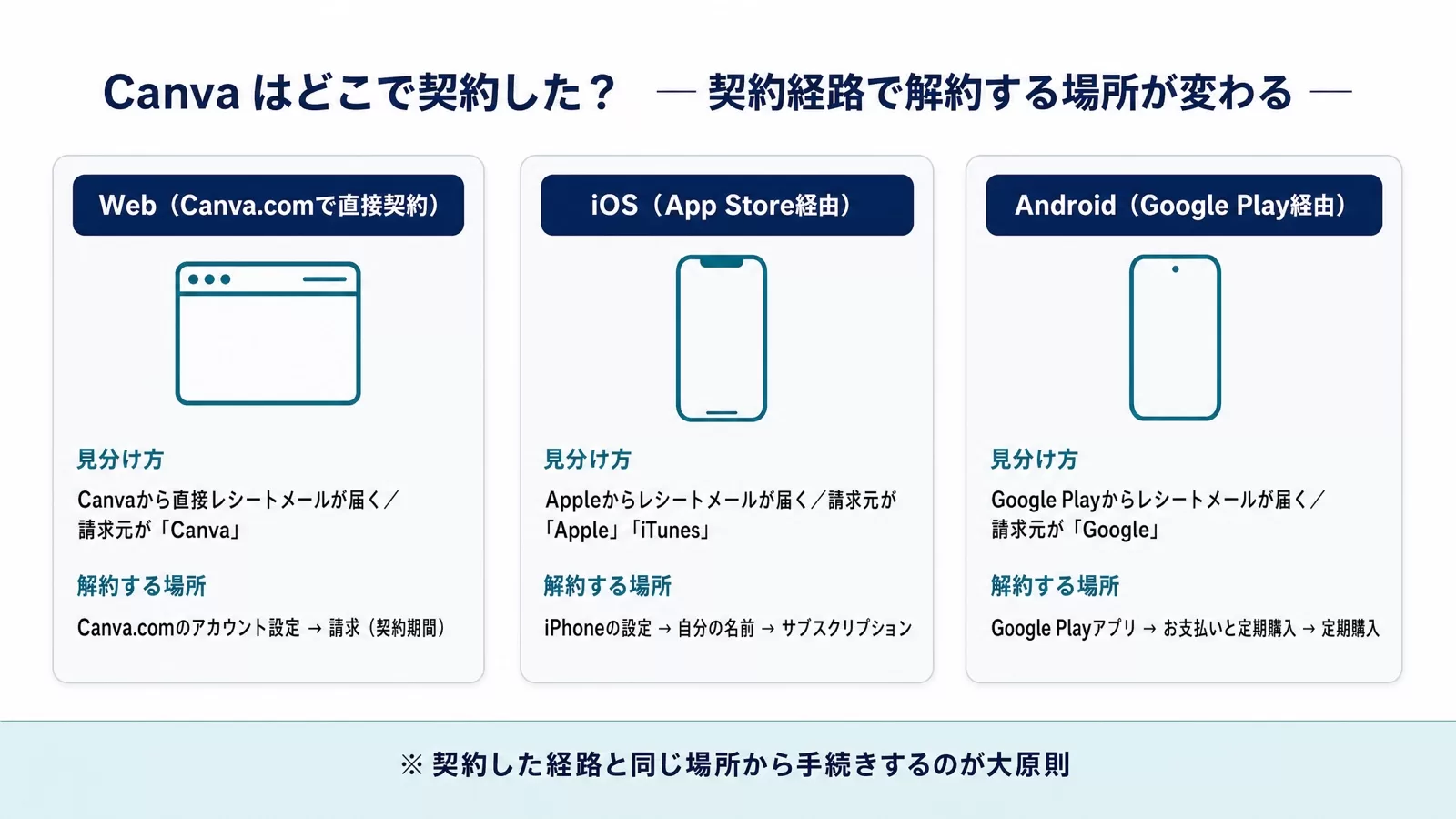
Canvaの解約で最も多いつまずきが「契約経路と違う場所で解約しようとしている」ことです。Canvaは同じアカウントでも、Web・iOSアプリ・Androidアプリのどこから申し込んだかで請求元が変わり、解約できる場所も変わります。
| 契約経路 | 見分け方 | 解約する場所 |
|---|---|---|
| Web(Canva.comで直接契約) | Canvaから直接レシートメールが届く。カード明細の請求元が「Canva」 | Canva.comのアカウント設定→請求(契約期間) |
| iOS(App Store経由) | Appleからレシートメールが届く。カード明細の請求元が「Apple」「iTunes」 | iPhoneの設定→自分の名前→サブスクリプション |
| Android(Google Play経由) | Google Playからレシートメールが届く。請求元が「Google」 | Google Playアプリ→お支払いと定期購入→定期購入 |
アプリをスマホから削除しても、ストア経由のサブスクリプションは止まりません。Canva公式ヘルプでも、モバイルで契約した場合は「アプリを削除しても解約にはならない」旨が明記されており、App StoreまたはGoogle Playの定期購入画面から手続きする必要があります。
見分け方に迷ったら、Canva.comにログインしてアカウント設定の「請求」を開いてみてください。Web契約であればここに現在のプランと次回請求日が表示され、「プランをキャンセル」の導線があります。ストア経由の契約では、ここに「App Store/Google Playで管理されています」といった案内が出るのが一般的です。
PC(ブラウザ版・Web直接契約)からの解約手順
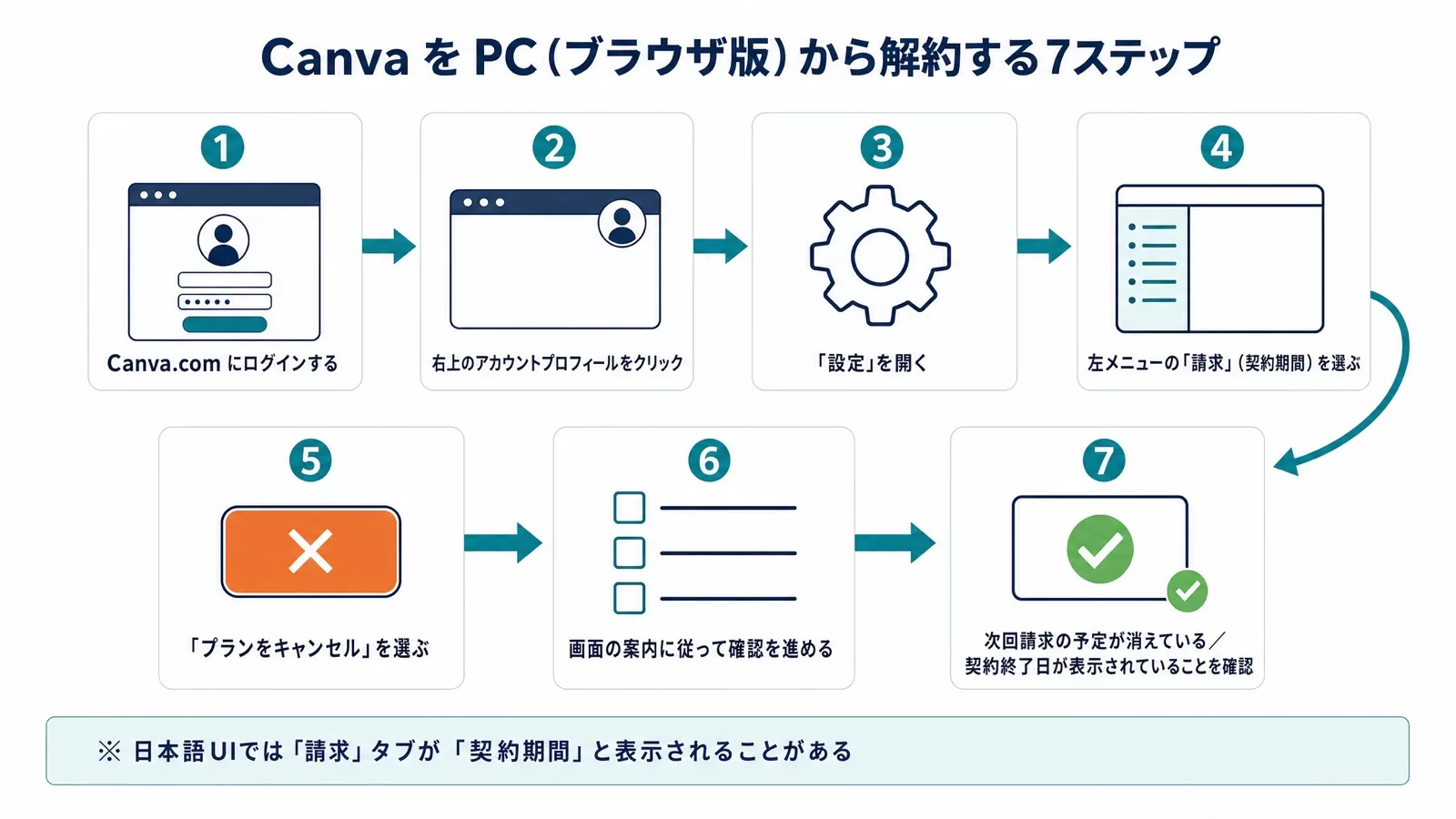
Canva公式ヘルプ「Cancel a Canva plan」に沿った手順です。日本語UIでは「請求」タブが「契約期間」と表示されることがあるので、その前提で読み替えてください。
- Canva.comにログインする(解約したい有料プランの支払いを行っているアカウントで入る)
- 画面右上のアカウントプロフィール(アイコン)をクリックする
- 「設定」を開く
- 左メニューの「請求」(日本語表示では「契約期間」)を選ぶ
- 現在のプランの横にある「プランをキャンセル」を選ぶ
- 画面の案内に従って確認を進める(解約理由のアンケートが出る場合はそのまま回答して進める)
- 請求画面に戻り、次回請求の予定が消えている、または契約終了日が表示されていることを確認する
公式ヘルプには「キャンセルすると今後の支払いが止まり、現在の請求期間が終わるまでは有料機能を引き続き使える」と書かれています。つまり解約手続きをした瞬間に機能が消えるわけではなく、支払い済みの期間はそのまま使い切れます。年払いなら残り期間が長いほど「解約したのにまだProのまま」という状態が続きますが、これは正常です。
Canva Businessで複数の席を管理している場合は、支払いを行っている管理者アカウントでログインする必要があります。一般メンバーのアカウントからは請求画面に解約の導線が出ないので、「解約ボタンがない」と感じたら誰が契約者かを確認してください。
iPhoneからの解約手順(App Store経由で契約した場合)
iOSアプリ内の購入でCanva Proを申し込んだ場合、請求はAppleが行っています。Canva側の設定画面からは解約できないので、iPhoneのサブスクリプション管理画面を使います。
- iPhoneの「設定」を開き、いちばん上の自分の名前をタップする
- 「サブスクリプション」をタップする
- 一覧から「Canva」を選ぶ
- 「サブスクリプションをキャンセル」をタップし、確認する
- 一覧に戻り、Canvaが「有効期限:(日付)」の表示に変わっていることを確認する
App Store経由の契約でも、キャンセル後は現在の請求期間の終了日まで有料機能を使えます。なお、App Store経由の契約では後述の「一時停止(Pause)」が使えません。一時停止を使いたい場合は、いったん解約して期間満了後にWeb(Canva.com)から契約し直すのが公式の案内に沿ったルートです。
Androidからの解約手順(Google Play経由で契約した場合)
- Androidの「Google Play」アプリを開く
- 右上のプロフィールアイコンをタップし、「お支払いと定期購入」を開く
- 「定期購入」をタップする
- 一覧から「Canva」を選ぶ
- 「定期購入を解約」をタップし、画面の案内に従って確定する
- Canvaの表示が「有効期限:(日付)」または「解約済み」に変わったことを確認する
Google Play経由でも、解約後は請求期間の終了日まで機能を使えます。Androidアプリ内から一時停止(Pause)を設定できる点は、iOSとの違いです(公式ヘルプ「Pause a Canva plan」でAndroidアプリは対応、iOS App Storeは非対応と明記されています)。
この記事の内容を社内で使うなら
要点と手順をまとめた資料を無料で受け取れます。研修4,000名以上・支援100社以上の実績をもとに、自社の業務に当てはめる相談も30分から受け付けています。
完全に解約する前に:「一時停止(Pause)」という選択肢
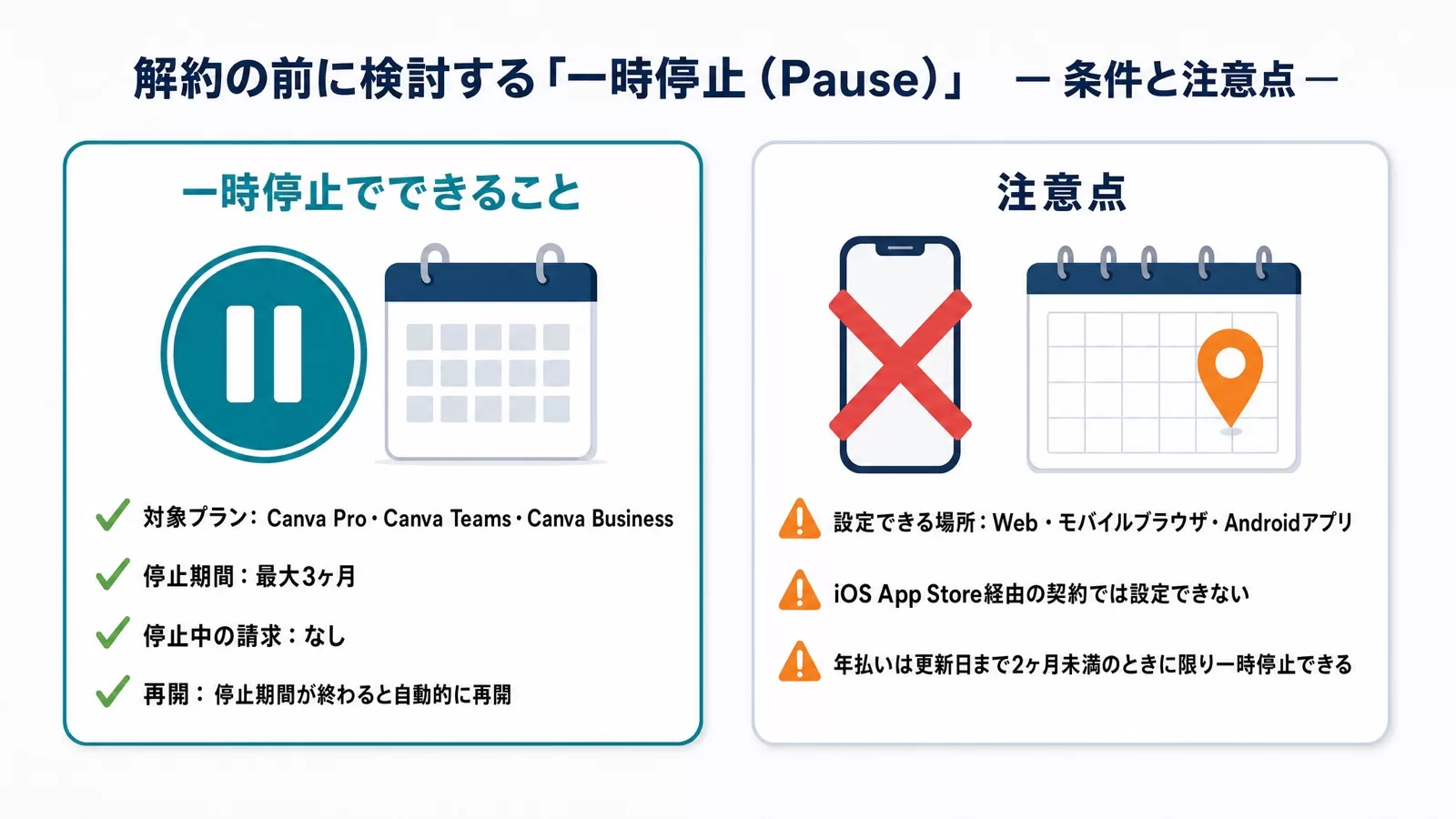
「繁忙期だけ使う」「来年また使うかもしれない」という人には、解約ではなく一時停止(Pause)が向いています。Canva公式ヘルプ「Pause a Canva plan」で2026年8月29日時点に確認できる条件は次のとおりです。
- 対象プラン:Canva Pro・Canva Teams・Canva Business(月払い・年払いのどちらでも可)
- 停止期間:最大3ヶ月
- 停止中の請求:なし。今後の支払いが一時的に保留される
- 再開:停止期間が終わると自動的に再開され、請求も再開される
- 設定できる場所:Web(Canva.com)・モバイルブラウザ・Androidアプリ
- 設定できない場所:iOS App Store経由の契約(App Storeには一時停止の仕組みがない)
- 年払いの追加条件:プランの更新日まで2ヶ月未満のときに限り一時停止できる
年払いの条件は見落としやすいポイントです。たとえば更新日が半年先の年払い契約では、その時点では一時停止の選択肢が出ません。更新日の2ヶ月前を過ぎてから請求画面を開くと、「プランをキャンセル」と並んで一時停止の導線が表示されます。
一時停止の設定はWeb版なら解約と同じ場所です。アカウントプロフィール→設定→請求(契約期間)→現在のプランの横のメニューから「一時停止」を選びます。停止期間中は無料プラン相当の機能に戻り、有料素材を含むデザインの編集やダウンロードには制限がかかる点は、解約と同じです。
Canva Businessの解約・席数削減・Proへの切り替え(法人向け)
法人でCanva Business(または旧Canva Teams)を契約している場合、個人のProとは手順が少し違います。公式ヘルプ「Switch from Canva Teams or Canva Business to Canva Pro」(2026年8月29日確認)の内容をもとに整理します。
チーム全体を解約する場合
- チームの支払いを担当している管理者アカウントでCanva.comにログインする
- アカウントプロフィール→設定→請求(契約期間)を開く
- 現在のプランの横の「プランをキャンセル」を選び、確認を進める
- メンバーに「請求期間の終了日以降は有料機能が使えなくなる」ことを事前に周知する
解約後も請求期間の終了日までは全メンバーが有料機能を使えます。終了日以降はチームのデザインデータそのものは残りますが、有料素材を含むデザインには制限がかかります。共有テンプレートやブランドキットを多用しているチームは、終了日前に必要なファイルを書き出しておいてください。
席数を減らす場合
Canva Businessは「1人あたり」の料金なので、使っていないメンバーを外せば次回以降の席数を減らせます。手順は、設定→「ユーザー」(People)でメンバーを選び、「チームから削除」または「デザインを転送してチームから削除」を選ぶだけです。チェックボックスで複数人をまとめて削除することもできます。
注意点は2つあります。1つ目は、削除されたメンバーは、そのチーム内で自分が作ったデザインへのアクセスを即座に失うこと。公式ヘルプにも「チームから削除された人は、そのチームで作成したデザインへのアクセスをすぐに失う」と明記されています。2つ目は、席数を減らしたときの請求額の反映タイミングが、ヘルプページに記載されていないこと。次回請求から減額されるのか、期の途中で調整されるのかは、請求画面の表示かCanvaサポートで確認してから進めるのが安全です。
Teams/BusinessからProに切り替える場合
「チームは要らないが個人でCanvaは使い続けたい」という管理者は、解約ではなくProへの切り替えが選べます。ただし条件があり、先にチームの全メンバーを削除しないと切り替えできません。手順は次のとおりです。
- メンバーに必要なデザインをバックアップしてもらう(所有権の転送が有効なチームなら「デザインを転送してチームから削除」で引き継げる)
- 設定→ユーザーで、自分以外の全メンバーをチームから削除する
- 設定→請求(契約期間)で、現在のプランの横のメニューから「Canva Proに切り替える」を選ぶ
- 年払いか月払いかを選び、支払いを確定する
切り替え後に気が変わった場合は、設定→請求から「Canva Proへの切り替えをキャンセル」できます。もし「Canva Proに切り替える」の選択肢が表示されない場合は、公式ヘルプの案内どおり、いったんTeams/Businessを解約してからProを契約し直す形になります。切り替え時の日割りや差額の扱いはヘルプページに記載がないため、金額は切り替え画面の最終確認で見てください。
返金ポリシーの実態:もらえるケース・もらえないケース
「解約し忘れて年払いが更新されてしまった」というケースで気になるのが返金です。結論から言うと、Canvaの返金はかなり厳しめです。公式ヘルプ「Refunds for Canva subscriptions」(2026年8月29日確認)に書かれている内容を整理します。
| 項目 | 公式ヘルプの内容 |
|---|---|
| 基本ルール | 「ほとんどの場合、Canvaのサブスクリプションは利用規約のとおり返金対象外」と明記 |
| 返金リクエスト | すべてのリクエストは1件ずつ個別に審査される。ただし大半は返金の対象にならない |
| App Store経由の契約 | Canvaではなく、Appleに直接返金を申請する |
| Google Play経由の契約 | Canvaのヘルプには個別の記載なし。購入元がGoogleなので、まずGoogle Playの購入履歴から返金申請の窓口を確認する |
| 返金が承認された場合の処理日数 | クレジットカード:5〜10営業日/PayPal:3〜5営業日/その他の支払い方法:最大20営業日/eBanx経由:最大30営業日 |
| 無料トライアル中の解約 | トライアル期間が終わる前に解約すれば、有料プランへの自動移行前に支払いを止められる(トライアルの有無と日数は申込画面の表示で確認) |
過去のバージョンのこの記事では「課金後の一定日数以内なら返金される」といった趣旨の記述をしていましたが、2026年8月時点の公式ヘルプにそのような日数の規定は確認できないため、本記事では削除しています。返金の可否は個別審査のため、「更新直後に気づいてすぐ申請した」場合でも確約はありません。
返金を申請するなら、Canvaのサポート窓口(Contact us)から、契約しているメールアドレス・請求日・請求額・申請理由をそろえて連絡します。「使っていなかった」だけでは通りにくいので、二重契約や誤操作など、審査側が判断しやすい事実を簡潔に伝えるのがコツです。
いちばん確実な対策は、そもそも更新前に解約しておくことです。年払いの人は、Canvaからの更新前通知メールを待たずに、カレンダーに更新日の1週間前をリマインダーとして入れておくことをおすすめします。
解約後にデータ・機能はどうなるか
解約(正確には請求期間の終了)後、アカウントは無料プランに戻ります。データが消えるわけではありませんが、いくつかの機能に制限がかかります。
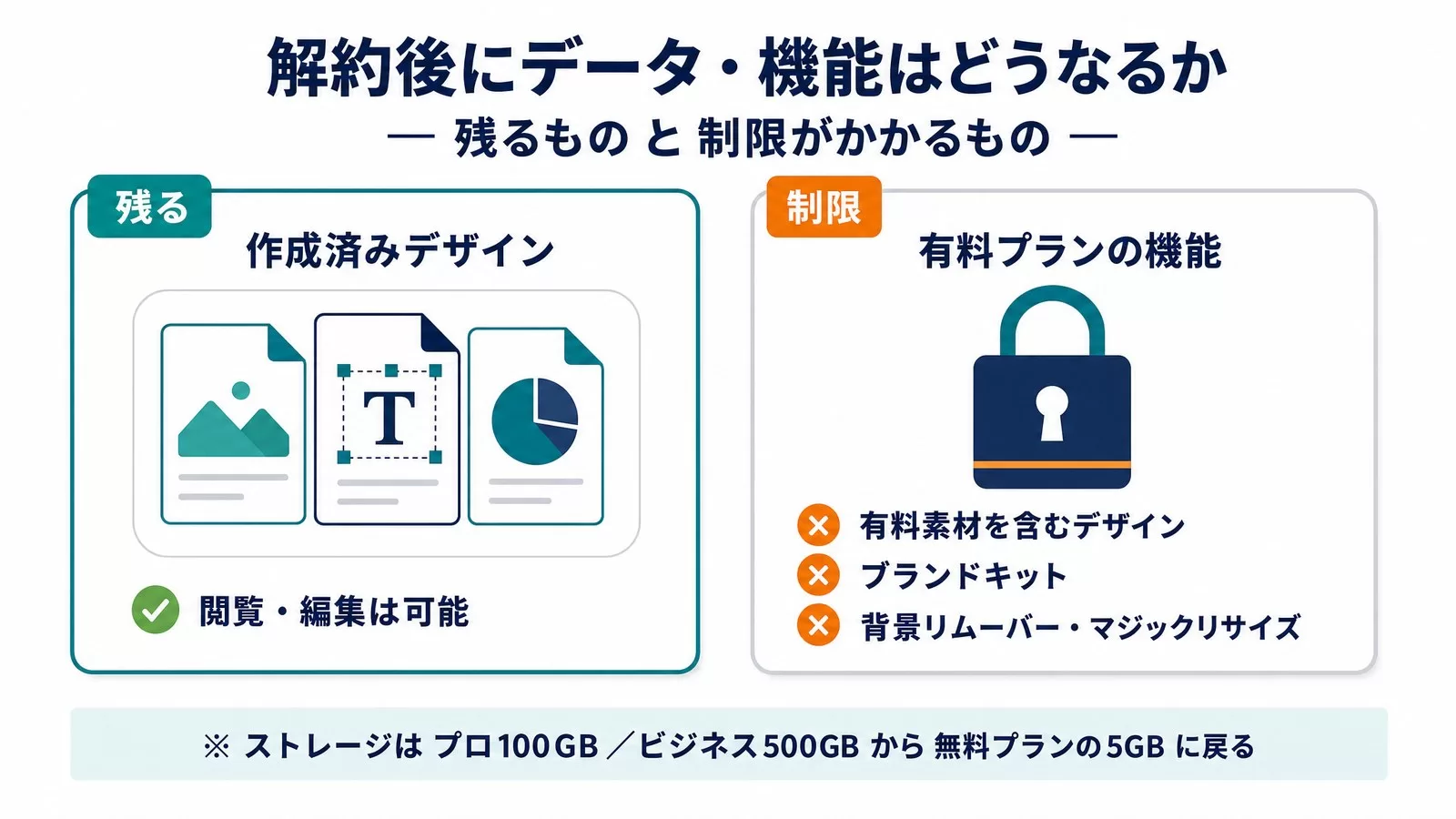
| 項目 | 解約後の状態 |
|---|---|
| 作成済みデザイン | 残る。閲覧・編集は可能 |
| 有料素材(Pro素材)を含むデザイン | 無料プランではそのままダウンロードできない場合がある。素材ごとの購入か有料プランの再契約が必要 |
| ブランドキット(ロゴ・カラー・フォント) | 有料プランの機能のため利用に制限がかかる。カラーコードやフォント名は事前にメモしておく |
| ストレージ | プロ100GB/ビジネス500GBから、無料プランの5GBに戻る。超過分は新規アップロードに支障が出る可能性があるため事前に整理する |
| 背景リムーバー・マジックリサイズなどの有料機能 | 利用不可になる |
| AI生成機能 | 無料プランの利用枠(次の見出しで解説)に戻る |
特に注意したいのがブランドキットです。たとえばコーポレートカラーとして「#007a8a」のような具体的なカラーコードを登録していた場合、無料プランに戻ると設定画面から呼び出せなくなることがあります。解約前にスクリーンショットかテキストメモで控えておけば、他ツールへの移行時にもそのまま使えます。
AI生成機能(Magic Studio)は解約後どうなるか
Canvaは「Magic Studio」の名称でAI機能をまとめており、画像生成やテキスト生成の利用枠がプランごとに決まっています。2026年8月29日時点の公式料金ページでは、AI生成の枠が「標準」「高品質」「最高品質」の3段階で示されています。
| プラン | 標準 | 高品質 | 最高品質 |
|---|---|---|---|
| Canva無料 | 200回 | 20回 | 利用不可 |
| Canvaプロ | 2,000回 | 200回 | 20回 |
| Canvaビジネス | 4,000回 | 400回 | 40回 |
| Canvaエンタープライズ | 4,000回 | 400回 | 40回 |
解約して無料プランに戻ると、AI生成の枠はプロの10分の1(標準200回・高品質20回)になり、最高品質の生成は使えなくなります。AI画像生成をSNS投稿や提案資料のビジュアルづくりに常用している人は、解約前に「月にどの程度AI生成を使っているか」を振り返っておくと判断しやすいです。
過去のバージョンではAI機能ごとの回数(たとえば特定機能の「月あたり◯回」や「累計◯回」といった上限)を記載していましたが、2026年8月時点の公式料金ページでは上の3段階の枠しか確認できないため、本記事ではこの表に統一しました。個別機能の回数は、Canvaのアプリ内表示が正です。
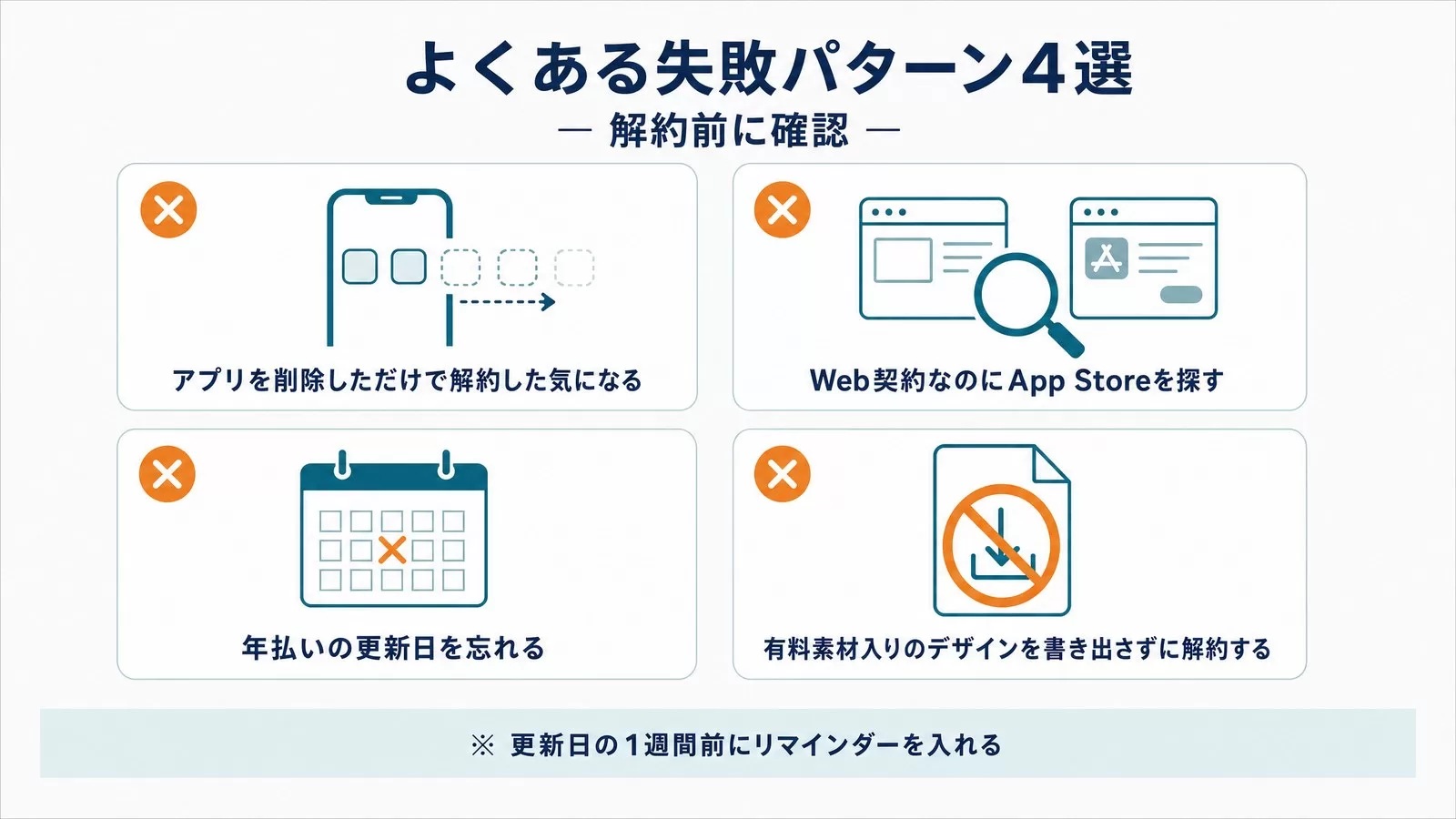
【注意】よくある失敗パターン4選
- アプリを削除しただけで解約した気になる:ストア経由の契約はアプリを消しても止まりません。App Store/Google Playの定期購入画面で「解約済み」表示を必ず確認してください
- Web契約なのにApp Storeを探す(またはその逆):「サブスクリプション一覧にCanvaがない」のは、その経路で契約していないサインです。レシートメールの送信元で経路を特定しましょう
- 年払いの更新日を忘れる:返金は原則不可で個別審査です。更新日の1週間前にリマインダーを入れておくのが最も確実です
- 有料素材入りのデザインを書き出さずに解約する:無料プランに戻ると有料素材を含むデザインの書き出しに制限がかかります。請求期間が終わる前に、必要なファイルをPDF・PNGで保存してください
解約前チェックリスト:損しないための5ステップ
- 契約経路(Web・iOS・Android)と次回請求日を確認する
- 有料素材を含むデザイン・共有テンプレートを高解像度で書き出す
- ブランドキットのカラーコード・フォント名・ロゴファイルを控える
- 5GBを超えるアップロード素材を整理し、必要なものはローカルやクラウドに退避する
- 「解約」か「最大3ヶ月の一時停止」か「Proへの切り替え(法人)」かを決める。年払いで更新まで2ヶ月未満なら一時停止も候補に入る
CanvaからFigmaや他ツールへの乗り換えを検討している場合
Canvaを解約する理由が「もっと本格的なデザインツールに移りたい」「AIでデザイン生成まで自動化したい」であれば、乗り換え先の比較を先に済ませておくと、解約後の空白期間をなくせます。Claude Design・Canva・Figmaの3つを実務目線で比べた記事はClaude Design・Canva・Figma比較にまとめています。
デザインツールの選定を含めて、社内のAIツール導入を全体設計から考えたい場合はAI導入戦略ガイドも参考にしてください。ツール単体の解約・契約を繰り返すより、業務フローに合わせて「どこにAIを入れるか」を決めてからツールを選ぶ方が、結果的にサブスク費用のムダが減ります。
よくある質問
Q1. 解約したのにまだProの機能が使えるのはなぜですか?
A. 仕様どおりです。公式ヘルプのとおり、解約すると今後の支払いが止まり、現在の請求期間が終わるまでは有料機能を引き続き使えます。請求画面で次回請求の予定が消えていれば、解約は完了しています。
Q2. 解約ボタンが見つかりません。解約できないのですか?
A. 大半は「契約経路と違う場所を見ている」のが原因です。Canva.comの請求画面に「プランをキャンセル」がない場合は、App StoreかGoogle Playで契約している可能性が高いので、それぞれの定期購入画面を確認してください。Canva Businessの一般メンバーの場合は、請求を担当している管理者アカウントでないと解約の導線が表示されません。
Q3. 「退会(アカウント削除)」と「解約」は何が違いますか?
A. 解約は有料プランの支払いを止めることで、アカウントとデザインは残ります。退会(アカウント削除)はアカウントごと消すことです。注意したいのは、App StoreやGoogle Play経由で契約している場合、Canvaのアカウントを削除しても、ストア側のサブスクリプションは自動では止まらない点です。退会する前に、必ず先にストア側で解約を済ませてください。
Q4. 年払いの途中で解約したら、残り期間分は返金されますか?
A. 原則として返金されません。公式ヘルプでは「ほとんどの場合、サブスクリプションは利用規約のとおり返金対象外」とされ、リクエストは個別審査です。解約後も残り期間は使えるので、期間満了まで使い切るのが現実的です。
Q5. 一時停止(Pause)はどのプランでも使えますか?
A. Canva Pro・Teams・Businessで、月払い・年払いともに最大3ヶ月使えます。ただしiOS App Store経由の契約では使えず、年払いは更新日まで2ヶ月未満のときだけ設定できます。停止中は請求がなく、期間終了後は自動で再開されます。
Q6. 解約するとデザインは消えますか?
A. 消えません。無料プランに戻ったあとも閲覧・編集できます。ただし有料素材を含むデザインの書き出しには制限がかかり、ストレージも5GBに戻るため、必要なファイルは請求期間が終わる前に書き出しておいてください。
Q7. Canva Teamsを契約していますが、そのまま使い続けられますか?
A. 既存の契約者は継続して使えます。2025年11月25日以降に終了したのは新規申込とアップグレードです。チームを解散して個人利用に切り替えたい場合は、全メンバーを削除したうえで請求画面から「Canva Proに切り替える」を選べます。
まとめ:今日から始める3つのアクション
- 今日やること:レシートメールを探して契約経路(Web・iOS・Android)を確認する。次回請求日を「アカウント設定」→「請求(契約期間)」で確認する
- 解約前に済ませること:有料素材を含むデザインを高解像度でダウンロード。ブランドキットのカラーコード・フォント名をメモ。5GB超のストレージを整理
- 手続き:解約か最大3ヶ月の一時停止かを決め、確認した経路に対応した場所(Canvaアカウント設定 or App Store or Google Play)から実行する。返金は原則不可なので、更新日前に動く
ほかのAIツールの解約手順は、ElevenLabsの解約・返金ガイド・Gammaの解約ガイド・Suno AIの解約・返金ガイド・Geminiの解約・返金ガイド・Claudeの解約・ダウングレードガイド・Perplexityの解約ガイドもあわせて参考にしてください。
参考・出典
- Cancel a Canva plan — Canva Help Center(参照日:2026-08-29)
- Pause a Canva plan — Canva Help Center(参照日:2026-08-29)
- Refunds for Canva subscriptions — Canva Help Center(参照日:2026-08-29)
- Canva 料金プラン — Canva公式(参照日:2026-08-29)
- Switch from Canva Teams or Canva Business to Canva Pro — Canva Help Center(参照日:2026-08-29)
著者:佐藤傑(さとう・すぐる)
株式会社Uravation代表取締役。X(@SuguruKun_ai)フォロワー約10万人。
100社以上の企業向けAI研修・導入支援。著書『AIエージェント仕事術』(SBクリエイティブ)。
SoftBank IT連載7回執筆(NewsPicks最大1,125ピックス)。
ご質問・ご相談は お問い合わせフォーム からお気軽にどうぞ。
この記事の内容を社内で使うなら
事例を自社で試す時の、業務の選び方・安全に試す手順・上司に見せる1枚提案書のテンプレートです。
- 100社以上・研修4,000名以上の実績
- 初回30分無料・即日返信
資料は受け取りページからすぐにご覧いただけます。