
結論:Google AI Pro(月額2,900円)の領収書は、パソコンで登録した分は payments.google.com の[ご利用内容]、Android で登録した分は Google Play の[予算と履歴]、iPhone で登録した分は Apple の購入履歴で表示できます(2026年11月17日時点の Google・Apple の公式ヘルプ)。
- 要点1:法人の Google Workspace は、管理コンソールの[お支払い]→[お支払いアカウント]→[請求書を表示]で毎月の請求書(PDF・CSV)を取得します。前月分は翌月1日以降に出ます
- 要点2:Gemini API は2026年3月23日から前払いと後払いの2方式です。前払いは最低5ドル(750円・1ドル150円で換算)から。残高と取引履歴は AI Studio の[Billing]、明細書・請求書は Cloud Billing の[ドキュメント]で見ます
- 要点3:請求元の登録番号は国税庁の公表サイトで確かめられます。Google Asia Pacific Pte. Ltd. は T4700150006045、グーグル・クラウド・ジャパン合同会社は T6010003022051(どちらも2023年10月1日登録)です
対象読者:Gemini・Google AI Pro の領収書や請求書を経費精算に使いたい個人事業主・経理担当者、Google Workspace で Gemini を法人導入したい経営者・情報システム担当者
読了後にできること:自分が契約した場所に合わせて領収書・請求書をダウンロードし、請求元とインボイスの登録番号を確かめられる
最終更新:2026年11月17日
Gemini の支払いは、個人向けの Google AI プラン(AI Plus・AI Pro・AI Ultra)、法人向けの Google Workspace、開発者向けの Gemini API の3つに分かれ、領収書・請求書が出る場所も3つに分かれます。さらに個人向けプランは、パソコン・Android・iPhone のどこで登録したかで見る画面が変わります。
特に Gemini は、個人向けの「Google AI Pro」と、法人向けの「Google Workspace」がわかりにくいほど似た名前で並んでいます。「同じGeminiなら安いほうでいいか」と判断すると、法人名の請求書が出ない・データの扱いを組織で管理できない、といった問題が後から出てきます。
この記事では、2026年11月17日に取得した Google・Apple の公式ヘルプと国税庁の公表サイトをもとに、領収書・請求書のダウンロード手順、請求元とインボイス(適格請求書)の登録番号、法人契約と請求書払いの選び方を順に整理します。
Google AI Proの領収書をダウンロードする手順【購入した場所別】
Google AI Pro の領収書は、契約した場所で見る画面が決まります。パソコン(gemini.google.com・Google One のサイト)で登録した場合は payments.google.com、Android の Play ストアで登録した場合は Google Play の[予算と履歴]、iPhone・iPad で登録した場合(App Store)は Apple の購入履歴です。AI Plus・AI Ultra も同じ場所で確認します。
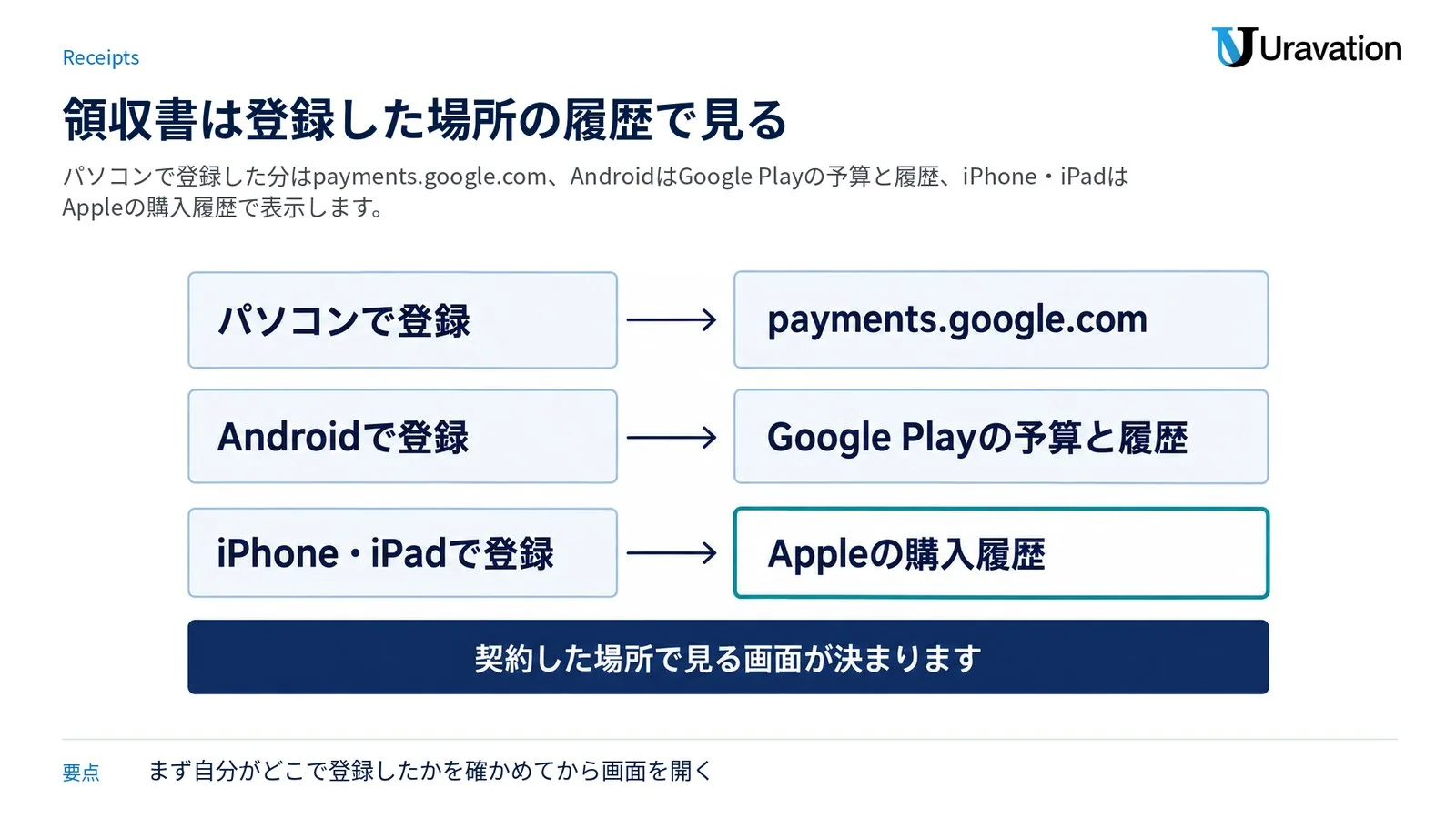
| 登録した場所 | 領収書を見る場所 | 画面の名前(公式ヘルプの表記) | 領収書の発行元 |
|---|---|---|---|
| パソコン(gemini.google.com・Google One のサイト) | payments.google.com | [ご利用内容]→ 取引を選ぶ | |
| Android(Play ストア アプリ) | Google Playの予算と履歴 | プロフィール アイコン →[お支払いと定期購入]→[予算と履歴] | |
| iPhone・iPad(App Store) | Appleの購入履歴 | reportaproblem.apple.com、または App Store の[アプリと購入履歴]→[購入履歴] | Apple |
出典は Google One ヘルプ「Google での購入履歴を確認する」、Google Play ヘルプ「注文履歴の確認」、Apple サポート「App StoreやほかのAppleメディアサービスの購入履歴を確認する」です(いずれも2026年11月17日に確認)。
パソコンで登録した場合:payments.google.com から出す
- payments.google.com にアクセスし、Google AI Pro を契約している Google アカウントでログインする
- [ご利用内容]をクリックする
- Google One(Google AI Pro)の取引を選ぶと、明細が表示される
定期購入の一覧から探す場合は、[定期購入とサービス]を開き、確認する商品を探すか[購入内容を見る]を選び、注文をクリックすると領収書が開きます(Google お支払いセンター ヘルプ「注文を表示または変更する」)。同じメニューは Google One ヘルプでは[サブスクリプションとサービス]と書かれているので、画面の表記が違っても同じ場所です。
ファイルとして残したい時は、表示した領収書をブラウザの印刷機能で PDF に保存します。payments.google.com の領収書に専用のダウンロードボタンがあるかは、2026年11月17日時点で公式ヘルプに記載なしです(PDF・CSV でのダウンロードが公式ヘルプに書かれているのは、次の節の Google Workspace の請求書です)。
Android(Google Play)で登録した場合
- スマートフォンで Play ストア アプリを開く
- 右上のプロフィール アイコンをタップする
- [お支払いと定期購入]→[予算と履歴]をタップする
- 取引の一覧から Google One(Google AI Pro)の決済を選ぶ
パソコンの play.google.com では、プロフィール アイコン →[お支払いと定期購入]→[予算と注文履歴]です。Google Play で購入すると、注文情報を記載した確認メールが購入に使った Google アカウントあてに届きます。Google Play の注文履歴には、Google Play 以外の Google での支払いは表示されないので、見つからない時は payments.google.com の[ご利用内容]も確認します(Google Play ヘルプ「注文履歴の確認」)。
iPhone・iPad(App Store)で登録した場合
iPhone・iPad の App Store から登録した Google AI Pro は Apple の請求になるので、payments.google.com ではなく Apple の購入履歴で確認します。
- ウェブで確認する場合は reportaproblem.apple.com にアクセスし、Apple Account でサインインする
- iPhone で確認する場合は、App Store で自分の写真またはイニシャルをタップする
- [アプリと購入履歴]→[購入履歴]をタップする
- 古い取引は、上部の[過去90日間]をタップして絞り込み方法を変える
App Store での購入の払い戻しは Apple サポートへの依頼になります(Google One ヘルプ「Google One メンバーシップを解約する(iPhone と iPad)」)。
どこで登録したか分からない時は Gemini アプリから確かめる
- gemini.google.com にアクセスする
- 画面下部の設定アイコン →[定期購入の管理]をクリックする
- Google One の設定が開くので、契約中のプランを確かめる
Google AI のプランは Google One を通じて登録する仕組みです(Gemini アプリ ヘルプ「Gemini アプリで Google AI のプランを管理する」)。iPhone の App Store で登録した場合は、App Store の[定期購入]にも Google One が表示されます。
Geminiの請求書は3種類|個人・Workspace・APIで出る場所が違う
「Gemini の請求書」と呼ばれる書類は、契約の種類で3つに分かれます。個人の Google AI プランは注文ごとの領収書、Google Workspace は毎月の請求書(PDF・CSV)、Gemini API は Cloud Billing の明細書・請求書です。
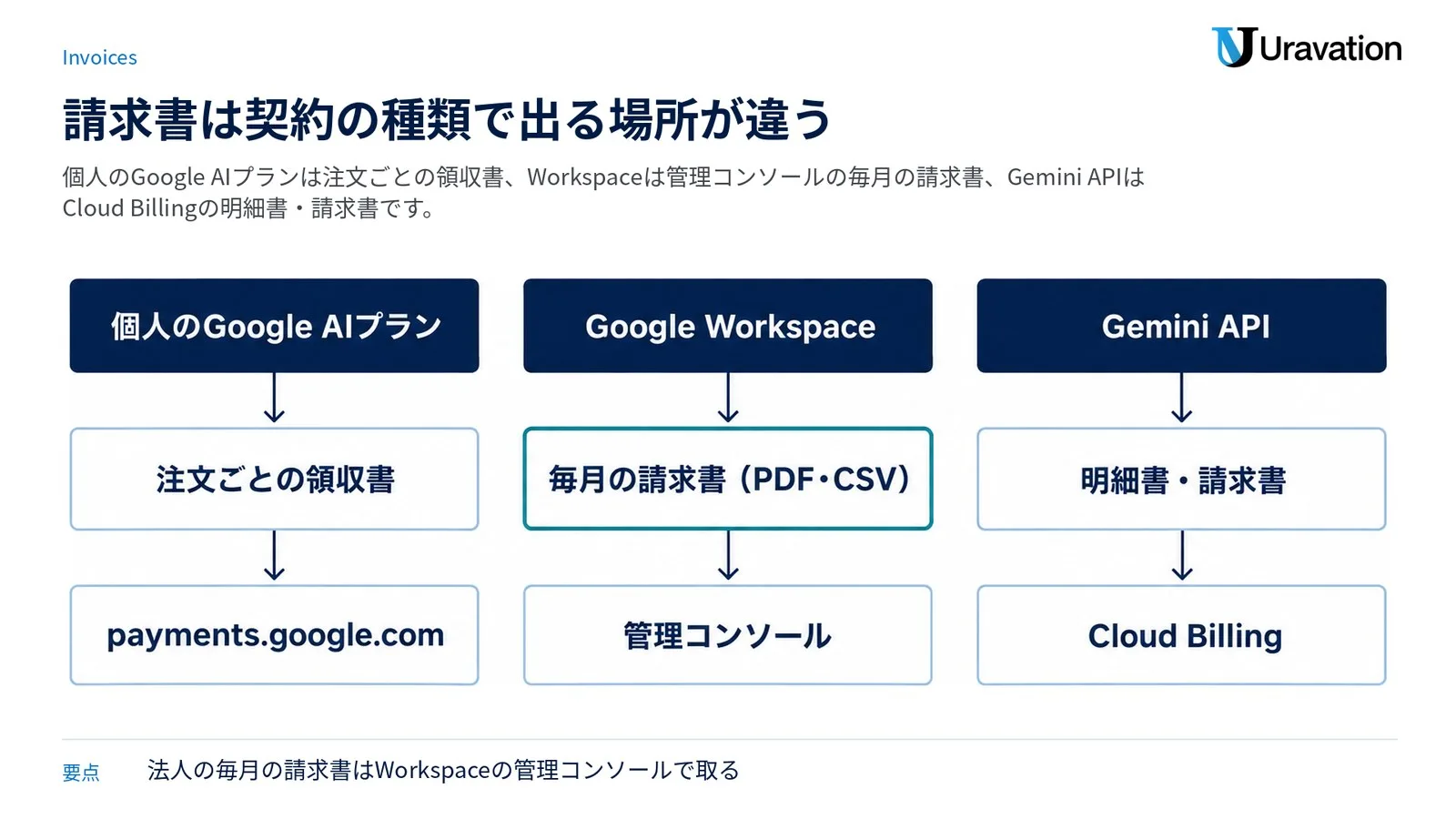
| 契約 | 出る書類 | 出す場所 | 必要な権限 | 出るタイミング |
|---|---|---|---|---|
| 個人のGoogle AIプラン(AI Plus・AI Pro・AI Ultra) | 注文ごとの領収書 | payments.google.com(登録した場所別の手順は前の節) | 契約した本人の Google アカウント | 購入・更新の注文ごと |
| Google Workspace(Google と直接契約) | 毎月の請求書(PDF・CSV)と支払いの領収書 | 管理コンソールの[お支払い]→[お支払いアカウント] | お支払いの管理者権限 | 前月分を翌月1日以降(PDF は CSV の後、最長で1週間ほど) |
| Gemini API(有料枠) | 明細書・請求書・お支払い領収書 | Cloud Billing の[ドキュメント][料金の履歴] | Cloud Billing の IAM ロール | 明細書は月の終了後。請求書発行アカウントの請求書は翌月の第5営業日まで |
代理店(販売パートナー)経由で Workspace を契約している場合は、代理店が発行する請求書を使います。
Google Workspaceの毎月の請求書をダウンロードする手順(管理コンソール)
- Google 管理コンソール(admin.google.com)で、メニュー →[お支払い]→[お支払いアカウント]に移動する(お支払いの管理者権限が必要)
- サブスクリプションの横にある[請求書を表示]をクリックする
- 直近の2件の請求書を探す。古い請求書は、右上のカレンダー アイコンの横にある下矢印で期間を選ぶ
- [ドキュメント]で請求書番号をクリックし、CSV 請求書か請求書(PDF)を選ぶ。PDF は[ダウンロード]を選ぶ
- 印刷する場合は印刷アイコンをクリックする
請求先住所や注文書番号を変えた後は、[請求書(PDF)]→[情報を更新して請求書を再作成する]で最新のアカウント情報を反映できます(お支払いなどの取引履歴は更新されません)。各月の請求書は翌月1日以降に出ます。たとえば4月分は5月1日以降です。CSV が出てから正式な PDF が出るまで、最長で1週間ほどかかる場合があります(Google Workspace 管理者ヘルプ「毎月の請求書をダウンロードまたは印刷する」)。
Workspaceの支払いの領収書と取引明細を出す手順
Workspace の毎月の請求書には、EU・インドなど一部の地域を除いてお支払い情報が載りません。支払った記録が必要な時は、同じ[請求書を表示]の画面から次の2つを出します。
- 領収書:一覧の上部のプルダウンで期間を選び、[内容]列のお支払いのリンクをクリックすると、印刷用のレイアウトで領収書が開きます。ブラウザの印刷コマンドで印刷します(同ヘルプ「領収書を印刷する」)
- 取引明細:右上の下矢印で期間を選び、ダウンロード アイコンで CSV、印刷アイコンで印刷用の一覧を出します(同ヘルプ「取引明細をダウンロードまたは印刷する」)
Android・iOS のアプリから Workspace に登録し、管理コンソールにお支払いの項目が出ない場合は、Google Play(Android)か設定アプリ(iOS)で管理します。販売パートナーから購入した場合は、販売パートナーに問い合わせます。組織の Google アカウントを削除する前には、領収書と毎月の請求書を印刷しておくよう公式ヘルプが案内しています。
Gemini APIの請求書・明細書と領収書(AI Studio と Cloud Billing)
Gemini API の有料枠は Cloud Billing のアカウントで支払います。2026年3月23日から前払い(Prepay)と後払い(Postpay)の2方式があり、新しく始める人は前払いが既定です(Google AI Studio の Billing ドキュメント・英語)。
- 前払いの残高と取引履歴:AI Studio の[Billing]ページ。公式ドキュメントは、Gemini API の残高の管理と取引履歴は AI Studio の Billing タブで行う、としています
- 後払いの残高・支払期日・過去の支払い:同じ AI Studio の[Billing]ページ
- 明細書・請求書:Google Cloud コンソールで請求先アカウントを選び、[お支払い]メニューの[ドキュメント]。PDF でダウンロードでき、複数選ぶと zip になります
- お支払い領収書:Cloud Billing の[料金の履歴]ページ(すべての Cloud 請求先アカウントで利用できます)
自動支払い(セルフサービス)のアカウントで毎月出るのは明細書で、Cloud Billing のドキュメントは「明細書は請求書ではありません」と説明しています。請求書が毎月出るのは請求書発行アカウントで、特定の月の請求書は翌月の第5営業日までに出ます(Google Cloud「請求書、明細書、領収書などの Cloud Billing ドキュメントを取得する」)。
前払いのクレジットは最低5ドル(750円)から最大5,000ドル(750,000円)まで購入でき、使わなかった分は購入から12か月で失効します(1ドル150円で換算)。請求書発行(オフライン)アカウントでは前払いは使えません。前払いのクレジット購入の領収書が AI Studio と Cloud Billing のどちらに出るかは、2026年11月17日時点で公式に記載なしです。Gemini API の料金と無料枠はGoogle Gemini API 料金と無料枠|使い方と試算で整理しています。
Geminiの領収書は発行できる?無料版・有料版・読み取りの違い
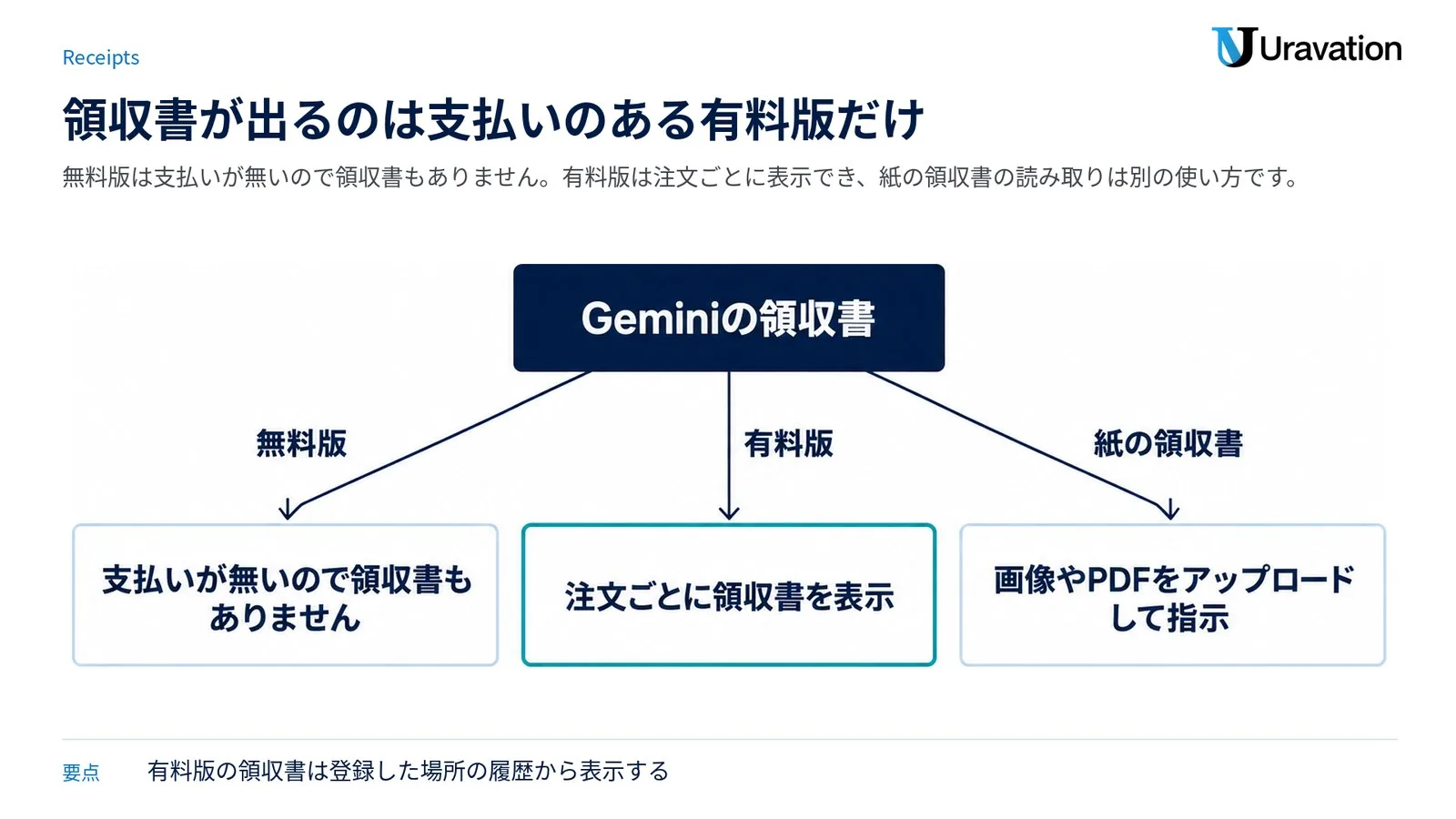
Gemini の領収書が出るのは、お金を払った有料版(AI Plus・AI Pro・AI Ultra、Workspace、API の有料枠)だけです。無料版は支払いが無いので領収書もありません。有料版は注文ごとに領収書を表示でき、Google のヘルプにある手順は「注文をクリックして領収書を開く」で、別に発行を申し込む手順は載っていません。見る場所は、個人のプランなら前々節の表、Workspace と API なら前の節の表のとおりです。
領収書の宛名・会社名を変えたい場合
個人の Google AI プランの領収書の宛名を変える手順は、2026年11月17日時点で公式ヘルプに記載なしです。法人名の書類が必要なら、Google Workspace の請求書か代理店の請求書を使います。Workspace は請求先住所などを変えた後に請求書を再作成でき、請求書発行アカウントでは登録した会社名と住所が請求書に載ります。請求書発行アカウントの会社名・住所を変えたい時は、Google の営業担当者か Google Workspace サポートに連絡します(Google Workspace 管理者ヘルプ「請求書上の会社名または住所を更新する」)。
Geminiで紙の領収書を読み取りたい(データ化)場合
「gemini 領収書」で調べる人の中には、Gemini に紙や PDF の領収書を読ませて一覧表にしたい人もいます。これは Gemini の支払いの領収書とは別の使い方で、Gemini アプリに画像や PDF をアップロードして指示します。Gemini アプリには写真やドキュメントなどをアップロードでき、同じプロンプトに追加できるファイルは最大10個まで(状況により制限がかかる場合あり)です(Gemini アプリ ヘルプ「Gemini アプリでファイルをアップロードして分析する」)。取引先名や金額が入った領収書は、料金ページで「企業のデータがモデルのトレーニングに使用されることはありません」と明記している Workspace のアカウントで扱うと、社内ルールを作りやすくなります。
添付した領収書の画像から、次の列の表を作ってください。
・日付 ・支払先 ・合計金額 ・うち消費税額 ・登録番号(Tから始まる番号が書かれていれば)・内容
読み取れない項目は空欄にして「要確認」と書いてください。推測で埋めないでください。
読み取った金額・日付は必ず元の領収書と照らし合わせ、経費になるかの判断は社内ルールと顧問税理士の確認で行ってください。
Geminiの請求元とインボイス登録番号【国税庁で確認】
Gemini の請求元(契約相手)は契約によって違い、日本の請求先住所なら Google Workspace は Google Asia Pacific Pte. Ltd.、Gemini API の有料サービスは Google Cloud Japan G.K.(グーグル・クラウド・ジャパン合同会社)です(Google Cloud「Google Contracting Entity」)。両社とも、国税庁の適格請求書発行事業者公表サイトに登録があります。
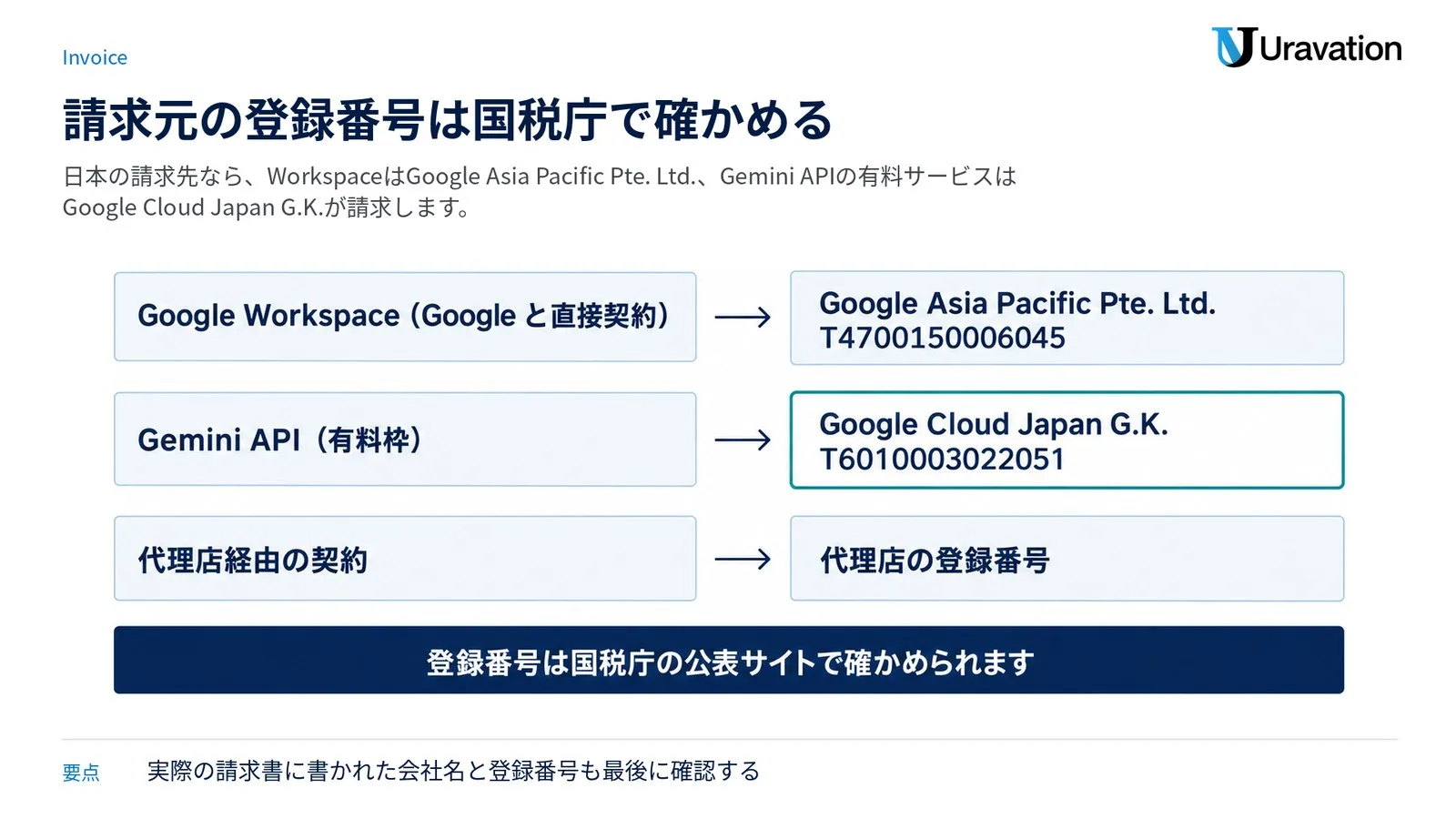
| 契約(日本の請求先住所の場合) | 請求する会社(契約相手) | 登録番号(国税庁で確認) | 登録年月日 |
|---|---|---|---|
| Google Workspace(Google と直接契約) | Google Asia Pacific Pte. Ltd. | T4700150006045 | 2023年10月1日 |
| Gemini API(有料枠) | Google Cloud Japan G.K.(グーグル・クラウド・ジャパン合同会社) | T6010003022051 | 2023年10月1日 |
| 代理店経由の契約 | 契約した代理店 | 代理店の登録番号 | 代理店ごとに確認 |
登録番号と登録年月日は、2026年11月17日に国税庁の公表サイト(Google Asia Pacific Pte. Ltd.・グーグル・クラウド・ジャパン合同会社)で確認しました。契約相手の一覧では、Google Cloud Japan G.K. は日本での認定再販事業者(authorized reseller)とされ、「以前に Google と別の合意をしている場合を除く」という注記が付いています。実際の請求書・明細書に書かれた会社名と番号で最終確認してください。
国税庁の公表サイトで登録番号を確かめる手順
Google Workspace の契約相手である Google Asia Pacific Pte. Ltd.(シンガポール法人)は、適格請求書発行事業者として登録番号 T4700150006045(登録日2023年10月1日)で登録されています。この登録情報は、国税庁「適格請求書発行事業者公表サイト」(invoice-kohyo.nta.go.jp)のトップページで登録番号(先頭の「T」を除く13桁)を入力すると、誰でも検索・確認できます。国税庁の公表データと連携する法人番号の情報サイトでも、同じ登録番号・登録日(2023年10月1日)が確認できます。
自社の会計処理で正式な裏取りが必要な場合は、必ずこの公表サイトで自分の目で確認してください。グーグル・クラウド・ジャパン合同会社(T6010003022051)も同じ方法で確かめられます。
個人のGoogle AIプランの領収書とインボイス
個人の Google AI プラン(Google One)の領収書に書かれる請求元と登録番号は、2026年11月17日時点で Google の公式ヘルプに記載なしです。Google Play コミュニティのガイド(ユーザーの投稿で、Google の公式発表ではありません)は、2025年4月頃の決済から payments.google.com の個別の決済で日本のインボイス制度に対応した請求書が表示され、Google Play 関連の支払いは Google Asia Pacific Pte. Ltd. が契約先なので「登録番号: T4700150006045」と記載がある、と案内しています。
重要な注意点:支払い方法・契約形態・時期によって請求書の発行形式が異なる場合があります。登録番号・税率ごとの消費税額などが記載されているか、自社の会計システムに取り込めるかは、必ず実際の領収書・請求書を開いて確かめ、不明点は Google または担当代理店・顧問税理士に確認してください。本記事の情報は一般的な参考情報であり、税務・会計上の判断の根拠としてそのまま使用しないでください。
事例区分:想定シナリオ
以下は想定例です(実在の企業の事例ではありません)。例えば、経理担当者が payments.google.com で Google AI Pro の領収書を開き、自社の経理ルールで求める記載が足りないと判断した場合は、会社として Google Workspace を契約し、請求書発行アカウントか認定代理店の請求書に切り替える方法があります。代理店は日本の法人なので、代理店が適格請求書発行事業者であれば、代理店の登録番号が入った請求書を受け取れます。
代理店経由の場合のインボイス対応
認定代理店(日本法人)から請求書をもらう場合は、代理店の登録番号が入った適格請求書になります。代理店ごとに対応が異なるため、契約前に「適格請求書の発行ができるか」「登録番号は何番か」を確認してください。
電子帳簿保存法への対応も確認しておく
インボイス制度と合わせて、電子帳簿保存法(電帳法)への対応も確認が必要です。Google Workspace の請求書・領収書を電子データで受け取る場合、電帳法で定める「真実性・可視性」の要件を満たす保存方法が求められます。
payments.google.com や管理コンソールからダウンロードした PDF をどの方法で保存すれば要件を満たせるかは、社内の経理の仕組みによって変わるので、顧問税理士に確認してください。実務の進め方は電子帳簿保存法・インボイス対応をAIで楽にする実務ガイドでまとめています。
代理店経由で紙の請求書を受け取る場合は、従来の書面保存のルールが適用されますが、代理店が PDF で発行する場合もあります。いずれにしても、「どの形式で保存するか」を経理・税理士と事前に合わせておくことが重要です。
Geminiのクレジットと支払いを確認する方法(カード明細・AIクレジット・API残高)
「Gemini のクレジット」で確かめたいことは、カードの請求、Gemini アプリの使用量上限、AI クレジットの残高、Gemini API の前払い残高の4つで、見る場所がそれぞれ違います。
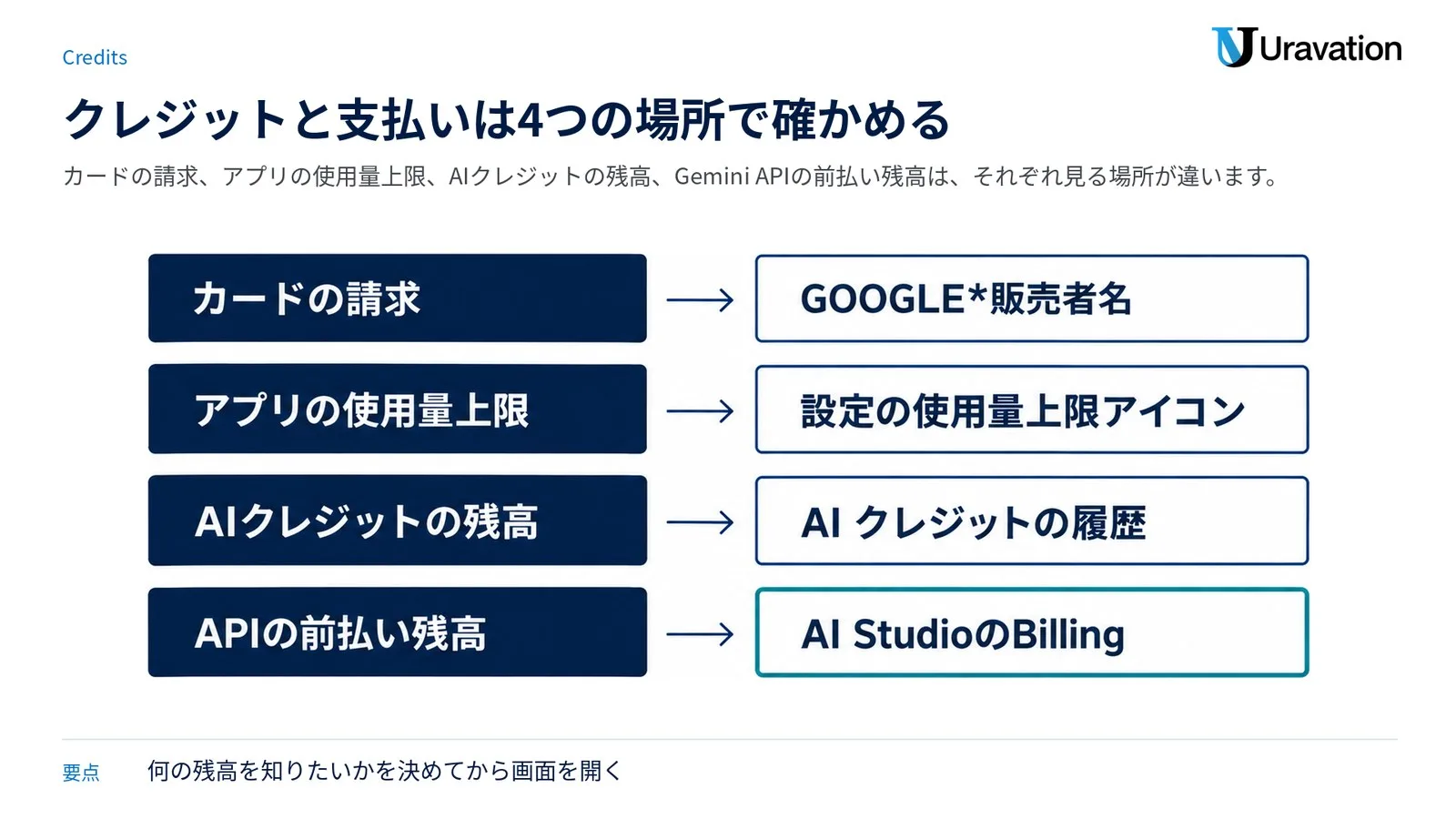
| 確かめたいこと | 見る場所 | 出典 |
|---|---|---|
| カードの請求 | カード明細の「GOOGLE*販売者名」の行と、payments.google.com の[ご利用内容] | Google Play ヘルプ |
| アプリの使用量上限 | gemini.google.com の左下の設定アイコン → 使用量上限アイコン | Gemini アプリ ヘルプ |
| AIクレジットの残高 | Google One の[AI クレジットの履歴]ページ | Google One ヘルプ |
| APIの前払い残高 | AI Studio の[Billing]ページの Available credits | Google AI Studio の Billing ドキュメント |
Google のサービスの請求は、カードの明細に「GOOGLE*販売者名」の形で載り、通常は注文後数日で明細に出ます。カードが使えるかを確かめる信用照会が明細に載ることもありますが、実際には請求されません(Google Play ヘルプ「手数料、請求、信用照会」)。
Gemini アプリの使用量上限は、プロンプトの複雑さや使う機能によって決まり、週単位の上限に達するまで5時間ごとにリセットされます(Gemini の料金ページ)。上限に近づくとアプリに通知が出て、上限に達するといつリセットされるかが通知でわかります。使用量上限は、gemini.google.com の左下の設定アイコン → 使用量上限アイコンで確認できます(Gemini アプリ ヘルプ「Google AI のサブスクリプション プランに応じた Gemini アプリの使用量上限とアップグレード」)。
AI クレジットの残高と使用状況は、Google One の[AI クレジットの履歴]ページで確認します。2026年11月17日時点で、日本では AI クレジットを追加購入できず、Apple の請求サービスを通じて登録したメンバーも購入の対象外です(Google One ヘルプ「Google One で AI クレジットを管理する」「Google AI クレジットを購入する」)。Gemini API の前払い残高は AI Studio の[Billing]ページの Available credits で確認し、自動で補充する設定もここで行います。
この記事の内容を、自社の導入に当てはめるなら
契約プランの選び方、請求と管理者の設定、社内展開と利用ルールまで。100社以上の導入支援の経験から、貴社の状況に合わせて30分で整理します。
個人版「Google AI Pro」と法人版「Google Workspace」は何が違うのか
領収書や請求書の出方が違うのは、そもそも契約の相手と仕組みが違うからです。2026年11月17日時点の公式の料金ページをもとに、一覧で比較してから、それぞれの詳細に入ります。
| 比較項目 | 個人版(Google AI Pro) | 法人版(Google Workspace) |
|---|---|---|
| 対象 | 個人・個人事業主 | 法人・組織 |
| 料金 | 月額2,900円(Google One の料金ページの表示) | ユーザー1人あたり月額800〜2,500円(Business プラン・年間プラン・税別) |
| 保存容量 | 5TB | ユーザー1人あたり30GB〜5TB(プランにより異なり、組織で共有) |
| メールアドレス | @gmail.com | 独自ドメイン(@yourcompany.com)で運用 |
| 領収書・請求書 | 注文ごとの領収書(登録した場所で表示) | 毎月の請求書(PDF・CSV)を管理コンソールで取得 |
| データ保護 | 組織としてのデータ保護の約束や管理の仕組みはない | 料金ページに「企業のデータがモデルのトレーニングに使用されることはありません」と明記 |
| 管理機能 | なし | 管理コンソールで組織全体の設定(Gemini アプリのオン・オフなど) |
個人版:Google AI Pro(月額2,900円)
個人向けのプランです。Google One の料金ページ(2026年11月17日)では、5TB の保存容量、Gemini アプリの使用量上限が Google AI プランなしの4倍、Gemini 4 Argon モデルや Deep Research、Gemini in Gmail・ドキュメント・Google Vids、Gemini Notebook の拡大、YouTube Premium Lite(個人)などが含まれます。ただし、これは個人の Google アカウントに紐づくサービスです。
法人利用において個人版を使うことの問題は、組織としてのデータ保護の約束がない点です。Workspace の料金ページにある「企業のデータがモデルのトレーニングに使用されることはありません」という明記は、個人版の料金ページにはありません。業務上の機密データや顧客情報を入力するのは、会社として許容できないリスクになります。
もうひとつの問題が、アカウント管理ができない点です。個人版は個人の Gmail アカウントに紐づくため、社員が退職した場合にデータやアクセス権をコントロールする手段がありません。「元社員のアカウントに会社の資料が残ったまま」という状況が起こりやすくなります。
2026年11月17日時点で、個人向けプランは「Google AI Plus」「Google AI Pro(5TB・月額2,900円)」「Google AI Ultra(月額14,500円・32,000円)」の3段階です。AI Plus は、Gemini の料金ページでは400GB・月額725円、Google One のプランページでは2TB・月額1,450円と、容量違いの2種類が表示されています。法人利用の可否を判断する軸(組織のデータ保護と管理の仕組みがあるか)はどのプランを選んでも変わらないため、本記事では以降まとめて「個人版」として扱います。個人向け各プランの違いはGoogle AI Plus|月725円・400GBと2TB、Gemini料金|個人・法人・APIの全プラン早見表で解説しています。
法人版:Google Workspace with Gemini(Business/Enterprise各プラン)
こちらは組織向けのサービスです。現在の Business プランには Gemini が含まれ、料金ページ(2026年11月17日)では、Business Starter は Gmail の Gemini と Gemini アプリでのチャット、Business Standard 以上は Gmail・ドキュメント・Meet などの Gemini と Gemini Notebook が使えると案内されています。
法人版の大きな違いはデータ保護です。料金ページに「企業のデータがモデルのトレーニングに使用されることはありません」と明記されており、「お客様データや社内文書をAIに入力していい」という社内承認を取るうえでも、必ずおさえておきたいポイントです。
また、管理コンソールの[生成 AI]→[Gemini アプリ]で、Gemini アプリのオン・オフを組織全体、または組織部門・グループごとに設定できます。変更の反映には最長で24時間ほどかかる場合があります(Google Workspace 管理者ヘルプ「Gemini アプリをオンまたはオフにする」)。例えば「経理部は Gemini アプリを使ってよい、営業部はまだ待機」といった段階的な展開を、管理者側で制御できます。
AI導入戦略の全体像については、AI導入戦略ガイドもあわせてご参照ください。
Google Workspaceのプランと料金(2026年11月時点)
公式の料金ページ(workspace.google.co.jp・2026年11月17日に確認)で、年間プラン(1年契約・月ごとの請求)の料金は次のとおりです(ユーザー1人あたりの月額・税別)。
| プラン | 年間プランの料金(ユーザー1人・月額・税別) | 対象規模 | Gemini機能 | ストレージ(1人あたり・組織で共有) |
|---|---|---|---|---|
| Business Starter | 800円 | 最大300名 | Gmail の Gemini、Gemini アプリでのチャット | 30GB |
| Business Standard | 1,600円 | 最大300名 | Gmail・ドキュメント・Meet などの Gemini、Gemini Notebook | 2TB |
| Business Plus | 2,500円 | 最大300名 | Standard の機能に加えて Vault(データの保持・検索) | 5TB |
| Enterprise | 要見積もり(料金ページに金額の記載なし) | ユーザー数の上限・下限なし | 大規模な管理・セキュリティ向け | Enterprise Plus は5TB |
※料金ページの切り替えで「年間プラン(1年契約なら16%お得)」が選ばれた状態の表示です。1年契約をしないフレキシブルプランはこれより高いので、料金ページで切り替えて確認してください。新規向けの期間限定の割引(2026年11月17日には最初の3か月間の割引が表示)は、ページや時期で率が変わるため表に入れていません。Business の各プランには14日間の無料試用があり、どのプランも請求は月単位です。Enterprise プランの料金は Google または認定代理店に見積もりをとってください。
事例区分:想定シナリオ
以下は想定例です(実在の企業の事例ではありません)。例えば社員20名の会社が、Gmail だけでなくドキュメントやスプレッドシートでも Gemini を使いたい場合は、Gmail の Gemini が中心の Business Starter ではなく Business Standard が候補になります。年間プランの差は1人あたり月800円(税別)で、20名なら月16,000円(税別)です。どのアプリで Gemini を使いたいかを先に決めてから、無料試用で動作を確かめるのが確実です。
法人でGoogle WorkspaceのGeminiを契約する手順
契約経路は大きく2つあります。結論をまとめると、「クレジットカード払いでよい・IT担当者が社内にいる」場合は直接契約、「請求書払いが必須・サポートが欲しい・初めての Google Workspace 導入」の場合は代理店経由を選ぶのが適切です。
経路A:Google直接契約
workspace.google.co.jp から直接申し込む方法です。
手順:
- workspace.google.co.jp にアクセスし、14日間の無料試用からプランを選ぶ
- 組織のドメイン(例:yourcompany.com)を登録する(既存ドメインを使う場合は DNS 設定が必要)
- 管理者アカウントを作成する(このアカウントが管理コンソールの最高権限を持つ)
- 支払い方法と支払い通貨を設定する(日本では主にクレジットカード・デビットカード。通貨は日本円を選ぶ)
- 無料試用の後、本契約へ移行する
注意点:Google 管理者ヘルプ「Google サービスのお支払い方法」では、主要なクレジットカードに加え、銀行口座からの自動引き落とし(口座振替)は米国・英国・ヨーロッパの一部の国だけとされています。支払い通貨は、ヘルプ「現地通貨でのお支払いに変更する」の変更先の一覧に日本円が無く(2026年11月17日時点)、選び間違えた時の案内は「設定中なら戻って選び直す」「最後の手段としてアカウントを削除して設定し直す(推奨されない)」です。申し込みの時点で日本円を選んでください。「請求書発行アカウント」という仕組みで銀行振込払いに対応できる場合もありますが、条件・申請方法は Google の営業担当者への確認が必要です。
また、DNS の設定変更(MX レコード、TXT レコードなど)が必要なため、ドメインの DNS 管理ができる担当者がいない場合は、後述の代理店経由のほうがサポートを受けながら進められます。
経路B:認定代理店経由の契約(請求書払いを希望する場合は推奨)
Google の認定パートナー(TSクラウド、G-genなど)経由で契約する方法です。日本には多数の Google Workspace 認定パートナーがいます。
この経路の主なメリット:
- 日本円での請求書発行に対応している代理店が多い(銀行振込が可能)
- サポートを日本語で受けられる(DNS の設定から管理コンソールまで伴走してくれる代理店もある)
- 代理店によっては、まとまった数や複数年の契約で条件を相談できる
- Google 管理コンソールの初期設定サポートが受けられる場合がある
- Google Workspace が途中でトラブルになったとき、窓口が日本語で明確
代理店選びのポイント:Google Cloud パートナーにはランクがあります。Google Workspace の認定資格を持つパートナーを選ぶと、技術サポートの品質が担保されやすいです。請求書の形式(適格請求書か・PDFか紙か)も、契約前に確認しておきます。
失敗パターン1:❌ 直接契約でドル建てになってしまい、為替変動で毎月の経費が読めなくなった
⭕ 申し込み時に日本円を選ぶ。日本円の請求書払いにしたいなら代理店経由で契約する
失敗パターン2:❌ 「代理店は高いはずだ」と思い込み、直接契約したが請求書払いができず社内経理ルールと合わなかった
⭕ 代理店の料金と支払い条件は代理店ごとに異なる。請求書払いのコスト・手間と比較して判断する
既存のGoogle Workspaceを代理店経由に切り替える場合
「現在、直接契約で Google Workspace を使っているが、請求書払いに切り替えたい」というケースもあります。この場合は、契約を代理店へ移す(移管する)手続きになります。
移管の可否・手順・費用は代理店ごとに異なるので、まず移管先の代理店に問い合わせ、その案内に沿って手続きします。問い合わせの時に、次の3点を確認しておくと判断しやすくなります。
- 移管の後、請求書がいつから代理店の請求書(日本円・銀行振込)に切り替わるか
- 今のデータ・メール・設定がそのまま使えるか
- 年間プランの残り期間がある場合に、費用がかかるか
請求書払い(銀行振込)の仕組みを整理する
Google Workspace の請求書払いは、以下の2つの経路で実現できます。
①Google直接契約の「請求書発行アカウント」
Google の管理者ヘルプ「請求書発行アカウントについて」は、「お客様のビジネスが特定の資格要件を満たしている場合は、請求書発行アカウントを使用して Google サービスの利用料金を支払うことができる場合があります」と説明し、問い合わせ先を Google の営業担当者としています。
仕組みは自動引き落としではなく、前月に発生したサービスについて翌月の1日に請求書が送られ、記載された金額を小切手または銀行からの電信送金で支払う後払い方式です。クレジットカードは必要ありません。請求書は通常、アカウントの設定時に指定したメールアドレスに届き、希望すれば郵送も選べます。資格要件の詳細は、2026年11月17日時点で公式ヘルプに記載なしです。
②認定代理店経由の「支払い代行」
認定代理店が日本法人として Google への支払いを代行し、顧客(あなたの会社)には日本円の銀行振込の請求書を発行する仕組みです。利用の条件や審査の有無は代理店ごとに異なるので、契約前に確認してください。
経理部門から「請求書払いでないとダメ」と言われているなら、代理店経由を選ぶのがスムーズです。主な AI ツールの法人契約・請求書払いの対応はAIツール法人契約・請求書払い・インボイス完全比較で横に並べています。
よくある失敗パターンと回避策
失敗パターン3:iPhoneで登録したのに、payments.google.comで領収書を探してしまう
❌ iPhone の App Store から Google AI Pro に登録したのに、Google の payments.google.com で領収書を探して見つからない
⭕ App Store で登録した分は Apple の請求なので、reportaproblem.apple.com か App Store の[アプリと購入履歴]→[購入履歴]で探す
失敗パターン4:個人のGoogleアカウントで法人業務のデータを処理してしまった
❌ 社員が個人の Gmail(個人版 Gemini)で顧客の見積書・契約書データを AI に入力していた
⭕ Google Workspace(法人版)のアカウントのみを業務に使用し、個人版の業務利用を社内ルールで禁止する
AI ツールの社内ルール策定についてはAI導入戦略ガイドもご参照ください。
失敗パターン5:Business StarterでGeminiの「全機能」が使えると思っていた
❌ Gmail の Gemini だけを試して Business Starter で決めたが、ドキュメントで使おうとしたら使えなかった
⭕ ドキュメント・Meet などの Gemini は Business Standard 以上。無料試用の期間中に、使いたいアプリでの動作を確認してから本契約へ移行する
失敗パターン6:Enterpriseプランの料金を公式サイトで調べようとした
❌ 公式サイトを探しても Enterprise の料金が書いておらず、「どこに問い合わせればいいかわからない」と放置してしまった
⭕ Enterprise は Google または認定代理店への見積もり依頼が必要。ユーザー数・契約期間・必要機能を整理して問い合わせる
法人導入の実務チェックリスト
| 確認項目 | 内容 | 担当 |
|---|---|---|
| プラン選定 | ドキュメント・Meet などでも Gemini を使うなら Business Standard 以上か? | 情シス・経営 |
| ユーザー数確認 | 300名以下:Business/300名超:Enterprise へ | 情シス |
| 支払い方法確認 | カード払いでよい → 直接契約可。請求書払い必須 → 代理店経由か請求書発行アカウントを検討 | 経理 |
| 支払い通貨 | 申し込み時に日本円を選んだか | 情シス・経理 |
| 書類の置き場 | 毎月の請求書(管理コンソール)・領収書・取引明細を誰がいつダウンロードするか | 経理 |
| インボイス確認 | 請求元(Google Asia Pacific Pte. Ltd.・T4700150006045、または代理店)と請求書の記載内容を確認 | 経理 |
| データ保護確認 | Google Workspace の利用規約と料金ページのデータの扱いの記載を確認 | 法務・情シス |
| 社内ルール整備 | 個人版 Gemini の業務利用を禁止する AI 利用ガイドラインを作成 | 情シス・総務 |
| 無料試用での検証 | Gmail・ドキュメント・スプレッドシート・スライドで Gemini の動作を確認 | 情シス・現場担当 |
Google Workspaceのプロンプト活用例(法人業務向け)
法人契約で Gemini を使えるようにしたら、実務で使えるプロンプトも用意しておきましょう。Business Standard 以上で使える Gemini in Google ドキュメントなどを前提にした例を7つ紹介します。角かっこの部分に、議事録・売上データ・商談情報など自社の情報を入れて使います。
プロンプト1:Docs内の議事録を要約して決定事項を抽出
以下の議事録テキストから、次の3点を整理してください。
①本日の決定事項(箇条書き)
②次回までのアクションアイテム(担当者・期限つき)
③継続検討が必要な課題

[議事録テキストをここに貼り付け]
Gemini in Google ドキュメントなら、ドキュメント上のテキストを選んでサイドパネルで「要約して」と指示するだけでも動きますが、上記の形式で出力を指定すると、そのまま議事録に貼れます。
プロンプト2:Sheets内のデータから報告書文章を生成
以下の売上データをもとに、経営会議向けの報告文を200字で作成してください。
前月比・前年同月比・特記事項(増減の理由として考えられること)を含めること。

[スプレッドシートのデータをここに貼り付け]
プロンプト3:提案書の構成案を自動生成(Slides/Docs向け)
以下の商談情報をもとに、提案書の構成案を作成してください。
・相手先:[会社名・業種・担当者]
・課題:[ヒアリングで聞いた内容]
・提案内容:[自社サービスの概要]
・スライド枚数:10〜15枚

各スライドにタイトルと入れるべき内容(箇条書き2〜3点)を記載してください。
プロンプト4:Gmailの返信文を自動下書き(複数案)
以下のメール本文に対する返信案を、3つのトーンで作成してください。
①丁寧・フォーマル ②簡潔・ビジネスライク ③やわらかい・カジュアル

[受け取ったメール本文をここに貼り付け]
各返信案は200字以内で。
プロンプト5:社内向けAI利用ガイドラインの骨子作成
中小企業向けの社内AI利用ガイドライン(Google Workspace × Gemini版)の骨子を作成してください。
会社規模:社員[人数]名、業種:[業種]
含めるべき項目:
・利用可能な業務・禁止事項
・情報入力ルール(機密情報の扱い)
・出力物のレビュールール
・インシデント発生時の対応

想定読者:IT知識が少ない一般社員向け。やさしい言葉で、A4 1〜2枚に収まる量で。
出てきた骨子は叩き台です。法務・上位者の確認を通してから社内に出してください。
プロンプト6:Meet録画の文字起こしからTo-Do自動抽出
以下はGoogle Meetの録画文字起こしです。
この会議から以下を抽出してください。

【タスク一覧】
・タスク内容、担当者名、期限、優先度(高/中/低)の4列で表にする
・担当者が不明なタスクには「要確認」と入れる
・決定した事項とまだ議論中の事項を分けて書く

【会議のサマリー】
・主要な議題(箇条書き)
・結論と次のアクション(3点以内)

[文字起こしをここに貼り付け]
Google Meet の Gemini でも会議メモを作れますが、文字起こしを上記のプロンプトに渡すと、担当者・期限の列までそろった形で出力できます。
プロンプト7:経費申請の領収書説明文を自動生成
以下の情報から、社内経費申請システムへの入力文(100字以内)を作成してください。

・支払い日:[日付]
・支払い先:[会社名・店舗名]
・金額:[金額]円
・業務目的:[会議/出張/接待/資料購入など]
・具体的な内容:[何のために使ったか]

※社内承認者に伝わるよう、業務上の必要性が明確になる表現で。
Gemini in Gmail の下書き作成や Gemini in Google ドキュメントで使うと、業務上の必要性が伝わる説明文をそろえやすくなり、経理側も確認しやすくなります。
Google Workspaceを法人導入した後:管理者がやるべき初期設定
法人契約の後、既定の設定のまま放置すると、Gemini の機能がうまく使えなかったり、逆にセキュリティ上まずい設定になっていたりします。管理者が最初にやるべき設定を整理しておきます。
①Gemini アプリのオン/オフを組織部門ごとに制御する
Google 管理コンソールの[生成 AI]→[Gemini アプリ]で、Gemini アプリを組織全体、または組織部門・グループごとにオン・オフできます。全社一斉に展開するのではなく、まず情シス部門・管理部門など少人数のパイロットグループで試してから全社展開するのが安全です。なお、Gmail やドキュメントなど各サービスの中の Gemini 機能を個別に管理する設定は、対応エディションが Enterprise Standard・Enterprise Plus などに限られます(Google Workspace 管理者ヘルプ)。
事例区分:想定シナリオ
以下は想定例です(実在の企業の事例ではありません)。例えば、説明なしで Gemini を全社に一斉展開すると、「Gmail で Gemini の提案が出てくる」「ドキュメントに要約が表示される」といった変化に戸惑う社員が出て、情シスへの問い合わせが増えることが考えられます。管理コンソールで少人数から有効にし、説明会の後に対象を広げる手順にしておくと混乱を抑えられます。
②ストレージの上限と共有設定を確認する
ストレージはユーザー1人あたり Business Starter が30GB、Business Standard が2TB、Business Plus が5TB で、組織内で共有するプールとして使います(料金ページ)。共有ドライブに Gemini で作った資料が増えていくと、思ったより早く容量を使います。定期的な整理ルールを最初から決めておくことをすすめます。
③外部共有ポリシーを設定する
管理コンソールのドライブの共有設定で、社外への共有をどこまで許可するかを設定できます。「誰でもアクセス可能なリンクを作れる」状態のままだと、意図せず外部に情報が漏れるリスクがあります。最初は組織内だけの共有にしてから、業務上の必要性に応じて例外を設けるのがリスク管理上適切です。
④監査ログを確認できる状態にする
「誰がどのファイルをいつ外部共有したか」をあとから確認できる環境を整えておくことは、情報セキュリティ上の基本です。監査ログで確認できる範囲はエディションによって異なるため、どの操作を記録できるかを契約前に確認してください。
コスト試算:Business Standardで20名導入した場合
「実際にどのくらいの費用になるのか」が気になる担当者の方向けに、Business Standard・20名の試算例を示します(2026年11月17日の公式の料金ページの表示額を使った参考試算です)。
| 項目 | 月額 | 年額 |
|---|---|---|
| Business Standard(年間プラン・20ユーザー・税別) | 1,600円 × 20名 = 32,000円 | 32,000円 × 12か月 = 384,000円 |
| 参考:Google AI Pro を20名が各自で契約(料金ページの表示額) | 2,900円 × 20名 = 58,000円 | 58,000円 × 12か月 = 696,000円 |
※試算例です(実際の請求額ではありません)。前提は、2026年11月17日の各料金ページの表示額・期間限定の割引なし・ユーザー数は12か月変わらない、です。Workspace の料金ページは税別表示で、Google One の料金ページには税の扱いの注記がないため、2行の金額をそのまま差し引いて比べることはできません。
金額だけでなく、法人版は独自ドメインのメール・組織で共有するストレージ・管理機能がそろい、毎月の請求書を管理コンソールでまとめて取れる点が、経理上の大きな違いです。
よくある質問(FAQ)
Q. Google AI Proの領収書はどこでダウンロードできますか?
A. 登録した場所で決まります。パソコンで登録した場合は payments.google.com の[ご利用内容]で取引を選び、Android の Play ストアで登録した場合は Play ストア アプリのプロフィール アイコン →[お支払いと定期購入]→[予算と履歴]、iPhone・iPad の App Store で登録した場合は Apple の購入履歴(reportaproblem.apple.com)で確認します。ファイルにしたい時は、表示した領収書をブラウザの印刷機能で PDF に保存します(専用のダウンロードボタンは2026年11月17日時点で公式ヘルプに記載なし)。
Q. iPhoneで登録したGeminiの領収書はどこにありますか?
A. Apple の購入履歴にあります。App Store で自分の写真またはイニシャルをタップし、[アプリと購入履歴]→[購入履歴]を開くか、reportaproblem.apple.com に Apple Account でサインインします。App Store での購入は Apple の請求なので、payments.google.com には出ません。
Q. Geminiの請求書は毎月いつ発行されますか?
A. Google Workspace の請求書は、前月分が翌月1日以降に管理コンソールに出ます。CSV が出てから正式な PDF が出るまで最長で1週間ほどかかる場合があります。Gemini API の請求書発行アカウントは翌月の第5営業日までです。個人の Google AI プランは、毎月の請求書ではなく注文ごとの領収書です。
Q. Google AI Pro・Geminiの領収書はインボイス(適格請求書)として使えますか?
A. 請求元の登録は国税庁の公表サイトで確認できます。Google Asia Pacific Pte. Ltd. は T4700150006045、グーグル・クラウド・ジャパン合同会社は T6010003022051 で、どちらも2023年10月1日に登録されています。個人の Google AI プランの領収書に書かれる請求元と登録番号は2026年11月17日時点で公式ヘルプに記載なしのため、実際の領収書で登録番号と税率ごとの消費税額の記載を確かめ、顧問税理士に確認してください。
Q. Gemini APIの領収書・請求書はどこで確認できますか?
A. 前払いの残高と取引履歴は AI Studio の[Billing]ページ、明細書・請求書は Google Cloud コンソールの Cloud Billing の[ドキュメント]、お支払い領収書は[料金の履歴]で確認します。ただし、前払いのクレジット購入の領収書が AI Studio と Cloud Billing のどちらに出るかは、2026年11月17日時点で公式に記載なしです。日本の請求先住所の場合、有料サービスの契約相手は Google Cloud Japan G.K. です。
Q. Geminiのクレジット(残高)はどこで確認できますか?
A. 何の残高かで場所が違います。AI クレジットは Google One の[AI クレジットの履歴]、Gemini API の前払い残高は AI Studio の[Billing]の Available credits、アプリの使用量上限は gemini.google.com の設定の使用量上限アイコンで確認します。カードの請求は明細の「GOOGLE*販売者名」の行と payments.google.com の[ご利用内容]で照らし合わせます。
Q. 領収書や請求書に会社名を入れられますか?
A. 個人の Google AI プランの領収書の宛名を変える手順は、2026年11月17日時点で公式ヘルプに記載なしです。法人名の書類が必要なら Google Workspace を会社として契約します。Workspace は請求先の情報を変えた後に請求書を再作成でき、請求書発行アカウントの会社名・住所の変更は Google の営業担当者か Google Workspace サポートに連絡します。
Q. Google Workspaceを請求書払い(銀行振込)にできますか?
A. 条件付きでできます。Google と直接契約する場合は、特定の資格要件を満たすと「請求書発行アカウント」を使え、翌月1日に届く請求書を小切手か電信送金で支払います(問い合わせ先は Google の営業担当者)。確実に日本円の請求書払いにしたい場合は、認定代理店経由の契約が現実的です。
Q. Google AI Proと Google Workspaceは併用できますか?
A. 技術的には別サービスなので、個人として AI Pro、会社として Workspace、という契約は可能です。ただし業務データはすべて Workspace 側のアカウントで処理することを社内ルールとして明確にしてください。個人の AI Pro アカウントに業務データを入力することは避けましょう。
まとめ:Geminiの請求書・領収書は「契約」と「登録した場所」で探す
この記事で解説してきた内容を整理します。
- 個人の Google AI Pro の領収書は登録した場所で探す。パソコンは payments.google.com、Android は Google Play の[予算と履歴]、iPhone は Apple の購入履歴
- 法人の請求書は Google Workspace の管理コンソール。前月分は翌月1日以降に PDF・CSV で出る。請求書払いは請求書発行アカウントか代理店経由
- 請求元と登録番号は国税庁の公表サイトで確かめる。Workspace は Google Asia Pacific Pte. Ltd.(T4700150006045)、Gemini API は Google Cloud Japan G.K.(T6010003022051)
- 今日やること:社員がどの Google アカウント(個人か Workspace か)で、どこで Gemini に登録しているかを確認し、個人アカウントの業務利用があれば注意喚起する
- 今週中:支払い方法を決める。クレジットカード払いでよければ直接契約、請求書払いが必須なら認定代理店2〜3社に見積もりと適格請求書の発行可否を問い合わせる
- 今月中:Business Standard の無料試用で、ドキュメント・スプレッドシート・スライドの Gemini を実際の業務で試し、管理コンソールで請求書・領収書の出し方も確かめる
事例区分:想定シナリオ
以下は想定例です(実在の企業の事例ではありません)。例えば30名規模の会社で、社員がそれぞれ個人アカウントで Gemini を試している場合は、Google Workspace Business Standard を会社として契約し、議事録の要約・提案書の構成案・メール返信の下書きといった用途から試すと、データの扱いと請求書の管理を同時に整えられます。法人版の環境を整えることが、AI活用のスタートラインです。
導入の進め方に迷ったり、Google Workspace × Gemini の AI 活用研修を検討されている場合は、ぜひご相談ください。
無料相談はこちら(AI活用支援・Google Workspace × Gemini研修)
あわせて読みたい:
- AI導入戦略ガイド|中小企業のための実践ロードマップ
- ChatGPTビジネス活用ガイド|業務別の使い方と7プラン比較
- Gemini料金|個人・法人・APIの全プラン早見表
- ChatGPT・Claude・Gemini利用料の勘定科目・仕訳
- ChatGPTの領収書・請求書の出し方|インボイス対応
参考・出典
- Google One プランと料金 — Google(参照日:2026-11-17)
- Gemini の料金プラン — Google(参照日:2026-11-17)
- Gemini アプリで Google AI のプランを管理する — Gemini アプリ ヘルプ(参照日:2026-11-17)
- Google での購入履歴を確認する — Google One ヘルプ(参照日:2026-11-17)
- 注文を表示または変更する — Google お支払いセンター ヘルプ(参照日:2026-11-17)
- 注文履歴の確認 — Google Play ヘルプ(参照日:2026-11-17)
- 手数料、請求、信用照会 — Google Play ヘルプ(参照日:2026-11-17)
- App StoreやほかのAppleメディアサービスの購入履歴を確認する — Apple サポート(参照日:2026-11-17)
- Google One メンバーシップを解約する(iPhone と iPad) — Google One ヘルプ(参照日:2026-11-17)
- Google Workspace 料金プラン一覧 — Google(参照日:2026-11-17)
- 毎月の請求書をダウンロードまたは印刷する — Google Workspace 管理者ヘルプ(参照日:2026-11-17)
- 領収書を印刷する — Google Workspace 管理者ヘルプ(参照日:2026-11-17)
- 取引明細をダウンロードまたは印刷する — Google Workspace 管理者ヘルプ(参照日:2026-11-17)
- Google サービスのお支払い方法 — Google Workspace 管理者ヘルプ(参照日:2026-11-17)
- 請求書発行アカウントについて — Google Workspace 管理者ヘルプ(参照日:2026-11-17)
- 請求書上の会社名または住所を更新する — Google Workspace 管理者ヘルプ(参照日:2026-11-17)
- 現地通貨でのお支払いに変更する — Google Workspace 管理者ヘルプ(参照日:2026-11-17)
- Gemini アプリをオンまたはオフにする — Google Workspace 管理者ヘルプ(参照日:2026-11-17)
- Billing – Gemini API — Google AI Studio(英語・参照日:2026-11-17)
- 請求書、明細書、領収書などの Cloud Billing ドキュメントを取得する — Google Cloud(参照日:2026-11-17)
- Google Contracting Entity — Google Cloud(英語・参照日:2026-11-17)
- Google AI のサブスクリプション プランに応じた Gemini アプリの使用量上限とアップグレード — Gemini アプリ ヘルプ(参照日:2026-11-17)
- Google One で AI クレジットを管理する — Google One ヘルプ(参照日:2026-11-17)
- Google AI クレジットを購入する — Google One ヘルプ(参照日:2026-11-17)
- 適格請求書発行事業者公表サイト(Google Asia Pacific Pte. Ltd.) — 国税庁(参照日:2026-11-17)
- 適格請求書発行事業者公表サイト(グーグル・クラウド・ジャパン合同会社) — 国税庁(参照日:2026-11-17)
- Google Asia Pacific Pte.Ltd. 法人番号・適格請求書発行事業者登録情報 — 法人番号公表サイト連携データ(参照日:2026-11-17)
- Googleのインボイス(適格請求書等保存方式)対応状況 2025年4月から対応 — Google Play コミュニティ(ユーザーの投稿・参照日:2026-11-17)
- Google Workspace(旧G Suite)のお支払い方法は? — 株式会社G-gen(参照日:2026-11-17)
- Google Workspace の請求書払いは可能!支払い方法をシンプルに — 株式会社TSクラウド(参照日:2026-11-17)
著者:佐藤傑(さとう・すぐる)
株式会社Uravation代表取締役。X(@SuguruKun_ai)フォロワー約10万人。100社以上の企業向けAI研修・導入支援。著書『AIエージェント仕事術』『Claude仕事術』(SBクリエイティブ・書籍シリーズ累計66,000部)、『AI推進担当になったら読む本』(大和書房)。SBクリエイティブ「ビジネス+IT」ほかで生成AI連載を執筆(NewsPicks最大1,125ピックス)。
この記事の内容を社内展開する方へ: 生成AI活用事例 業務別50選(無料・PDF 32ページ+Excel) をダウンロードできます。