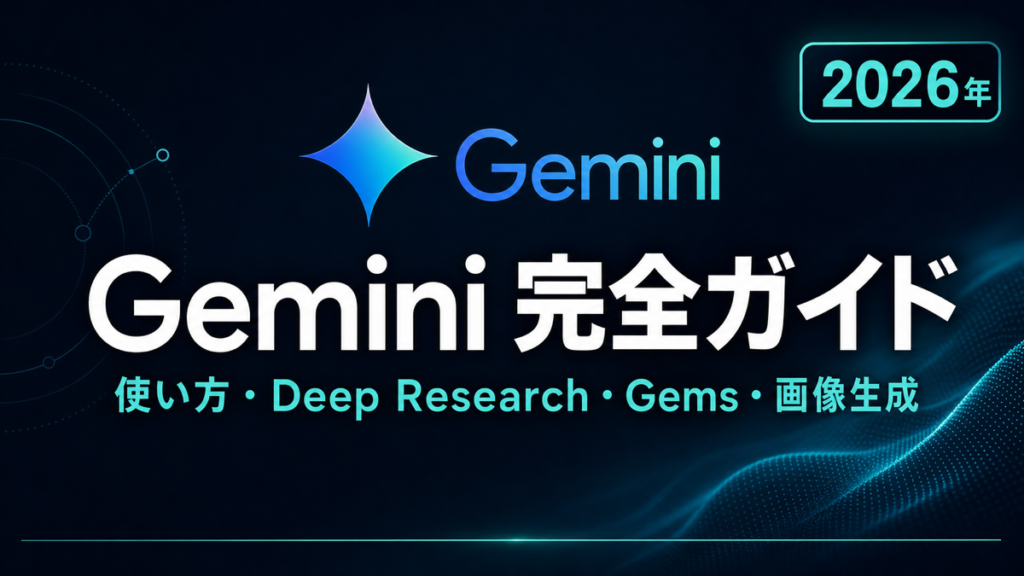
結論: Gemini は「Google エコシステムと深く連携した調査特化AI」です。Gmail・Docs・Drive と直結する Workspace 統合、Deep Research による数十ページの自動リサーチレポート、Imagen 3 による高品質画像生成、Veo 3 による動画生成まで、2026年時点で ChatGPT・Claude と明確に差別化できる機能が揃っています。
この記事の要点:
- 無料プランでも Deep Research・Imagen 3 が利用可能(回数制限あり)
- Gems(カスタムAI)で業務別の専用アシスタントを自分で作れる
- Google One AI Premium(月額 2,900円)で Workspace 全連携・回数無制限に
対象読者: Gemini を使い始めたい中小企業の担当者・経営者、既に ChatGPT を使っているが Gemini との違いを知りたい方
読了後にできること: 今日中に Gemini Web 版を開いて Deep Research を 1 本試せる状態になる
「ChatGPT は使ってるんですが、Gemini って何が違うんですか?」
先日、ある中小製造業の経営者からこんな質問を受けました。「Google のやつでしょ?なんとなく試してみたけど、よくわからなくて…」と苦笑いしながら話してくれたんです。
正直、私も最初は同じ感覚でした。Google のサービスが多すぎて Bard から Gemini に変わったタイミングでも「名前が変わっただけ?」くらいに思っていたんです。ところが 2025〜2026 年にかけてアップデートが続き、今や Deep Research・Gems・Imagen 3・Veo 3 と、ChatGPT や Claude とは明確に異なる強みを持つ AI ツールに進化しています。
この記事では、Gemini の基本的な使い方から、Web 版・モバイルアプリ・Gems・Deep Research・画像生成・動画生成・Google Workspace 連携まで、実務で使える操作手順をコピペ可能なプロンプトつきで全公開します。ChatGPT・Claude との使い分け方、実務シナリオ 20 個も紹介しますので、今日から Gemini を仕事に活かすための参考にしてください。
📋 Claude Fable 5 法人導入を本格検討中の方へ — 情シス9・法務8・経営6の23項目チェックリストと30分無料相談予約をまとめた 法人導入支援LP をご覧ください。
Gemini とは?Google AI の全体像を 3 分で理解する
Gemini(ジェミニ)は、Google が開発した生成 AI サービスです。2023 年 2 月に Bard として公開され、2024 年 2 月に Gemini に改名。2025〜2026 年にかけて Deep Research・Gems・Imagen 3・Veo 3 といった大型機能が追加され、現在は Google のフラッグシップ AI として位置づけられています。
Gemini が他の AI と決定的に異なる点は、Google の全サービスと深く統合されていることです。Gmail・Docs・Sheets・Drive・Meet・Calendar など、普段使っている Google ツールの中から直接 AI に指示を出せます。これは ChatGPT や Claude にはない強みで、特に Google Workspace をメインで使っている組織にとっては圧倒的な利便性があります。
2026 年 6 月時点で、Gemini が利用できるモデルは以下のとおりです(公式情報より)。
| モデル | 特徴 | 主な用途 |
|---|---|---|
| Gemini 2.5 Pro | 最高性能・100 万トークン対応 | 複雑な分析・長文処理・Deep Research |
| Gemini 2.5 Flash | 高速・コスト効率重視 | 日常タスク・リアルタイム処理 |
| Gemini 2.0 Flash | エージェント型 AI 向け設計 | 自動化タスク・ツール連携 |
Gemini Web 版(gemini.google.com)の基本的な使い方
Gemini を使い始めるには、gemini.google.com にアクセスするだけです。Google アカウントでログインすれば、無料ですぐに使えます。
はじめての操作ステップ
- gemini.google.com にアクセスし、Google アカウントでログイン
- 画面中央のテキストボックスにプロンプト(指示文)を入力
- Enter または送信ボタンをクリック
- 回答が表示されたら、「詳しく」「別の方法で」「修正して」などの追加指示が可能
- 会話履歴は左サイドバーに保存される
コピペで使える基本プロンプト 5 選
【プロンプト①:会議議事録の要約】
以下の会議メモを、決定事項・課題・ネクストアクション(担当者・期日付き)の 3 セクションに分けてまとめてください。

[会議メモをここに貼り付け]
【プロンプト②:メール文面の作成】
以下の状況を踏まえて、取引先への丁重なお断りメールを 300 字以内で書いてください。
件名も含めてください。
状況:来週の打ち合わせ依頼を受けたが、担当者が出張のため参加できない。
2 週間後以降で改めて調整したい。【プロンプト③:プレゼン構成の作成】
「中小企業における AI 活用の進め方」というテーマで、経営者向け 20 分プレゼンの構成案を作ってください。
スライド枚数は 15 枚以内、各スライドの見出しと伝えるべきポイント(1〜2 文)を出力してください。【プロンプト④:競合調査の依頼】
[業種・サービス名] の競合として考えられる企業を 5〜8 社リストアップし、
各社の強み・弱み・価格帯・ターゲット顧客を表にまとめてください。【プロンプト⑤:業務マニュアルの作成】
以下の手順を、新入社員でもわかるようにステップバイステップで説明してください。
箇条書きではなく、各ステップに「なぜそうするか」の理由も 1 文で添えてください。
手順:[作業内容を箇条書きで記入]Web 版で失敗しがちなパターン
❌ NG パターン①:指示が曖昧すぎる
「資料を作って」だけでは Gemini も困ります。「誰向けの・何のための・何枚の資料か」を明示してください。
⭕ OK:「新規営業向けの製品紹介資料を、A4 2 枚以内・箇条書き中心で作ってください」
❌ NG パターン②:一度の回答で完結させようとする
Gemini は会話形式で進化させられます。最初の回答に「もっと具体的に」「この部分を変えて」と追加指示を重ねると品質が上がります。
❌ NG パターン③:重要な判断を Gemini だけに頼る
法的判断・医療アドバイス・財務予測は専門家に確認が必須です。Gemini の回答はあくまで「たたき台」として使ってください。
Gemini モバイルアプリの使い方
Gemini アプリは iOS・Android ともに無料でダウンロードできます。スマホで使う際の最大のメリットは、音声入力と画像入力が手軽に使える点です。
モバイルアプリならではの使い方
- 音声入力:マイクアイコンをタップして話しかけるだけ。移動中のアイデアメモ、会議後の音声議事録メモに便利
- 画像入力:料理写真を撮って「栄養素を教えて」、名刺を撮って「連絡先をテキスト化して」など
- 共有メニューから起動:ブラウザや PDF を開いた状態でメニューから Gemini に共有し「要約して」と指示できる
【プロンプト⑥:画像を使った分析(モバイル向け)】
(グラフや図を撮影してから)
この図が示している傾向を 3 点でまとめてください。
また、この数字から考えられる経営上の課題を 1 つ教えてください。
Gems(カスタム AI)の使い方|業務専用アシスタントを自作する
Gems は、Gemini Advanced(現 Google AI Pro)で使えるカスタム AI 作成機能です。「特定の役割・口調・情報を持った AI」を自分で設定でき、毎回長いシステムプロンプトを書く手間を省けます。
Gem を作る手順
- gemini.google.com の左サイドバーから「Gems」を選択
- 「新しい Gem を作成」をクリック
- 名前・アイコン・指示(システムプロンプト)を設定
- 「保存」で完成。以降はワンクリックで呼び出せる
業務別 Gems 設定テンプレート
【Gem 設定:営業メール作成アシスタント】
あなたは株式会社○○の営業部長の秘書です。
以下のルールでメール文面を作成してください。

・敬語レベル:丁寧(過度にかしこまらない)
・文字数:300〜500 字
・必ず「お役に立てれば幸いです」で締める
・件名も必ず提案する
・業種:IT 系(相手は中小企業の経営者・総務担当)
【Gem 設定:社内規程チェックアシスタント】
あなたは労働法・就業規則の専門家AIです。
社内の就業規則・規程文書を確認する際のアシスタントとして機能してください。
・リスクがある箇所は【要確認】と明記してください
・法律名・条文番号を可能な限り明示してください
・「問題ありません」という断言はせず「専門家への確認を推奨します」と添えてください
・出力は箇条書きで整理してくださいGems 活用で実際に変わること(想定例)
私の研修先で聞いた話(想定例)では、営業担当者が「顧客向け提案書 Gem」を作ったところ、毎回のプロンプト入力時間が 5 分から 30 秒に短縮され、週あたり 2〜3 時間の削減効果があったそうです。Gem は一度作れば社内で共有もできるので、チームで同じ品質の AI 活用が可能になります。
Deep Research(ディープリサーチ)の使い方|1 本のリサーチレポートが 5〜10 分で完成
Deep Research は、Gemini が自動でウェブ検索を繰り返し、数十ページ規模のリサーチレポートを生成する機能です。2026 年時点では Gemini 2.5 Flash モデルで無料ユーザーも利用可能(1 日のリクエスト数に上限あり)です。(Google 公式ヘルプより)
Deep Research の操作手順
- gemini.google.com にアクセス・ログイン(18 歳以上)
- 入力欄の下部メニューから「Deep Research」を選択
- リサーチしたいテーマをプロンプト入力
- Gemini が提示するリサーチプランを確認・修正
- 「リサーチを開始」をクリック
- 5〜10 分でレポートが完成(ページ数・出典が多いほど時間がかかる場合あり)
- Google ドキュメントへエクスポートして編集・共有
【プロンプト⑦:競合市場の Deep Research】
日本国内の中小製造業向け DX ツール市場について詳細にリサーチしてください。
以下の観点を含めてください。
1. 主要プレイヤー(5〜10 社)と各社の強み・市場シェア
2. 市場規模と成長率(直近 3〜5 年のデータ)
3. ユーザー企業(製造業)が感じる導入障壁 TOP3
4. 2026〜2028 年の業界トレンド予測
出典 URL を各セクションに必ず含めてください。
【プロンプト⑧:業界動向の Deep Research】
[業界名] における生成 AI の活用事例をリサーチしてください。
・国内事例と海外事例をそれぞれ 3〜5 件ずつ
・各事例の効果(数字があれば数字で)
・今後 1〜2 年で注目すべきトレンドを 3 点
・一次情報源(公式 PR・論文・調査レポート)を優先してくださいDeep Research の注意点
❌ NG パターン④:レポートをそのまま社外に出す
Deep Research のレポートはウェブ情報の集約です。ファクトチェックせずに社外資料・提案書に使うのは危険です。重要な数字は必ず一次情報源で確認してください。
⭕ OK:「たたき台として使い、重要な統計・引用は元 URL を自分で開いて確認する」
Imagen 3 による画像生成の使い方
Gemini には Google の画像生成 AI「Imagen 3」が統合されており、テキストから高品質な画像を生成できます。
画像生成の基本操作
【プロンプト⑨:ビジネス用画像生成】
会議室で複数の社員がホワイトボードを囲んでブレインストーミングしている場面。
プロフェッショナルな雰囲気、自然光、日本人キャラクター、
レインボー状の付箋がホワイトボードに貼ってある。
写真リアル風、16:9 比率。
【プロンプト⑩:SNS 用サムネイル画像生成】
「生成 AI 活用術」というテーマのブログ記事サムネイル。
ミニマルなデザイン、テック感のある背景(ダーク紺・ネオンブルーのアクセント)、
中央に大きなロボットのアイコン、日本語タイトル「生成 AI 活用術」を画像内に含める。
1200×675 px 相当の構図。Imagen 3 は特に自然な光の表現と人物の描写が得意で、Google AI Pro 以上のプランではより高解像度・より多い生成枚数が利用できます。
Veo 3 による動画生成の使い方
Veo 3 は Google が開発した動画生成 AI で、Gemini Ultra プランで利用可能です。テキストプロンプトから数秒〜数十秒の高品質動画を生成できます。2026 年時点では 4K 出力解像度に対応しています(公式リリースノートより)。
Veo 3 を使ったシナリオ例
- 会社紹介動画の素材生成(コスト大幅削減)
- 製品デモのイメージ動画
- 研修資料の説明動画(スライドに動きをつける)
- SNS 用の短尺コンテンツ(15〜30 秒)
【プロンプト⑪:Veo 3 動画生成】
近未来の都市のオフィス街。
スーツを着たビジネスパーソンが街を歩きながら、
空中に浮かぶホログラムの AI インターフェースを操作している。
日中・自然光・映画的な構図。5〜8 秒のループ動画。
カラーグレーディングはウォームトーン。
Google Workspace 連携の使い方|Gmail・Docs・Drive で Gemini を使う
Google Workspace で Gemini を使うには、Google One AI Premium(個人)または Google Workspace Business Plus 以上(法人)への加入が必要です。連携できると、Gmail・Docs・Sheets・Slides・Drive・Meet から直接 AI 機能を呼び出せます。
Gmail での使い方
- 受信メールを自動で要約(長文メールを 3 行に圧縮)
- 「このメールに返信して」と指示するだけでドラフト生成
- 件名・本文の最適化提案
【プロンプト⑫:Gmail 返信ドラフト】
この見積もり回答メールを読んで、
・感謝の気持ちを伝える
・金額について 10% の値引き交渉をする
・返事の期限として来週金曜日を提案する
という内容の返信を 200 字以内で作成してください。
Google Docs での使い方
- 「ここから先を続けて書いて」でライティング補助
- 「このドキュメントのトーンをフォーマルに変えて」でリライト
- 長文の要約・箇条書き化
Google Drive での使い方
- 複数のファイルを横断して情報検索(「昨年の議事録から〇〇に関する決定事項を全部教えて」)
- PDF・スライドの内容を要約
実務での Workspace 連携シナリオ(想定例)
ある企業(想定例)の営業チームでは、Google Meet の録画をそのまま Gemini に渡し「議事録・タスク一覧・フォローアップメール草案」をセットで生成することで、1 回の商談後処理を 60 分から 10 分に短縮できた事例があります。Google Meet の文字起こしと Gemini の連携で、全員が同じ議事録を共有できる点も評価されています。
料金プラン完全比較|無料 vs Google AI Pro vs Ultra
| プラン | 料金 | 主な特徴 | こんな人向け |
|---|---|---|---|
| 無料プラン | 0 円 | 基本チャット・Imagen 3(制限あり)・Deep Research(1 日回数制限) | お試し・個人利用・週数回の利用 |
| Google AI Pro (旧 Gemini Advanced) | 月額 2,900 円 | Gems・Deep Research 優先・Workspace 連携・5 TB ストレージ・2.5 Pro 優先 | 週 5 日以上業務で使う個人・小規模チーム |
| Google AI Ultra | 月額 14,500 円〜 | Veo 3・最高性能モデル・ビジュアル付き Deep Research レポート・100 万トークン | 動画生成・大規模分析・ヘビーユーザー |
| Google Workspace Business Plus 以上 | 月額 2,040 円〜/ユーザー | 法人向け管理機能・セキュリティ・Gmail/Docs/Meet 全連携・データ保護 | 法人での全社展開・コンプライアンス重視 |
料金情報は変更になる場合があります。最新情報は Google AI 公式サイト でご確認ください。
ChatGPT・Claude との使い分け方|実務シナリオ 20 個で解説
「3 つとも使っているけど、結局どれを使えばいいの?」という質問は、AI 研修の現場で最もよく受ける質問です。私の回答は常に「用途で使い分けてください」です。
Gemini が最適なシナリオ 7 選
- Google Meet の議事録自動生成(Workspace 連携で最速)
- Gmail の返信ドラフト作成(メール画面から直接起動)
- 競合・市場調査レポート(Deep Research で数十ページを自動生成)
- Google Drive 内の情報横断検索(複数ファイルを横断)
- Imagen 3 による資料用画像生成(自然な人物・情景描写が得意)
- YouTube 動画の要約・Q&A(Gemini は YouTube 動画を直接理解できる)
- Gems で業務特化 AI を自作する(毎回同じプロンプトを省略)
ChatGPT が最適なシナリオ 7 選
- DALL-E 3 を使ったキャラクターデザイン・ブランドイラスト
- Code Interpreter を使ったデータ分析・グラフ生成
- GPT-4o の音声モードを使った英会話練習
- プラグイン・GPTs の豊富なエコシステムを使う
- ブラウジングを組み合わせた最新ニュース収集
- 創作・小説・シナリオ執筆
- 多言語翻訳(精度と自然さのバランスが高水準)
Claude が最適なシナリオ 6 選
- 長文の契約書・法務文書のレビュー(100K トークンで全文チェック)
- コーディング・コードレビュー(Claude Code が最強格)
- 複雑なロジックの推論・意思決定支援
- プライバシー・機密情報を含む業務(学習に使われないポリシー)
- 学術論文・技術文書の要約・分析
- 段階的に複雑なプロジェクトを進めるエージェント型タスク
| シナリオ | Gemini | ChatGPT | Claude |
|---|---|---|---|
| Gmail/Docs 直接連携 | ◎ | △ | △ |
| 市場調査レポート自動生成 | ◎ | ○ | ○ |
| 画像生成(人物・情景) | ◎ | ○ | × |
| コーディング・コードレビュー | ○ | ○ | ◎ |
| 長文契約書レビュー | ○ | ○ | ◎ |
| 創作・キャラクター設定 | ○ | ◎ | ○ |
詳しい比較は 【2026年最新比較】ChatGPT・Claude・Gemini 比較|法人の選び方 をご覧ください。
実務シナリオ別 Gemini 活用テンプレート 7 選
ここからは「明日の仕事にそのまま使える」シナリオ別テンプレートを紹介します。(以下の数字はいずれも一般的に報告されている想定効果であり、個別の業務や習熟度によって異なります。)
シナリオ 1:新規営業先のリサーチ(Deep Research 活用)
【Deep Research プロンプト】
[会社名] の企業分析レポートを作成してください。
以下の観点で調査してください。
・事業内容・主力製品・サービスの詳細
・競合他社と比較した強み・弱み
・直近 2〜3 年の業績トレンドと財務状況(公開情報のみ)
・ニュースリリース・プレスリリースの最新動向
・業界内でのポジション
・想定される導入課題(AI 研修・DX 支援の観点で)
出典 URL を各セクションに記載してください。
シナリオ 2:週次報告書の自動作成
【プロンプト】
以下の今週の業務メモを元に、上司向けの週次報告書を作成してください。
フォーマット:
1. 今週の完了事項(箇条書き)
2. 来週の予定(優先度順)
3. 課題・エスカレーション事項
4. 数値実績(提供された数字を基に)

業務メモ:
[ここにメモを貼り付け]
シナリオ 3:採用面接の質問設計(Gems 活用)
【Gem 設定:採用面接準備アシスタント】
あなたは採用コンサルタントです。
以下の情報を元に、面接質問リストを設計します。

・ポジション:[役職名]
・必要なスキル:[スキルセット]
・重視するコンピテンシー:[例:論理的思考力・チームワーク]
・質問数:15 問(行動質問 8 問・技術質問 4 問・文化フィット 3 問)

回答例の評価基準(STAR法ベース)も各質問に添えてください。
シナリオ 4:Google Docs の提案書をリライト
【プロンプト(Docs 内から使用)】
このドキュメントの提案書を以下の観点でリライトしてください。
1. 経営者向けに BLUF(結論から先に)形式に変換する
2. 数字・実績の根拠を [要確認:数値の出所] とタグ付けする
3. 専門用語に補足(括弧書きで)を追加する
4. 全体を 30% 短くまとめる
シナリオ 5:競合比較表の自動生成
【プロンプト】
[自社サービス名] と主要競合 4 社の比較表を作成してください。
比較軸:価格帯・主な機能・ターゲット顧客・サポート体制・導入実績。
各セルに ◎○△× で評価を入れ、各評価の根拠を 1 文で記入してください。
最後に「[自社名] を選ぶべき顧客像」を 100 字でまとめてください。
Gemini を使いこなすための 5 つの実践テクニック
テクニック①:ロールプロンプトで出力品質を上げる
「あなたは 15 年の営業経験を持つベテランコンサルタントです」のように役割を最初に設定すると、回答のトーン・深さが変わります。これをロールプロンプトと呼びます。
特に Gemini はロールプロンプトへの反応がよく、具体的な役割設定ほど実務に近い回答が得られます。
テクニック②:出力フォーマットを明示する
「表で出して」「箇条書きで 5 つ」「メール文面として」など、出力形式を最初から指定すると、後工程での整形作業が不要になります。
テクニック③:会話を重ねて品質を上げる(マルチターン活用)
1 回のプロンプトで完璧な回答を求めるよりも、「これをもっと具体的に」「3 番目の点を詳しく」「このトーンをもう少し柔らかく」と会話を重ねるほうが最終品質が上がります。Gemini は会話履歴を保持しているため、前の文脈を踏まえた修正指示が有効です。
テクニック④:Google ドライブのファイルを文脈として渡す
Google AI Pro 以上では、Drive のファイルを直接 Gemini に渡せます。「このスライドを基に議事録を作って」「この Excel の数字を分析して」と指示するだけで、ファイル内容を踏まえた回答が得られます。
テクニック⑤:Deep Research × Gems の組み合わせ
Deep Research でリサーチレポートを生成 → そのレポートを Gems に読み込ませて「この市場に向けた営業トーク Gem」を作る、という 2 段活用が最も生産性が高い使い方です。私の顧問先(想定例)でこの方法を導入したところ、新規提案書の作成時間が半減したというフィードバックを受けています。
Gemini の企業導入で押さえておくべきセキュリティ・プライバシー設定
企業での Gemini 導入を検討する際に、情報システム部門や経営者からよく聞かれるのが「入力データはどう扱われるの?」という質問です。正直、これは非常に重要な観点で、私も研修先でかならず確認するようにしています。
個人プランと法人プランのデータポリシーの違い
個人(無料・Google AI Pro)で Gemini を使う場合、デフォルト設定では Google がサービス改善のためにやりとりを確認する場合があります。個人情報・機密情報をそのまま入力するのはリスクがあります。
一方、Google Workspace for Business プランでは、管理者がデータ保護設定を行い、「Gemini for Google Workspace のやりとりを Google の AI モデルトレーニングに使用しない」設定を有効化できます。法人利用では必ずこの設定を確認してください。
企業導入前に確認すべきチェックリスト
- □ 処理するデータに個人情報・機密情報・秘密保持情報が含まれるか確認
- □ Google Workspace Business プランのデータ保護設定を管理者が適切に構成済みか
- □ 社員向けの AI 利用ガイドラインを策定済みか(何を入力してよいか・NGか)
- □ ベンダーとの NDA 締結内容に AI ツール利用が抵触しないか確認
- □ 業界特有の規制(金融・医療・個人情報保護法)への適合確認
社内 AI 利用ガイドラインのサンプル(Gemini 向け)
【社内 Gemini 利用ガイドライン(雛形)】

■ Gemini に入力してよい情報
・一般的なビジネス文章のたたき台作成
・公開情報を基にした市場調査
・社内向けの議事録・報告書の文章整形(固有名詞を匿名化した上で)
・プレゼン構成・スライドの骨子作成

■ Gemini に入力してはいけない情報
・顧客の個人情報(氏名・住所・電話番号・メールアドレス)
・未公開の業績・財務情報
・取引先との NDA 対象情報
・製品の未公開仕様・特許出願前の情報
・社員の人事評価・給与情報

■ 出力の取り扱い
・Gemini の出力はあくまでたたき台。ファクトチェックなしの社外利用禁止
・重要な意思決定に AI 出力だけを根拠にしない
・統計・数字は必ず一次情報源を確認する
AI ガバナンス・全社展開のより詳しいガイドについては AI 導入戦略ガイド をご参照ください。Gemini と組み合わせた AI 研修の導入事例については AI エージェント活用ガイド も合わせてお読みください。
Gemini を業種別に使いこなす実務シナリオ集
Gemini は汎用 AI ですが、業種ごとの特性に合わせたプロンプト設計をすることで大きく化けます。以下は、私が研修現場・顧問先で実際にテストしているシナリオ(一部想定例を含む)です。
製造業向け活用シナリオ
【プロンプト:製造業向け Deep Research】
[製品カテゴリ] における 2024〜2026 年の市場動向をリサーチしてください。
・主要 5 カ国の市場規模と成長率
・素材・技術トレンド(サステナビリティ・自動化の観点)
・主要サプライヤーの動向と調達リスク
・国内製造業が取るべき戦略の方向性(3 点)
出典 URL を必ず含めてください。
小売・EC 向け活用シナリオ
【プロンプト:商品説明文の大量生成】
以下の商品情報を基に、EC サイト用の商品説明文を作成してください。
・文字数:200〜300 字
・トーン:明るく・購買意欲を高める
・SEO キーワード:[検索キーワードを 3 つ記入]
・CTA:最後に「詳細を見る」「カートに追加」などの行動促進文を入れる

商品情報:
[商品名・スペック・特徴を記入]
人事・採用向け活用シナリオ
【プロンプト:求人票の作成】
以下のポジション情報を基に、求職者の応募意欲を高める求人票を作成してください。
フォーマット:
・キャッチコピー(40 字以内)
・仕事内容(200 字)
・求める人材像(5 箇条)
・働き方・環境(150 字)
・待遇(テンプレートに沿って)

ポジション情報:[役職・業務内容・スキル要件を記入]
経理・バックオフィス向け活用シナリオ
【プロンプト:経費精算ルールの Q&A 作成】
以下の社内経費精算規程を読んで、社員からよく来る質問 TOP 10 とその回答を
Q&A 形式で作成してください。
・回答はわかりやすく・具体例を含める
・例外ケースには「個別確認が必要です」と明記する

規程テキスト:[規程を貼り付け]
マーケティング向け活用シナリオ
【プロンプト:SNS コンテンツカレンダーの設計】
[業種] の企業が [ターゲット顧客] 向けに発信する
1 ヶ月(4 週間)の SNS コンテンツカレンダーを作成してください。
・週 3 投稿(月・水・金)
・各投稿のテーマ・フォーマット(テキスト/画像/動画)・ハッシュタグ案
・KPI 設定の提案(フォロワー数・エンゲージメント率・リンククリック数)
・A/B テスト案(2 パターン)
Gemini API を使った業務自動化(技術者向け)
Gemini は Web/アプリからの利用だけでなく、API を通じて自社システムに組み込むことができます。Google AI Studio でAPIキーを取得し、Python・JavaScript・Go・Java 等で利用可能です。
Gemini API の主な活用ユースケース
- 問い合わせ自動応答:カスタマーサポートチャットに Gemini を組み込み、FAQ への自動回答
- 社内文書検索 AI:社内ナレッジベースと Gemini API を連携し、自然言語で社内情報を検索
- レポート自動生成:売上データや Google Analytics データを Gemini に渡して自動レポート化
- コンテンツ量産パイプライン:SEO 記事・製品説明・メルマガの半自動生成
【Gemini API 呼び出し基本例(Python)】
import google.generativeai as genai

genai.configure(api_key="YOUR_API_KEY")
model = genai.GenerativeModel("gemini-2.5-flash")

response = model.generate_content(
    "競合 5 社と比較した自社の強みを 3 点で教えてください。会社名:株式会社○○"
)
print(response.text)
API 利用料金は使用したトークン数に応じた従量課金です。詳細は Google AI for Developers 公式ドキュメント を参照してください。
Gemini 活用でよくある質問 Q&A
- Q:無料プランで Deep Research は使えますか?
- A:2026 年時点では Gemini 2.5 Flash モデルで無料ユーザーも試せますが、1 日のリクエスト数に上限があります。毎日業務で使う場合は Google AI Pro(月額 2,900 円)への加入を推奨します。
- Q:業務で入力した情報は Google に学習されますか?
- A:Google Workspace for Business プランでは、管理者がデータ保護設定を行うことで学習への利用を制御できます。個人プランは設定によって異なるため、公式サポートページで最新のプライバシーポリシーを確認してください。
- Q:ChatGPT と Gemini を両方使っているが、どう切り替えればいい?
- A:Google ツールが中心の業務は Gemini、創作・コーディング・長文レビューは ChatGPT/Claude、という基準が実務では機能します。ブラウザのブックマークバーに両方を並べて、タスクの種類で使い分けるのが最もシンプルです。
- Q:Gems は何個まで作れますか?
- A:Google AI Pro プランでは複数の Gems を作成・保存できます。具体的な上限は最新の公式情報をご確認ください。チームメンバーとの共有も可能です。
まとめ:Gemini を今日から使い始める 3 つのアクション
- 今日やること:gemini.google.com にアクセスし、現在抱えている業務課題を 1 つ入力してみる(プロンプト①〜③から選んでコピペ)
- 今週中に:Deep Research を 1 本試す。「[自分の業界] の最新トレンドをリサーチして」と入力するだけで OK
- 今月中に:Google AI Pro(月額 2,900 円)を 1 ヶ月試して、Gems を 2〜3 個作る。効果を感じなければ解約でリスクゼロ
AI ツールは使った量だけ上手くなります。「完璧な使い方がわかってから」ではなく、「とりあえず今日 1 回使ってみる」が最速の上達法です。
AI 導入・AI 研修についてお困りの場合は、ぜひ お問い合わせフォーム からご相談ください。
また、AI ツール全体の選び方については ChatGPT・Claude・Gemini 比較記事 も参考にしてください。AI 活用の全体戦略については AI 導入戦略ガイド をご覧ください。研修への活用については AI エージェント活用ガイド も合わせてどうぞ。
参考・出典
- Gemini アプリで Deep Research を利用する — Google 公式ヘルプ(参照日: 2026-06-11)
- モデル | Gemini API — Google AI for Developers(参照日: 2026-06-11)
- リリースノート | Gemini API — Google AI for Developers(参照日: 2026-06-11)
著者:佐藤傑(さとう・すぐる)
株式会社 Uravation 代表取締役。X(@SuguruKun_ai)フォロワー約 10 万人。
100 社以上の企業向け AI 研修・導入支援。著書『AI エージェント仕事術』(SBクリエイティブ)。
SoftBank IT 連載 7 回執筆(NewsPicks 最大 1,125 ピックス)。
ご質問・ご相談は お問い合わせフォーム からお気軽にどうぞ。
100社以上の支援実績|30分の無料相談で導入設計を一緒に組みます
Claude Code / Codex の社内展開・チーム導入・セキュリティ設計まで、貴社の業務と組織に合わせて伴走支援します。
- 100社以上の企業支援実績
- 初回30分無料・即日返信
- 導入後3ヶ月の伴走付き
お問い合わせフォームから24時間以内にUravation担当者がご返信します。