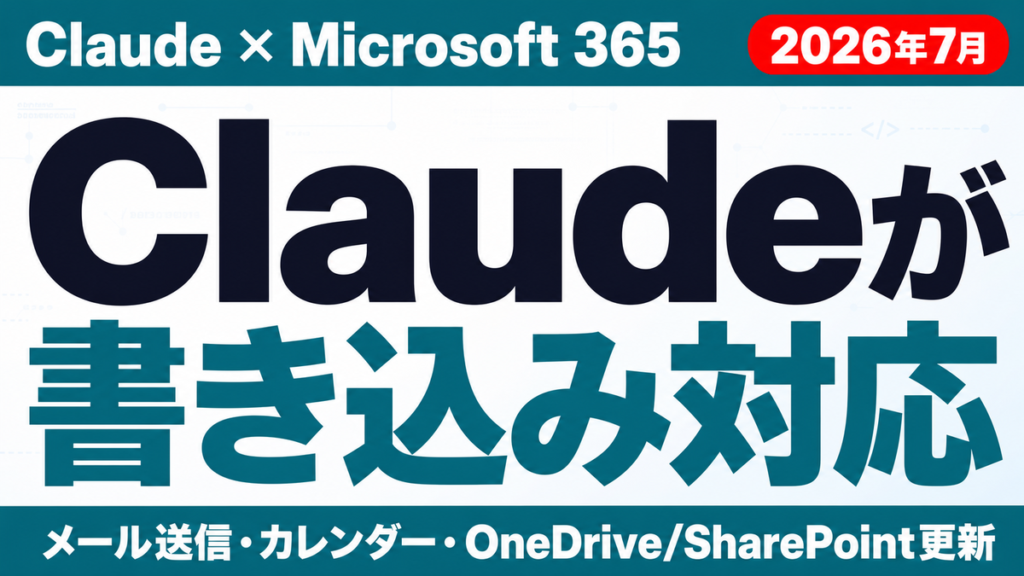
結論: Claudeは2026年7月のMicrosoft 365コネクタ拡張により、メール送信・カレンダー編集・OneDriveおよびSharePointへのファイル作成/更新という「書き込み」が可能になった。今までの「読んで要約するAI」から、承認済みの権限範囲内で実際に手を動かすAIへの転換点であり、Microsoft 365中心の日本企業にとっては業務フローそのものを見直す機会になる。
この記事の要点
- 要点1: 2026年7月7日、AnthropicがClaudeのMicrosoft 365コネクタを読み取り専用から読み書き対応に拡張(公式ヘルプセンターで確認済み)
- 要点2: 対応するのはメール送信・整理、カレンダーの作成/更新/削除、OneDrive・SharePointのファイル作成/更新の3系統。Microsoft Teamsは引き続き読み取り専用
- 要点3: 有効化にはMicrosoft Entra管理者の同意とClaude組織管理者による設定が必須で、既定はオフ。メール送信などの重要操作は「常時許可」が使えず毎回ユーザー承認が必要
対象読者: Microsoft 365を中心に業務している企業のAI導入担当者・情シス責任者・経営者
読了後にできること: 自社でこの機能を有効化すべきか、有効化する場合はどの権限設計・運用ルールを先に決めておくべきかを判断できるようになる
「Claudeにメールの送信まで任せて、本当に大丈夫なんですか?」
法人向けのAI研修や導入コンサルをしていると、最近この手の質問を受ける頻度が明らかに上がっている。理由は単純で、これまでAIエージェントとMicrosoft 365の連携といえば「メールを読んで要約する」「カレンダーの予定を確認する」といった読み取り専用の機能が中心だったのに対し、2026年7月にAnthropicがClaudeのMicrosoft 365コネクタへ書き込みツールを追加したからだ。メールの下書き・送信、カレンダーの編集、OneDriveやSharePointへのファイル作成・更新まで、Claudeが実際に「操作」できるようになった。
この変化は小さくない。読み取り専用の時代は、Claudeが何を提案してもボタンを押すのは常に人間だった。ミスが起きても実害は「変な下書きが出てきただけ」で済んでいた。ところが書き込みツールが有効になると、Claudeの出力がそのまま取引先へのメール送信やカレンダー登録という実際のアクションになる。だからこそ、便利さと同じくらい「どこまで任せてよいか」の設計が重要になる。
この記事では、公式ヘルプセンターの情報をもとに、Claudeの新しい書き込みツールで何ができるようになったのか、権限設計はどう考えるべきか、実務でどう使えるかをコピペ可能なプロンプト付きで整理する。あわせて、導入時によくある失敗パターンと、法人として最低限決めておきたい運用ルールも紹介したい。
なぜ今「書き込み」なのか — 読むAIから動くAIへ
AIアシスタントと企業データの関係は、ここ数年ずっと「読み取り専用」が基本だった。メールを要約する、カレンダーを検索する、SharePointの資料の内容を教えてくれる——便利ではあるが、最終的にボタンを押すのは常に人間で、データの流れは一方通行だった。海外メディアのTHE DAILY BRIEFは今回の変化を「4年間、企業向けAIアシスタントは観察者だった。読むこと、検索すること、要約することはできたが、行動することはできなかった」と表現している。
Claudeの書き込みツールは、この一方通行の関係を変える。もちろん無制限に何でもできるわけではなく、後述するように承認フローや権限スコープでかなり慎重に設計されているが、「AIの出力がそのまま業務上のアクションになる」という一線を越えたことの意味は大きい。特にMicrosoft 365を基幹の業務基盤にしている日本企業にとっては、メール・カレンダー・ファイル管理という最も日常的な業務にAIが直接手を入れられるようになったということでもある。
Claudeが新たにできるようになった4つの「書き込み」
まず全体像から確認する。Anthropicの公式ヘルプセンターによると、書き込みツールを管理者が有効化した組織では、Claudeは以下の操作をユーザー本人の権限範囲内で実行できるようになる。
| 領域 | できるようになったこと | できないこと |
|---|---|---|
| メール | 下書き作成、送信、カテゴリ分類、受信ルール・自動応答の管理 | 添付ファイル付きメールの送信・転送・下書き作成 |
| カレンダー | 予定の作成、更新、削除 | — |
| OneDrive / SharePoint | ファイルの新規作成、既存ファイルの更新 | ユーザーがアクセス権を持たないサイト・フォルダへの書き込み |
| Microsoft Teams | 読み取り・検索のみ(従来通り) | メッセージ投稿、Teams設定の変更 |
ポイントは、Claudeが「新しい権限」を勝手に獲得するわけではないという点だ。公式ヘルプセンターは「Claudeがアクセスできるのは、ユーザーが元々Microsoft 365で見ることができるデータだけ」と明記している。あるSharePointサイトへのアクセス権がない従業員であれば、その従業員のClaudeも同じサイトには書き込めない。権限モデルはあくまで「本人のなりすまし」であり、Claude専用の特権アカウントが作られるわけではない。
AIエージェントの権限設計や自律的なタスク実行の全体像については、AIエージェント導入完全ガイドでも体系的に整理しているので、初めてこの領域に触れる方はあわせて確認してほしい。
導入前に必ず理解しておきたい権限とガバナンス設計
書き込みツールは「オンにすれば即使える」機能ではない。有効化の手順そのものが、そのままガバナンス設計の骨格になっている。
有効化には2段階の管理者操作が必要
- Microsoft Entra グローバル管理者の同意: 更新されたMicrosoft Graphの権限セットに対して、テナント側で一度だけ同意する
- Claude組織管理者による有効化: Claude側の管理コンソールで、組織単位で書き込みツールをオンにする
この2段階のうち片方でも実施しないと、コネクタ自体は接続済みなのに書き込みツールだけが使えない状態になる。既にコネクタを導入していた組織(=書き込みツール登場前から使っていた組織)は、公式ヘルプセンターの記述どおり「管理者が明示的に有効化するまで既定でブロックされる」ため、突然メールが送れるようになって驚くことはない。
付与されるMicrosoft Graph権限スコープ
| 権限スコープ | 用途 |
|---|---|
Mail.Send | メール送信 |
Mail.ReadWrite | 下書き作成、ラベル管理、削除 |
Calendars.ReadWrite | カレンダー予定の作成・更新・削除 |
Files.ReadWrite.All | OneDrive・SharePointへのアップロード・更新 |
情シス部門がセキュリティレビューをする際は、この4つのスコープが「ユーザーレベルアクセス」に限定されており、サービスプリンシパル認証(=人を介さない自動実行)には対応していない点も確認しておくとよい。つまりClaudeは「誰かがチャットで指示した結果として」書き込みを行うのであって、バックグラウンドで勝手にメールを送り続ける仕組みにはなっていない。
重要操作は毎回ユーザー承認が必須
特に押さえておきたいのが、メール送信・転送・下書き送信・カレンダー操作について「常時許可(Always allow)」が明示的にサポートされていないことだ。つまりClaudeが「次からは確認なしで送っていいですか」と聞いてきても、これらの操作については毎回、人間の承認ステップが挟まる設計になっている。事故を起こしたくない企業にとっては歓迎すべき制約だろう。
その他の安全装置
- 送信元の明示: Claudeが送るメールには、AIエージェントが送信したことを識別するヘッダーが自動で付与される。受信者側もメール履歴上も「人間が書いたメールではない」と分かる仕組みになっている
- 添付ファイル非対応: 送信・転送・下書きのいずれも添付ファイル付きメールは拒否される。誤った機密ファイルを添付して送ってしまうリスクを構造的に防いでいる
- レート制限: 書き込み系の操作にはユーザー単位の利用上限が設定されている
なお、書き込みツールの有効化は組織管理者操作を前提としているため、本稿は主にTeam・Enterpriseプランでの法人利用を想定して解説する。個人向けのFree・Pro・Maxプランでどこまで同等の機能が使えるかは、本稿執筆時点(2026年7月)の公式ヘルプセンターでは組織向けの記述が中心で明確な区分が確認できなかった。導入を検討する場合は、契約中のプランの管理画面で実際に表示される設定項目を必ず確認してほしい。
実務ユースケース5選|コピペで使えるプロンプト
事例区分: 想定シナリオ
以下は書き込みツールの機能から逆算した典型的な使い方であり、特定企業の実測データではない。自社の業務フローに当てはめて調整して使ってほしい。
1. メール下書き作成→内容確認→送信
もっとも需要が大きいのが、定型連絡の下書き作成から送信までを一気通貫でお願いするパターンだ。ただし前述の通り送信前には必ずユーザー承認が挟まるので、「勝手に送られる」心配はない。
先週の定例会議の議事録をもとに、参加者全員(田中さん、佐々木さん、山本さん)宛に
フォローアップメールの下書きを作成してください。

・件名は要点が一目で分かるものにする
・決定事項と次回までのタスク担当者を箇条書きで明記する
・トーンは丁寧だが簡潔に
・作成後は送信せず、まず下書きの内容を私に見せてください
・添付ファイルは付けないでください(システム上サポートされていません)
2. 会議調整(複数候補日を提示してカレンダー登録)
来月上旬に、開発チーム4名(自分含む)とのキックオフミーティングを設定したいです。
各メンバーのカレンダーを確認し、全員の空き時間が重なる候補を2〜3件挙げてください。
候補が出たら、私が選んだ日程でカレンダーに60分の予定を作成し、
場所は「オンライン(Teams)」、説明欄に議題を3行で記載してください。
予定作成前に、日時と参加者リストを一度提示して確認を取ってください。
3. SharePointの報告書テンプレートを最新の数字で更新
SharePointの「月次報告」フォルダにある報告書テンプレートを開き、
今月の実績数値(別途チャットで渡します)を該当欄に反映してファイルを更新してください。
更新前に、変更箇所の差分(変更前→変更後)を一覧で提示し、
私が確認・承認してから保存を実行してください。
4. OneDrive上の議事録ファイルへ直接追記
OneDriveの「プロジェクトA」フォルダにある議事録ファイルを開き、
本日の打ち合わせ内容(要旨は以下の通り)を最下部に追記してください。
既存の記載内容は変更せず、追記のみ行ってください。
追記する文章をまず表示してもらい、OKを出したら保存してください。

[本日の打ち合わせ要旨をここに貼り付け]
5. 複合ワークフロー(メール+カレンダー+ファイルを一括依頼)
以下の3つのタスクを順番に実行してください。各ステップの実行前に必ず内容を確認させてください。

1. 来週の進捗確認会議をカレンダーに登録(参加者:営業部リーダー3名、60分)
2. 会議の目的と議題を記載した案内メールの下書きを作成
3. SharePointの「議事録テンプレート」フォルダに、今回の会議用の空の議事録ファイルを新規作成

各ステップが完了したら、次のステップに進む前に結果を報告してください。
共通しているのは、いずれのプロンプトにも「実行前に確認させる」「承認してから進める」という一文を明示的に入れている点だ。Claude側の仕様として重要操作は都度承認が必須になっているとはいえ、プロンプト側でも同じ意図を重ねて指示しておくと、確認プロセスが意図どおりに機能しやすくなる。
また、ユースケース1〜5はいずれも「メール本体・カレンダー予定・ファイルそのもの」を対象にした操作であり、添付ファイルを介する業務は含めていない。見積書PDFや契約書といった添付ファイルが絡む連絡は、当面は人間が担当する業務として切り分けておくのが現実的な運用だ。逆に言えば、社内向けの定型連絡、会議調整、ファイル本体の直接更新のように「添付ファイルを介さずに完結する業務」から着手すると、システム上の制約に引っかかりにくく導入がスムーズに進む。
【要注意】導入時によくある失敗パターンと回避策
失敗1:添付ファイル付きメールを送ろうとして止まる
❌ 「見積書のPDFを添付して送って」と依頼し、なぜ送れないのか分からず混乱する
⭕ 添付ファイルの送信・転送・下書きはシステム上サポートされていないと事前に周知し、添付が必要な連絡は従来通り人間が行う運用にする
なぜ重要か: 「Claudeがメールを送れる」という情報だけが独り歩きすると、従来のメール業務を丸ごと置き換えられると誤解しやすい。研修の場でも「添付できないなら結局使いどころが少ないのでは」という声が出るが、実際には社内向けの定型連絡・カレンダー調整・ファイル本体の直接更新など、添付ファイルを介さない業務の方が向いている。
失敗2:「常時許可」でメール送信まで自動化できると期待する
❌ 一度承認したら次回以降は確認なしで自動送信されると思い込む
⭕ メール送信・転送・下書き送信・カレンダー操作は、公式仕様として都度の承認が必須であることを前提に運用フローを組む
なぜ重要か: この制約はバグではなく安全設計だ。「毎回確認が必要で面倒」と感じるかもしれないが、誤送信・誤登録の実害を考えれば妥当な制約であり、運用ルールを作る側はこの前提を崩さない方がよい。
失敗3:権限範囲外のSharePointサイトにもアクセスできると誤解する
❌ 「Claudeなら社内のどのSharePointサイトでも見て書けるはず」と過信する
⭕ Claudeがアクセスできる範囲は、あくまでログインしているユーザー本人が元々アクセス権を持つ範囲に限定されることを、導入時の説明会で明確に伝える
なぜ重要か: この誤解を放置すると、「機密情報が入ったサイトもClaude経由で漏れるのでは」という過剰な不安につながりやすい。逆に権限モデルを正しく理解していれば、既存のアクセス権管理がそのままAIエージェントのガードレールとして機能することが分かり、安心材料になる。
失敗4:管理者設定を後回しにして「機能があるのに使えない」状態になる
❌ コネクタを接続しただけで満足し、Entra管理者の同意とClaude組織管理者の有効化を後回しにする
⭕ 書き込みツールを使う前提であれば、情シス(Entra管理者)とAI導入担当(Claude組織管理者)の両方のタスクとして最初にスケジュールに組み込む
なぜ重要か: 2段階の管理者操作は部門をまたぐことが多く、どちらか一方だけ完了して止まっているケースを研修先でもよく見かける。導入プロジェクトのタスクリストに、この2ステップを明示的に分けて記載しておくと抜け漏れを防げる。
Microsoft 365 Copilotとの違い
「うちはもうMicrosoft 365 Copilotを契約している。Claudeの書き込みツールとどう違うのか」という質問も研修の現場でよく出る。両者は競合というより役割が異なる。
| 観点 | Claude Microsoft 365コネクタ(書き込みツール) | Microsoft 365 Copilot |
|---|---|---|
| 提供元 | Anthropic(外部ベンダーのコネクタ経由) | Microsoft純正 |
| 常駐場所 | Claudeのチャット・デスクトップアプリが起点 | Outlook・Word・Excel等の各アプリに統合 |
| 強み | 複雑な指示の解釈・複数ツールをまたいだ推論、長い文脈の処理 | 各M365アプリへのネイティブ統合、操作の一貫性 |
| 書き込み範囲 | メール・カレンダー・OneDrive/SharePointファイル | 各アプリの機能に応じて広範(Excel数式、PowerPoint生成等) |
| 承認フロー | 重要操作は都度ユーザー承認が前提 | アプリごとのUI上で都度確認・編集 |
両方を契約している企業も珍しくない。使い分けの目安としては、Excel上での数式処理やPowerPoint資料の生成のように「特定アプリの中で完結する作業」はCopilot、複数の情報源を横断して調べ物をしながらメールやカレンダーまで一気に処理したいような「タスク横断型の作業」はClaudeが得意、というのが現場感覚に近い。
導入ロードマップ|3段階での解禁がおすすめ
書き込みツールをいきなり全社・全操作で解禁するのではなく、段階を踏んで慣らしていくのが安全だ。研修先でよく提案しているのは、以下のような3段階の設計だ。
| フェーズ | 対象範囲 | 目的 |
|---|---|---|
| フェーズ1(1〜2週間) | 情シス・AI推進チームのみ/カレンダー操作とOneDrive内ファイル更新に限定 | 権限モデルと承認フローの動作確認 |
| フェーズ2(1ヶ月程度) | 希望部署に拡大/社内宛メールの下書き・送信も解禁 | 現場の実務での使い勝手・つまずきポイントの洗い出し |
| フェーズ3(本格運用) | 全社展開/SharePoint更新を含む全操作を対象に、社外宛メールは慎重に判断 | 運用ルールを反映した全社ガイドラインの確定 |
フェーズを分けずに一気に全社解禁すると、「便利さだけが先に広がり、確認体制が追いつかない」状態になりやすい。特に社外宛メールの送信は、フェーズ3でも慎重に判断してよい領域だ。
セキュリティ運用ルール|法人導入時のチェックリスト
書き込みツールを有効化する前に、最低限以下の項目を社内で決めておきたい。
- 有効化の範囲: 全社一斉ではなく、まず情シス部門やAI推進チームなど限定的な範囲から試験導入する
- 対象操作の線引き: 「社外宛のメール送信は当面禁止し、社内連絡・カレンダー調整・ファイル更新のみ許可する」など、業務リスクに応じた段階的な解禁ルールを決める
- ログ・監査体制: Claudeが送信したメールに付与される識別ヘッダーを活用し、定期的に送信履歴を確認できる体制を整える
- 誤送信・誤登録時のエスカレーション経路: 万が一意図しない送信・更新が起きた場合の報告先と対応フローを事前に決めておく
- 権限棚卸しとの連動: Claudeは本人のアクセス権をそのまま引き継ぐ仕組みのため、そもそも社員個人のMicrosoft 365権限設計(誰がどのSharePointサイトにアクセスできるか)が曖昧なままだと、AIエージェント側だけを絞っても意味がない。書き込みツール導入を機に、既存の権限棚卸しも同時に進めるとよい
- 利用ガイドラインの整備: 「何を確認してから承認してよいか」を現場が判断できるよう、部門別の利用ガイドラインに落とし込む
社内向けのAI利用ガイドラインをまだ作っていない場合は、AI利用ガイドライン策定7ステップを土台にして、今回の書き込みツール向けの追記事項を組み込む形で整備するのが効率的だ。
よくある質問
Q. 書き込みツールは追加費用がかかりますか?
A. 公式ヘルプセンターにはMicrosoft 365コネクタ自体の追加費用に関する明確な記載は確認できなかった。Claudeの契約プラン(Team・Enterprise等)の範囲内で提供される機能として案内されているため、既存契約のままでも管理者設定を行えば利用できる可能性が高いが、契約内容の詳細は自社の契約窓口・営業担当に確認するのが確実だ。
Q. Claudeが送ったメールだと相手に分かりますか?
A. 分かる。Claudeが送信したメールには、AIエージェントが送信したことを示す識別ヘッダーが自動的に付与される。メール本文の見た目は通常のメールと変わらないが、メール履歴・ヘッダー情報を確認すればエージェント経由の送信だと判別できる。
Q. 過去に間違ってメールを送ってしまった場合、取り消せますか?
A. これはClaude固有の機能ではなくMicrosoft 365(Outlook)側の「メッセージの取り消し」機能に依存する。取り消しには条件(送信先が同一組織内である等)があるため、送信前の承認ステップを確実に運用することの方が重要だ。
Q. 個人のFree・Pro・Maxプランでも書き込みツールは使えますか?
A. Microsoft 365コネクタ自体はFree・Pro・Max・Team・Enterpriseの全プランで利用できると案内されているが、書き込みツールの有効化は「組織管理者」による設定が前提になっている。個人向けプランに組織管理コンソールがどこまで存在するかは公式ヘルプセンターの記述だけでは断定できず、本稿執筆時点(2026年7月)では確認できていない。利用したい場合は、自分のアカウントの設定画面で書き込みツール関連の項目が表示されるか直接確認してほしい。
Q. Microsoft Teamsへの投稿もできるようになりましたか?
A. できない。Teamsは今回のアップデート後も読み取り・検索専用のままで、メッセージ投稿やTeams設定の変更はサポート対象外だ。
Claude Team・Enterpriseプランとの関係
書き込みツールの有効化に必要な「組織管理者による設定」は、Team・Enterpriseプランの管理コンソールを前提とした機能だ。したがって、これから法人でClaudeを導入する場合は、プラン選びの段階で「Microsoft 365連携をどこまで活用したいか」を検討材料に入れておくとよい。プランごとの料金・管理機能・部門導入の考え方については、Claude Teamプラン完全ガイドで詳しく解説しているので、あわせて確認してほしい。
まとめ:今日から始める3つのアクション
- 今日やること: 自社のMicrosoft 365環境でClaudeコネクタが既に接続されているか、情シス担当に確認する
- 今週中: Entra管理者とClaude組織管理者の両方に、書き込みツールの有効化手順(2段階)を共有し、試験導入する部門と対象操作の範囲を決める
- 今月中: 送信ログの確認体制・誤送信時のエスカレーション経路を含めた運用ルールを整備し、限定的な範囲で試験運用を開始する
次回予告: 次の記事では、法人でAIエージェントに書き込み権限を与える際のガバナンス設計をさらに掘り下げ、部門別の権限テンプレートについて取り上げる予定です。
著者: 佐藤傑(さとう・すぐる)
株式会社Uravation代表取締役。X(@SuguruKun_ai)フォロワー約10万人。
100社以上の企業向けAI研修・導入支援。著書『AIエージェント仕事術』(SBクリエイティブ)。
SoftBank IT連載7回執筆(NewsPicks最大1,125ピックス)。
Microsoft 365連携を含めたClaude導入の権限設計・運用ルール策定は、社内だけで進めると論点が抜け落ちやすい領域です。法人向けのAI導入研修にご関心があれば、Claude法人研修のページもあわせてご覧ください。ご質問・ご相談はお問い合わせフォームからお気軽にどうぞ。
参考・出典
- Connect to Microsoft 365 — Claude Help Center(参照日: 2026-07-15)
- Microsoft 365 connector security guide — Claude Help Center(参照日: 2026-07-15)
- Set up the Microsoft 365 connector — Claude Help Center(参照日: 2026-07-15)
- Claude Can Now Send Your Email. Should It? — THE DAILY BRIEF(参照日: 2026-07-15、業界動向の文脈引用として利用。機能仕様は上記Claude Help Centerの記載を正とする)
あわせて読みたい:
- Claude Teamプラン完全ガイド|料金・選び方・部門導入 — プラン選びと管理機能の詳細はこちら
- AI利用ガイドライン策定7ステップ — 書き込み権限を含む社内ルール作りの土台に
Claude Code / Codex を“自社の業務”で使いこなすなら
週1回60分のマンツーマンで、御社の実務をその場で自動化。設計から定着まで、業務に合わせて伴走します。
- 30分・オンライン
- 売り込みでなく業務診断
- 完全マンツーマン
お問い合わせフォームから24時間以内にUravation担当者がご返信します。