【2026年9月】Claude Skills 最新動向
Claude Skills(公式ドキュメントでは Agent Skills)は、既製スキル(Excel・PowerPoint・Word・PDF)がFreeを含む全プランで使え、カスタムスキルのZIPアップロード、Team/Enterpriseでの管理者による組織配布と同僚・グループ・組織全体への共有、スキル・コネクタ・プラグインを1つのディレクトリから探す機能まで公式ヘルプに整理されています。なお「Skills 2.0」「Anthropic Marketplace」はコミュニティでの通称で、Anthropicの公式名称ではありません。本記事は2026年9月7日時点の公式ヘルプ・ドキュメントの記載に合わせて更新しています。
結論: Claude Skillsは、指示書・スクリプト・テンプレート・参照資料を1つのモジュールに統合し、AIが自律的に実行可能なワークフロー単位へと大きく進化しました。
この記事の要点:
- 要点1: Skillsはフォルダ構造(SKILL.md+scripts/templates/references)で構成され、スクリプト実行・ファイル生成ができる
- 要点2: Smart Context Loadingにより、使用するSkillのみ文脈を消費する効率的な設計になった
- 要点3: Excel/PowerPoint/Word/PDF向けの既製スキルは全プランで使え、コード実行を有効にすればすぐ実務に使える
対象読者: ClaudeをMicrosoft 365業務やチーム運用で活用したいDX推進担当者・経営者
読了後にできること: Claude Skillsの仕組みを理解し、自社の業務フローへの導入を判断できる
「Claudeに毎回同じ作業を説明するのが面倒で……」
企業向けAI研修で、この悩みを聞く頻度が急増しています。プロンプトを毎回書き直す、チームで共有しようとするとフォーマットがバラバラになる——そういった「繰り返しの非効率」をどうにかしたい、という声です。
先日、ある製造業の情報システム部門から相談を受けました。「月次の経営レポートをClaude経由で自動生成しようとしているのですが、毎回指示書を貼り付けるのが億劫で定着しない」という話でした。これ、以前のClaudeでは正直しんどいところがあった。でも、現在のClaude Skills(Agent Skills)でこの問題が解決の方向に向かっています。
Claude Skillsでは、指示書・スクリプト・テンプレート・参照資料を1つのSkillフォルダにまとめ、Claudeが必要なタイミングで自動的に呼び出す仕組みになりました。一度作れば繰り返し使える、チームで共有できる、そして企業ガバナンスとも統合できる——実行可能なワークフローの新時代の幕開けです。
この記事では、Claude Skillsの全体像から実際のセットアップ方法、既製スキルの活用法まで、企業導入の視点でまるごと解説します。
Claude Skillsとは何か — 根本的な変化を理解する
旧来のClaudeの「Skill」は、Markdownファイル1枚に書かれた指示書でした。Claudeが参照するメモのようなものです。
現在のSkillsは設計思想が変わっています。
フォルダ構造への進化
Skillは「フォルダ」として構成されます。最小構成は以下の通りです。
my-skill/
├── SKILL.md          # 必須: 指示書+メタデータ(YAMLフロントマター)
├── scripts/          # 任意: 実行可能スクリプト(Python/Bash等)
├── templates/        # 任意: 出力テンプレート(Word/Excel/PPT等)
└── references/       # 任意: 参照資料(必要時のみロード)
SKILL.mdのみのシンプルな構成から始められますが、scriptsディレクトリにPythonスクリプトを置けば、Claudeがそれを実行してファイルを生成できるようになります。つまり「テキストの出力」から「成果物の生成」へと能力が拡張されたわけです。
AI導入における業務自動化の体系的な考え方については、AI導入戦略完全ガイドもあわせてご覧ください。
4つの統合コンポーネント
| コンポーネント | 役割 | 具体例 |
|---|---|---|
| Instructions (SKILL.md) | Claudeへの指示・動作定義 | 「月次レポートを作成する際の手順書」 |
| Scripts (scripts/) | 実行可能コード | Excelデータ取得・加工スクリプト |
| Templates (templates/) | 出力フォーマット | 自社ブランドのPowerPointテンプレ |
| References (references/) | 参照資料(オンデマンドロード) | 社内規定・製品仕様書 |
この4コンポーネントの統合が、Skillsを「指示書」から「業務パッケージ」へと変えた核心です。
Smart Context Loading — コンテキスト窓の革命
もう1つ重要なのが、Smart Context Loading(公式ドキュメントでは progressive disclosure=メタデータ→SKILL.md→参照ファイルの3段階ロード)という仕組みです。
旧来の問題は、Skillをセッションに読み込むたびにそのSkillの全文がコンテキスト窓を消費することでした。Skillが10本あれば、10本分のテキストが最初から詰まった状態でClaude会話が始まります。
Smart Context Loadingでは、セッション開始時にロードされるのはSkillの「名前と説明文(メタデータ)」だけです。Claudeがその会話でそのSkillが必要だと判断したタイミングで、初めてSkill全体をロードします。
# セッション開始時にロードされるもの(例)
[skill: monthly-report] 月次経営レポート生成スキル(Excel→PPT)
[skill: contract-review] 契約書レビュー&リスク抽出スキル
[skill: meeting-minutes] 会議録作成・要約スキル

# → 合計で100トークン程度(全文は数千トークン)

# ユーザーが「先月のデータでレポート作って」と言ったとき
# → monthly-report Skillの全文がその時点でロード
実務的には「5〜8本のSkillを同時有効化しても文脈が詰まらなくなる」効果があります。研修先のある商社では、営業・経理・人事の3部門向けSkillをまとめて有効化することで、部署をまたいだ横断業務での活用が一気に進みました。
Claudeが自律的にSkillを選択する
Skillsの重要な特徴として「モデル起動型」であることが挙げられます。以前はユーザーが手動でSkillを呼び出す必要がありました。
今では、Claudeがセッション開始時に利用可能なSkillの説明を読み込み、ユーザーのリクエストに最も適切なSkillを自律的に選択してロードします。
ユーザーは「いつものやつ」と言えば、Claudeが文脈から適切なSkillを判断して実行してくれます。これは認知負荷の大幅な軽減につながります。
Pre-built Skills — 即使えるオフィス自動化
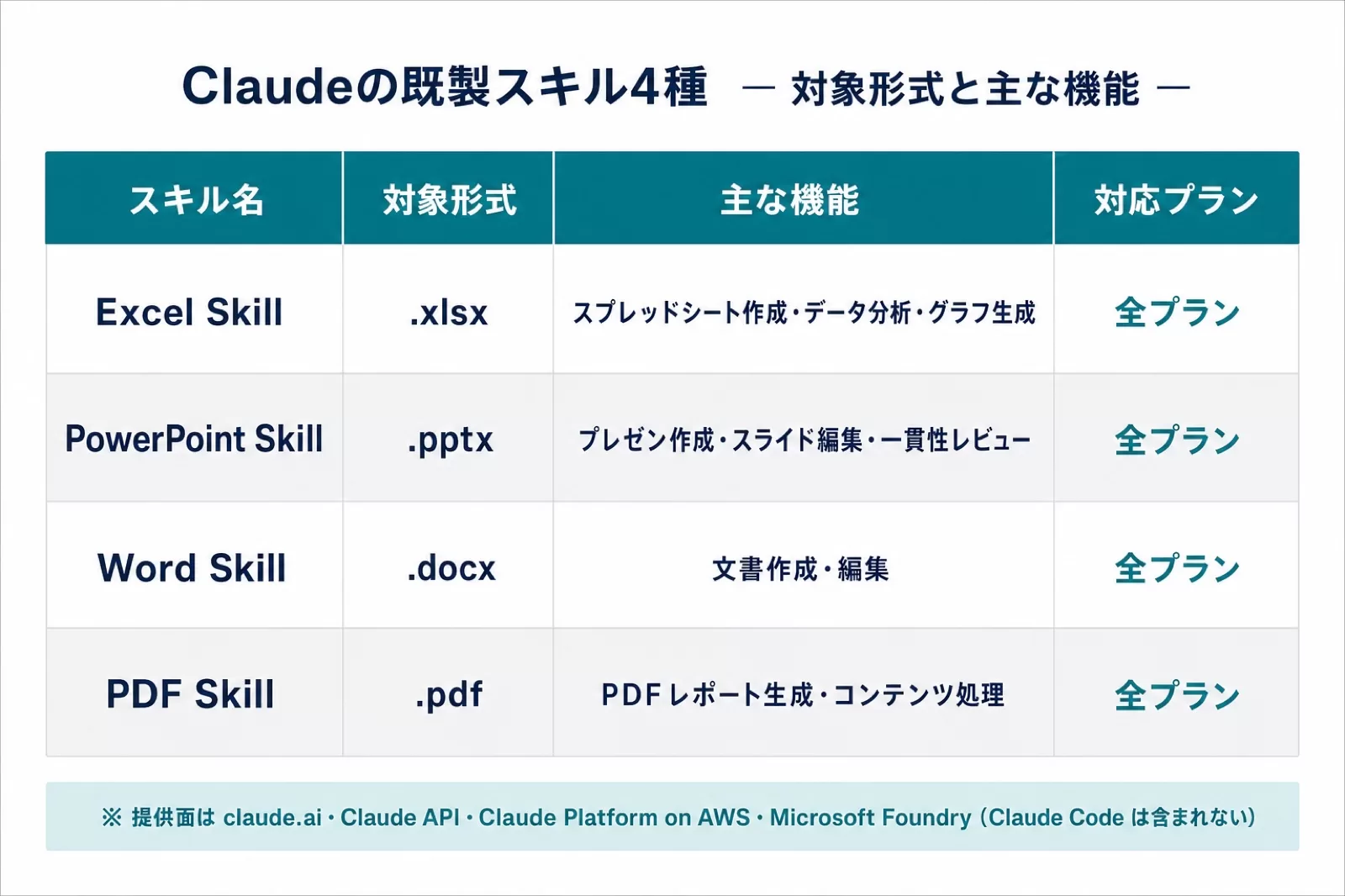
Claude Skillsの大きな目玉のひとつが、Anthropicが提供するPre-built Skills(既製スキル)です。公式ドキュメントの提供面一覧では既製スキルはclaude.ai・Claude API・Claude Platform on AWS・Microsoft Foundryで使え、Claude Codeは含まれていません(カスタムスキルはClaude Codeでも作成・利用できます)。
4つの主要Pre-built Skills
| スキル名 | 対象形式 | 主な機能 | 対応プラン |
|---|---|---|---|
| Excel Skill | .xlsx | スプレッドシート作成・データ分析・グラフ生成 | 全プラン |
| PowerPoint Skill | .pptx | プレゼン作成・スライド編集・一貫性レビュー | 全プラン |
| Word Skill | .docx | 文書作成・編集 | 全プラン |
| PDF Skill | PDFレポート生成・コンテンツ処理 | 全プラン |
これらはAnthropicの組み込みスキルとして全ユーザーに提供され、「コード実行とファイル作成」を有効にしていれば、文書作成の依頼時にClaudeが自動で使います。個別のインストールは不要です。
Excel Skillの具体的な使い方
「先月の売上データを部門別に分析して、棒グラフと折れ線を組み合わせたExcelを作って」と言うと、Claudeが自動でExcelファイルを生成してダウンロードできます。
売上データがあります(月×部門の行列形式)。

以下を実行してください:
1. 部門別の前月比を計算(増減率も含む)
2. 上位3部門を自動ハイライト(条件付き書式)
3. 月次推移の折れ線グラフを別シートに作成
4. 全体サマリーを1行目に挿入

不足している情報があれば、作業開始前に確認してください。
流通業の経理部門を想定したシナリオでは、このプロンプトをスキルとして登録しておくと、月次レポート作成の手作業を大きく減らせます(想定シナリオであり実測値ではありません)。
PowerPoint Skillの使いどころ
添付したExcelの売上データをもとに、経営会議用のスライドを作成してください。

条件:
- スライド枚数: 8枚以内
- 既存テンプレート(会社ロゴ・カラー)を維持
- エグゼクティブサマリーを1枚目に
- データはグラフ中心で、テキストは最小限に

数字と固有名詞は根拠(出典セル番号)を添えてください。
カスタムSkillの作り方 — 自社業務に最適化する
Pre-built Skillsで物足りなくなったら、カスタムSkillの出番です。
SKILL.mdの基本構造
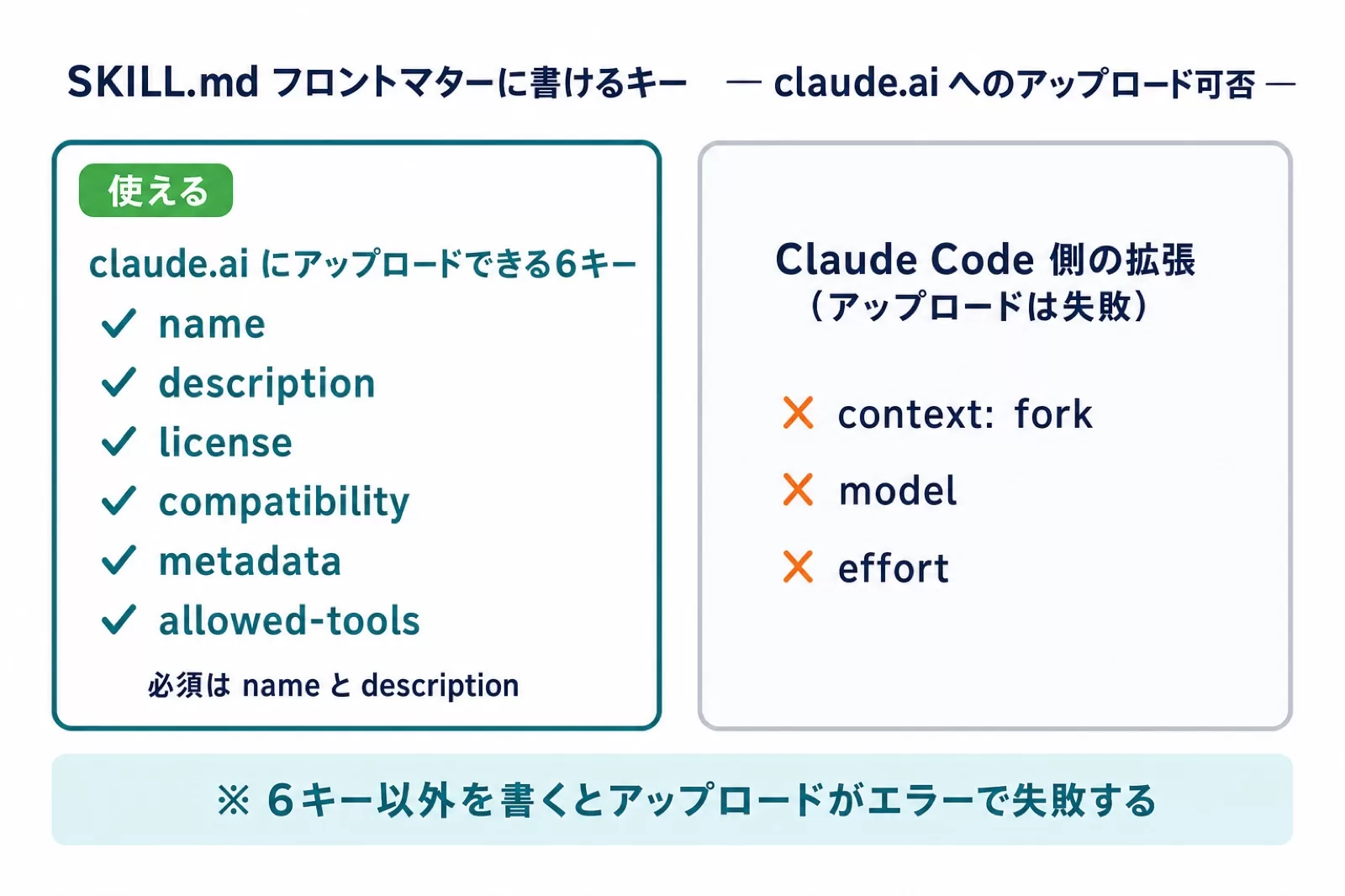
フロントマターに書けるキーは公式ドキュメントで決まっています。claude.aiへのアップロード(およびSkills API・package_skill.pyでの配布)で使えるのはname/description/license/compatibility/metadata/allowed-toolsの6つだけで、それ以外のキーを書くとパッケージ化やアップロードが「Unexpected key(s) in SKILL.md frontmatter」というエラーで失敗します(無視されるのではなく失敗する点に注意)。最低限必要なのはnameとdescriptionで、nameは半角英小文字・数字・ハイフンのみ64文字以内(「anthropic」「claude」は使用不可)、descriptionは空にできず1,024文字以内です。
---
name: contract-review
description: 契約書のリスク条項を抽出し、担当者向けサマリーを生成する。リスク条項の一覧化、修正提案、担当者向けサマリーの作成を頼まれたときに使う。
---

# 契約書レビュースキル

## 目的
アップロードされた契約書を分析し、以下を出力する:
1. リスク条項のリスト(高/中/低の3段階評価)
2. 修正提案(代替文言付き)
3. 担当者向け1ページサマリー

## 手順
1. まず全体を読んで構造を把握
2. 各条項を以下の観点でスキャン...

## 出力形式
- Markdownレポート
- templates/contract-summary.docx に沿ったWord文書
アップロードと共有
カスタムSkillはZIPファイルにまとめて「Customize > Skills」の「Upload a skill」から登録します(Free/Pro/Maxでも可)。Team/Enterpriseプランでは、管理者がOrganization settings > SkillsからZIPを追加して組織全員に配布でき、ユーザー同士で特定の同僚・グループ(Enterprise)・組織全体に共有することもできます。
事例区分: 想定シナリオ
以下は100社以上の研修経験をもとに構成した典型的なシナリオです。
某製造業(従業員500名)が品質チェックSkillを作成し、全工場員に配布したケースでは、品質報告書の作成工数を大きく減らせる想定です(数値は想定であり実測値ではありません)。
この記事の内容、自社の業務でも回したい?
AI顧問(月次伴走)が、貴社の業務に合わせて導入から定着まで並走します。研修4,000名以上・支援100社以上の実績。まずは30分の壁打ちから。
YAMLフロントマターによる高度な制御
SKILL.mdのYAMLフロントマターで、Skillの説明の出し方・事前承認するツール・配布メタデータを指定できます。claude.aiにアップロードするSkillで使えるのは、前述の6キーだけです。
---
name: financial-analysis
description: 財務データを集計し、投資判断の材料をまとめる。月次実績の集計やKPIレポートの作成を頼まれたときに使う。
allowed-tools: Read Grep      # 実行中に確認なしで使えるツール
license: MIT                  # Skillのライセンス表記
compatibility: Claude.ai(Skillsアップロード)とClaude Codeで利用
metadata:                     # 自社ツールが読む自由記述のキー
  owner: finance-team
  review-cycle: quarterly
---
allowed-toolsは、そのSkillを呼び出したターンの間だけツール利用を事前承認する指定です(次のメッセージを送ると解除されます)。licenseとcompatibilityは配布時の表示用、metadataは自社の台帳キーなどを入れる自由記述の欄で、Claude自身は中身に反応しません。
なお、Skillを独立したコンテキストで実行したい場合はcontext: forkを指定します。Skillの本文がそのままサブエージェントへの指示になり、元の会話履歴を持ち込まないため、大量データを扱う分析系Skillでメインの会話が汚染されません。ただしcontext: fork・model・effortなどはClaude Code側の拡張で、claude.aiへのアップロードやSkills API経由の配布では使えません(書くとアップロードが失敗します)。
企業への実装 — 業務自動化の具体的な影響
Claude Skillsが企業の業務自動化にもたらす変化を、部門別に整理します。
経理・財務部門
月次決算レポートの自動生成が最も効果的なユースケースです。Excelの生データを読み込み → 前月比計算 → PowerPointに自動変換 → PDFで保存、という一連の流れをSkill1本でカバーできます。
【月次経営レポートSkill用プロンプト】
添付のExcelデータ(売上・費用・利益)をもとに、
取締役会用の月次経営レポートを作成してください。

含める内容:
- 当月実績 vs 予算 vs 前年同月
- 主要KPIの達成率(棒グラフ)
- 前月からの変化点(テキスト3点以内)
- 次月のリスク・機会(箇条書き)

出力: PowerPoint(8枚)+ PDFサマリー(1枚)

仮定した点は必ず"仮定"と明記してください。
営業部門
提案書の自動作成とCRM連携が鍵です。顧客情報・過去の商談データをreferences/に置くことで、Claudeが文脈を理解した上で提案書を生成します。
【提案書作成Skill用プロンプト】
[顧客名]向けの提案書を作成してください。

使用する情報:
- 顧客プロフィール(references/customer_profiles/に格納)
- 過去の商談記録(references/deal_history/に格納)
- 今回の要件: [ここに記載]

提案書形式:
- PowerPoint 12枚以内
- 表紙 → 課題整理 → 提案内容 → 実績 → 費用 → 次のステップ

数字と固有名詞は根拠を添えてください。
人事・研修部門
e-ラーニング教材やオンボーディング資料の作成に活用できます。特に「新入社員向け」「中堅社員向け」のようにペルソナ別にSkillを分けると、一貫したトーンの教材を大量生成できます。
【要注意】Claude Skillsでよくある失敗パターンと回避策
失敗1: Skillの数を増やしすぎる
❌ 50本のSkillを全部有効化する
⭕ 1プロジェクトあたり5〜8本に絞る
Smart Context Loadingがあっても、メタデータが大量になるとClaude側の判断精度が落ちます。「どのSkillを使うか判断できない」という状態になると、Claudeが誤ったSkillを選択するケースが出てきます。関連するSkillをまとめてPlugin化するのが正しいアプローチです。
失敗2: 第三者提供Skillを無審査でインストール
❌ skills.sh などのマーケットプレイスからまとめて10本インストール
⭕ インストール前にSKILL.mdとscripts/を必ずレビュー
現時点でSkillエコシステムはセキュリティ審査が十分ではありません。外部からコードを実行するスクリプトが含まれる場合、情報漏洩リスクがあります。IT管理者がホワイトリストを整備することを強くお勧めします。
失敗3: subagentを使わずに大量データを処理
❌ 1000行のExcelデータをメイン会話のまま処理させる
⭕ Claude Codeならcontext: forkで独立したコンテキストで処理
大量データをメイン会話に突っ込むと、後の会話でClaude自身が混乱することがあります。データ処理系のSkillは、Claude Codeであればcontext: forkでサブエージェントに隔離しましょう。claude.aiのSkillsにはこの指定が無いので、扱うデータの範囲をSkill側の手順で絞るか、会話を分けて対処します。
失敗4: Skillを「全員向け」に作ってしまう
❌ 「営業も経理も使える汎用Skill」を1本作る
⭕ ペルソナ別にSkillを分ける(営業向け・経理向け・人事向け)
汎用的に作ると結局「あれもこれも入れなきゃ」となり、SKILL.mdが巨大化します。Smart Context Loadingの恩恵が薄れるうえ、出力の品質も落ちます。役割別・ユースケース別に細かく分けることが品質維持のコツです。
Skillのテストとエバリュエーション
もう1つの機能がテストフレームワークです。Skill Creatorに評価機能が組み込まれ、実際の業務プロンプトでSkillをテストし、出力をスコアリングできます。
# skill-creator での評価例
テストプロンプト: 「先月の売上データで月次レポートを作って」
評価基準:
  - グラフが含まれているか (pass/fail)
  - 前月比が計算されているか (pass/fail)
  - 1枚のサマリーがあるか (pass/fail)
  - 出力形式がPPTかPDFか (pass/fail)
このA/Bテスト機能を使うことで、「Skill v1とv2でどちらが精度が高いか」を定量的に測定できます。企業での品質管理と非常に相性が良い機能です。
Enterprise・Teamプランでの組織管理
Team/Enterpriseプランでは、Skillのガバナンスが大幅に強化されています。
| 機能 | Team | Enterprise |
|---|---|---|
| Skillの組織全体共有 | ○ | ○ |
| 管理者による組織全体への配布(Organization settings > Skills) | ○ | ○ |
| Skillの承認フロー | なし(運用ルールで担保) | なし(運用ルールで担保) |
| ユーザー作成スキルの禁止(管理者配布に限定) | ○ | ○ |
| アップロードされた第三者スキルの悪意あるコードのスキャン | × | ○(設定で有効化) |
Team/Enterpriseとも、管理者がOrganization settings > SkillsからZIPを追加すると全員に即時配布され、配布されたスキルは既定で有効(ユーザーが個別にオフ可)です。一方、ユーザー側の「組織全体に共有」にはレビュー工程がなく、公式ヘルプも「組織全体への共有に承認ワークフローはない」と明記しています。そのため社内の審査は「ユーザー作成スキルをオフにして管理者配布に限定する」「共有トグルを絞る」といった運用ルールで担保します。Enterpriseでは、アップロードされた第三者スキルの悪意あるコードをスキャンする設定も使えます。
Microsoft Copilotとの比較
「既にCopilotを使っているが、Claude Skillsを導入する意味があるか?」という質問をよく受けます。
| 観点 | Microsoft Copilot | Claude Skills |
|---|---|---|
| Microsoft 365統合 | ◎(ネイティブ統合) | ○(アドイン経由) |
| カスタムワークフロー | △(Power Automate必要) | ◎(Skill単体で完結) |
| 長文処理・文書理解 | △ | ◎(200Kトークン) |
| エンタープライズコンプライアンス | ◎(Microsoft エコシステム) | ○(Bedrock/Vertex連携で対応) |
| プロンプト品質・推論精度 | ○ | ◎ |
| Skill共有・再利用 | △ | ◎ |
正直に言うと、Microsoftのエコシステムにどっぷり依存している企業はCopilotで十分なケースが多い。一方で「複雑な長文処理」「カスタムワークフローの精度」「チームでのSkill共有」を重視するなら、Claude Skillsに分がある印象です。
日本企業の導入ステップ
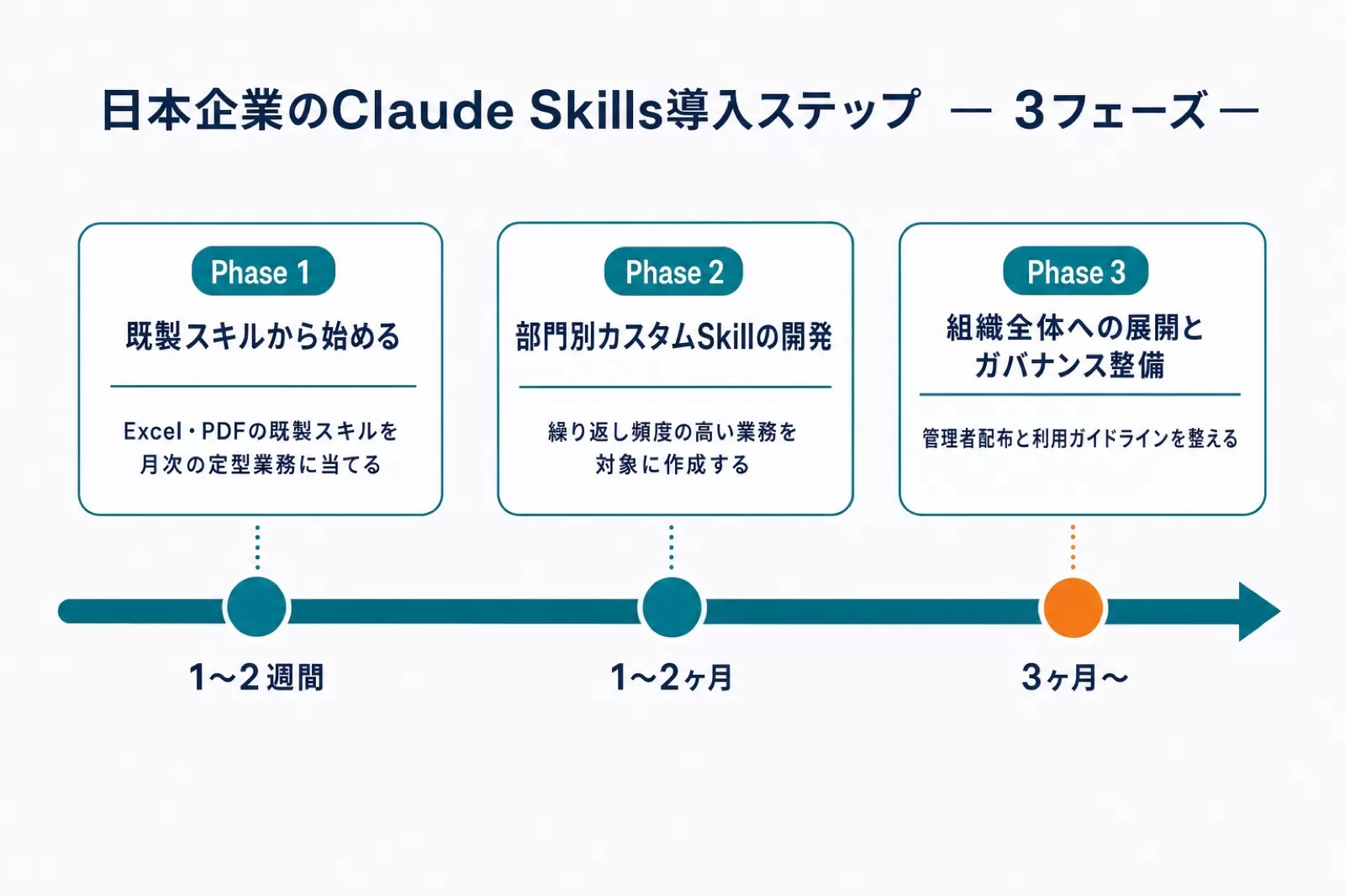
Phase 1: Pre-built Skillsから始める(1〜2週間)
まず「コード実行とファイル作成」を有効にしてExcel・PDFの既製スキルを使い、既存の月次定型業務に当ててみます。コスト・時間の削減効果を計測してROI算出の根拠にします。
Phase 2: 部門別カスタムSkillの開発(1〜2ヶ月)
最も繰り返し頻度の高い業務(月次レポート・提案書・議事録等)を対象にカスタムSkillを作成します。IT部門が主導しつつ、実際に使う部門担当者をSkill設計に巻き込むことが定着のポイントです。
Phase 3: 組織全体への展開とガバナンス整備(3ヶ月〜)
Team/Enterpriseの管理者配布機能を使って、社内で審査したSkillを全社員に配布します。同時に「第三者Skillの導入禁止」「外部データ送信を含むSkillの事前審査」等の利用ガイドラインを策定します。
参考・出典
- Agent Skills – Claude API Docs — Anthropic(参照日: 2026-09-07)
- Use Skills in Claude — Claude Help Center — Anthropic(参照日: 2026-09-07)
- Provision and manage skills for your organization — Claude Help Center — Anthropic(参照日: 2026-09-07)
- Advancing Claude for Excel and PowerPoint — Anthropic(参照日: 2026-04-24)
まとめ:今日から始める3つのアクション
- 今日やること: Claude.aiの「Settings > Capabilities」で「コード実行とファイル作成」を有効にし、ExcelとPDFの既製スキルを今週の定型作業に試してみる
- 今週中: 自部門で最も繰り返し頻度の高い業務をリストアップし、カスタムSkillの対象候補を3つ選定する
- 今月中: ITまたはDX担当者と「Skillガバナンスポリシー」の草案を作成し、Team/Enterpriseプランでの組織共有体制を整える
著者: 佐藤傑(さとう・すぐる)
株式会社Uravation代表取締役。早稲田大学法学部在学中に生成AIの可能性に魅了され、X(旧Twitter)で活用法を発信(@SuguruKun_ai、フォロワー約10万人)。100社以上の企業向けAI研修・導入支援を展開。著書『AIエージェント仕事術』(SBクリエイティブ)。SoftBank IT連載7回執筆(NewsPicks最大1,125ピックス)。
ご質問・ご相談は お問い合わせフォーム からお気軽にどうぞ。
関連記事(Claude Skills/Marketplace)
- Claude Code Marketplace全解説|55本以上のプラグイン
- Claude Codeでできること25選|全機能ガイド
- Claude Code法人契約完全ガイド
- CLAUDE.md チーム運用ベストプラクティス
- Claude Code Routines・Desktop刷新
この記事の内容を社内展開する方へ: Claude Code × ビジネス活用 実践ガイド(無料・PDF 14ページ) をダウンロードできます。
Claude Code / Codex を“自社の業務”で使いこなすなら
週1回60分のマンツーマンで、御社の実務をその場で自動化。設計から定着まで、業務に合わせて伴走します。
- 30分・オンライン
- 売り込みでなく業務診断
- 完全マンツーマン
お問い合わせフォームから24時間以内にUravation担当者がご返信します。