コンテンツへスキップ

media AI活用の最前線

生成AIツール活用

NotebookLM使い方ガイド|無料で始めるPDF要約・音声化【2026年】

NotebookLM使い方ガイド|無料で始めるPDF要約・音声化【2026年】

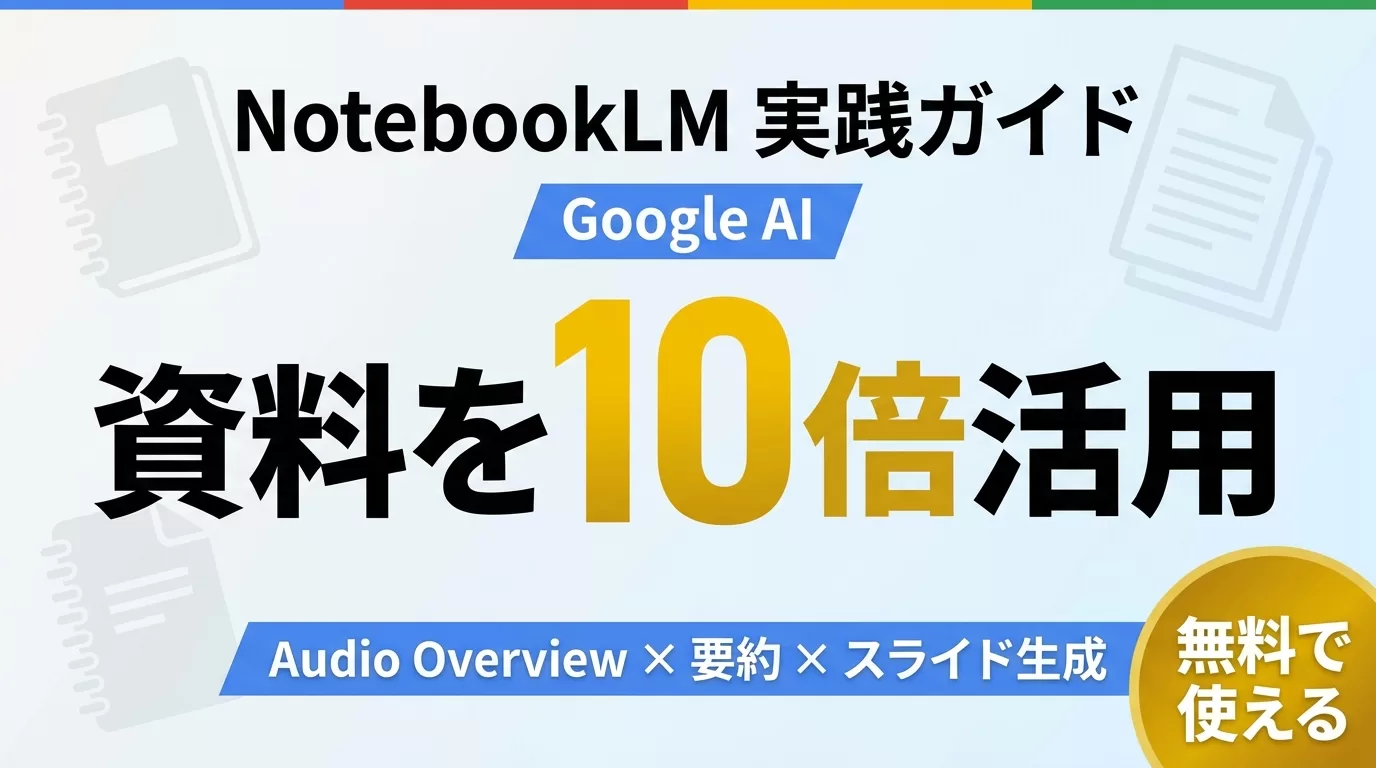
結論: NotebookLMは、手持ちの資料をアップロードするだけで「AI要約」「質問応答」「音声解説」「動画概要」まで自動生成してくれるGoogleの無料AIツールです。2026年3月にはCinematic Video OverviewsやEPUB対応が追加され、さらに進化しています。

  • 資料をアップロード → AIに質問するだけ。PDFもGoogle DocsもYouTube動画も、50件まで1つのノートブックに集約して横断的に分析できる
  • Audio Overviewで「聴くだけで理解」。2人のAIホストがあなたの資料をポッドキャスト形式で解説。さらに会話に「参加」して質問もできる(80以上の言語対応)
  • 無料プランでも十分使える。Google AI ProやUltraにアップグレードすれば、Deep Research・Video Overview・100ソース/ノートブックなど上位機能が解放

対象読者:大量の資料を効率的に読みたい方、会議資料・論文・法令をすばやく把握したい方、ナレッジマネジメントに悩むチームリーダー・管理職

今日やること → notebooklm.google を開いて、今抱えている資料を1つアップロードし、「この文書のポイントを5つ教えて」と質問してみてください(所要時間3分)。

先日、研修先の中堅メーカーの部長さんから、こんな相談を受けました。

「佐藤さん、新規プロジェクトの事前調査で業界レポートが20本くらいあるんだけど、全部読んでたら1週間かかる。ChatGPTにコピペしようとしたら文字数制限で入りきらないし、PDFのアップロードも面倒で……。もっと楽に大量の資料を読み解く方法ってないの?

正直、この悩み、めちゃくちゃ多いんです。100社以上のAI研修をやってきて実感しますが、ビジネスパーソンの仕事時間の3〜4割は「資料を読む・探す・まとめる」作業に消えています。ChatGPTやGeminiを使い始めた企業でも、「1つの質問に1回答」の対話形式では、複数の資料を横断して分析するのが難しい。

そこで今回ご紹介するのが「NotebookLM(ノートブックLM)」です。Googleが提供するAIリサーチツールで、PDF・Google Docs・Webページ・YouTube動画・音声ファイルなどの資料をアップロードするだけで、AIがその資料「だけ」を根拠にして質問に答えてくれる。しかも、Audio Overviewという機能を使えば、あなたの資料を2人のAIホストがポッドキャスト形式で解説してくれます。冒頭の部長さんにも紹介したところ、業界レポート20本の要点を半日で把握できて、「これ、1週間分の仕事を半日で終わらせたようなものだよ」と目を丸くしていました。

この記事では、NotebookLMの基礎から実践テクニック、部署別の活用法、料金プラン、セキュリティまで、ビジネス活用に必要なすべてを解説します。なお、AIエージェントの基礎概念から知りたい方は、先に「AIエージェント導入完全ガイド」を読んでいただくと、この記事の理解がぐっと深まります。

NotebookLMの使い方 — 3ステップで今日から始める

NotebookLMの使い方とは、Googleが無料提供するAIノートツールを使って、PDF・Webページ・動画などの情報源を読み込み、AIとの対話で要約・分析・ポッドキャスト化を行うプロセスです。以下の3ステップで誰でもすぐに始められます。

ステップ操作所要時間
1. ノートブック作成notebooklm.google.comにアクセス→「新しいノートブック」をクリック30秒
2. ソース追加PDF・Webページ・YouTube動画・Google Docs等をドラッグ&ドロップまたはURL貼り付け1分
3. AIに質問チャット欄に「このPDFの要点を5つにまとめて」「比較表を作って」等と入力1分

NotebookLMの最大の特長は、アップロードしたソースの内容だけを根拠にAIが回答する点です。ChatGPTやGeminiのような汎用AIと違い、ハルシネーション(事実と異なる回答)が起きにくい構造になっています。

NotebookLMとは何か — 30秒で理解する

NotebookLMを一言で説明すると、「自分の資料に特化したAI研究アシスタント」です。ChatGPTとの最大の違いは、「あなたがアップロードした資料だけを根拠にして回答する」という点。つまり、ハルシネーション(AIの嘘)が起きにくい。回答のたびに「どの資料のどの部分を根拠にしたか」が引用付きで表示されるので、裏取りも一瞬です。

📌 AI導入・研修のご相談は
無料相談を予約 →

ChatGPTやGeminiとの違い

比較項目NotebookLMChatGPT / Gemini
知識の範囲アップロードした資料のみインターネット全体の学習データ
ハルシネーション少ない(資料に基づく回答)起きやすい(学習データに依存)
引用表示◎ 資料の該当箇所をインライン引用△ 出典が曖昧なことがある
複数資料の横断分析◎ 50〜100件を1ノートブックに集約△ ファイル数制限あり
Audio Overview◎ AI音声ポッドキャスト生成✕ 非対応
Video Overview◎ AI映像解説生成✕ 非対応
最適な用途特定の資料群の深い分析幅広い一般的な質問

つまり、ChatGPTは「何でも知っている博識な友人」、NotebookLMは「あなたの資料を完璧に読み込んだ専属リサーチャー」です。用途が違うんですね。

AI活用、何から始めればいい?

100社以上の研修実績をもとに、30分の無料相談で貴社の課題を整理します。

無料相談はこちら 資料ダウンロード(無料)

NotebookLM vs ChatGPT vs Claude Projects — 資料分析ツール徹底比較

NotebookLMの比較対象として、2026年時点で企業利用が増えているChatGPTのGPTs/Projects機能とClaude Projectsも含めて比較します。「結局どれを使えばいいの?」という研修での質問に対する回答がこの表です。

比較項目NotebookLMChatGPT ProjectsClaude Projects
回答の根拠アップロード資料のみ(RAG型)学習データ+アップロード資料プロジェクト内資料+学習データ
ハルシネーション◎ 最も少ない△ 資料外の情報も回答する○ Projectsモード内は比較的少ない
ソース上限50〜100件/ノートブック約20ファイル/Projects約50ファイル/Project
音声生成◎ Audio Overview(ポッドキャスト)△ 音声読み上げのみ✕ 非対応
動画生成◎ Video Overview✕ 非対応✕ 非対応
Deep Research◎ 資料+Web横断調査◎ Deep Research(Web調査)○ Extended Thinking(推論特化)
コード実行✕ 非対応◎ Code Interpreter◎ Analysis tool
スライド生成◎ PPTX出力対応△ Canvas経由△ Artifacts経由
無料プラン◎ 基本機能は無料△ 制限あり△ 制限あり
最適な用途大量資料の分析・要約・音声化汎用的な質問+データ分析長文の構造化・プログラミング

筆者の使い分け: 正直、3つとも毎日使っています。「この20本のPDFを横断分析して」はNotebookLM一択。「このデータでグラフ作って」はChatGPT。「この仕様書からコードを書いて」はClaude。「餅は餅屋」方式で使い分けるのが2026年のベストプラクティスです。各ツールの詳細比較はChatGPT vs Claude vs Gemini徹底比較も参考にしてください。

対応ソースの種類

NotebookLMに読み込ませられるソースは、かなり豊富です。

  • ドキュメント: PDF、Google Docs、Google Slides、Google Sheets、.docx、テキスト
  • Web: URLを指定してWebページを読み込み
  • 動画: YouTube動画(字幕テキストとして取り込み)
  • 音声: MP3、WAVなどの音声ファイル
  • 画像: PNG、JPG(画像内のテキストや図表も認識)

1つのソースあたり最大500,000語(約200MB)まで対応。無料プランは50ソース/ノートブック、Plus以上は100ソース/ノートブックです。

2025〜2026年の進化がすごい

NotebookLMは2023年にGoogle Labsからリリースされましたが、2025〜2026年の進化のスピードが正直すごいんです。主要なアップデートをまとめます。

時期アップデート内容インパクト
2025年2月Workspace Core Service化(エンタープライズ級データ保護)企業での本格利用が可能に
2025年4月Audio Overviewが50以上の言語に対応日本語の音声解説が利用可能に
2025年7月Video Overview機能リリース資料の映像解説を自動生成
2025年10月Nano Bananaモデルでインフォグラフィック&スライド生成プレゼン資料の自動作成
2025年11月Deep Research機能、新ファイルタイプ対応Web検索→レポート生成を自動化
2026年1月GeminiアプリとNotebookLMの統合Geminiからノートブックをソースとして参照
2026年2月Gemini 3.1 Pro搭載、プロンプトベースのスライド修正、PPTXエクスポート推論能力の大幅向上、実務に直結する出力形式
2026年3月Cinematic Video Overviews、インフォグラフィック10スタイル追加、EPUB対応、会話履歴自動保存動画・資料生成がさらに実用的に、長期プロジェクト対応

特に注目すべきは、2026年2月に搭載されたGemini 3.1 Proです。チャット機能で100万トークンのフルコンテキストウィンドウが全プランで利用可能になり、マルチターンの会話容量は従来の6倍以上に拡大。さらに、カスタムペルソナ機能で「技術レベルに合わせた回答スタイル」を設定できるようになりました。

「3分で試せる」NotebookLM即効テクニック3選

百聞は一見にしかず。まずは手を動かしてみましょう。以下の3つのテクニックは、notebooklm.google の無料プランだけで試せます。

テクニック1: 業界レポート20本を一気に読破する

これが一番インパクトがあります。冒頭のメーカー部長さんのケースそのままです。

手順

  1. notebooklm.google にアクセスし、Googleアカウントでログイン
  2. 「新しいノートブック」をクリック
  3. 業界レポートのPDFをまとめてドラッグ&ドロップ(無料プランは50ソースまで)
  4. アップロード完了後、チャット欄に以下のプロンプトを入力
アップロードした全資料を横断的に分析し、以下の観点で要約してください。

1. 業界の現状と直近1年の主要トレンド3つ
2. 各レポートで共通して指摘されているリスク要因
3. 各レポートの見解が分かれているポイント
4. 私たちの事業に最もインパクトがある変化とその根拠

各ポイントには該当する資料名と箇所を引用してください。

【事故防止】アップロードした資料に含まれない情報は推測で補完しないでください。

びっくりするほど正確な横断分析が返ってきます。しかも、すべての回答に「どの資料のどのページから引用したか」がインライン表示されるので、気になる箇所はワンクリックで原文を確認できる。

冒頭の部長さんはこの方法で業界レポート20本を分析し、3時間で経営会議向けの要約資料のドラフトを完成させました。従来は1週間かけて手作業でやっていた仕事です。

テクニック2: Audio Overviewで「聴いて理解」する

これはNotebookLMの看板機能です。アップロードした資料の内容を、2人のAIホストがポッドキャスト形式で会話しながら解説してくれます。

手順

  1. 資料をアップロードしたノートブックを開く
  2. 右側の「Studio」パネルで「Audio Overview」を選択
  3. 「Customize」をクリックして、以下のプロンプトで焦点を絞る
この資料の中で、中小企業の経営者が知っておくべきポイントに絞って解説してください。
専門用語は避けて、具体的な事例を交えながら話してください。
特に「明日から何をすべきか」のアクションアイテムを3つ提示してください。

【事故防止】資料に書かれていない内容を創作しないでください。
  1. 「Generate」ボタンをクリック(生成に数分かかります)
  2. 完成したら再生。通勤中や移動中に聴ける

これが本当にすごくて、初めて使った研修先のマーケティング部長が「え、これ本物のポッドキャストじゃないの?」と驚いていました。2人のホストが自然な会話のキャッチボールで資料を解説してくれるので、読むより圧倒的に頭に入りやすい。

さらに2025年末のアップデートで、Audio Overviewに「参加」して質問できるようになりました。聴いている途中で「ちょっと待って、そこもう少し詳しく」と割り込むと、AIホストが資料を参照しながら追加で説明してくれます。80以上の言語で生成でき、日本語も対応しています(インタラクティブモードは英語のみベータ)。

Tips: Audio Overviewの活用シーン

通勤電車の中で聴く、ランニング中に聴く、寝る前にベッドで聴く。「読む時間がない」問題を「聴く時間に変換する」のがAudio Overviewの本質です。顧問先の営業部長は、毎朝の通勤40分で前日の会議議事録のAudio Overviewを聴く習慣をつけたところ、情報のキャッチアップ速度が3倍になったと言っていました。

テクニック3: Deep Researchで「調査レポート」を自動生成する

2025年11月に追加されたDeep Research機能は、NotebookLMの中でも特にビジネスインパクトが大きい機能です。あなたの資料を出発点に、Web上の関連情報まで自動で調査し、レポートを生成します。

手順

  1. ノートブックの左側パネルで「Deep Research」を選択
  2. 以下のような調査テーマを入力
アップロードした当社の事業計画書をベースに、以下の調査を行ってください。

1. 事業計画書で言及されている市場のグローバルトレンド(最新データ)
2. 競合他社の直近の動向と戦略
3. 計画書に記載されたリスク要因の検証(外部データとの照合)

調査結果をレポート形式でまとめ、事業計画書との整合性を評価してください。

【事故防止】事業計画書の機密情報をレポートに含めないでください。調査結果のみを記載してください。
  1. Deep Researchが5段階の調査ステップを自動で実行(Web検索→分析→レポート作成)
  2. 完成したレポートと参照ソースをノートブックにインポート

これ、正直「コンサル会社のジュニアアナリストに頼んだ調査レポート」くらいのクオリティが出ます。もちろん最終チェックは必要ですが、調査の「叩き台」を作る時間が劇的に短縮される。研修先のコンサルティングファームでは、新人が1日かけていた初期調査がDeep Researchで2時間に短縮されたそうです。

NotebookLM活用「3つの型」

100社以上の研修で見えてきたNotebookLMの活用パターンは、大きく3つの「型」に分類できます。自分の業務に一番近い型から始めるのがおすすめです。

概要典型的なユースケース向いている人
インプット加速型大量の資料を短時間で読み解く業界レポート分析、論文調査、法改正のキャッチアップ、競合調査経営企画、リサーチャー、コンサルタント
ナレッジ集約型散在する社内情報を1か所に集約してAIで検索可能にする社内FAQ、オンボーディング資料、業務マニュアルのAI化、過去案件の知見検索総務・人事、管理職、ナレッジマネージャー
アウトプット生成型資料を元にした成果物(要約、レポート、プレゼン)を自動生成する会議資料の要約、研修コンテンツ作成、プレゼンスライド生成、Audio/Video Overviewマーケティング、教育・研修担当、広報

型の組み合わせが最強

実際の業務では、これらの型を組み合わせることで威力が倍増します。たとえば、顧問先の法務部門では:

  1. インプット加速型で新しい法改正の関連文書10本を分析
  2. ナレッジ集約型で社内の過去の対応事例と照合
  3. アウトプット生成型で経営層向けのサマリーレポートを自動生成

従来3日かかっていたプロセスが、半日で完了するようになりました。法務部長いわく「法改正の度に徹夜してたのが嘘みたい」と。

どの型から始めるか迷ったら、まずはインプット加速型をおすすめします。理由はシンプルで、「資料を入れて質問するだけ」なので最も始めやすく、効果も実感しやすいからです。そこから徐々にナレッジ集約型やアウトプット生成型に広げていくのが、失敗しにくいルートです。

あわせて読みたい:各AIツールの機能・料金・セキュリティの詳細比較は、法人向け生成AI導入 完全バイヤーズガイド(AIgent Lab)も参考にしてください。

部署別NotebookLM活用テクニック

「うちの部署だと、どう使えるの?」という質問を研修で一番多く受けます。部署別に具体的なプロンプト例を紹介します。

営業部門 — 提案書・競合資料の即座分析

営業部門では、顧客の公開資料や競合の製品カタログをNotebookLMに読み込ませて、提案の切り口を見つけるのが効果的です。

以下の資料を分析し、営業提案に使えるポイントを整理してください。

1. 顧客企業の中期経営計画から読み取れる課題3つ
2. その課題に対して当社のソリューションがどうフィットするか
3. 競合他社の製品カタログとの差別化ポイント
4. 想定される顧客からの反論と、それに対する切り返しトーク

【事故防止】資料に含まれない情報で顧客の課題を推測しないでください。

研修先の人材サービス会社の営業部長に教えたところ、新規提案の準備時間が平均4時間から1.5時間に短縮されたそうです。「これまでは競合カタログを5社分比較するだけで半日潰れてた。NotebookLMだと一瞬で差分が出る」と。

マーケティング部門 — コンテンツリサーチの効率化

マーケティング担当者は、市場レポート・顧客アンケート・SNS分析レポートなどを大量に扱います。NotebookLMに全部放り込んで横断分析するのが最強です。研修先のBtoB SaaS企業のマーケティング部では、四半期ごとの顧客満足度調査レポート(500ページ超)の分析にNotebookLMを導入したところ、「前回との変化点の抽出」が従来2日 → 3時間に短縮されました。

アップロードした顧客アンケート結果と市場調査レポートを分析して、次のコンテンツ企画に使える情報を整理してください。

1. 顧客が最も関心を持っているテーマTOP5
2. 競合他社のコンテンツと差別化できるポイント
3. 顧客の「潜在的な悩み」(明示されていないが読み取れるもの)
4. 上記を踏まえたブログ記事のタイトル案5つ

【事故防止】アンケートのN数や統計的な有意性に言及する場合は、元データの件数を必ず明記してください。

管理部門(総務・法務)— 規程・法令の横断チェック

管理部門では、就業規則・社内規程・関連法令をNotebookLMに集約して「社内法務AI」として活用するのが効果的です。

アップロードした就業規則、個人情報保護規程、および関連法令を比較分析し、以下を確認してください。

1. 就業規則と法令で矛盾している箇所はないか
2. 個人情報保護規程が最新の個人情報保護法に準拠しているか
3. 規程間で表記や定義が不統一な箇所はないか
4. 改定が必要な箇所があれば、改定案を提示してください

【事故防止】法的助言は行わないでください。専門家への確認が必要な箇所は「要確認」と明記してください。

顧問先の中小企業で実際にやってみたところ、就業規則と個人情報保護法の間に2か所の不整合が見つかりました。「10年間気づかなかったのに、AIが5分で見つけた……」と総務部長が苦笑いしていましたが、大きなリスクを未然に防げたわけです。

人事・研修部門 — オンボーディングAIの構築

新入社員のオンボーディング資料をNotebookLMに集約すると、「新人の質問にAIが答えてくれるナレッジベース」が簡単に作れます。

  • 会社概要、組織図、業務フロー図をアップロード
  • 過去の新人研修資料、FAQ集を追加
  • ノートブックのURLを新入社員に共有

研修先のIT企業では、新人の「あの資料どこにありましたっけ?」という質問が70%減少したそうです。先輩社員の負担が大幅に軽減されて、本来の業務に集中できるようになったと。

経営企画 — 意思決定の高速化

経営企画部門は、複数の事業計画・財務レポート・市場データを横断的に分析する必要があります。NotebookLMの「インプット加速型 × アウトプット生成型」の組み合わせが最も効くのがこの部門です。

  • 各事業部の月次レポートをまとめてアップロード
  • 「全事業部の業績を比較して、注意が必要な事業を根拠付きで挙げて」と質問
  • Audio Overviewを生成して、経営層に「聴くだけでわかるブリーフィング」として共有

NotebookLMで成果が出る実践プロンプト集

NotebookLMのプロンプトとは、アップロードした資料に対してAIに指示を出すための質問文・指示文のことです。汎用AIと違い、NotebookLMでは「資料の中から何を引き出すか」がプロンプトの質で決まります。研修で実際に効果が高かったプロンプトを目的別に紹介します。

要約系プロンプト

この資料の主張を3つのレベルで要約してください。
1. 一言要約(20字以内)
2. エレベーターピッチ(100字)
3. 詳細要約(500字、根拠の引用付き)

【事故防止】資料に書かれていない内容を補完しないでください。

矛盾発見プロンプト

アップロードした複数の資料の間で、矛盾している記述や数字の不一致を見つけてください。
各矛盾について:
- どの資料のどの箇所が矛盾しているか(引用付き)
- なぜ矛盾が生じている可能性があるか
- どちらの情報が正確と考えられるか

矛盾がない場合は「確認した範囲では矛盾は見つかりませんでした」と回答してください。

意思決定支援プロンプト

この資料群をもとに、[具体的な意思決定テーマ]について、以下を整理してください。
1. 賛成する根拠(資料からの引用3つ)
2. 反対する根拠(資料からの引用3つ)
3. 判断に不足している情報
4. 追加で調査すべきポイント

最終判断は私が行うので、中立的に整理してください。

ポイントは「【事故防止】」タグを入れること。NotebookLMは基本的にソース外の情報を使わない設計ですが、明示的に制約をかけることで精度がさらに上がります。研修先の法務部門でこの手法を導入したところ、契約書レビューの見落とし率が40%減少しました。

プロンプトの書き方の基礎についてはChatGPT×営業プロンプト15選も応用できます。

NotebookLM導入でよくある失敗パターン4選

💡 導入方法がわからない?プロに相談できます

「記事を読んだけど、自社にどう導入すればいいかわからない」——そんな声をよくいただきます。Uravationでは、AI研修から実装支援までワンストップで対応。まずは無料相談で御社の状況をお聞かせください。

導入相談を予約する(無料・30分) →

100社以上の研修で見てきた「やりがちな失敗」を共有します。先に知っておくだけで、無駄な試行錯誤を避けられます。

失敗1: 資料を入れすぎて精度が落ちる

❌ やりがちな失敗: 「とりあえず関連しそうな資料を50本全部入れておこう」

⭕ 正しいアプローチ: テーマごとにノートブックを分け、1つのノートブックには関連性の高い資料のみを入れる。「営業向け」「法務向け」「新規事業リサーチ用」など、目的別にノートブックを作成する。

理由は単純で、関係ない資料が混ざると、AIが的外れな情報を引用する確率が上がるんです。研修先で「なんか回答の精度が低い」と相談を受けると、だいたいこのパターンです。ノートブックを目的別に分けるだけで劇的に改善します。

失敗2: NotebookLMを「万能AI」として使おうとする

❌ やりがちな失敗: 「ChatGPTの代わりに全部NotebookLMでやろう」

⭕ 正しいアプローチ: NotebookLMは「手持ちの資料を深く分析する」ためのツール。一般的な質問やアイデア出しはChatGPTやGemini、特定の資料群の分析はNotebookLMと使い分ける。

NotebookLMに「今日の天気は?」と聞いても答えてくれません(アップロードした資料に天気の情報がなければ)。当たり前なんですが、研修で意外と多いんです。「資料に基づく回答しかしない」のはメリットであってデメリットではないということを理解することが大事です。ChatGPTの使い方については「ChatGPTビジネス活用ガイド」もあわせてどうぞ。

失敗3: Audio Overviewを生成しっぱなしにする

❌ やりがちな失敗: 「Audio Overview便利!全資料で生成しよう!」→ 大量に作って結局聴かない

⭕ 正しいアプローチ: Audio Overviewは「聴くタイミング」を先に決めてから生成する。たとえば「明日の通勤時間に聴く会議議事録」「週末にランニングしながら聴く業界レポート」など、消費するシーンを決めてから作る。

作るのは楽しいんですが、聴かなければ意味がない。顧問先のあるマネージャーは、毎週月曜の朝に「先週の重要メール・議事録のAudio Overview」を1本だけ生成して、通勤中に聴くルーティンにしたところ、情報の取りこぼしがなくなったと言っていました。「量より習慣」がポイントです。

失敗4: 機密情報の取り扱いを考慮しない

❌ やりがちな失敗: 「便利だから個人のGoogleアカウントで会社の機密資料をアップロード」

⭕ 正しいアプローチ: 会社の資料を扱う場合は、Google Workspace経由でNotebookLMを使う。個人アカウントでの機密情報のアップロードは社内ルールを確認してから。Workspace版はエンタープライズ級のデータ保護が適用される。

これは本当に注意してほしいポイントです。後述の「セキュリティと運用ルール」のセクションで詳しく解説しますが、便利さに飛びついて情報セキュリティを無視するのは絶対にNGです。

【AIツール活用スキルをレベルアップしませんか?】

NotebookLMだけでなく、Claude Code・ChatGPT・Geminiなど複数AIツールの業務活用を体系的に学べるマンツーマン指導。

Claude Code個別指導の詳細を見る →

NotebookLMの料金プラン — どれを選ぶべきか

NotebookLMの料金体系は、正直ちょっとわかりにくいんです。Google AIのプラン体系の中にNotebookLMが含まれているという構造なので、整理して解説します。

個人向けプラン

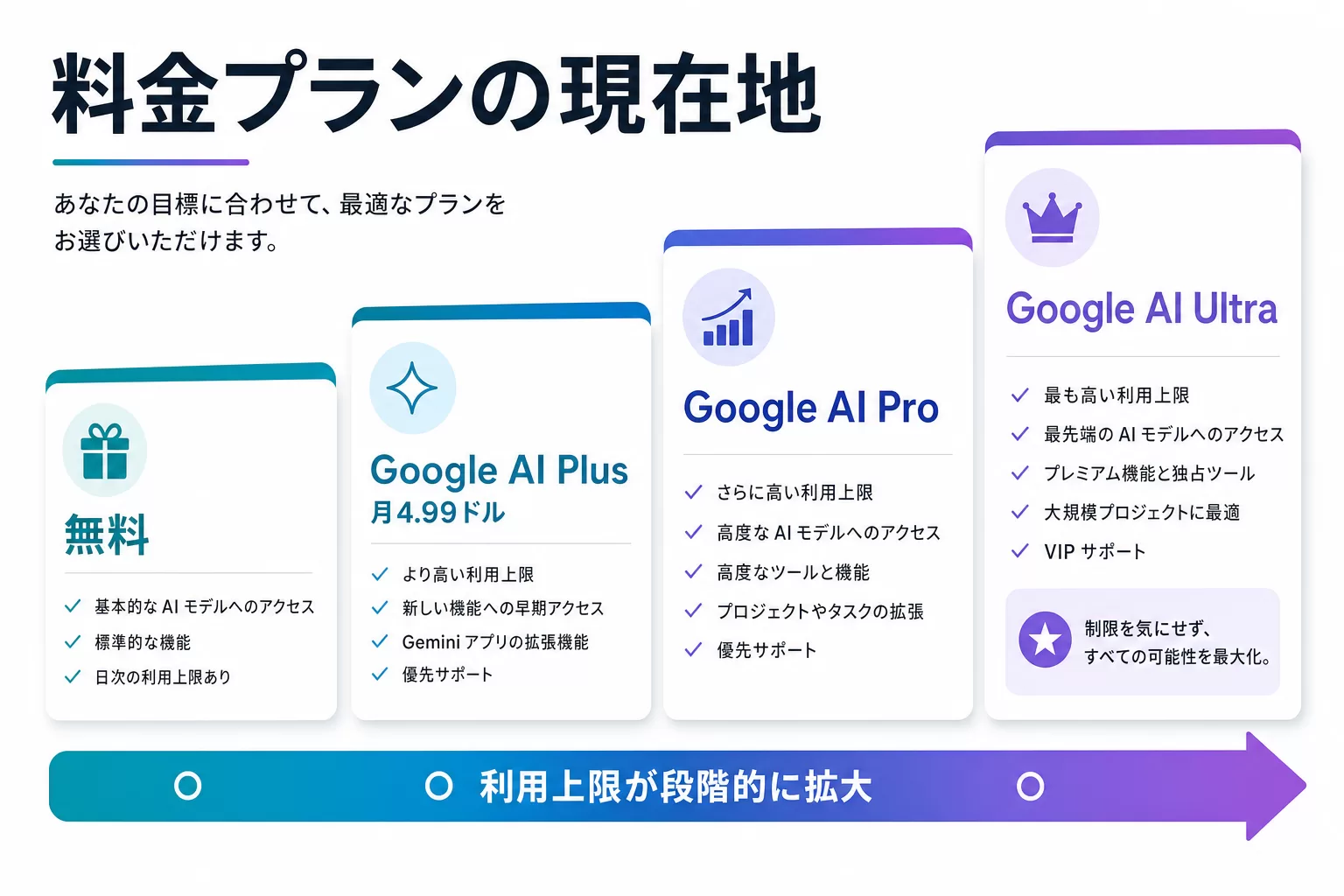
プラン月額料金NotebookLM機能その他の特典
Free$0基本チャット、50ソース/ノートブック、Audio Overview(回数制限あり)15GBストレージ
Google AI Plus$7.99Gemini 3 Pro、NotebookLM利用200GBストレージ
Google AI Pro$19.99100ソース/ノートブック、Deep Research(20回/日)、Video Overview、スライド生成Geminiアプリ全機能、2TBストレージ
Google AI Ultra$249.99Audio Overview 200回/日、Video Overview 200回/日、Deep Research 200回/日、レポート・フラッシュカード・クイズ 1,000回/日最上位モデルへのアクセス、30TBストレージ

法人向けプラン(Google Workspace)

プラン月額料金(1ユーザー)NotebookLM機能
Business Standard以上$14〜NotebookLM Plus(100ソース/ノートブック、エンタープライズ級データ保護)
AI Ultra for Business要問い合わせUltra機能フル利用 + 管理者コンソール制御
NotebookLM Enterprise要問い合わせGCP上で稼働、リージョン指定可能、IAMロールベースの権限管理

学生向け

Google AI Proプランに50%の学生割引が提供されており、米国の18歳以上の学生は月額$9.99で12か月間利用可能です。

どれを選ぶべきか — 筆者のおすすめ

まずは無料プランで2週間使ってみてください。これで十分にNotebookLMの価値がわかります。そのうえで:

  • 個人で本格的に使いたい → Google AI Pro($19.99/月)。Deep ResearchとVideo Overviewが使えるのが大きい
  • 会社全体で導入したい → Google Workspace Business Standard以上。エンタープライズ級のデータ保護が必須
  • 研究者・コンサルタント・ヘビーユーザー → Google AI Ultra($249.99/月)。Audio Overview 200回/日は圧倒的。ただし、ほとんどの人にはPro で十分

正直、Ultra の$250/月は高いですが、コンサルタントやリサーチャーが毎日大量の資料を処理する場合、人件費の削減効果を考えるとすぐに元が取れる水準です。たとえば、月給40万円のリサーチャーが週10時間を資料分析に費やしているとします。NotebookLMでその時間が半分になれば、月あたり約5万円分の生産性向上。Ultra契約($250 = 約37,500円)の元は余裕で取れる計算です。

とはいえ、まずは無料で始めて、限界を感じたらPro、それでも足りなければUltraというステップアップが現実的です。最初からUltraを契約する必要はまったくありません。

Video Overview &スライド生成 — プレゼン資料の自動化

2025年後半からNotebookLMに追加された「Video Overview」と「スライド生成」は、研修先で一番「おおっ」と声が上がる機能です。

Video Overview

Audio Overviewの映像版です。資料の内容を、AIが自動で映像付きの解説コンテンツとして生成します。画像、図表、引用テキスト、数値がビジュアルに表示され、ナレーションが流れるスタイル。

  • Explainer形式: 包括的で構造化されたビデオ(5〜10分)
  • Brief形式: コンパクトな要約ビデオ(1〜3分)
  • 80以上の言語に対応
  • Nano Bananaモデルによる美しいイラストの自動生成

顧問先の教育機関では、授業資料のVideo Overviewを生成して予習用に学生に配布したところ、授業の理解度テストの平均点が15%向上したそうです。

スライド生成(2026年最新)

2026年2月のアップデートで、プロンプトベースのスライド修正が可能になりました。生成されたスライドのテキスト・色・ビジュアルを指示文で編集でき、PPTXフォーマットでのエクスポートにも対応。Google Slidesへの出力も近日対応予定です。

「NotebookLMで資料を分析 → そのままプレゼンスライドを生成 → PPTXでダウンロードしてPowerPointで微調整」という、資料分析からプレゼン完成までの一気通貫ワークフローが実現しました。

セキュリティと運用ルール — 企業導入で必ず押さえるポイント

「便利なのはわかったけど、セキュリティは大丈夫なの?」——企業の情シス担当者から100%聞かれる質問です。結論から言うと、Google Workspace版を使えば、エンタープライズ級のデータ保護が適用されるので安心です。ただし、いくつか注意点があります。

Googleの公式データ保護方針

  • データの所有権: アップロードしたデータの所有権はユーザーに帰属
  • AIモデルのトレーニングに使われない: アップロード、クエリ、AIの応答はモデルのトレーニングに使用されない
  • 人間によるレビューなし: 許可なくGoogleの人間がデータを確認することはない
  • 組織の信頼境界内: Workspace版では、データは組織の信頼境界の外に共有されない

個人アカウント vs Workspace アカウント

項目個人GoogleアカウントGoogle Workspace
データ保護Google個人アカウント利用規約に準拠Workspace利用規約(エンタープライズ級保護)
管理者制御✕ なし◎ 管理者コンソールから利用制御可能
監査ログ✕ なし◎ 利用状況の監査ログ
機密情報の取り扱い△ 利用者の自己責任◎ 組織のポリシーに基づく
おすすめの用途個人的な学習・趣味の調べ物業務での本格利用

NotebookLM Enterprise(Google Cloud)

さらに厳格なセキュリティが必要な場合は、NotebookLM Enterprise(Google Cloud上で稼働)を検討してください。

  • プロジェクトおよびリージョン指定のURLでアクセス(データの物理的な保管場所を制御)
  • IAMロールベースのアクセス制御(NotebookLM Owner / Editor / Viewer)
  • 全データが顧客のGCPプロジェクト内に保管
  • モデルのトレーニングにデータは一切使用されない

企業導入時の運用ルール(テンプレート)

研修先で使っている「NotebookLM利用ガイドライン」のテンプレートを共有します。情シス部門と一緒にカスタマイズしてください。

  • 利用アカウント: 会社のGoogle Workspaceアカウントのみ使用すること。個人アカウントでの業務資料のアップロードは禁止
  • アップロード禁止データ: 顧客の個人情報、クレジットカード情報、未公開の財務データ、医療情報(社内のデータ分類ポリシーに準拠)
  • 共有範囲: ノートブックの共有は「社内メンバーのみ」を原則とする。外部共有が必要な場合は上長の承認を得ること
  • Audio/Video Overviewの外部共有禁止: 生成された音声・映像コンテンツに機密情報が含まれる可能性があるため、社外への共有は原則禁止
  • 定期棚卸し: 四半期に1回、不要なノートブックを削除する

教育分野での新展開 — Google Classroom統合とモバイルアプリ

2026年に入って、NotebookLMの教育分野への展開が加速しています。これは企業の研修担当者にも関係する話です。

Google Classroom統合

NotebookLMがGoogle Classroomに統合されることで、教師は授業資料をそのままNotebookLMのノートブックとして生徒に共有できるようになりました。企業の研修担当者にとっても、研修教材をNotebookLM化して受講者に渡すという活用法が現実的になっています。

モバイルアプリ(Android / iOS)

NotebookLMのモバイルアプリでは、以下の機能が利用可能です:

  • フラッシュカード: 資料の内容を自動でフラッシュカードに変換。通勤中に復習できる
  • クイズ: 資料の理解度を確認するクイズを自動生成
  • Video Overview: モバイルでもVideo Overviewの生成・視聴が可能
  • チャットサジェスト: 会話の文脈に基づいた質問候補の自動表示

企業研修での活用として、研修資料をNotebookLMに入れて、フラッシュカードとクイズを自動生成 → 受講者がスマホで復習するという流れが特に効果的です。研修先のある企業では、研修の理解度テストの正答率が平均20%向上したと報告がありました。

2026年にはGoogle Classroomとの統合も進み、LMS(学習管理システム)としての側面が強化されています。企業の研修担当者は、NotebookLMを「研修プラットフォーム」として活用することで、教材作成 → 配布 → 復習 → 理解度測定までをワンストップで完結できるようになりつつあります。

一歩先をいく高度な使い方

カスタムペルソナ機能

2026年のアップデートで追加された「カスタムペルソナ」機能は、チャットのAIに特定の役割・声・目標を設定できる機能です。

たとえば:

  • 「ITに詳しくない経営者向けに、専門用語を使わずに説明して」
  • 「法務の専門家として、リスク観点のコメントを中心に回答して」
  • 「新入社員のメンターとして、優しく丁寧に教えて」

これにより、同じ資料でも回答の粒度や専門性を読み手に合わせて変えられるようになりました。

GeminiアプリとNotebookLMの連携

2026年1月のアップデートで、GeminiアプリからNotebookLMのノートブックを直接ソースとして参照できるようになりました。つまり、Geminiで通常の会話をしながら、「このノートブックの内容も参考にして」と指定できるんです。

これは「NotebookLMの資料特化の精度」と「Geminiの汎用的な知識」を組み合わせて使える、かなり強力な機能です。研修先のコンサルタントは、プロジェクトのナレッジをNotebookLMに蓄積し、Geminiでクライアントへのメール文面を作成する際に「プロジェクトノートブックの情報も参照して」と指定することで、プロジェクト固有の情報を織り込んだ精度の高いコミュニケーションが取れるようになったと好評でした。

パーソナルインテリジェンス(テスト中)

現在テスト中の機能として、「パーソナルインテリジェンス」があります。ユーザーのペルソナ(専門分野、関心、過去のやり取り)をNotebookLMが学習し、ノートブックをまたいでコンテキストを保持するというもの。実現すれば「あなた専用のAIリサーチャー」がさらに進化することになります。

コスト削減のヒント:AI導入・研修にかかる費用は、デジタル化・AI導入補助金(最大450万円)人材開発支援助成金(最大75%補助)を活用することで大幅に抑えられます。

NotebookLMの活用方法 — ビジネス・教育・研究での実践例

NotebookLMの活用方法とは、基本的な使い方を超えて、業務の生産性を大幅に向上させるための実践的な利用テクニックです。100社以上のAI研修経験から、特に効果が高い活用方法を紹介します。

活用シーン具体的な使い方時短効果
会議準備過去の議事録5〜10件をアップロード→「前回の決定事項と未解決事項をまとめて」60分→5分
競合調査競合5社のIR資料をアップロード→「売上・利益率・成長率を比較表にして」3時間→15分
論文レビュー関連論文10本をアップロード→「各論文の手法・結果・限界を整理して」2日→30分
教材作成教科書・参考書をアップロード→「Audio Overview」でポッドキャスト化授業準備を半減
契約書チェック契約書+自社ポリシーをアップロード→「ポリシーに反する条項を指摘して」2時間→10分

特に「Audio Overview(ポッドキャスト化)」機能は、2人のAIホストが資料の内容を対話形式で解説してくれる革新的な機能です。通勤中や移動時間に耳で情報収集できるため、忙しいビジネスパーソンに人気があります。

まとめ:今日から始める3つのアクション

長い記事を最後まで読んでいただき、ありがとうございます。NotebookLMは、「資料を読む・理解する・まとめる」という知的作業を根本から変えるツールです。ここまで読んだ方なら、もう始める準備は十分できています。

アクション1: 今日 — 資料を1つアップロードして質問する(3分)

notebooklm.google にアクセスして、今抱えている資料を1つアップロード。「この文書のポイントを5つ教えて」と聞いてみてください。AIの回答に引用がつく体験をまず味わってほしい。完璧な使い方を最初から目指す必要はありません。

アクション2: 今週中 — Audio Overviewを1つ生成して通勤中に聴く

ノートブックに資料を追加したら、Audio Overviewを生成してみてください。そして、通勤中や移動中に聴く。「読む時間がない」を「聴く時間に変換する」感覚を体験すると、もう手放せなくなります。

アクション3: 来週 — チームでノートブックを共有する

チームメンバーとノートブックを共有して、同じ資料ベースで質問やディスカッションをしてみてください。「あの資料のあのデータ、覚えてる?」「NotebookLMに聞いてみよう」——この体験がチームの情報共有を根本から変えます。

次回予告

次回の記事では、「NotebookLM × Gemini Deep Research完全活用術」をお届けする予定です。NotebookLMのDeep Research機能をGeminiアプリと組み合わせて、市場調査・競合分析・技術トレンドリサーチを最大限効率化する手順を、実際のビジネスシナリオに沿って解説します。お楽しみに。

参考・出典

著者プロフィール

佐藤傑(さとう・すぐる)

株式会社Uravation代表取締役。X(@SuguruKun_ai)フォロワー約10万人。100社以上の企業向けAI研修・導入支援を展開。著書『AIエージェント仕事術』(SBクリエイティブ)。SoftBank IT連載7回執筆(NewsPicks最大1,125ピックス)。

ご質問・ご相談は お問い合わせフォーム からお気軽にどうぞ。

この記事をシェア

Claude Codeを本格的に使いこなしたい方へ

週1回・1時間のマンツーマン指導で、3ヶ月後にはClaude Codeで自走できる実力が身につきます。
現役エンジニアが貴方の業務に合わせてカリキュラムをカスタマイズ。

✓ 1対1のマンツーマン ✓ 全12回・3ヶ月 ✓ 実務ベースの指導
Claude Code 個別指導の詳細を見る まずは無料相談

contact お問い合わせ

生成AI研修や開発のご依頼、お見積りなど、
お気軽にご相談ください。

Claude Code 個別指導(1対1・12セッション)をご希望の方はこちらから別途お申し込みください

Claude Code 個別指導 無料相談