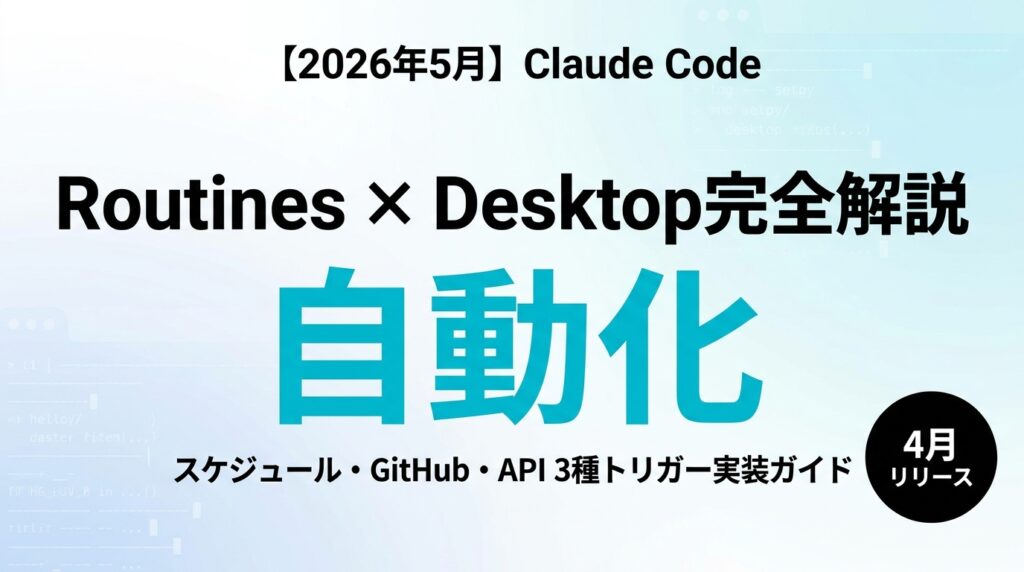
結論: Claude Code Routinesは、プロンプト・リポジトリ・コネクターを1つのパッケージにまとめてクラウドで自動実行できる機能で、2026年4月13〜17日(Week 16)にリサーチプレビューとして公開されました。
この記事の要点:
- Routinesはスケジュール・GitHub イベント・API の3種類のトリガーで起動。マシンをオフにしていても自動実行
- Desktop App は同週に web/CLI 統合でリデザイン。セッションサイドバー・ドラッグ&ドロップレイアウトを搭載
- Proは1日5回、Maxは15回、Team/Enterpriseは25回の実行枠。エンタープライズでは権限設計・ブランチ保護が必須
対象読者: Claude Codeをすでに使っている開発者・エンジニアリングマネージャー・企業IT担当者
読了後にできること: 今日すぐRoutinesを1本作成し、朝の日報チェックや週次PRレビューを完全自動化できます
「毎朝同じコマンドを叩いている」「週次でPRをまとめてレビューしたいのに手が追いつかない」
先日、ある企業のエンジニアリングマネージャーとのセッションでこんな声を聞きました。CI/CDログが積み上がり、Slackに流れるアラートを誰も処理できない。Claude Codeは優秀なのに、毎回ターミナルを開いて同じプロンプトを打ち込む作業が地味に重い——という話でした。
その状況を一変させるのが、2026年4月に登場したRoutinesです。Routinesとは、プロンプト・リポジトリ・コネクターをセットにして保存し、スケジュール・GitHub イベント・API呼び出しのいずれかで自動実行できる仕組みです。Anthropicのクラウドインフラで動くため、ローカルマシンが落ちていても構いません。
この記事では、Routinesの全トリガー設定、Desktop Appのリデザイン内容、そしてエンタープライズで使う際のガバナンス設計まで、Anthropic公式ドキュメントをもとに完全解説します。実務で即使える設定例も複数紹介しますので、ぜひ最後まで読んでみてください。
Claude Code Routinesとは何か
Routinesを一言で表すなら「Claude Codeの処理をクラウドで自動スケジューリングする仕組み」です。Anthropicの公式ドキュメントでは次のように定義されています。
A routine is a saved Claude Code configuration: a prompt, one or more repositories, and a set of connectors, packaged once and run automatically. Routines execute on Anthropic-managed cloud infrastructure, so they keep working when your laptop is closed.
日本語で言い換えると、「プロンプト+リポジトリ+コネクター」を1度定義すれば、あとはトリガーに応じてAnthropicのサーバーが実行してくれる——という仕組みです。
従来のClaude Codeは、ターミナルでユーザーがプロンプトを打ち込んで対話的に使うものでした。Routinesはその対話をなくし、「条件が満たされたら自動で動く」状態にします。Linuxのcronに近い発想ですが、コードを書く代わりにプロンプトを書くのが特徴です。
AIエージェントの基本概念や導入ステップについては、AIエージェント導入完全ガイドで体系的にまとめています。Routinesはその発展形として位置づけると理解しやすいでしょう。
3種類のトリガーを完全解説
Routinesが持つトリガーは3種類です。1つのRoutineに複数のトリガーを組み合わせることもできます。
1. スケジュールトリガー:定時実行
毎時・毎日・平日・週次などのプリセットから選ぶか、cronを使ってカスタム間隔を設定します。最小間隔は1時間。タイムゾーンは自動変換されるため、「毎朝9時」と指定すればローカル時刻で実行されます。
CLIからは次のように作成できます。
# 毎日9時にPRレビューRoutineを作成
/schedule daily PR review at 9am

# 1回限りの将来実行(ワンショット)
/schedule in 2 weeks, open a cleanup PR that removes the feature flag
ワンショット実行(一度だけ)は日次の実行枠にカウントされません。スプリント終了後に「2週間後にフィーチャーフラグを削除するPRを開く」といったタスクに便利です。
研修先の開発チームでこのワンショット機能を紹介したところ、「リリース後の後片付けを忘れることが多かったので、これは助かる」という反応が返ってきました。プロンプトでタスクを予約できるという感覚が、開発者には非常に馴染みやすかったようです。
2. GitHub イベントトリガー:PR・リリース連動
GitHubのイベントに反応してRoutineを自動起動します。対応イベントはプルリクエストとリリースの2カテゴリです。
| イベント | 起動タイミング |
|---|---|
| Pull request | PR がオープン・クローズ・アサイン・ラベル付け・同期・更新された時 |
| Release | リリースが作成・公開・編集・削除された時 |
フィルターを使えば「特定ラベルが付いたPRのみ」「ドラフトでないPRのみ」など条件を絞れます。
# GitHub trigger の設定例(Routines web UIで設定)
# イベント: pull_request.opened
# フィルター: is draft = false
# → 完成状態のPRが開いた時だけRoutineを起動
実際の活用例として、Anthropicのドキュメントでは「バックログ管理Routine」が紹介されています。平日の夜にスケジュールトリガーで動き、その日に作成されたissueを読んでラベル付け・担当者割り当て・Slackへのサマリー投稿まで自動化する、というものです。
3. API トリガー:外部システム連携
Routineごとに専用のHTTPエンドポイントが発行され、POSTリクエストで即時起動できます。モニタリングツール・CD パイプライン・社内ツールなど、HTTP リクエストが送れるシステムとどこでも繋がれます。
curl -X POST https://api.anthropic.com/v1/claude_code/routines/trig_01ABCDEFG/fire \
  -H "Authorization: Bearer sk-ant-oat01-xxxxx" \
  -H "anthropic-beta: experimental-cc-routine-2026-04-01" \
  -H "anthropic-version: 2023-06-01" \
  -H "Content-Type: application/json" \
  -d '{"text": "Sentry alert SEN-4521 fired in prod. Stack trace attached."}'
リクエスト成功時にはセッションIDとURLが返却されます。
{
  "type": "routine_fire",
  "claude_code_session_id": "session_01HJKLMNOPQRSTUVWXYZ",
  "claude_code_session_url": "https://claude.ai/code/session_01HJKLMNOPQRSTUVWXYZ"
}
エラー発生時にSlackからPOSTが届き、Routineがスタックトレースを調べて修正PRのドラフトを自動作成する——というワークフローは、オンコール対応のコストを大幅に削減できます。
実務で使えるRoutine実装パターン5選
公式ドキュメントと実務経験をもとに、すぐ使えるパターンを5つ紹介します。
パターン1:朝のバックログ整理(スケジュール)
# Routine名: 朝のバックログ整理
# トリガー: 毎平日 8:30
# リポジトリ: your-org/main-repo
# コネクター: GitHub, Slack

プロンプト例:
昨日から今朝までに作成されたGitHub issueを確認し、以下を実行してください:
1. 優先度に応じてP0/P1/P2ラベルを付与する
2. コードの場所が分かるissueには担当エリア(frontend/backend/infra)ラベルを追加する
3. 全issueのサマリーをSlackの #dev-daily チャンネルに投稿する
不足情報があれば仮定せず、issueにコメントで確認を入れること。
パターン2:デプロイ後の自動スモークテスト(APIトリガー)
# CDパイプラインのデプロイ完了時にPOST
# text フィールドに環境URLとデプロイバージョンを渡す

プロンプト例:
受け取った環境URL({text}に含まれる)に対して:
1. ヘルスチェックエンドポイントが200を返すか確認する
2. 直近5件のデプロイのエラーログを確認し、新規エラーがあれば報告する
3. 問題なければSlackの #releases にgo/no-goを投稿する
数字と固有名詞は根拠(ログの行番号・タイムスタンプ)を添えること。
パターン3:PR自動コードレビュー(GitHub トリガー)
# イベント: pull_request.opened
# フィルター: is draft = false, base branch = main

プロンプト例:
このPRをレビューしてください:
1. セキュリティ観点(SQLインジェクション、XSS、認証漏れ)をチェックする
2. パフォーマンス観点(N+1クエリ、不要なループ)を確認する
3. チームのコーディング規約(CLAUDE.mdの内容)に沿っているか確認する
指摘事項はインラインコメントとして、サマリーはPRのトップコメントとして投稿する。
パターン4:週次ドキュメント鮮度チェック(スケジュール)
# トリガー: 毎週月曜 9:00
# リポジトリ: your-org/docs-repo + your-org/main-repo

プロンプト例:
先週のmainへのマージPRを確認し:
1. APIの変更点をdocs-repoのドキュメントと照合する
2. ドキュメントが古くなっている箇所があればdocs-repoに更新PRを開く
3. 更新不要の場合はSlackの #docs チャンネルに「今週の変更なし」と報告する
仮定した点は必ず"仮定"と明記すること。
パターン5:SDK間の並行ポート(GitHub トリガー)
# イベント: pull_request.closed(is merged = true)
# リポジトリ: your-org/python-sdk(監視用)+ your-org/nodejs-sdk(変更対象)

プロンプト例:
マージされたPRの変更内容をnodejs-sdkに移植してください:
1. Python固有の部分はNode.jsのイディオムに書き換える
2. テストも対応する形で移植する
3. 移植内容と判断の根拠をPRの説明に書く
4. レビュー待ちのドラフトPRとして作成する(mergeしない)
Desktop App リデザインの全容
Routinesと同じWeek 16(2026年4月13〜17日)にリリースされたDesktop Appのリデザインについても整理します。
Week 17(4月20〜24日)で Claude Code on the web もリデザインされ、Desktop AppとWebのUIが統一されました。主な変更点は以下の通りです。
| 機能 | 内容 |
|---|---|
| セッションサイドバー | 複数セッションを並べて管理。フォーカスを切り替えながら並行作業が可能 |
| ドラッグ&ドロップレイアウト | ペインの配置を自由に変更可能 |
| ルーティンズビュー | Routinesの作成・管理・実行履歴をDesktopから直接操作 |
| セッション要約(/recap) | 別のセッションにフォーカスを移した後、戻ってきた時に何が起きたか1行でサマリー表示 |
| カスタムテーマ(/theme) | ~/. claude/themes/ にJSONで定義したカラーテーマを適用可能 |
DesktopからRoutineを作る場合、サイドバーの「Routines」をクリックして「New routine」を選び、「Remote」を選択します(「Local」はDesktop scheduled tasks=ローカル実行になります)。
以前のDesktop Appを使っていた方は、「インターフェースが整理されてCLIとの行き来が減った」という印象を持つと思います。Routinesの管理、セッション切り替え、レビューがDesktop上で完結するようになり、ターミナルとエディタを往復する機会が減りました。
Claude Code v2.1.101以前の機能についてはClaude Code v2.1.101完全ガイドで詳しく解説しています。
Routinesの使用量と制限
Routinesはサブスクリプションの利用量(トークン消費)に加え、1日あたりの実行回数にも上限があります。
| プラン | 1日の実行上限 | 備考 |
|---|---|---|
| Pro | 5回/日 | Claude Code on the web 有効化が前提 |
| Max | 15回/日 | 同上 |
| Team / Enterprise | 25回/日 | 超過分は課金対応可能 |
ワンショット実行(一回限りの将来予約)は日次枠にカウントされません。
GitHubトリガーはリサーチプレビュー中、Routine単位・アカウント単位の時間あたり上限があります(上限はclaude.ai/code/routinesで確認)。
現在の消費量は /usage コマンドで確認できます。並列セッション・サブエージェント・キャッシュミス・長文コンテキストの各要因と割合が表示されます。
# 使用量の確認
/usage
# d/wキーで日次・週次を切り替え
【要注意】Routines導入の失敗パターン
失敗1:プロンプトが曖昧で誤動作
Routinesは承認プロンプトなしで自律実行されます。「なんとなくチェックして」という曖昧なプロンプトだと、想定外のコードを書き換えてしまう可能性があります。
❌ 悪い例:
「コードの問題を見つけて直してください」

⭕ 良い例:
「src/auth/ 配下のファイルに限定し、SQLインジェクションリスクがある
パラメータ化されていないクエリを探してください。
修正する場合はdraftPRを開き、本番ブランチには直接pushしないこと。
不明点はPRにコメントを残して止まること。」
Routineは「何をすべきか・何をすべきでないか」の両方を明示することが鉄則です。
失敗2:コネクターを絞らずに設定
デフォルトでは接続済みのコネクター(MCP)が全て含まれます。必要最小限のコネクターだけ残すように設定しないと、Routineが想定外のサービスにアクセスする余地が生まれます。
❌ 悪い例:
Slack・Linear・GitHub・Notion・Gmail を全て含んだまま作成

⭕ 良い例:
PRレビューRoutineには GitHub のみ含める
アラートトリアージRoutineには GitHub + Slack のみ含める
失敗3:ブランチ保護を設定しないまま運用
デフォルトではRoutineは claude/ プレフィックスのブランチにしかpushできません。「Allow unrestricted branch pushes」を有効にすると main などへの直接pushが可能になるため、必要性を吟味してから設定してください。
企業導入の場合は「誰がRoutineを作成・編集できるか」のガバナンスルールも事前に決めておく必要があります。現状Routinesはindividual accountに紐付き、チームメンバーと共有する機能はありません。そのためチームで使うRoutineは、専用の管理アカウントを用意するか、CI/CD側でAPI trigger経由で呼び出す設計が現実的です。
失敗4:リサーチプレビュー前提で本番フローに組み込む
正直にお伝えすると、Routinesはリサーチプレビューです。APIの仕様・エンドポイント・制限値は変更される可能性があります。/fire エンドポイントには anthropic-beta: experimental-cc-routine-2026-04-01 ヘッダーが必要で、破壊的変更は日付入りの新ヘッダーで案内されます。本番のリリースパイプラインに組み込む前に、ステージング環境でのテストを十分に行うことを強くお勧めします。
エンタープライズ導入時のガバナンス設計
Routinesを企業で導入する際に検討すべき点をまとめます。
権限とアカウント管理
Routinesは現在、個人の claude.ai アカウントに紐付きます。Routineが実行するGitHubアクション(コミット・PR作成)は、接続したGitHubユーザーとして記録されます。企業環境では「専用のサービスアカウント的なclaude.aiアカウント」でRoutineを管理することを検討してください。
監査ログと実行履歴
各Routineの実行は claude.ai/code/routines から確認でき、通常のセッションと同じように会話ログが残ります。何をどの順序で実行したかを追えるため、コンプライアンス上の記録としても機能します。
スキル(CLAUDE.md)の活用
Routineはリポジトリにコミットされた CLAUDE.md や skills を読みます。チームのコーディング規約・禁止事項・使用ライブラリなどを CLAUDE.md に書いておくと、Routineがその制約の中で動くため、ガバナンスが効きやすくなります。
# CLAUDE.md 例(Routines向け記述)
## Routinesからの操作制限
- 本番ブランチ(main, production)への直接pushは禁止
- 外部APIへのリクエストは事前承認済みのエンドポイントのみ
- 個人情報・認証情報を含むファイルの変更は禁止
- 変更サイズが500行を超える場合はドラフトPRで止まること
コスト管理
Routinesはサブスクリプションの消費量に加え、超過分は従量課金があります。/usage コマンドで定期的に確認し、想定外のRoutineが大量実行されていないかモニタリングしましょう。特に GitHub トリガーはイベントが集中すると一気に実行されるため注意が必要です。
2026年4〜5月の主要アップデート一覧
Routines以外にも、この時期にリリースされた注目機能をまとめます。
| Week | バージョン | 主な機能 |
|---|---|---|
| Week 13(3/23〜27) | v2.1.83〜85 | Auto mode(リサーチプレビュー)、conditional if hooks、PR auto-fix on Web |
| Week 14(3/30〜4/3) | v2.1.86〜91 | Computer use(CLI)、/powerup インタラクティブレッスン、プラグイン実行ファイル対応 |
| Week 15(4/6〜10) | v2.1.92〜101 | Ultraplan、Monitor ツール、/loop 自動ペーシング、/autofix-pr |
| Week 16(4/13〜17) | v2.1.105〜113 | Routines、Claude Opus 4.7 + xhigh effort、/ultrareview、ネイティブバイナリ |
| Week 17(4/20〜24) | v2.1.114〜119 | /ultrareview 一般プレビュー、セッション要約、カスタムテーマ、Web リデザイン |
特に注目したいのが、Week 16で同時リリースされたClaude Opus 4.7とxhigh effortです。Opus 4.7はMax/Team Premiumのデフォルトモデルになり、xhighはhigh〜maxの間の新しい推論レベルです。
# Opus 4.7 + xhigh effort への切り替え
/model opus
/effort xhigh
Claude Code Monitor と Auto ModeについてはClaude Code Monitor + Auto Mode活用ガイドでも詳しく解説しています。
CLI vs Web vs Desktop:Routinesの作り方まとめ
Routinesは3つのインターフェースから作成でき、全て同じクラウドアカウントに保存されます。
CLI(ターミナル)から
# スケジュールのみ作成可能
/schedule daily PR review at 9am

# 一覧表示
/schedule list

# 更新(APIトリガーの追加などはWeb UIで)
/schedule update

# 即時実行
/schedule run
Web(claude.ai/code/routines)から
3種類のトリガー全てを設定可能。APIトリガーのトークン生成もWebのみ対応。
Desktop App から
サイドバーの「Routines」→「New routine」→「Remote」を選択。LocalはDesktop scheduled tasks(ローカルマシン実行)になるため注意。
まとめ:今日から始める3つのアクション
- 今日やること:
/schedule tomorrow at 9am, summarize yesterday's merged PRsを実行して、ワンショットRoutineを1本作ってみる - 今週中: GitHubとClaude Codeを接続し、PR auto-reviewのRoutineを1本設定してチームのレビュー負荷を測定する
- 今月中: CLAUDE.md にRoutines向けの操作制限を明記し、ガバナンスポリシーを文書化する
Routinesはリサーチプレビューゆえ、仕様変更への追従コストがあります。それでも「毎朝同じコマンドを打っている」「アラートが誰も処理しないまま流れていく」という課題を持っているなら、今すぐ試す価値はあります。
次回の記事では、Codex CLIの2026年5月メジャーアップデート(Sub-agents・自動レビュー)を解説します。
参考・出典
- Anthropic – Claude Code Routines ドキュメント(参照日: 2026-05-03)
- Claude Code What’s New – Week 16(v2.1.105〜v2.1.113)(参照日: 2026-05-03)
- Claude Code What’s New – Week 17(v2.1.114〜v2.1.119)(参照日: 2026-05-03)
- 9to5Mac – Anthropic adds routines to redesigned Claude Code(2026-04-14)
- SiliconANGLE – Anthropic’s Claude Code gets automated routines(2026-04-14)
著者: 佐藤傑(さとう・すぐる)
株式会社Uravation代表取締役。早稲田大学法学部在学中に生成AIの可能性に魅了され、X(@SuguruKun_ai、フォロワー約10万人)で活用法を発信。100社以上の企業向けAI研修・導入支援を展開。著書『AIエージェント仕事術』(SBクリエイティブ)。
ご質問・ご相談は お問い合わせフォーム からお気軽にどうぞ。