2026年9月24日更新:2026年9月8日(米国時間)にOpenAIが後継のGPT Image 2.5(ChatGPT上の名称は ChatGPT Images 2.5)を公開しました。APIは gpt-image-2.5-flare(既定)と gpt-image-2.5-sunburst(精密編集向け)の2モデルで、いずれもトークン課金のまま。gpt-image-2 の料金・対応サイズ・プロンプト集はこの記事のとおり使えます。2.5で何が変わったか(コメント編集・Sketch・生成時間の最大50%短縮)は ChatGPT Images 2.5とは|新機能・使い方・料金・提供プラン にまとめています。
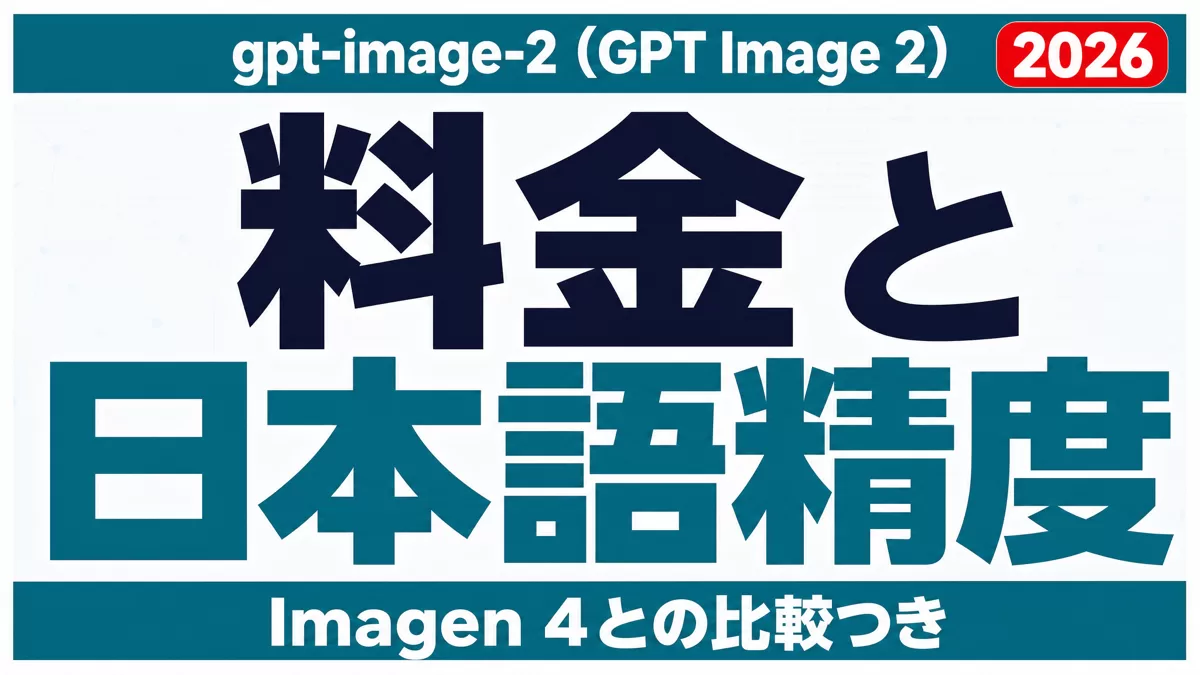
結論: GPT Image 2(gpt-image-2)は2026年4月21日に正式リリースされたOpenAIの次世代画像生成モデルです。O系推論エンジン搭載による99%超のテキスト描画精度・ネイティブ2K解像度・多言語対応(日本語含む)・編集機能の統合で、商用グレードの画像制作がAPIから直接可能になりました。
この記事の要点:
- 要点1: 2026年4月21日正式リリース。無料プランはInstant Mode限定、Plus($20/月)以上でThinking Mode(Web検索・レイアウト推論・自己検証)フル利用可
- 要点2: API料金はトークンベース——入力$8/1M tokens・出力$30/1M tokens。1024×1024・low qualityで約$0.006、highで約$0.211。Batch APIで50%オフ
- 要点3: 日本語・CJK文字の描画精度が文字単位で99%超に達し、漫画の吹き出し・店舗サイネージ・広告バナーへの直接活用が現実的になった
対象読者: ChatGPT/API経由で画像生成AIを業務活用しているマーケター・デザイナー・中小企業の広報担当者、および生成AI研修・導入支援担当者
読了後にできること: 今日から試せる業務活用プロンプト15本を丸ごとコピペし、コスト計算をその場でできるようになる
「ChatGPTで作った画像、文字がぐちゃぐちゃになって使えないんですが、どうすれば……」
企業向けAI研修の現場で、ここ1年で最も頻繁に受けてきた相談のひとつです。広告バナーにテキストを乗せようとすると英語でも崩れ、日本語に至っては読める状態にならない——GPT Image 1が抱えていた最大の弱点でした。研修参加者の画面を後ろから眺めながら、「これは今すぐ業務に使えるレベルじゃないな」と正直思っていた記憶があります。
ところが2026年4月21日、OpenAIはその問題を根本から解決した「GPT Image 2(ChatGPT Images 2.0)」を正式リリースしました。O系推論エンジンを初めて画像生成に組み込み、テキスト描画・高解像度・編集機能を1モデルに統合した、事実上の世代交代です。今回は「リークされていたモデル」でも「噂のモデル」でもなく、APIとChatGPTで今日から使える正式プロダクトの話です。
この記事では、公式発表・OpenAI APIドキュメント・実際の企業活用シナリオをもとに、GPT Image 2の全機能を解説します。業務活用プロンプト15本はコピペ可能な形でまとめていますので、読み終わったらそのまま試してみてください。
GPT Image 2(gpt-image-2)とは何か——正式リリースの全貌
GPT Image 2は、OpenAIが2026年4月21日に正式発表した画像生成モデルです。ChatGPT内では「ChatGPT Images 2.0」の名称で提供されており、従来のGPT Image 1(旧DALL-E 3ベース)を完全に置き換える形でリリースされました。
最大の変化はアーキテクチャです。GPT Image 1ではGPT-4oのパイプラインに画像生成機能を「後付け」していましたが、GPT Image 2はO系推論エンジン(OpenAIのo系モデルに使われている推論アーキテクチャ)を画像生成専用に組み込んでいます。1ピクセルを描く前にレイアウト計画・テキスト配置・品質検証を内部で行うため、プロンプトの意図を正確に解釈した上で生成できます。
リリース翌日の4月22日からChatGPTユーザー全員(無料プランも含む)が利用可能になり、同日API(モデル名: gpt-image-2)も開発者向けに公開されています。なお、DALL-E 2とDALL-E 3は2026年5月12日をもって正式廃止となるため、既存ワークフローでDALL-E系を使っている場合は移行が必要です。
リリース以前の2026年4月初旬、LMArena(旧Chatbot Arena)に「maskingtape-alpha」「gaffertape-alpha」「packingtape-alpha」という3つの匿名モデルが出現し、コミュニティがOpenAIの次世代モデルとして特定したことが話題になりました。数時間で削除されたことから「リリース直前のステルステスト」と見られていましたが、同月21日に正式リリースが実現しています。本記事では「リーク情報」ではなく正式公開後の確認済みファクトのみを扱います。
AIの画像生成ツール全体を俯瞰したい方は、AI活用マーケティング完全ガイド2026もあわせてご覧ください。
プラン別アクセス権限——無料・Plus・Pro・APIの違い
「どのプランで何ができるか」は実務上の最重要ポイントです。正式リリース時点での整理を示します。
| プラン | 料金 | 利用可能モード | 制限 |
|---|---|---|---|
| 無料 | $0 | Instant Modeのみ | 生成回数に上限あり |
| Plus | $20/月 | Instant + Thinking Mode | 高生成制限 |
| Pro | $200/月 | 全機能 + 優先アクセス | ほぼ無制限 |
| Business/Enterprise | 別途 | 全機能 + 管理ダッシュボード | 組織設定可 |
| API(gpt-image-2) | 従量 | 全機能 プログラム制御 | クォータ内で無制限 |
Instant Modeは従来通りの高速生成です。Thinking ModeはO系推論が有効になるモードで、Web検索連携・複雑なレイアウト推論・多段階の自己チェックを実行します。複雑なインフォグラフィックや多言語混在デザインではThinking Modeの差が顕著に出ます。
企業での継続的な業務活用を考えるなら、APIを直接使うのが最もコスト効率が良いケースが多いです(後述のコスト計算を参照)。
【2026年8月更新】料金は据え置き——公式ドキュメントで再確認済み
2026年8月時点のOpenAI公式料金ページでも、gpt-image-2はトークンベース課金のまま据え置きです。正確な内訳はテキスト入力$5.00/画像入力$8.00/画像出力$30.00(いずれも100万トークンあたり)で、Batch API利用時は各50%オフ($2.50/$4.00/$15.00)になります(出典:OpenAI公式Pricing)。品質・サイズ別の1枚あたりコスト試算は、この後の本文をご覧ください。
料金の完全計算——トークンベース料金とコスト試算
GPT Image 2のAPI料金はトークンベースです。DALL-E 3のような「1枚いくら」の固定料金ではなく、画像のサイズ・品質によって消費トークン数が変動します。
標準API料金(2026年5月時点)
| 区分 | 標準料金 | Batch API(50%オフ) |
|---|---|---|
| 画像入力トークン | $8.00 / 1M tokens | $4.00 / 1M tokens |
| キャッシュ入力 | $2.00 / 1M tokens | $1.00 / 1M tokens |
| 画像出力トークン | $30.00 / 1M tokens | $15.00 / 1M tokens |
| テキスト入力 | $5.00 / 1M tokens | $2.50 / 1M tokens |
サイズ・品質別コスト目安(1枚あたり)
| サイズ | 品質: low | 品質: medium | 品質: high |
|---|---|---|---|
| 1024×1024(正方形) | 約$0.006 | 約$0.053 | 約$0.211 |
| 1536×1024(横長) | 約$0.009 | 約$0.079 | 約$0.317 |
| 2048×2048(2K正方形) | 約$0.024 | 約$0.212 | 約$0.844 |
※ 上記はOpenAIの計算ツールによる目安値です。実際のコストは編集回数・リトライ・テキスト量によって変動します。
Batch API活用で50%削減: 非同期処理でよいバッチ用途(ECサイトの商品画像大量生成など)では、Batch APIを使うとコストが半額になります。1,000枚を1024×1024・high qualityで生成した場合、通常$211→Batch API使用で$105.5に削減できます。
OpenAI Codex APIの料金体系と比較したい方は、OpenAI Codex API料金完全ガイド2026をご参照ください。
5大技術革新——GPT Image 1との徹底比較
研修でクライアント企業の広報担当者に「GPT Image 1で一番困っていることは?」と聞くと、「文字が崩れる」「毎回違う顔になる」「解像度が足りない」の3つが必ず出てきます。GPT Image 2はこれを全て解消しています。
革新1: テキスト描画精度——文字単位99%超・日本語完全対応
最大の変化です。GPT Image 1ではラテン文字でも90〜95%程度だったテキスト精度が、GPT Image 2ではラテン文字・CJK(日本語・中国語・韓国語)・ヒンディー語・ベンガル語など主要スクリプト全てで文字単位99%超に達しています(VentureBeat報告、2026年4月22日)。
具体的に何が変わったかというと、テキストを「画像の上に貼り付ける」ではなく「シーン内に自然に配置される要素」として生成するようになりました。漫画の吹き出し・店舗サイネージ・医療メモの手書き文字・店舗メニューのフォントが、プロンプト通りに正確に描かれます。
日本語については、漫画表現・ポスターデザイン・名刺レイアウトなど、これまで「ChatGPTでは絶対に無理」とされていたテキスト重視のデザインが実用になります。メモリにも残しているとおり、gpt-image-2の日本語描画は「弱い」ではなく「強い」——これが正確な評価です。
革新2: ネイティブ2K解像度とカスタムアスペクト比
GPT Image 1の最大解像度は1536×1024でした。GPT Image 2はネイティブで2K(2048px)に対応し、APIからは4Kへのアップスケールも可能です。
対応アスペクト比は1:1・2:3・3:2・4:3・3:4・4:5・16:9・9:16・21:9の9種類のほか、最大3:1〜1:3のカスタム比も利用可能です。カスタム解像度の条件は「最長辺3840px以下・両辺16の倍数・長辺対短辺比3:1以下・総ピクセル数655,360〜8,294,400」です。
印刷物・屋外看板・大型ディスプレイへの直接活用が可能になり、「AI生成画像はWebのみ」という制約がなくなりました。ただし2560×1440(3.6Mピクセル)を超えると実験的扱いとなり、品質が不安定になる場合があります。本番環境では1536×1024が安定性と品質のバランスが最良とされています。
革新3: O系推論エンジン——Thinking Modeとは何か
GPT Image 2の根本的な差別化要素がO系推論エンジンの統合です。OpenAIのo1/o3系テキストモデルで採用されている「生成前に計画を立てる」アーキテクチャを、画像生成に初めて応用しています。
Thinking Modeでは生成前に次の処理を実行します:
- プロンプトの意図解釈(何を、どこに、どのサイズで配置するか)
- Web検索(最新情報・参照画像の調査)
- レイアウト計画(複数要素の空間配置シミュレーション)
- 生成後の自己検証(プロンプトとの差分確認・品質チェック)
この4ステップにより、「複雑な指示ほど正確に従える」ようになっています。100個以上のオブジェクトを含む複雑なシーンも、空間的な位置関係を維持しながら描画できます。従来のDALL-E 3では「人が左を向いている」「背景に東京タワーが見える」「右上に日本語で会社名が入っている」という複合指示が混在すると、いずれかの要素が無視されることが多かったのですが、Thinking Modeはそれらを全て満たした画像を生成することが大幅に改善されました。
ただし、Thinking ModeはPlus以上($20/月)のプランが必要です。無料プランのInstant Modeでは推論プロセスがスキップされ、高速な生成が優先されます。業務用途ではThinking Modeの価値が大きいので、コスト的に許容できるならPlus以上への移行を検討する価値があります。
革新4: インペインティング・アウトペインティングの統合
GPT Image 2は画像の部分編集(インペインティング)と拡張(アウトペインティング)をマスク不要でサポートします。「このポスターの背景だけ変えて」「左側に余白を追加して」という指示が自然言語で通じます。
マスクを明示的に指定することも可能で、精密なインペインティングが必要な場合はAPIのeditsエンドポイント(openai/gpt-image-2/edit)に画像とマスクを渡します。対応する編集操作: 背景差し替え・オブジェクト削除・スタイル変換・画像内テキスト翻訳。
革新5: 多言語混在レイアウトのネイティブ対応
「英語の商品名と日本語キャッチコピーを同じバナーに入れたい」「Arabic のメニューに西洋風の価格表記を入れたい」——こうした混在スクリプトのレイアウトは、GPT Image 2以前のあらゆる商用AIで事実上「壊れていた」カテゴリです。
GPT Image 2はテキストを一義的な要素(first-class element)として処理するため、フォントのカーニング・タイポグラフィ階層・スペルを維持した多言語混在が可能です。日本のマーケターにとっては、インバウンド向けの多言語広告制作がAIで直接できるようになることを意味します。
対応サイズ・アスペクト比の完全一覧
| アスペクト比 | 標準解像度(1K) | 高解像度(2K) | 主な用途 |
|---|---|---|---|
| 1:1 | 1024×1024 | 2048×2048 | SNSプロフィール・商品画像 |
| 16:9 | 1792×1008 | 2048×1152 | プレゼン・Webバナー・YouTube |
| 9:16 | 1008×1792 | 1152×2048 | TikTok・Instagram Stories |
| 4:3 | 1024×768 | 2048×1536 | 印刷物・チラシ |
| 3:2 | 1536×1024 | 2048×1365 | Webバナー・ブログ |
| 21:9 | 2048×878 | 2048×878 | シネスコ・広告ビルボード |
本番環境での推奨は1536×1024(3:2)または1024×1024(1:1)。2K以上は「速度と安定性より品質優先」の用途に限定することをOpenAIが推奨しています。
この記事の内容を社内で使うなら
要点と手順をまとめた資料を無料で受け取れます。研修6,000名以上・支援100社以上の実績をもとに、自社の業務に当てはめる相談も30分から受け付けています。
競合比較——Imagen 4・Gemini生成・Stable Diffusion 3.5・Fluxとどう違うか
2026年5月時点での主要画像生成モデルを比較します。
| モデル | テキスト精度 | フォトリアリズム | 日本語対応 | API料金目安(1024正方形) | 最大解像度 |
|---|---|---|---|---|---|
| gpt-image-2 | ★★★★★ (99%+) | ★★★★☆ | ★★★★★ ネイティブ | $0.006〜$0.211 | 最大4K(API) |
| Imagen 4(Google) | ★★★★☆ | ★★★★★ 最高水準 | ★★★★☆ | $0.02〜$0.06/枚 | 2K |
| Gemini生成 | ★★★★☆ | ★★★★☆ | ★★★★☆ | 無料〜従量 | 1K〜2K |
| Stable Diffusion 3.5 | ★★★☆☆ | ★★★★☆ | ★★☆☆☆ | 自前サーバー(実質$0〜) | カスタム可 |
| Flux 2 Pro | ★★★★☆ | ★★★★★ 最高水準 | ★★★☆☆ | $0.05〜 | 2K+ |
2026年5月時点の人間評価ランキング(LLM Stats)
人間の評価者による画像品質の比較ランキング(LLM Stats、2026年5月)では、GPT Image 1.5が首位、続いてGPT Image 2が2位となっています。Imagen 4はフォトリアリズムの分野で依然として最高水準を誇り、Gemini生成はマルチモーダル文脈処理の独自性が評価されています。「絶対的な最強モデル」は存在せず、用途によって選択が変わるのが現実です。
GPT Image 2が最強の用途
- テキスト重視のデザイン(バナー・メニュー・インフォグラフィック・プレゼン資料)
- 多言語混在レイアウト(英日・英中・Arabic混在)
- 参照画像を使った編集(既存素材の部分変更・スタイル統一)
- プログラムからの自動生成パイプライン(ECの商品画像・広告バナー自動化)
他モデルが優位な用途
- フォトリアリスティックな人物・風景写真 → Imagen 4またはFlux 2 Pro
- コスト最優先・カスタマイズ重視 → Stable Diffusion 3.5(自前サーバー)
- Google Workspaceとのシームレス連携 → Gemini生成
業務活用15選——プロンプト全公開(広告・SNS・プレゼン・EC・印刷物)
ここからが本記事のメインです。実際に業務で使えるプロンプトを15本、カテゴリ別に全公開します。[ ]内はご自身の情報に置き換えてください。
カテゴリ1: 広告バナー制作(#1〜#4)
顧問先の小売企業で「バナー制作の外注コストを減らしたい」という相談を受け、最初に試してもらったのがこのプロンプト群です。週に20〜30本のバナーを制作している担当者が、1本あたりの作業時間を大幅に短縮できました(想定シナリオ)。
プロンプト#1: SNS広告バナー(正方形)
以下の仕様でSNS広告バナーを生成してください。

サイズ: 1024×1024px(正方形)
商品: [商品名・サービス名]
背景: [ブランドカラーのグラデーション or 白背景]
メインコピー: [15文字以内のキャッチコピー]
サブコピー: [30文字以内の説明文]
フォント: 太字ゴシック体。日本語テキストは背景に自然に溶け込ませる
CTA: 右下に「[ボタンテキスト]」の角丸ボタン

テキストは画像の上に「貼り付ける」のではなく、デザインの一部として配置してください。
不足している情報があれば、最初に質問してから作業を開始してください。
プロンプト#2: 横長Webバナー(広告)
横長のWebバナー広告を生成してください。

サイズ: 1200×628px(16:9)
レイアウト: 左60%にコピーテキスト、右40%に商品/イメージ写真
メインコピー(大文字): [キャッチコピー]
サブコピー(小文字): [サービス説明 30字以内]
右下: [CTAボタン] [ブランドカラー] 背景
フォント: 日本語可読性最優先。縦書き不要、横書きのみ

ロゴや価格の数字は後から差し替えるため、プレースホルダー([])で示してください。
仮定した点は必ず「仮定」と明記してください。
プロンプト#3: Instagram Story広告(縦型)
Instagram Story用の縦型広告画像を生成してください。

サイズ: 1080×1920px(9:16)
スタイル: [ブランドの雰囲気:ミニマル/ポップ/高級感/ナチュラル]
上部: 日本語キャッチコピー [15字以内]
中央: メインビジュアル(商品/人物/シーン)
下部: [CTA文言] + [ハイライトカラー]ボタン

スワイプアップを促す視線誘導を意識したレイアウトにしてください。
日本語テキストはネイティブ品質で描画してください。
プロンプト#4: バナーのA/Bテスト用バリエーション生成
以下の基本バナーのA/Bテスト用バリエーションを2枚生成してください。

基本バナー情報:
- 商品: [商品名]
- コピー: [メインコピー]
- カラー: [現在のブランドカラー]

バリエーションA: 現在と同じコピー、背景色を[代替カラー]に変更
バリエーションB: コピーを「[代替コピー案]」に変更、背景は元のまま

各バナーの左下に「A案」「B案」のラベルを小さく入れてください。
数字と固有名詞は、根拠(出典/計算式)を添えてください。
プロンプト活用の基本原則——「描写する」vs「指定する」
GPT Image 2のプロンプトで最も重要な考え方は、「キーワードを羅列する」のではなく「シーンを描写する」ことです。
- ❌ 「バナー、青、会社名、CTAボタン、プロフェッショナル」(キーワード羅列)
- ⭕ 「左側に会社名をネイビー太ゴシック体で大きく、右側に青のCTAボタン『詳細を見る』を配置した横長バナー。白背景、ネイビーアクセント」(シーン描写)
後者の方が意図した通りの画像が生成される確率が大幅に高まります。特にThinking Modeでは、具体的な描写ほど推論エンジンが正確に解釈できます。
カテゴリ2: SNSコンテンツ制作(#5〜#7)
プロンプト#5: X(Twitter)投稿用インフォグラフィック
X(Twitter)投稿用のインフォグラフィック画像を生成してください。

サイズ: 1200×675px(16:9)
テーマ: [テーマ or データの概要]
掲載するデータ:
  - [データ1(数値+単位)]
  - [データ2(数値+単位)]
  - [データ3(数値+単位)]

デザイン: 白背景、[アクセントカラー]の棒グラフ/円グラフ
フォント: 日本語・数字共にクリアに。データラベルは必ず正確に
下部: 出典「[出典名]([年])」を小さく記載

グラフの数値は指定通りに正確に描画してください。不足情報があれば先に質問してください。
プロンプト#6: LinkedIn記事のアイキャッチ画像
LinkedIn記事用のプロフェッショナルなアイキャッチ画像を生成してください。

サイズ: 1200×627px
記事テーマ: [記事のテーマ]
タイトルテキスト: [記事タイトル(30字以内)]
サブテキスト: [著者名または会社名]
スタイル: ネイビー×ホワイト、清潔感のあるビジネスライク
右端: [会社ロゴ or ブランドマーク]のプレースホルダー

日本語テキストはLinkedIn上で読みやすいよう、コントラスト比を高めてください。
仮定した点は必ず「仮定」と明記してください。
プロンプト#7: インスタグラム投稿用カルーセル(1枚目)
Instagram カルーセル投稿の1枚目(表紙)を生成してください。

サイズ: 1080×1080px(正方形)
テーマ: [シリーズテーマ]
タイトル: [タイトル(20字以内)]
サブタイトル: 「全[N]枚でわかる[テーマ]」
スタイル: [ブランドカラー]のグラデーション背景、白文字
右下: 「→ スワイプ」を示す矢印アイコン

2枚目以降も同じスタイルで統一できるよう、デザインシステムを意識してください。
不足している情報があれば、最初に質問してから作業を開始してください。
カテゴリ3: プレゼン・資料制作(#8〜#10)
> 事例区分: 想定シナリオ
> 以下は100社以上の研修・コンサル経験をもとに構成した典型的なシナリオです。
AI研修の受講企業から「プレゼン資料のビジュアル部分をAIで効率化したい」という要望が増えています。次のプロンプトは、スライドの1枚ずつに入れるキービジュアルやダイアグラムを生成するのに使えます。
プロンプト#8: プレゼンスライド用キービジュアル
プレゼンテーションのスライド用キービジュアルを生成してください。

サイズ: 1920×1080px(16:9)
スライドテーマ: [セクションのテーマ]
メインビジュアル: [表現したい概念・イメージ]
テキストオーバーレイ: [スライドタイトル(20字以内)]
テキスト位置: 左下 or 右下(ビジュアルと被らない場所)
スタイル: [会社ブランドカラー]、プロフェッショナル

Marpまたは PowerPointのスライドに貼り付けて使うため、16:9を厳守してください。
仮定した点は必ず「仮定」と明記してください。
プロンプト#9: フロー図・プロセスダイアグラム
業務フロー図を画像で生成してください。

サイズ: 1600×900px
フロー内容:
  ステップ1: [ステップ名]
  ステップ2: [ステップ名]
  ステップ3: [ステップ名]
  ステップ4: [ステップ名]

レイアウト: 横並びの角丸ボックスを矢印で接続
各ボックス: ステップ名(日本語)+ アイコン
カラー: ステップごとに[カラーA]→[カラーB]のグラデーション
背景: 白

テキストは正確に描画し、図解の一部として自然に配置してください。
不足している情報があれば、最初に質問してから作業を開始してください。
プロンプト#10: 比較表・Before/After ビジュアル
Before/Afterの比較ビジュアルを生成してください。

サイズ: 1200×675px
左側(Before):
  - 背景: ライトグレー
  - タイトル: 「Before([状況名])」
  - 要素: [Before状態の3〜5項目を箇条書き]
右側(After):
  - 背景: [ブランドアクセントカラー]
  - タイトル: 「After([改善後状況名])」
  - 要素: [After状態の3〜5項目を箇条書き]

中央: ✓マークまたは→矢印でビフォーアフターを区切る
日本語テキスト・数値はすべて正確に描画してください。
カテゴリ4: EC・商品画像(#11〜#12)
プロンプト#11: 商品の白抜き画像生成
商品の白抜き(ホワイトバック)画像を生成してください。

商品説明: [商品の種類・素材・サイズ感・特徴]
アングル: [正面 / 斜め45° / 上から / 複数アングル]
照明: スタジオライティング、ソフトボックス風のナチュラルライト
背景: 純白(#FFFFFF)
シャドウ: 商品下に自然なドロップシャドウ
解像度: 1024×1024(正方形)

商品の質感(光沢・マット・テクスチャ)を忠実に再現してください。
数字と固有名詞は、根拠(出典/計算式)を添えてください。
プロンプト#12: 商品のライフスタイル画像(シーン撮影風)
商品のライフスタイルイメージ画像を生成してください。

商品: [商品名・特徴]
シーン設定: [どんな場面・場所で使われているか]
ターゲット像: [誰が使っているか(性別・年代・状況)]
雰囲気: [ナチュラル / 都会的 / 高級感 / カジュアル]
テキストオーバーレイ: [商品名またはキャッチコピー、15字以内](右下に白文字)
サイズ: 1200×800px

本物の写真と見分けがつきにくいクオリティで生成してください。
不足している情報があれば、最初に質問してから作業を開始してください。
カテゴリ5: 印刷物・店舗サイネージ(#13〜#15)
プロンプト#13: A4チラシ(縦型)
A4サイズのチラシを生成してください。

サイズ: 2480×3508px(A4 300dpi相当)
内容:
  - タイトル: [イベント名/サービス名]
  - 日時: [日付・時間]
  - 場所: [会場名・住所]
  - メインビジュアル: [チラシのテーマに合う画像]
  - 問い合わせ先: [電話番号 / URL] (プレースホルダーで可)
レイアウト: 上部1/3がビジュアル、下部2/3がテキスト情報
カラー: [メインカラー]×白×黒

印刷用に300dpi相当のクオリティで生成し、日本語テキストは明確に描画してください。
仮定した点は必ず「仮定」と明記してください。
プロンプト#14: 店舗デジタルサイネージ(横型)
デジタルサイネージ用の横長画像を生成してください。

サイズ: 1920×1080px(フルHD)
用途: [店舗の業種]の店内ディスプレイ
表示内容:
  - メインメッセージ: [キャッチコピー(15字以内)]
  - 商品/サービス: [商品名・特徴]
  - 価格: [価格または「税込○○円」]
  - アイコン or QRコード: 右下にプレースホルダー
背景: [ブランドカラー]のグラデーション
日本語フォント: 遠くから見やすいよう大きく、太く

日本語テキストはサイネージとして実用できる品質で描画してください。
数字と固有名詞は、根拠(出典/計算式)を添えてください。
プロンプト#15: 名刺デザイン(コンセプト)
名刺のデザインコンセプト画像を生成してください。

サイズ: 1062×591px(名刺比率 91mm×55mm 相当)
表面:
  - 左側: ロゴ + ブランドカラーのアクセント
  - 右側: 名前([日本語フルネーム])、役職([役職名])、連絡先プレースホルダー
フォント: 名前は明朝体 or ゴシック体(日本語対応)
カラー: [企業カラー]×白
仕上がり: 高級感のあるシンプルなデザイン

実際の印刷に使うデザインカンプとして利用するため、日本語テキストは正確に描画してください。
不足している情報があれば、最初に質問してから作業を開始してください。
【要注意】失敗パターン4選——よくある間違いと回避策
失敗1: プロンプトが曖昧すぎてテキストが崩れる
❌ よくある間違い: 「おしゃれなバナーを作って。会社名と電話番号も入れて」
⭕ 正しいアプローチ: テキスト要素を「どこに」「何ptで」「何色で」「何文字か」まで明示する
なぜ重要か: GPT Image 2のテキスト精度は99%超ですが、「どこに何をどう配置するか」が曖昧だと推論エンジンが意図を誤解します。研修でよく見るパターンが「テキスト情報は渡したのに、レイアウトを指定しなかったため全て画像中央に詰め込まれた」というケースです。プロンプトの明確さが品質の7割を決めます。
失敗2: highクオリティを一律に使ってコストが膨らむ
❌ よくある間違い: ドラフト確認・社内共有用もhigh quality設定で生成
⭕ 正しいアプローチ: ドラフト=low / 社内レビュー=medium / 最終入稿=highの3段階運用
なぜ重要か: 1024×1024でlow→highの差は$0.006→$0.211と35倍です。月に500枚の画像を生成する企業で全枚highにすると月$105、lowで済む場面をlowにすれば月$15以下に抑えられます。用途に合わせた品質設定は必須のコスト管理です。
失敗3: 解像度を上げすぎて品質が不安定になる
❌ よくある間違い: 印刷に使うからと2048×2048以上を常に指定
⭕ 正しいアプローチ: API本番環境では1536×1024を上限にし、必要なら後工程でアップスケール
なぜ重要か: OpenAI公式ドキュメントに「2560×1440超は実験的扱い」と明記されています。2K超では結果の安定性が低下し、同じプロンプトで毎回異なるレイアウトが出るケースがあります。本番パイプラインでは1536×1024で生成し、Topazなどのアップスケールツールで4Kに拡大する2段階が現実的です。
失敗4: 著作権・肖像権のリスク管理をしない
❌ よくある間違い: 「有名人の顔を使ったバナーを生成してほしい」「競合ブランドのロゴに似せて」
⭕ 正しいアプローチ: 実在人物・ブランドへの言及を含まないプロンプトで、架空のビジュアルのみを生成する
なぜ重要か: GPT Image 2はOpenAIのUsage Policyに従い、実在する人物の顔・著名ブランドのロゴを模倣した画像の生成を拒否または制限します。企業で使う場合は「どんなプロンプトを入力しても法的リスクが生じないか」を運用ルールとして事前に明文化することが必須です(後述のガバナンスセクションを参照)。
コスト管理の実践——Batch APIと品質設定で支出を最適化する
APIで大量の画像を生成する場合、コスト管理は業務の継続性に直結します。実務的な最適化パターンを3つ紹介します。
パターン1: 品質3段階運用(ドラフト→レビュー→入稿)
| フェーズ | 品質設定 | 1枚コスト目安 | 目的 |
|---|---|---|---|
| ドラフト確認 | low | 約$0.006 | 構図・レイアウトの確認のみ |
| 社内レビュー | medium | 約$0.053 | 細部・テキストの品質確認 |
| 最終入稿 | high | 約$0.211 | 商用利用・印刷入稿 |
1プロジェクトあたり5枚を制作する場合: (low×1 + medium×2 + high×1)の流れで進めると、全high比で約65%のコスト削減が可能です(想定シナリオ)。
パターン2: Batch APIでECサイトの商品画像を自動化
ECサイトの新商品追加フローに組み込む例です。
- 商品データベース(商品名・カラー・素材・価格)からプロンプトを自動生成
- Batch APIに一括送信(非同期・50%オフ)
- 完了後、生成画像をS3/CloudStorageに自動アップロード
- EC管理画面に自動反映
実際の事例として、海外不動産SaaSでGPT Image 2を使い「新規物件1件につき3種類のステージング画像を自動生成」するパイプラインを構築し、週4,000枚のペースで稼働しているケースが報告されています(Wavespeed、2026年4月)。
パターン3: キャッシュ入力で繰り返し編集コストを削減
同じ画像を複数回編集する場合(例: 背景だけ変えるバリエーション生成)、2回目以降は「キャッシュ入力」として$2.00/1M tokens(通常の1/4)が適用されます。同一ベース画像から10バリエーションを作る場合、2回目以降のコストを大幅に抑えられます。
月次コスト試算シート(中小企業ユースケース別)
| ユースケース | 月間生成枚数 | 品質設定 | 月額試算(API) | Batch API利用 |
|---|---|---|---|---|
| SNS投稿アイキャッチ(週5本) | 約20枚 | medium | 約$1.06 | 約$0.53 |
| 広告バナーセット(週1セット×3サイズ) | 約60枚 | high | 約$12.66 | 約$6.33 |
| ECサイト商品画像(新商品20点/月) | 約100枚(white BG) | medium | 約$5.30 | 約$2.65 |
| プレゼン資料キービジュアル(月30本) | 約30枚 | low | 約$0.27 | 約$0.14 |
上記試算は1024×1024または1536×1024、OpenAIのコスト計算ツールに基づく目安値です。テキスト入力コストは試算外ですが、1枚あたり数十〜数百トークン($0.001以下)のため実質的な影響は軽微です。
企業導入のガバナンス——運用ルール設計と著作権対応
GPT Image 2を企業で本格活用する前に、最低限整備すべき運用ルールを示します。AI研修でクライアント企業の管理部門から「どこまでAIに任せてよいか判断基準がわからない」という声を多く受けています。以下のフレームワークを参考に社内ガイドラインを作成してください。
1. プロンプト承認フローの設計
外部公開コンテンツ(広告・SNS・プレゼン資料)に使う画像は、プロンプトの段階で承認を通すフローを設けてください。特に確認が必要な項目:
- 実在する人物・有名人への言及がないか
- 競合ブランドのロゴ・デザインを模倣する指示がないか
- 虚偽の情報(架空のデータ・統計)を画像内に入れていないか
2. 生成画像のメタデータ管理
「どのプロンプトで生成したか」を記録する仕組みを最初から用意してください。後から「この画像どうやって作ったんだっけ」という状況を防ぐためです。シンプルなスプレッドシートでも十分機能します:
- 生成日時・モデル・品質設定・プロンプト・出力URL
- 承認者・使用用途・公開日
3. OpenAI利用規約への準拠
商用利用は全プランで許可されています。ただし以下はOpenAIのUsage Policyで明確に禁止されています:
- 成人向けコンテンツの無断生成
- 実在人物の虚偽イメージ(フェイク画像)
- 著名ブランドロゴの模倣
- リアルな武器・爆発物の詳細描写
4. 生成AIコンテンツの表示義務(国内法規制の動向)
2026年現在、日本においてAI生成コンテンツへの必須表示義務を定める法律は施行されていませんが、広告業界のガイドラインや業界自主規制の動きが進んでいます。特に医療・金融・不動産分野では、AI生成の画像素材を使用する場合に「実際の商品・人物とは異なる場合があります」といった注記を推奨するガイドラインが整備されつつあります。自社の業種・業界の規制動向を定期的に確認してください。
AIガバナンスの基本設計については、AI導入戦略完全ガイドで体系的にまとめています。
AIエージェント・自動化パイプラインとの連携
GPT Image 2の真の強みは、単体使用ではなくパイプラインへの組み込みです。AIエージェントと組み合わせると、画像制作の多くを「人が関与しない自動フロー」にできます。
研修現場でよく受ける質問が「ChatGPTで画像を作るのはわかったけど、それを自動化するにはどうすればいいですか?」です。APIとPythonの組み合わせが現実的な答えです。以下で2つの具体的な実装例を紹介します。
活用例1: マーケティングコンテンツ自動生成
GPT-4oでブログ記事のタイトル・概要を生成 → gpt-image-2でアイキャッチ画像を生成 → WordPress/Note APIに自動投稿。このフローを週次バッチで走らせると、コンテンツ制作の所要時間を大幅に短縮できます。顧問先で試してみたところ、週3〜4本のアイキャッチ画像制作にかかっていたデザイナーの稼働を別の業務に振り向けることができました(想定シナリオ)。
活用例2: SNS投稿の画像バリエーション自動化
1つの元データ(商品情報JSON)から、X用・Instagram用・LinkedIn用の3サイズバナーを一括生成するPythonスクリプトの骨格です。
import openai
import json

client = openai.OpenAI()

def generate_banner(product: dict, size: str, quality: str = "medium") -> str:
    """商品情報からSNSバナーを生成してAPIのURLを返す"""
    prompt = f"""
{product['name']}の{size}SNSバナーを生成してください。
キャッチコピー: {product['catchcopy']}
カラー: {product['brand_color']}
価格表示: 税込{product['price']}円(右下に小さく)
スタイル: ブランドガイドライン準拠、日本語テキスト高品質
不足している情報があれば、最初に質問してから作業を開始してください。
"""
    sizes_map = {
        "x": "1200x675",
        "instagram": "1080x1080",
        "linkedin": "1200x627"
    }
    response = client.images.generate(
        model="gpt-image-2",
        prompt=prompt,
        size=sizes_map.get(size, "1024x1024"),
        quality=quality,
        n=1
    )
    return response.data[0].url

# 使用例
product = {
    "name": "〇〇商品名",
    "catchcopy": "キャッチコピー15字以内",
    "brand_color": "#004B8D",
    "price": "3,980"
}

for platform in ["x", "instagram", "linkedin"]:
    url = generate_banner(product, platform)
print(f"{platform}: {url}")AIエージェントを使った業務自動化の全体像は、AIエージェント導入完全ガイドで詳しく解説しています。
ChatGPT Plusユーザーの実践ガイド——今日からできること
APIを使わずChatGPT Plus($20/月)だけで何ができるかを整理します。
- Instant Mode(全ユーザー): 基本的な画像生成・シンプルな編集。SNSアイキャッチや社内資料の図解に十分
- Thinking Mode(Plus以上): 複雑なレイアウト指示・多言語混在・Web検索との連携。広告バナー・インフォグラフィック・名刺デザインの質が大きく向上
- 画像編集: ChatGPTの会話内で「この部分だけ変えて」と指示するだけで編集可能。マスク不要でインペインティングが実行される
- 参照画像のアップロード: 既存のブランド素材をアップロードして「このスタイルに合わせて」と指示することで、ブランドトーンを維持した生成が可能
- 多ターン編集: 一度生成した画像を会話の中で繰り返し調整できる。「もう少し明るく」「テキストの色だけ赤に変えて」といった追加指示が通る
正直に言うと、Plusユーザーで一番効果が高いのは「既存画像の参照+編集」機能です。完全に新規で生成するより、自社ブランド素材をアップしてバリエーションを作る使い方の方が、ブランド一貫性を保ちながら素材を量産できます。
ChatGPT Plusで最速で試せる3ステップ
- Step 1: ChatGPTを開き、左下のモデル選択で「ChatGPT Images 2.0」が有効になっているか確認する
- Step 2: この記事のプロンプト#1(SNS広告バナー)を[ ]部分を自社情報に置き換えてそのまま貼り付ける
- Step 3: 生成された画像に対して「テキストの色を青に変えて」「右下のボタンを大きくして」と追加指示して編集を繰り返す
最初の1枚は「完璧でなくていい」という心がけが重要です。AIとの多ターン対話で段階的に完成に近づけるのが、GPT Image 2の正しい使い方なんです。従来の「プロンプト1発で完璧な画像を出す」発想から「会話しながら仕上げる」発想への転換が、活用の鍵です。
DALL-E廃止と移行計画——2026年5月12日が期限
GPT Image 2のリリースと同時期に、OpenAIはDALL-E 2とDALL-E 3の2026年5月12日廃止を発表しています(参照: OpenAI公式)。既存のシステムでDALL-E 3を使っている場合は、gpt-image-2への移行を5月12日より前に完了させる必要があります。
移行チェックリスト(DALL-E 3 → gpt-image-2)
- [ ] 既存コードの
model="dall-e-3"をmodel="gpt-image-2"に変更 - [ ] サイズパラメータの確認(DALL-E 3は “1024×1024” / “1792×1024” / “1024×1792″、gpt-image-2は新サイズ体系)
- [ ]
qualityパラメータ: “standard” / “hd” → “low” / “medium” / “high” に変更 - [ ]
styleパラメータ(”vivid” / “natural”)は gpt-image-2では非対応のため削除 - [ ] コスト再計算: トークンベース料金に変更されているため、同じ生成量でも金額が変わる可能性あり
- [ ] エラーハンドリング: レスポンス形式の差異を確認
今後のロードマップと注目すべき展開
2026年下半期に向けてOpenAIが示唆している方向性と、コミュニティで観測されている動向を整理します。
- 動画生成との統合: SoraおよびSeedance系モデルとの連携強化が示唆されています。静止画から動画への変換がChatGPT内でシームレスになる可能性があります
- APIのビデオ対応拡張: gpt-image-2のAPIがフレーム単位の動画生成へ拡張される計画が一部で報告されています(未公式・確定情報ではありません)
- Fine-tuning対応: 特定ブランドのビジュアルをファインチューニングできる機能の提供が、2026年後半に検討されているとされています(未公式)
- MicrosoftAzure AI Foundryでの提供: Microsoft Foundry経由でもgpt-image-2が利用可能になっており、Azure環境での業務活用が加速する見込みです
AI動画生成ツールの最新動向は、Seedance 2完全ガイドとSeedance vs Veo vs Runway比較2026でまとめています。
参考・出典
- Introducing ChatGPT Images 2.0 — OpenAI公式(参照日: 2026-05-11)
- OpenAI API Pricing — gpt-image-2 — OpenAI Developers(参照日: 2026-05-11)
- OpenAI’s ChatGPT Images 2.0 does multilingual text seemingly flawlessly — VentureBeat(参照日: 2026-05-11)
- Introducing OpenAI’s GPT-image-2 in Microsoft Foundry — Microsoft Community Hub(参照日: 2026-05-11)
- GPT Image 2 in 2026: Worth Integrating? — WaveSpeed Blog(参照日: 2026-05-11)
- GPT Image 2: Complete Breakdown — MindWiredAI(参照日: 2026-05-11)
- GPT Image 2 vs Gemini Image Generation — MindStudio(参照日: 2026-05-11)
まとめ——今日から始める3つのアクション
GPT Image 2は「将来使えるかもしれないAI」ではなく、今日から業務に組み込める現実のツールです。「AIが文字を描けない」という時代は終わりました。
- 今日やること: ChatGPTのThinking Mode(Plus以上)で、この記事のプロンプト#1または#5を実際に入力してみる。既存の手作業1件をAIに任せてみる
- 今週中: API経由でgpt-image-2を試し、low/medium/highの品質差とコストを自社ユースケースで比較する。プロンプト#2〜#4のバナーセットをA/Bテスト用に一括生成する
- 今月中: 月次コスト上限を設定し、Batch API活用を含めた生成パイプラインを1本構築する。プロンプト承認フローとメタデータ管理の仕組みを整える
ChatGPT活用の全体像については、ChatGPT業務活用完全ガイドもあわせてご覧ください。
著者: 佐藤傑(さとう・すぐる)
株式会社Uravation代表取締役。X(@SuguruKun_ai)フォロワー約10万人。100社以上の企業向けAI研修・導入支援。著書『AIエージェント仕事術』(SBクリエイティブ)。SoftBank IT連載7回執筆(NewsPicks最大1,125ピックス)。
ご質問・ご相談は お問い合わせフォーム からお気軽にどうぞ。
この記事の内容を社内展開する方へ: 生成AI 料金・プラン早見表 2026年10月版(無料・PDF 35ページ+Excel) をダウンロードできます。