結論: CLAUDE.mdはプロジェクト開始時にコピペするだけで、Claude Codeの出力品質を劇的に安定させる設定ファイルです。
この記事の要点:
- 要点1: CLAUDE.mdを適切に設定すると、毎回同じ指示を繰り返す手間がなくなり、開発効率が大幅に向上する
- 要点2: Web開発・データ分析・マーケティング・DevOpsの4プロジェクト別テンプレートをコピペ可能な形で全公開
- 要点3: 既存の「高度設定術」記事とは異なり、「今すぐ使えるテンプレート集」に特化
対象読者: Claude Codeを使い始めたばかりの開発者・非エンジニアのClaude Codeユーザー
読了後にできること: 今日のプロジェクトにそのまま使えるCLAUDE.mdを1つ手に入れられる
「CLAUDE.mdって書いてみたけど、毎回同じ指示をしてる気がする…」
Claude Code研修でよくある相談です。先日もフリーランスのWebデザイナーの方(Reactは少し触れる程度)から「毎回『TypeScriptで書いて』『コメントを日本語で』と指示しているのが面倒」という話を聞きました。
CLAUDE.mdに一度書いておけば、それらの指示はセッション開始時に自動で読み込まれます。つまり「いつも言っていること」をCLAUDE.mdに書くと、言わなくてよくなるんです。
この記事では、プロジェクト別のCLAUDE.mdテンプレートを4つ、そのままコピペして使える形で公開します。CLAUDE.mdの高度設定(Hooks・MCPなど)についてはCLAUDE.md高度活用ガイド(Hooks・MCP)で詳しく解説していますので、まずは「テンプレート集」として本記事をご活用ください。
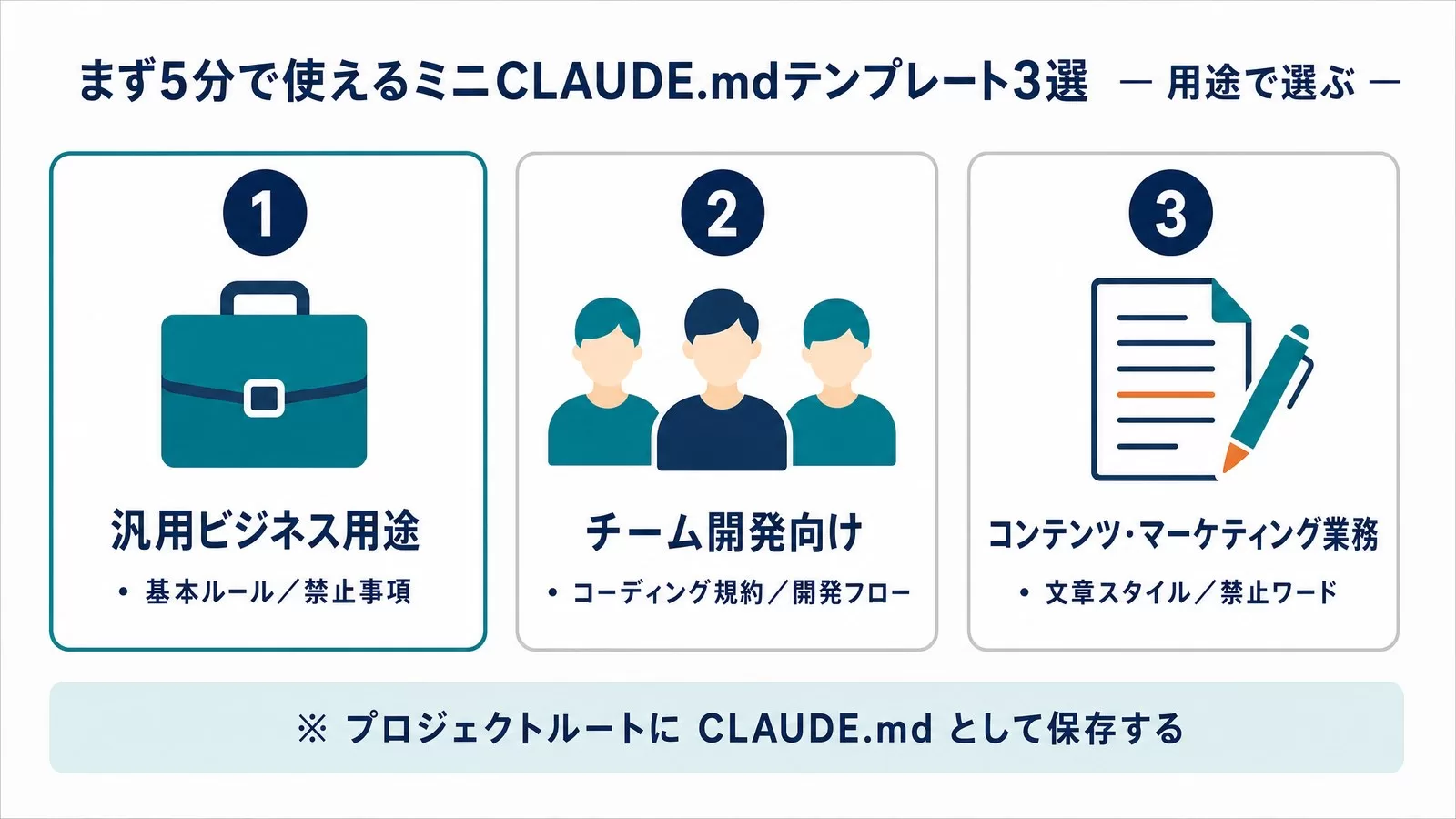
まず5分で使えるミニCLAUDE.mdテンプレート3選
難しく考えなくていいです。まずこの3つのどれかをプロジェクトルートに `CLAUDE.md` として保存してください。
この後に紹介する4つのテンプレートのどれにも当てはまらないプロジェクトなら、無料のCLAUDE.mdジェネレーターで自分の環境専用の雛形を作れます。プロジェクト概要・技術スタック・コマンド・禁止事項を質問形式で答えるだけで、以下と同じ構成のファイルが出力されます。
ミニテンプレート1:汎用ビジネス用途
無料ツール・登録不要
テンプレートを手で埋める前に、自分の環境用の雛形を作る
この先のテンプレートは、プロジェクト名・コマンド・禁止事項を自分で書き換える前提です。ジェネレーターなら質問に答えるだけで、その部分が埋まった状態のCLAUDE.mdが出力されます。
# プロジェクト設定

## 基本ルール
- コメントとドキュメントは日本語で記述する
- 変数名・関数名は英語のキャメルケース
- 処理ごとにコメントを入れ、何をしているかを明示する
- エラーハンドリングを必ず実装する

## アウトプット品質
- コードは初心者でも読めるようにシンプルに書く
- 複雑な処理は小さい関数に分割する
- 不明な点は実行前に質問する

## 禁止事項
- 確認なしにファイルを削除しない
- 本番環境の設定ファイルを編集する前に確認を取る活用例: Claude Code を日常業務ツールとして使っている非エンジニアの方に特に好評です。「日本語コメント」の指示を毎回しなくてよくなったという声が多い。
ミニテンプレート2:チーム開発向け
# チーム開発設定

## コーディング規約
- コード品質: ESLint + Prettier(設定ファイルは .eslintrc に従う)
- テスト: 新機能には必ずユニットテストを追加(Jest使用)
- PR前チェック: lint → test → build の順に必ず実行

## コミット規約(Conventional Commits)
- feat: 新機能
- fix: バグ修正
- docs: ドキュメント
- refactor: リファクタリング
- コミットメッセージは日本語可

## 開発フロー
- 新機能は必ずfeatureブランチで作業
- mainへの直接pushは禁止
- PRレビュー後にマージ
ミニテンプレート3:コンテンツ・マーケティング業務
# コンテンツ作業設定

## 文章スタイル
- 対象読者: 中小企業の経営者・担当者(40-50代)
- トーン: プロフェッショナルかつ親しみやすい
- 文体: 「です・ます」調
- 専門用語は必ず平易な言葉で補足する

## アウトプット形式
- 見出しはH2/H3を使った階層構造で
- 箇条書きより文章を優先(箇条書きは補足情報のみ)
- 数字・データには必ず出典を添える

## 禁止ワード
- 「革命的」「劇的」「最強」(代替: 「大幅な改善」「効果的な」)
- 架空の数字・体験談は書かないCLAUDE.mdの基本概念や書き方の型については、CLAUDE.md書き方ガイドで詳しく解説しています。
テンプレート1:Web開発プロジェクト(Next.js + TypeScript)
フロントエンド開発で最もよく使われる構成です。研修先のWebエンジニアの方に試してもらったところ、「Claudeが勝手にany型を使わなくなった」「コンポーネント分割の粒度が揃うようになった」と好評でした。
# Web開発プロジェクト設定(Next.js + TypeScript)

## プロジェクト概要
- フレームワーク: Next.js 15(App Router)
- 言語: TypeScript(strictモード)
- スタイリング: Tailwind CSS
- 状態管理: Zustand
- テスト: Jest + React Testing Library
- デプロイ: Vercel

## コーディング規約

### TypeScript
- `any` 型の使用は禁止。`unknown` または適切な型定義を使う
- 型エイリアスには `type`、オブジェクト型インターフェースには `interface` を使い分ける
- オプショナルチェーン(?.)とNullish Coalescing(??)を積極的に使う
- enumは使わない。代わりに `as const` を使う

### コンポーネント設計
- Server Components をデフォルトにする(クライアント状態が必要な場合のみ `'use client'`)
- コンポーネントは1ファイル1コンポーネント
- Propsの型定義はコンポーネントの直上に記述
- ファイル名・コンポーネント名はPascalCase

### 命名規則
- 変数・関数: camelCase
- 定数: UPPER_SNAKE_CASE
- ファイル(コンポーネント以外): kebab-case
- コメント: 日本語OK

## ディレクトリ構成
```
src/
├── app/          # Next.js App Router(ページ・レイアウト)
├── components/   # 再利用可能なUIコンポーネント
├── features/     # 機能別モジュール(components + hooks + types)
├── lib/          # 外部ライブラリの設定・ラッパー
├── hooks/        # カスタムhooks
├── types/        # 共通型定義
└── utils/        # ユーティリティ関数
```

## よく使うコマンド
```bash
npm run dev        # 開発サーバー起動(localhost:3000)
npm run build      # 本番ビルド
npm run test       # テスト実行
npm run lint       # ESLintチェック
npm run type-check # 型チェック
```

## 重要ルール
- 新機能には必ずユニットテストを追加する
- `console.log` はデバッグ後に削除する
- 環境変数は `.env.local` に記載し、`.env.example` も更新する
- 確認なしにpackage.jsonを変更しない

## 禁止事項
- `// @ts-ignore` の使用(代わりに型定義を修正する)
- デフォルトエクスポート(named exportを使う)
- 直接的なDOM操作(Reactのstateで管理する)テンプレート2:データ分析プロジェクト(Python)
Pythonでデータ分析を行うプロジェクト向けです。研修先の経営企画部門の担当者(Python初学者)に試してもらったところ、「Claudeが出すコードのコメントが丁寧になって、何をしているかわかるようになった」と好評でした。
# データ分析プロジェクト設定(Python)

## プロジェクト概要
- 言語: Python 3.11+
- 主要ライブラリ: pandas, numpy, matplotlib, seaborn, scikit-learn
- 環境管理: venv(requirements.txtで管理)
- Jupyter: JupyterLab

## コーディング規約

### Pythonスタイル
- PEP 8に準拠する
- 型ヒントを必ず記述する(例: `def process(df: pd.DataFrame) -> pd.DataFrame:`)
- コメントは日本語でOK(関数のdocstringは英語が望ましい)
- 1行の長さは最大100文字

### データ処理の原則
- 元データは絶対に上書きしない(コピーしてから加工する)
- データ加工の各ステップをコメントで説明する
- 欠損値の処理は必ず明示する(削除 or 補完の判断を記録)
- 数値の単位・意味をコメントに記載する

### ファイル命名
- スクリプト: snake_case.py
- ノートブック: `01_eda.ipynb`, `02_preprocessing.ipynb`(番号プレフィックス)
- データ: `raw/` に生データ、`processed/` に加工済みデータ

## ディレクトリ構成
```
project/
├── data/
│   ├── raw/         # 元データ(絶対に変更しない)
│   ├── processed/   # 加工済みデータ
│   └── output/      # 分析結果・レポート
├── notebooks/       # Jupyterノートブック
├── src/             # Pythonモジュール
│   ├── data/        # データ取得・前処理
│   ├── features/    # 特徴量エンジニアリング
│   ├── models/      # モデル定義・学習
│   └── visualization/ # 可視化
├── tests/           # テスト
├── requirements.txt
└── README.md
```

## 分析のお作法
- EDA(探索的データ分析)をスキップしない
- 可視化には必ず軸ラベル・タイトル・単位を記載する
- 統計量の解釈コメントをセルに記載する
- 最終レポートには必ず「データの制約・限界」セクションを入れる

## 重要ルール
- 秘密情報(APIキー・個人情報)をノートブックに直接書かない(.envを使う)
- `df.drop(inplace=True)` は使わない(新しい変数に代入する)
- ランダムシードは必ず固定する(再現性確保)

## 禁止事項
- `except Exception: pass` での例外握り潰し
- マジックナンバーの使用(定数として定義する)
- 分析結果のハードコーディング(必ず計算から導く)
テンプレート3:マーケティング・コンテンツ業務
エンジニアではない方でもClaude Codeを業務に活用しているケースが増えています。このテンプレートはマーケティング担当者・コンテンツ担当者向けです。実際に研修先のマーケティング部門で使ってもらい、「記事の品質が安定してきた」と評価をいただいています。
# マーケティング・コンテンツ業務設定

## ブランドガイドライン

### 基本情報
- 会社名: {会社名}
- サービス名: {サービス名・ブランド名}
- ターゲット読者: {ターゲットの詳細}
- ブランドトーン: {プロフェッショナル/フレンドリー/etc.}

### 文体ルール
- 文体: 「です・ます」調(ですます体を統一する)
- 文長: 1文は60字以内を目安に
- 段落: 3〜5文で1段落
- 専門用語は初出時に必ず説明する

### 禁止表現
- 「革命的」「劇的」「最強」「絶対」(根拠なき誇張表現)
- 「〜させていただきます」(過剰敬語)
- 「とても」「非常に」の多用
- 競合他社の名指し批判

## SEOガイドライン
- メインキーワードを必ずH1タイトルに含める
- H2は5つ以上、H3はH2の下に配置
- メタディスクリプションは120字以内
- 内部リンクを最低2本含める
- 数字・統計には必ず出典URLを記載

## コンテンツ品質チェック
コンテンツを作成したら必ず確認:
- [ ] ターゲット読者が5分で読める分量か?
- [ ] 冒頭200字に記事の価値が伝わるか?
- [ ] 「今日から使える」具体的なアクションがあるか?
- [ ] 架空の数字・体験談はないか?
- [ ] 出典は一次ソースか?

## 出力形式のデフォルト
- 記事: Markdown形式
- SNS投稿: プレーンテキスト(改行あり)
- 資料(PowerPoint用): 箇条書き形式
- メール: 件名+本文セットで出力

## 重要ルール
- 数字・統計は必ず出典を添える
- 架空の体験談・事例を書かない
- 「著者の経験」として書く場合は実体験のみ
テンプレート4:DevOps・インフラ業務
インフラ・運用担当者向けのテンプレートです。「誤ってDBを削除するコマンドを実行させてしまった」という話を研修で聞いてから、安全確認を必須にするルールをデフォルトで入れています。
# DevOps・インフラ業務設定

## 環境情報
- クラウド: {AWS/GCP/Azure/etc.}
- コンテナ: Docker + Kubernetes({バージョン})
- CI/CD: {GitHub Actions/CircleCI/etc.}
- IaC: {Terraform/Ansible/etc.}
- モニタリング: {Datadog/CloudWatch/etc.}

## 安全確認ルール(最重要)

### 必ず確認してから実行するコマンド
- データベースのDROP・TRUNCATE・DELETE
- 本番環境のRestart・Rollback
- セキュリティグループ・ファイアウォールの変更
- IAMポリシー・権限の変更

### 実行前に必ず確認すること
「このコマンドは{環境}に影響します。実行してよいですか?」

### ドライランを先に実行
- Terraformは必ず `terraform plan` を先に実行
- Ansibleは `--check` オプションで確認
- kubectl は `--dry-run=client` で確認

## コーディング規約

### スクリプト(Bash/Python)
- シバン行を必ず記載(`#!/bin/bash` or `#!/usr/bin/env python3`)
- エラーハンドリングを必ず実装(`set -e` / `try-except`)
- ログ出力を適切に入れる(タイムスタンプ・ログレベル)
- 環境変数はスクリプトにハードコーディングしない

### Terraform
- リソースには必ずtagsを設定(Owner・Environment・Project)
- `terraform.tfvars` に機密情報を書かない(.gitignoreに追加)
- Stateファイルはリモートバックエンド(S3/GCS)を使用

### Kubernetes
- Podには必ずresource limitsを設定
- Secretsは平文でConfigMapに書かない
- HealthcheckはLiveness + Readinessの両方を設定

## セキュリティチェックリスト
コードをマージする前に確認:
- [ ] 機密情報(パスワード・APIキー)がハードコーディングされていないか?
- [ ] IAMは最小権限の原則に従っているか?
- [ ] ネットワークアクセスは必要最小限のポートのみか?
- [ ] ログに機密情報が出力されていないか?

## インシデント対応
緊急時の連絡フロー:
1. 障害検知 → Slackの #incident チャンネルに投稿
2. 影響範囲の特定 → on-callエンジニアに連絡
3. 初期対応ログ → Confluenceの障害対応ページに記録

## 禁止事項
- 本番環境への直接アクセスを避ける(踏み台サーバー経由)
- root権限での通常作業(専用ユーザーを使う)
- パスワード・認証情報をSlack/Emailで共有する
この記事の内容を社内で使うなら
要点と手順をまとめた資料を無料で受け取れます。研修4,000名以上・支援100社以上の実績をもとに、自社の業務に当てはめる相談も30分から受け付けています。
配置場所と読み込みの要点 — テンプレートを機能させる最低限
「テンプレートをコピペしたのに、Claudeが指示どおり動かない」という相談の多くは、CLAUDE.mdの置き場所が原因です。テンプレート運用に必要な要点だけをここで押さえておきましょう。
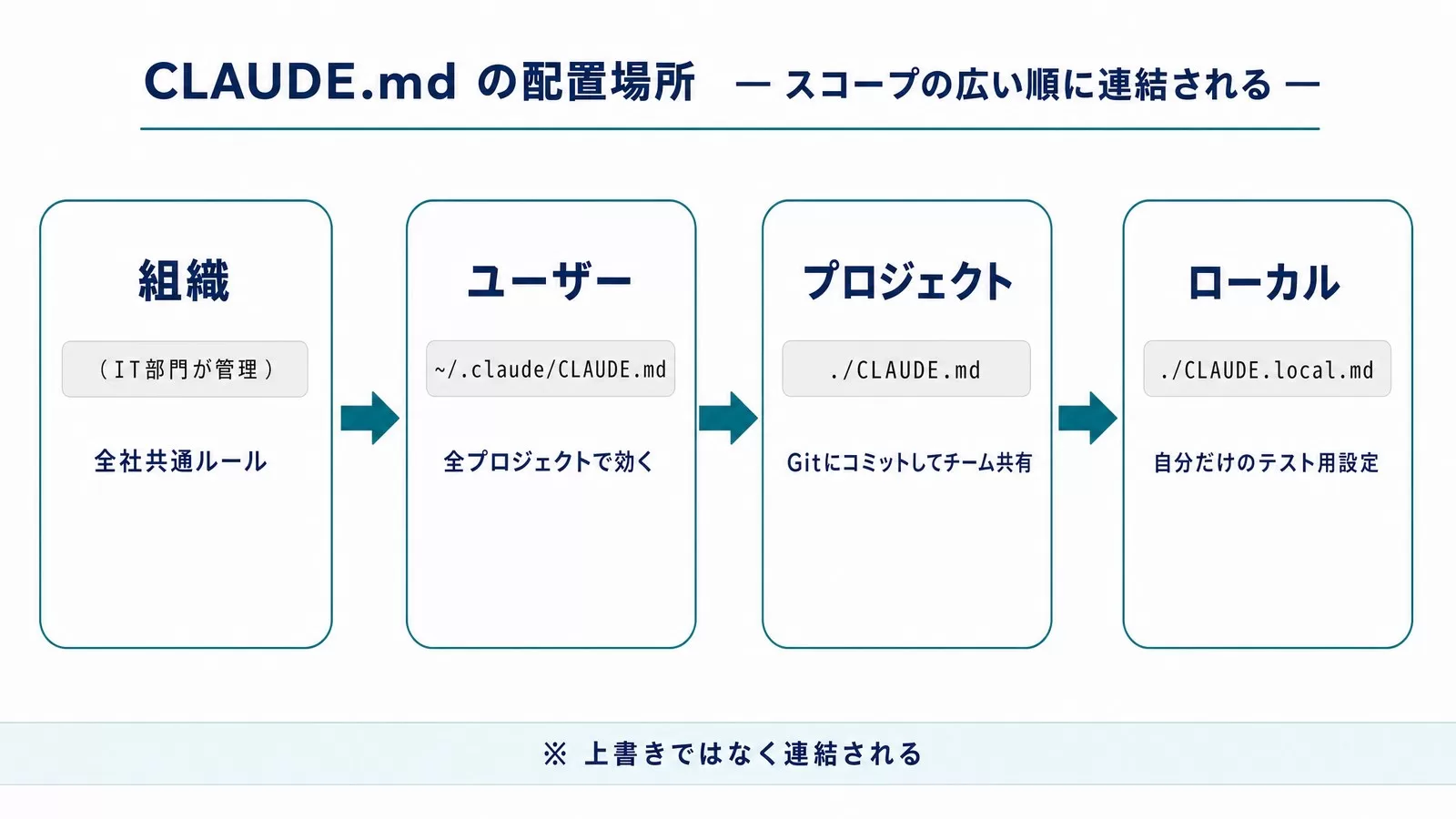
| スコープ | 配置場所 | テンプレートの置き先として |
|---|---|---|
| 組織(管理ポリシー) | macOS: /Library/Application Support/ClaudeCode/CLAUDE.md/Linux・WSL: /etc/claude-code/CLAUDE.md | IT部門が管理する全社共通ルール |
| ユーザー(個人) | ~/.claude/CLAUDE.md | ミニテンプレート1(汎用)はここ。全プロジェクトで効く |
| プロジェクト(チーム) | ./CLAUDE.md または ./.claude/CLAUDE.md | テンプレート1〜4はここ。Gitにコミットしてチーム共有 |
| ローカル(個人×プロジェクト) | ./CLAUDE.local.md | 自分だけのテスト用設定。.gitignoreへ追加 |
- 複数のCLAUDE.mdは上書きではなく、スコープの広い順(組織→ユーザー→プロジェクト→ローカル)に連結されます。矛盾するルールを階層をまたいで書くと挙動がブレるため、競合がないか定期的に見直してください。
@path/to/fileのimport記法で別ファイルを取り込めます(最大4ホップ・コードブロック内は無効)。ただし取り込んだ分も起動時にコンテキストへ入るため、トークン節約にはなりません。- 「書いたのに効かない」と感じたら、まず
/memoryコマンドで読み込まれているファイル一覧を確認してください。ここに出てこないファイルはClaudeから見えていません。
CursorやCodexなど他のAIツールと併用するリポジトリでは、共通仕様のAGENTS.md(対応23ツールとClaude Codeの例外)を併設し、CLAUDE.mdから@AGENTS.mdでインポートすると同じ内容を共有できます。
さらに詳しく(目的別):
- 4層の使い分け・読み込み順・書き方の型(WHY/WHAT/HOW)の詳細 → CLAUDE.md書き方ガイド
- Hooks・MCP・
.claude/rules/など高度設定 → CLAUDE.md ベストプラクティス|設定の書き方20選
【要注意】CLAUDE.md のよくある失敗パターン
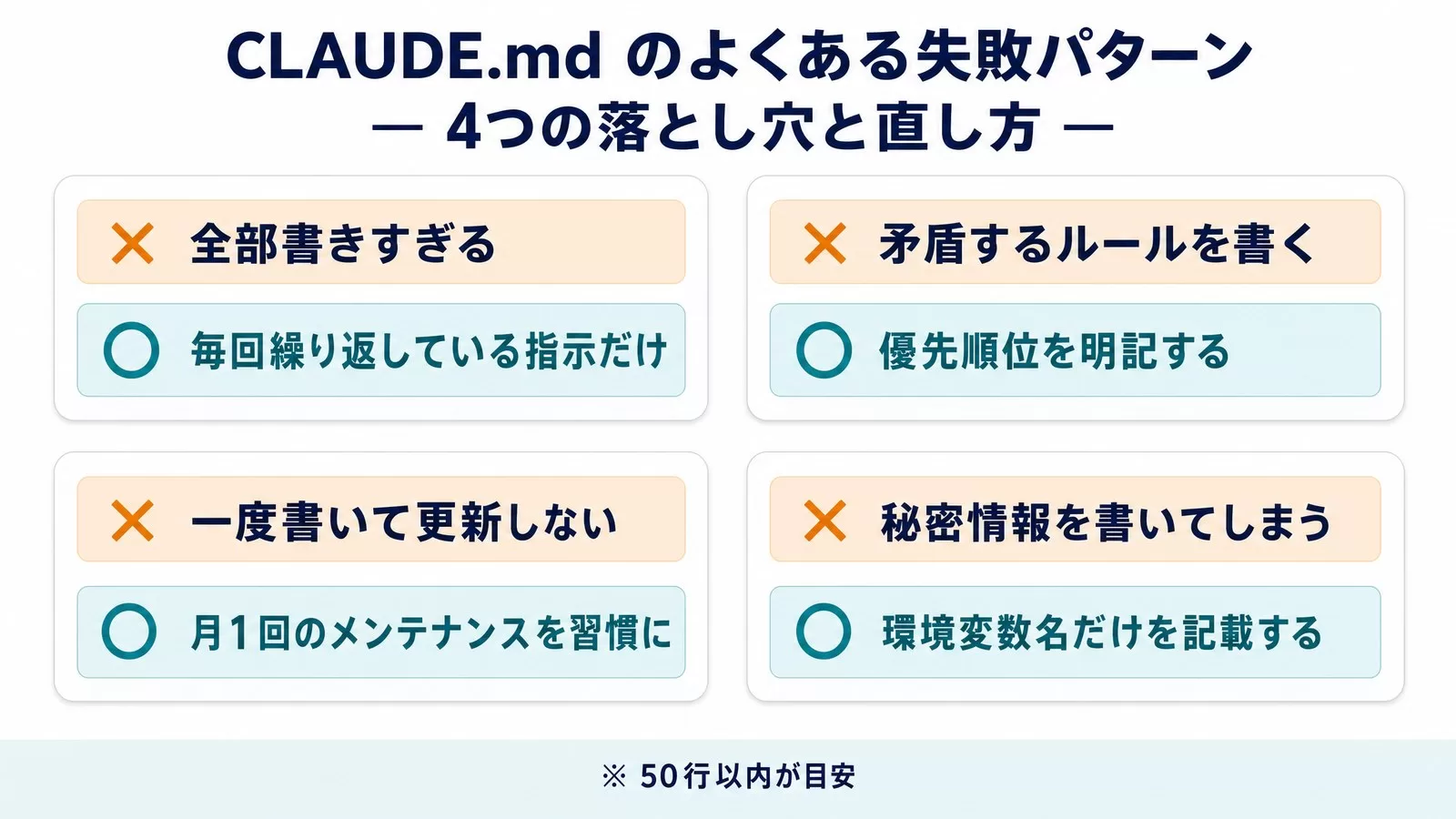
失敗1:全部書きすぎる
❌ 300行を超える詳細な仕様書をCLAUDE.mdに書く
⭕ 「毎回繰り返している指示」だけをCLAUDE.mdに書く(50行以内が目安)
なぜ重要か: CLAUDE.mdが長すぎると、Claudeがどの指示を優先すべきか判断しにくくなります。また、コンテキストウィンドウの無駄遣いになります。「プロジェクト固有の必須ルール」に絞ることが大切です。
失敗2:矛盾するルールを書く
❌ 「コメントは日本語で」「docstringは英語で」という記述が同じファイルに混在
⭕ 優先順位を明記する、または対象ファイル種別ごとに分けて記述する
なぜ重要か: Claudeは矛盾する指示があると、どちらかを無視するか、毎回異なる選択をします。ルール間の矛盾を排除することが出力の安定性につながります。
失敗3:一度書いて更新しない
❌ プロジェクト開始時に書いたCLAUDE.mdを半年間そのまま放置
⭕ 新しいルールが決まったり、ライブラリがアップデートしたらCLAUDE.mdも更新する
なぜ重要か: 古いCLAUDE.mdは「Claudeが古い方法でコードを書く」原因になります。月1回のメンテナンスを習慣にしてください。
失敗4:秘密情報を書いてしまう
❌ APIキー・パスワード・顧客名などをCLAUDE.mdに直接記載
⭕ 秘密情報は環境変数(.env)で管理し、CLAUDE.mdには「環境変数名」だけを記載する
なぜ重要か: CLAUDE.mdはGitリポジトリにコミットされることが多いため、秘密情報を書くと情報漏洩のリスクがあります。
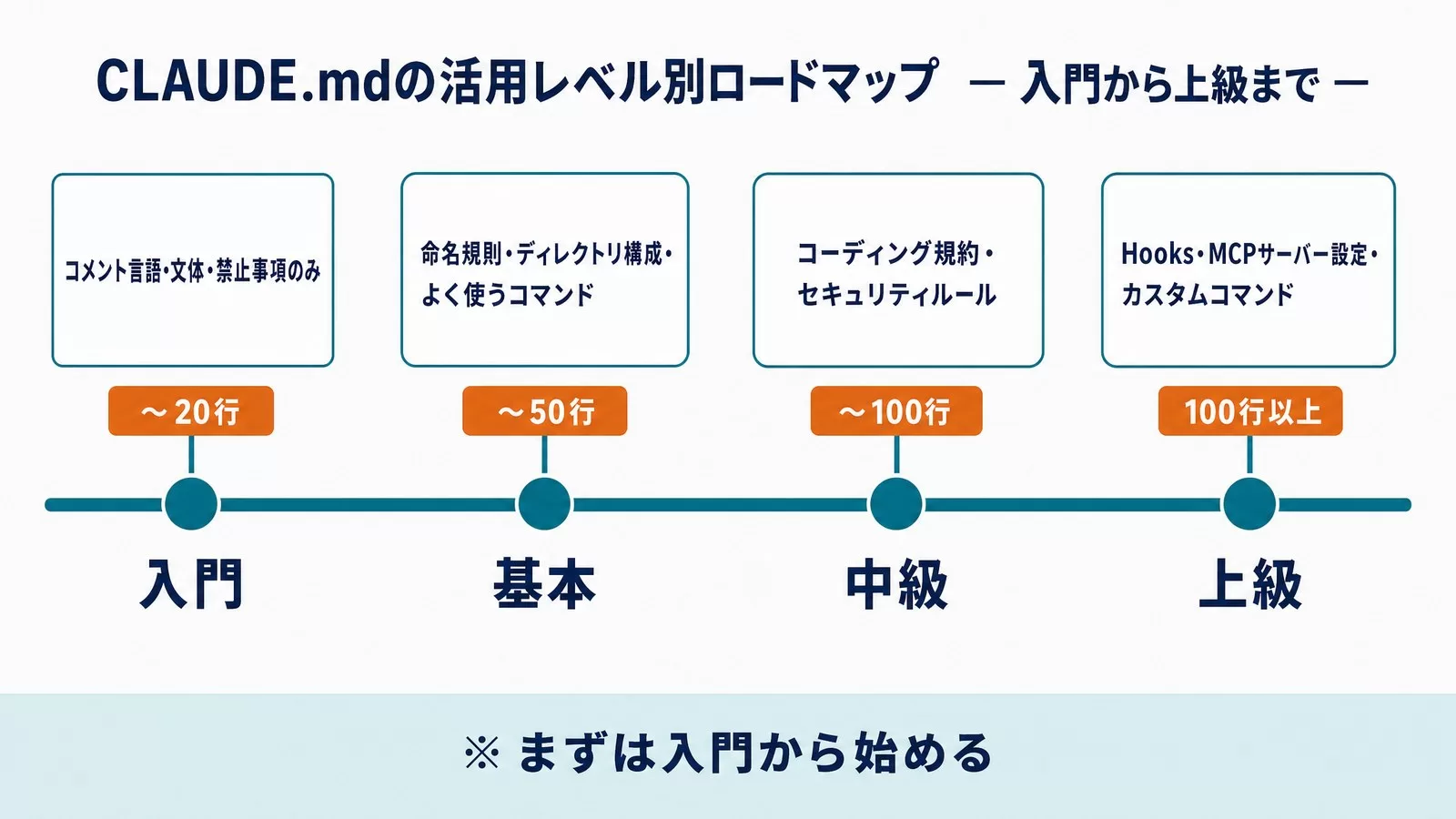
CLAUDE.mdの活用レベル別ロードマップ
| レベル | 内容 | 目安の行数 |
|---|---|---|
| 入門(今日から) | コメント言語・文体・禁止事項のみ | 〜20行 |
| 基本(1週間後) | 命名規則・ディレクトリ構成・よく使うコマンド | 〜50行 |
| 中級(1ヶ月後) | コーディング規約・セキュリティルール・チェックリスト | 〜100行 |
| 上級(慣れてから) | Hooks・MCPサーバー設定・カスタムコマンド | 100行+ |
上級の設定(Hooks・MCPなど)についてはCLAUDE.md高度活用ガイド(Hooks・MCP)で詳しく解説しています。まずは「入門〜基本」から始めてみてください。
プロジェクト別テンプレートの使い方
手順は非常にシンプルです。
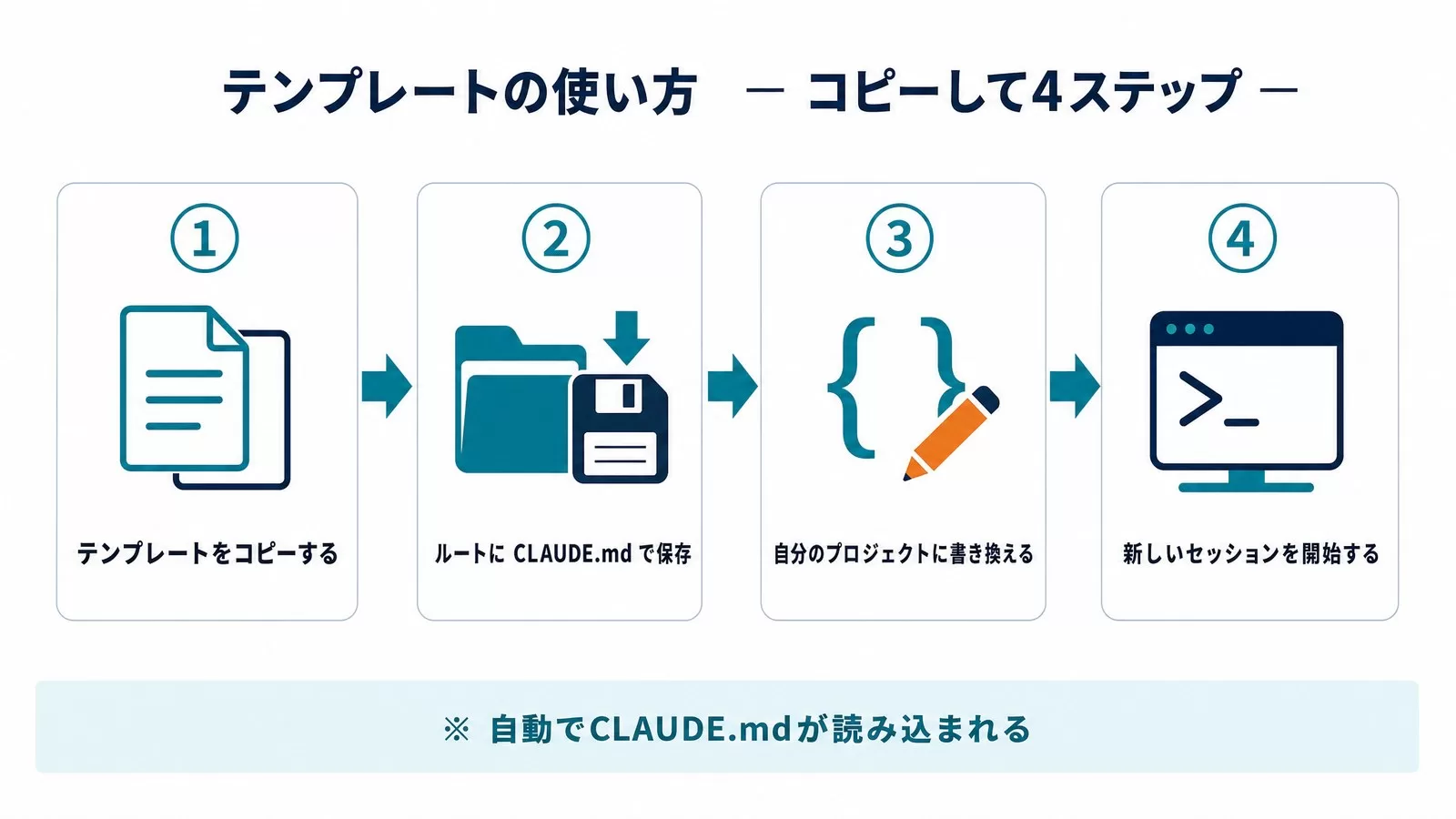
- この記事からテンプレートをコピーする
- プロジェクトのルートディレクトリに
CLAUDE.mdというファイル名で保存する {}で囲まれた部分を自分のプロジェクトに合わせて書き換える- Claude Codeで新しいセッションを開始する(自動でCLAUDE.mdが読み込まれる)
このプロジェクトのCLAUDE.mdを読んで、設定内容を確認したら教えてください。
また、このプロジェクトに追加した方がよいルールがあれば提案してください。
最初はこのプロンプトをClaudeに投げて、「CLAUDE.mdを理解しているか?」を確認することをおすすめします。
まとめ:今日から始める3つのアクション
- 今日やること: この記事の4つのテンプレートから自分のプロジェクトに近いものを選び、そのままコピーして
CLAUDE.mdとして保存する - 今週中: 1週間使ってみて「毎回言ってしまっているな」と気づいた指示をCLAUDE.mdに追記する
- 今月中: チームメンバーと共有し、「このルールは必要か?」をレビューして最適なCLAUDE.mdに育てる
参考・出典
- How to Write a Good CLAUDE.md File — Builder.io(参照日: 2026-04-09)
- CLAUDE MD Templates — ruvnet/ruflo Wiki — GitHub(参照日: 2026-04-09)
- Creating the Perfect CLAUDE.md for Claude Code — Dometrain(参照日: 2026-04-09)
- CLAUDE.md for .NET Developers – Complete Guide with Templates — codewithmukesh.com(参照日: 2026-04-09)
著者: 佐藤傑(さとう・すぐる)
株式会社Uravation代表取締役。X(@SuguruKun_ai)フォロワー約10万人。100社以上の企業向けAI研修・導入支援。著書『AIエージェント仕事術』(SBクリエイティブ)。SoftBank IT連載7回執筆(NewsPicks最大1,125ピックス)。
ご質問・ご相談はお問い合わせフォームからお気軽にどうぞ。
監修:株式会社Uravation(生成AI活用書籍シリーズ累計66,000部の著者チームが運営。自社7メディアの実運用でAI検索からの引用・流入を継続計測し、その知見に基づいて編集しています。仕様・料金が変わりやすい領域のため、重要な意思決定の前には各公式情報の最新版をご確認ください)
よくある質問
CLAUDE.mdとは何ですか?
Claude Codeがセッション開始時に自動で読み込む設定ファイルです。プロジェクトのルール・技術スタック・コーディング規約を書いておくと、毎回同じ指示を繰り返さずに済みます。
CLAUDE.mdはどこに置きますか?
プロジェクトのルートに CLAUDE.md として置くのが基本です。自分専用の共通ルールは ~/.claude/CLAUDE.md に、サブディレクトリ固有のルールはそのディレクトリ直下にも置けます。詳しくは本文の「配置場所と読み込みの要点」を参照してください。
CLAUDE.mdの書き方のコツは?
短い箇条書きで「やること」と「やらないこと」を分けて書き、実際に使うコマンドやディレクトリ名は具体的に書きます。長文の説明より、テンプレート3〜4のように項目を絞った方が守られやすくなります。
CLAUDE.mdとAGENTS.mdの違いは?
AGENTS.mdは複数のAIコーディングツールが共通で読む規格で、Claude Codeは既定ではCLAUDE.mdを読みます。両方を使う場合の扱いはAGENTS.mdとは|対応ツールとClaude Codeの例外で整理しています。
この記事の内容を社内展開する方へ: Claude Code × ビジネス活用 実践ガイド(無料・PDF 30ページ+Excel) をダウンロードできます。