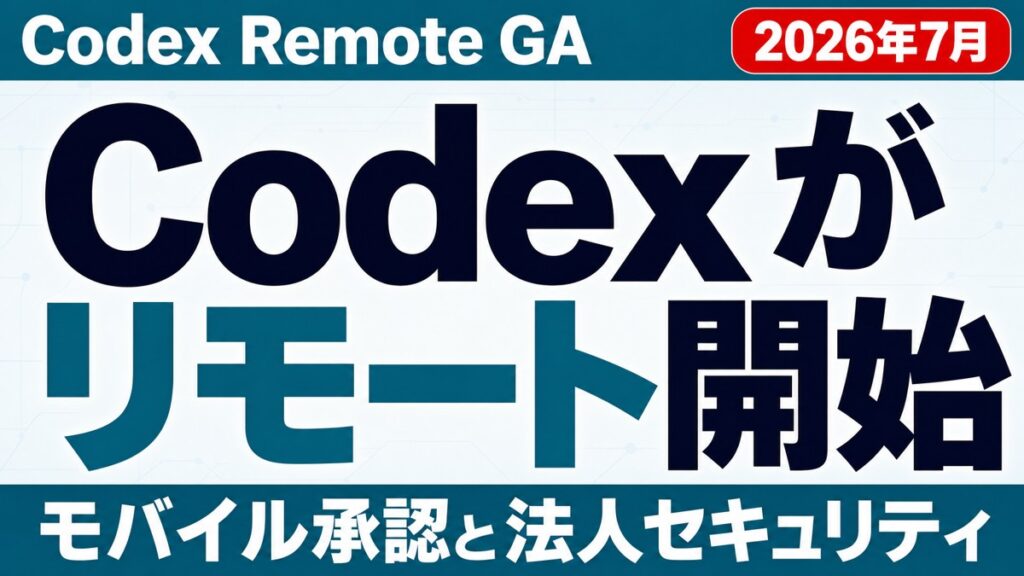
結論: OpenAIは2026年6月25日、Codex Remoteを一般提供開始(GA)しました。ChatGPTモバイルアプリから、接続済みのMac/Windowsホスト上でCodexの作業を開始・継続し、進捗を確認し、実行前のアクションを承認できるようになっています。
この記事の要点:
- 要点1: Remote ControlはiOS/Android端末とホストPC1台ずつを紐づける「認証付き1対1QRペアリング」方式に統一。2026年6月8日以降に使用した接続はそのまま維持され、それ以前の休止中の接続は再ペアリングが必要
- 要点2: 新設のDigitalOceanプラグインにより、CodexがDigitalOcean Droplet(クラウドサーバー)のプロビジョニングからSSH設定、Codex Appへの接続までを自動化できるようになった
- 要点3: GAの1週間前(6月18日)にはローカル⇔リモートホスト間のスレッドhandoff機能(Codexによる自動調整込み)も追加されており、Remote関連機能が段階的にGAへ積み上がっている
対象読者: Codexを業務利用する開発チーム・情報システム担当者、外出先からAIエージェントの作業を管理したい経営層・マネージャー
読了後にできること: Codex Remote GAの正式な提供範囲を理解し、法人導入時に確認すべき承認フロー・セキュリティ設定を今日中にチェックリスト化できる
「出先でCodexにタスクを振ったまま、承認だけスマホでできないの?」——AI研修の現場で、Codexを使う開発チームからよく出てくる質問だ。これまでもCodex Appにはモバイルからのリモート確認機能があったが、2026年6月25日、OpenAIはこの機能群を正式に「Codex Remote」としてGA(一般提供開始)した。
GAという言葉だけを見ると「ベータが取れただけ」に見えるかもしれない。しかし中身を見ると、認証まわりの仕様変更(QRペアリング方式の統一)と、DigitalOceanプラグインによるクラウド実行環境の自動プロビジョニングという、法人利用者にとって無視できない変更が同時に入っている。特に、外出先からモバイル経由でホストを操作できるということは、裏を返せば「承認フローとデバイス管理をどう設計するか」が企業側の宿題になるということだ。
この記事では、公式changelogで確認できるCodex Remote GAの正式仕様を整理したうえで、既存のCodex App機能との違い、同時期に入った利用枠・委任制御まわりのアップデート、そして法人導入時に情報システム部門が確認すべきポイントを解説する。Codex Appの基本的なインストール・7機能の使い方は別記事で詳しく解説しているので、この記事ではGAで何が正式に変わったのかにしぼって整理する。
AIエージェント全般の基礎知識を体系的に押さえたい場合は、AIエージェント導入完全ガイドも合わせて参照してほしい。
何が起きたのか — Codex Remote GAのファクト
公式changelog(Changelog – Codex | OpenAI Developers)で確認できる、Codex Remote関連のアップデートを時系列で整理した。
| 日付 | リリース | 内容 |
|---|---|---|
| 2026年6月18日 | Codex app 26.616 | ローカル⇔リモートホスト間のスレッドhandoffを追加。Record & Replay機能も同時追加(欧州経済領域・英国・スイスは初期提供対象外) |
| 2026年6月22日 | Codex CLI 0.142.0 | usage-limit reset creditsの表示・交換、rollout token budgetの設定、マルチエージェント委任制御を追加 |
| 2026年6月25日 | Codex Remote GA | Codex Remoteが一般提供開始。認証付き1対1QRペアリングに統一、DigitalOceanプラグイン追加 |
このうち中核となる公式記述は次の通りだ。
“Codex Remote has reached general availability. Use Codex from the ChatGPT mobile app to start or continue work on a connected Mac or Windows host, review progress, and approve actions from your phone.”
(訳: Codex Remoteが一般提供開始となりました。ChatGPTモバイルアプリから、接続済みのMac/Windowsホスト上の作業を開始・継続し、進捗を確認し、スマートフォンからアクションを承認できます。)
参照: Changelog – Codex | OpenAI Developers(参照日: 2026-07-16)
Codex Remoteの利用条件 — 本稿執筆時点で確認できること
公式changelogのCodex Remote GA項目には、対象プラン(Free/Plus/Pro/Business/Enterprise等)を限定する記述は含まれていない(2026-07-16時点)。前提として、Codex自体の利用にはChatGPT Plus以上のプランが必要であることは、Uravationが別記事Codex App完全ガイドで公式ドキュメントをもとに確認済みだ。Codex Remote固有のプラン制限(例: Business/Enterprise限定の管理機能があるか)については、本稿執筆時点の一次情報からは確認できていない。不明点は「未確認」として扱い、断定は避ける。
動作要件としてchangelogが明記しているのは「ChatGPTモバイルアプリとCodex Appを最新版に更新すること」のみだ。旧バージョンのままではQRペアリングがうまく機能しない可能性がある。
使い始める手順 — 既存のCodex Appユーザー向け
Codex Remoteは、Mac/Windows側にすでにCodex Appがセットアップされていることが前提の機能だ。Uravationが別記事で確認済みのセットアップフロー(Mac編)に沿って要点を整理すると、次のようになる。
- ChatGPTモバイルアプリとCodex Appを最新版に更新する: GA後の1対1QRペアリングは最新版でのみ正しく動作する
- Mac/Windows側でCodex Appにサインインする: ChatGPTアカウント(Plus以上)でサインインし、対象プロジェクトフォルダを開いておく
- Codex Appの「Codex mobile」設定からQRコードを表示する: 認証付き1対1ペアリング用のQRコードが表示される
- ChatGPTモバイルアプリでQRコードをスキャンする: スキャン完了後、iPhone/Androidからそのホストの作業を開始・継続・承認できるようになる
- DigitalOceanプラグインを使う場合はプラグイン設定から有効化する: 有効化後はCodexがDropletのプロビジョニングからSSH設定までを代行する
2026年6月8日より前から使っている接続で、その後一度もアクティブに使っていないものは、この手順の3〜4を再度実施しないと復活しない点に注意したい。
Codex Remoteでできること — 3つの柱
1. モバイルから作業を開始・継続・承認
これまでのモバイル連携は「Macで動いているタスクの進捗を確認する」リモコン的な位置づけが強かった。GA版の記述では「start or continue work」と明記されており、モバイル側から新しい作業を開始する、あるいは中断していた作業を再開する操作も正式な機能として位置づけられている。あわせて、Codexが実行前に立ち止まる「アクションの承認」もスマートフォン側で完結する。
2. 認証付き1対1QRペアリング
公式changelogでは次のように明記されている。
“Remote Control now uses authenticated one-to-one QR pairing between each iOS or Android device and each host. Update the ChatGPT mobile app and Codex App to the latest versions before connecting. Connections used since June 8, 2026, remain paired; older inactive connections need to pair again.”
(訳: Remote Controlは、iOS/Android端末とホストの間を1対1で結ぶ認証付きQRペアリング方式になりました。接続前にChatGPTモバイルアプリとCodex Appを最新版に更新してください。2026年6月8日以降に使用した接続はペアリング済みのまま維持されますが、それ以前の休止中の接続は再度ペアリングが必要です。)
参照: Changelog – Codex | OpenAI Developers(参照日: 2026-07-16)
ポイントは「1対1」という制約だ。1台のモバイル端末は1台のホストと個別にペアリングする設計になっており、複数端末で同じホストに雑にアクセスできる作りにはなっていない。法人利用では、この「端末とホストの組み合わせ」がそのままアクセス管理の単位になる。
3. DigitalOceanプラグインでクラウド実行環境を自動構築
もう一つの新機能がDigitalOceanプラグインだ。
“The new DigitalOcean plugin lets Codex provision a DigitalOcean Droplet, configure SSH access, and connect it to the Codex App as a remote workspace.”
(訳: 新設のDigitalOceanプラグインにより、CodexはDigitalOcean Droplet(クラウドサーバー)のプロビジョニング、SSHアクセスの設定、Codex Appへの接続までを行えるようになりました。)
参照: Changelog – Codex | OpenAI Developers(参照日: 2026-07-16)
これまでCodex Remoteは「手元のMac/Windowsを外出先から操作する」用途が中心だったが、DigitalOceanプラグインが加わったことで「そもそもリモートワークスペース自体をCodexにクラウド上へ作らせる」という使い方が公式にサポートされたことになる。ローカル端末の電源を落としていても、クラウド上のDropletがリモートホストとして機能する構成が可能になった。
ローカル⇔リモートのスレッドhandoff — Codexによる自動調整
GAの1週間前、2026年6月18日のCodex app 26.616では、作業スレッドをローカルとリモートのホスト間で移動させる「thread handoff」機能が追加されている。公式changelogの記述は次の通りだ。
“Added thread handoff between local and remote hosts, so you can move a thread to a matching project on a connected host and continue it there. Codex can also coordinate the handoff for you.”
(訳: ローカルとリモートのホスト間でスレッドをやり取りできる「thread handoff」を追加しました。接続済みホスト上の一致するプロジェクトへスレッドを移動し、そのまま作業を継続できます。Codexがhandoffの調整を自動的に行うこともできます。)
参照: Changelog – Codex | OpenAI Developers(参照日: 2026-07-16)
つまり「オフィスのデスクトップで始めた作業を、移動中にモバイル経由でリモートホストへ引き継ぎ、そのまま続行する」という一連の流れが、Codex側のマッチング・調整込みで成立するようになっている。これがCodex Remote GAの土台になっている機能の一つだ。
既存のCodex Appガイドとの違い — 何が新しく「GA」になったのか
Uravationでは以前、Codex App完全ガイド(macOS・iOS・Windows対応)でモバイルからのリモート実行・QRコードでのペアリング設定を紹介した。ここで扱っていたのは2026年6月4日時点の機能で、当時はまだ個別機能としての紹介にとどまっていた。
今回のGAで公式に明文化されたのは、次の3点だ。
- QRペアリング方式の統一: 「認証付き1対1」という仕様が明文化され、2026年6月8日を境に新旧の接続の扱いが整理された
- DigitalOceanプラグインの追加: 従来のCodex Appガイドにはなかった、クラウド上へのリモートワークスペース自動構築機能
- 「開始・継続・承認」という機能の名指し: モバイル側の役割が「確認するだけ」から「作業を始める・続ける・承認する」まで正式に拡張されたことが公式に明記された
これまでの機能とGA後の変更点を対比すると、次のように整理できる。
| 項目 | GA以前(〜2026年6月) | GA以降(2026年6月25日〜) |
|---|---|---|
| ペアリング方式 | QRコードでの接続(詳細な認証方式は個別記載なし) | 認証付き1対1QRペアリングとして明文化。端末とホストが1対1で紐づく |
| モバイル側の役割 | 進捗確認・ステアリング中心 | 作業の「開始・継続」「進捗確認」「アクション承認」が公式に明記 |
| 実行環境の構築 | 手元のMac/Windowsが前提 | DigitalOceanプラグインでクラウド上に実行環境を自動構築可能 |
| ローカル/リモート間の作業移動 | 個別機能としての記載なし | thread handoff機能でCodexが移動先ホストとの調整まで自動化 |
なお、2026年7月9日にOpenAIが発表したCodexとChatGPTのデスクトップアプリ統合(ChatGPT Work機能の追加)は、デスクトップアプリのUI刷新が主眼であり、今回のCodex Remote GAとは別軸の変更だ。詳細はCodex統合でChatGPTアプリ一本化、CLIは?で解説している。Codex CLI・IDE拡張・APIの提供形態自体は今回のRemote GAでも変わっていない。
同時期のアップデート — 利用枠・トークン予算・委任制御
Remote GAの3日前、2026年6月22日公開のCodex CLI 0.142.0では、法人での運用管理に関わる機能も追加されている。
| 機能 | 内容 |
|---|---|
| usage-limit reset credits | /usageコマンドで、獲得済みの利用枠リセットクレジットの種類・有効期限を表示し、確認・再試行つきで交換できるようになった |
| rollout token budget | エージェントのスレッドごとにトークン予算を設定し、使用量を追跡。残り予算のリマインダー表示、予算超過時のターン自動中断に対応 |
| マルチエージェント委任制御 | アプリサーバー側のクライアントで、複数エージェントへの委任を「無効」「明示リクエスト時のみ」「プロアクティブ」の3段階で、スレッド単位・ターン単位に設定可能に |
参照: Changelog – Codex | OpenAI Developers(参照日: 2026-07-16)
Remote GA単体のニュースとして見落とされがちだが、この3機能はいずれも「エージェントに何をどこまで任せるか」を管理者側がコントロールする仕組みだ。モバイルからの遠隔操作範囲が広がるタイミングで、利用枠管理と委任範囲の制御機能も同時に強化されている、という位置づけで理解しておきたい。
法人導入で確認すべきこと — 承認フロー・セキュリティの実務ポイント
Uravationは法人向けにAIエージェントの導入・研修を支援する立場から、Codex Remote GAを社内で使い始める前に確認しておきたいポイントを整理した。
- デバイスとホストの紐付け台帳を作る: 「認証付き1対1QRペアリング」は端末とホストの組み合わせ単位でアクセスが決まる。情報システム部門は、誰のモバイル端末がどのMac/Windowsホストとペアリングされているかを台帳化しておくと、退職・異動時の解除漏れを防げる
- 2026年6月8日より前の休止接続は再ペアリングが必要と周知する: 公式changelogに明記されている通り、それ以前の休止中の接続はそのままでは使えない。「急にモバイルからつながらなくなった」という問い合わせが出た場合、まずこの仕様変更を疑う
- 承認アクションのログ運用を決める: モバイルから「開始・継続・承認」ができるということは、承認の記録がどこに残るかを事前に確認しておく必要がある。特にBusiness/Enterprise管理者は、監査ログの取得範囲をあらかじめ確認しておきたい
- DigitalOceanプラグインの権限スコープを事前レビューする: CodexがDropletのプロビジョニングとSSH設定まで自動で行えるということは、クラウド上に新しい実行環境が作られる。DigitalOceanアカウントの権限・課金上限・SSHキー管理を、情報システム部門で事前に確認してから有効化するのが安全だ
- マルチエージェント委任は「明示リクエスト時のみ」から始める: 6月22日追加の委任制御は「無効・明示リクエスト時のみ・プロアクティブ」の3段階。外出先からの遠隔操作と組み合わせる場合、まずは委任範囲を限定した設定から運用を始め、様子を見て広げる方が事故が少ない
メリットと注意点
メリットとして、長時間かかるビルド・レビュー・リサーチ系のタスクをMac/Windows側に投げたまま外出し、移動中にスマートフォンから進捗確認と承認だけを済ませる、という運用が正式機能として成立した点が大きい。DigitalOceanプラグインを使えば、個人のMacの電源状態に依存しないクラウド常駐のリモートワークスペースも組める。
注意点としては、モバイルからの承認操作が増えるほど、「誰が・いつ・どの端末から・何を承認したか」を追跡する必要性も比例して増す。QRペアリングが1対1に厳格化されたのは望ましい変更だが、逆に言えば端末紛失・機種変更のたびに再ペアリングの運用が発生するということでもある。IT資産管理のフローに、Codex Remoteのペアリング解除を組み込んでおく必要がある。
企業が今週確認すべきこと
- 今日: 自社でCodex Appを使っているメンバーに、ChatGPTモバイルアプリとCodex Appを最新版に更新するよう周知する
- 今週中: モバイル端末とホストのペアリング状況を棚卸しし、2026年6月8日より前から使っていない休止接続がないか確認する
- 今月中: DigitalOceanプラグインを使う場合の権限スコープ・課金上限のレビュー体制と、モバイルからの承認ログの監査運用ルールを整備する
よくある質問
Q. Codex Remoteは追加料金がかかりますか?
A. Codex Remote機能自体に追加料金が発生するという記述は、本稿執筆時点の公式changelogにはない。ただし、DigitalOceanプラグインでDropletをプロビジョニングした場合は、DigitalOcean側のクラウド利用料が別途発生する点に注意したい。
Q. 会社支給のスマートフォンでなくても使えますか?
A. changelogには端末の種類(会社支給・私物)に関する制限の記述はない。ただし「認証付き1対1QRペアリング」という仕組み上、私物端末でペアリングした場合、退職・機種変更時のペアリング解除運用をどう回すかは企業側で設計しておく必要がある。
Q. 複数人で1台のホストを共有できますか?
A. 公式の記述は「each iOS or Android device and each host」(各端末と各ホストの1対1)となっており、1台のホストに複数の個人端末を紐づける運用は、この記述の範囲では前提とされていないと読める。チームでホストを共有する運用を検討する場合は、公式ドキュメントの詳細(Remote connectionsのセットアップ・トラブルシューティングページ)を個別に確認することを推奨する。
Q. 6月8日より前からペアリングしていた接続はどうなりますか?
A. changelogには「Connections used since June 8, 2026, remain paired; older inactive connections need to pair again.」と明記されている。つまり6月8日以降に一度でも使用していれば維持されるが、それより前から使っておらず休止状態だった接続は再ペアリングが必要になる。
まとめ
Codex Remoteは2026年6月25日に一般提供開始となり、ChatGPTモバイルアプリからMac/Windowsホストの作業を開始・継続し、進捗確認とアクション承認をスマートフォンから行える機能として正式に位置づけられた。認証付き1対1QRペアリングへの統一、DigitalOceanプラグインによるクラウドワークスペースの自動構築、そして6月18日に追加されたローカル⇔リモートのスレッドhandoffが、この一般提供開始を支える主要な変更点だ。同時期にはusage-limit reset credits・rollout token budget・マルチエージェント委任制御といった利用枠・委任管理の機能も強化されており、モバイルからの操作範囲拡大と管理機能の強化がセットで進んでいる。法人で導入する際は、デバイス台帳・承認ログ・DigitalOceanの権限レビューを先に整えてから使い始めることをおすすめする。
あわせて読みたい:
- Codex App完全ガイド|macOS・iOS・Windows対応 7機能+セキュリティ設定 — インストール手順とFace ID保護・Windows SSHなど基本機能の使い方
- OpenAI Codexとは?使い方・料金・非エンジニア実例 — Codex全体の位置づけと料金プランの整理
参考・出典
- Changelog – Codex | OpenAI Developers — OpenAI公式(参照日: 2026-07-16)
- Codex App完全ガイド|macOS・iOS・Windows対応 — Uravation Media(参照日: 2026-07-16)
- Codex統合でChatGPTアプリ一本化、CLIは? — Uravation Media(参照日: 2026-07-16)
著者: 佐藤傑(さとう・すぐる)
株式会社Uravation代表取締役。X(@SuguruKun_ai)フォロワー約10万人。
100社以上の企業向けAI研修・導入支援。著書『AIエージェント仕事術』(SBクリエイティブ)。
SoftBank IT連載7回執筆(NewsPicks最大1,125ピックス)。
ご質問・ご相談はお問い合わせフォームからお気軽にどうぞ。
OpenAI Codexの社内導入、設計から定着まで伴走します
Codex CLIのチーム展開・AGENTS.md設計・プラン選定まで、導入企業の実例をもとにご提案します。
- AI開発ツールの法人導入支援の実績
- 初回30分無料・即日返信
お問い合わせフォームから24時間以内にUravation担当者がご返信します。