結論:誤字脱字のチェック方法は、7手順で「原稿を固定する→人の目で文字を分けて読む→機械で拾う→AIで候補を広げる→別担当者が確定する」と役割分担すると、見落としを減らしやすくなります。
- 人力:時間を置く、印刷する、音読する、逆順に読むことで、内容理解と文字確認を分離する
- 機械:Wordのエディター、ユーザー辞書、検索・置換、Excelの照合表で同じ基準を繰り返し適用する
- AI:修正を自動確定させず、指摘候補と理由を出させ、数字・固有名詞は原典で人が確認する
流れ:人力→機械→AI→別担当
対象読者:社内文書、メール、提案書を自分で確認してから提出する実務担当者
最初にやること:いま確認したい文書を複製し、金額・日付・人名・社名だけを先に一覧化してください。
2026年8月28日確認時点。Microsoftの現行公式サポートに掲載されている校閲、辞書、検索・置換、変更履歴、読み上げの機能を前提にしています。
「同じ文章を何度も読み返せば、誤字脱字は見つかる」——これは、よくある誤解です。通読には文章の流れを確かめる役割がありますが、意味を追いながら文字、数字、表記まで同時に見ると、何を確認しているのかが曖昧になります。読み返す回数を増やすより、チェックする対象を一つずつ変える方が実務では扱いやすいんです。
たとえば提案書なら、「株式会社」の抜けと見積金額の転記違いは別種類のミスです。前者は文字列として探せますが、後者は見積書などの原典と照合しない限り、文章が自然でも発見できません。メールの宛名が別の取引先名になっているケースも、スペルチェックだけでは拾えないことがあります。
そこで、校正を一度の通読ではなく、目的の異なる工程として組み立てます。この記事でいう「誤字脱字チェック」は、文字の誤りだけでなく、提出直前に見落としたくない表記ゆれ、重複、数字、固有名詞の照合までを含む実務上の確認作業です。ツールを増やすことが目的ではありません。人にしか判断できない箇所を最後に残すために、機械とAIを使い分けます。
注意力より先に、チェック対象を分ける
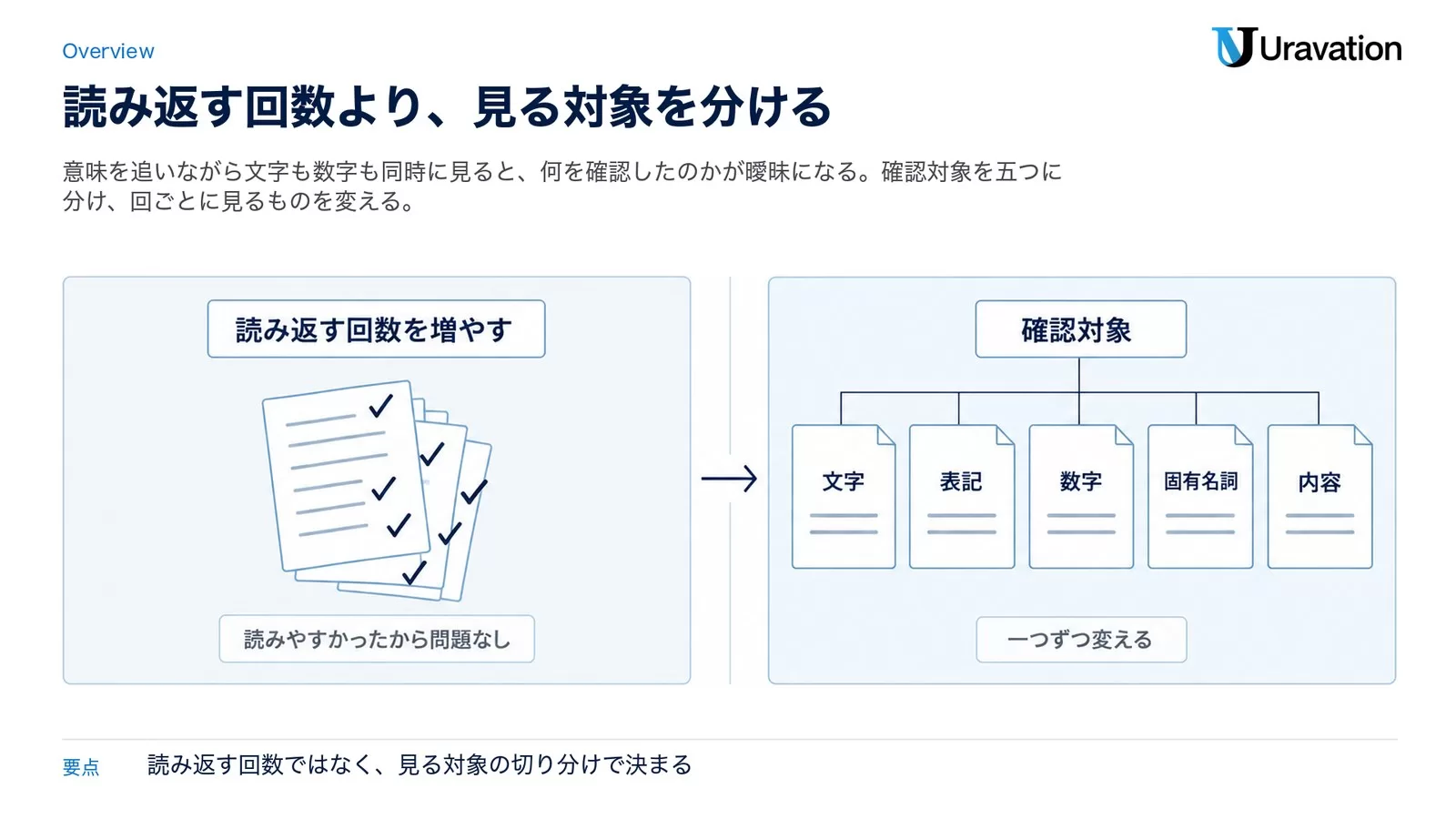
誤字脱字チェックで最初に決めたいのは「今回は何を見るか」です。少なくとも、次の五つは同時に処理しない方が安定します。
| 確認対象 | 見つけたいもの | 主な確認方法 |
|---|---|---|
| 文字 | 誤字、脱字、余分な文字、変換ミス | 音読、逆順読み、Wordのエディター |
| 表記 | 送り仮名、全角・半角、用語の揺れ | 表記辞書、検索、用語リスト |
| 数字 | 金額、日付、数量、桁、単位 | 原典との突き合わせ、Excel照合表 |
| 固有名詞 | 人名、社名、製品名、部署名 | 公式ページ、名刺、契約書との照合 |
| 内容 | 主語と述語、論理、事実関係 | 通常の通読、担当者レビュー |
この切り分けをすると、「読みやすかったから問題なし」という判断を避けられます。読みやすさの確認が終わっても、数字と固有名詞の確認は終わっていません。逆に、誤字だけを見る回では、文章表現を直したくなっても一度メモに留めます。途中で大きく書き換えると、新しい脱字や二重表現が入り、確認済みの範囲まで再点検が必要になるからです。
社内で文章作成ルールを作る際は、一般的な正誤だけでなく、自社が採用する表記を決めます。公用文を扱う場合の参照先の一つには、文化審議会が2022年1月7日に建議した文化庁「公用文作成の考え方」があります。ただし、民間企業のメールや提案書へそのまま適用するのではなく、自社の媒体、読み手、既存ルールに合わせて採否を決めましょう。
見落としを減らす校正手順7つ
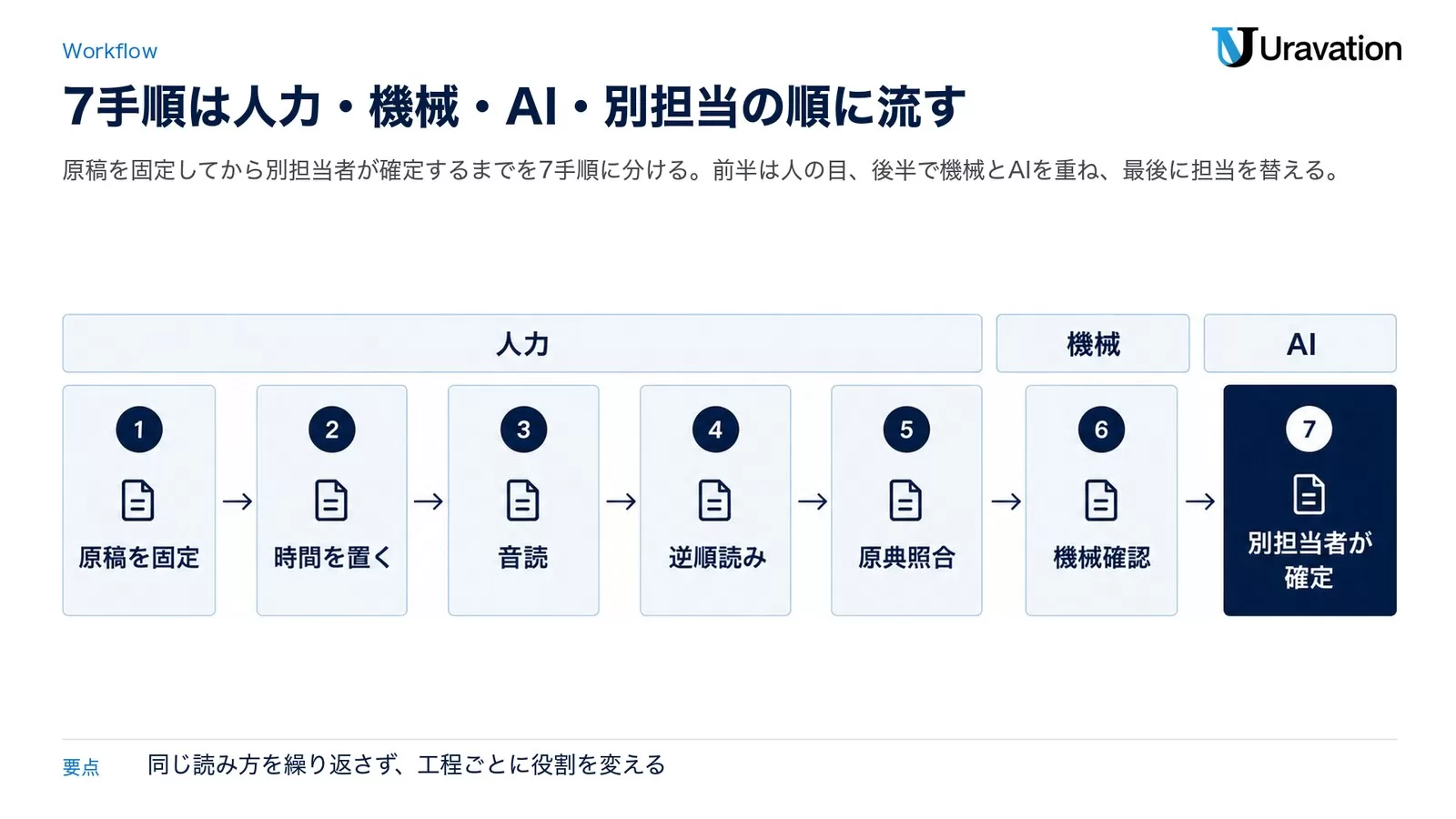
全体の順番は次の通りです。すべての文書に同じ重さで適用する必要はありませんが、外部に出る提案書や重要メールでは、後半の数字・固有名詞と別担当者の確認を省かないのがポイントです。
| 手順 | 作業 | 終了条件 |
|---|---|---|
| 1 | 確認用の原稿を固定する | 対象ファイルと版が一つに決まっている |
| 2 | 時間を置き、表示や媒体を変える | 執筆画面とは違う状態で読める |
| 3 | 音読または読み上げで聞く | 助詞、重複、文の切れ目を確認した |
| 4 | 逆順・一行ずつ文字を追う | 意味ではなく文字列として見直した |
| 5 | 数字と固有名詞を原典照合する | 各項目に根拠と確認者が付いている |
| 6 | Word・辞書・検索・Excelで機械確認する | 指摘と検索結果を一件ずつ処理した |
| 7 | AIの候補を精査し、別担当者が確定する | 修正履歴と未解決点が残っていない |
人の目で行う前半5手順
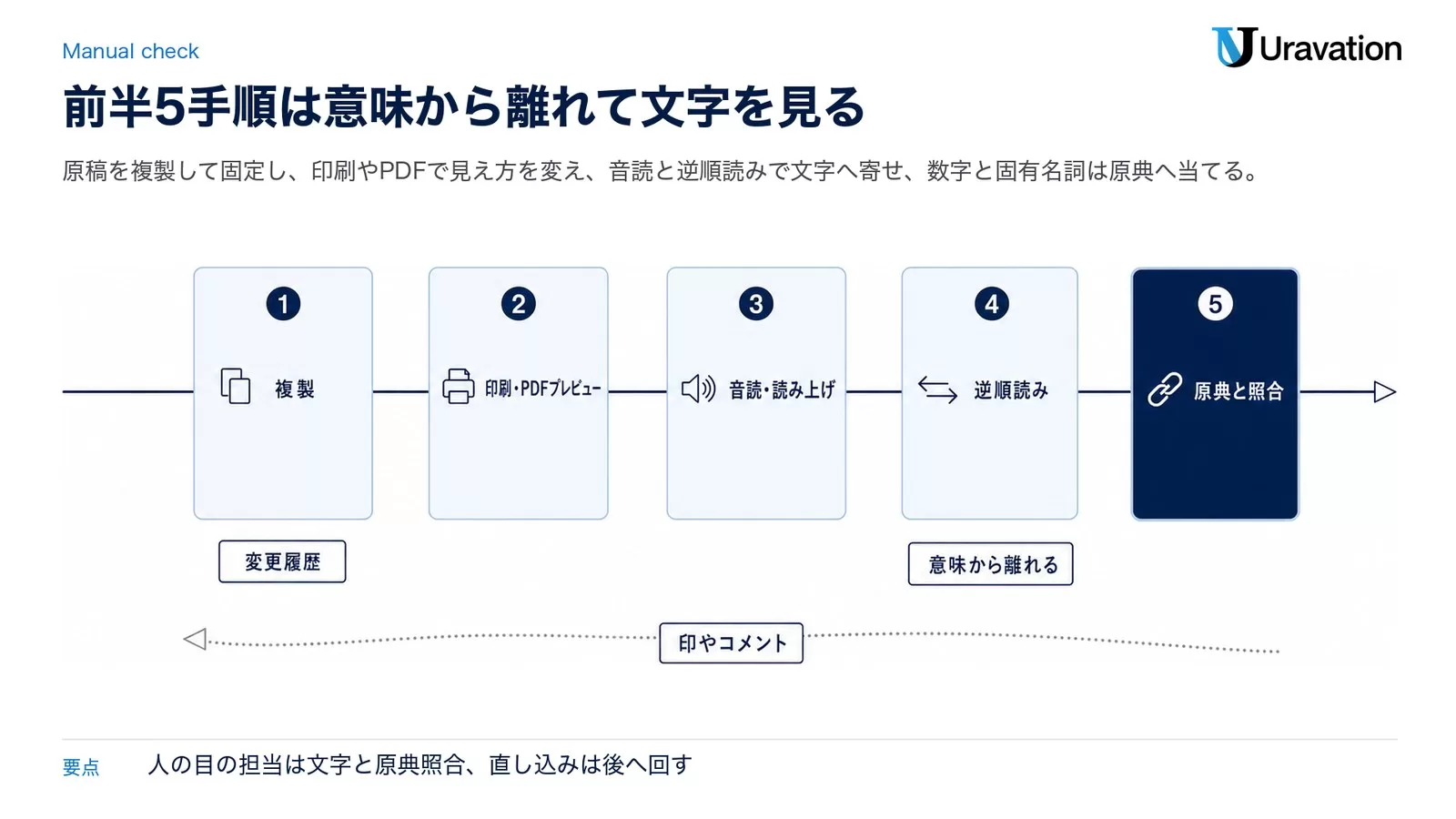
手順1:確認用の原稿を固定する
校正中に複数人が同じ原稿を上書きすると、どこまで確認したか分からなくなります。まず提出候補を複製し、ファイル名や文書内に版を示します。メールなら送信画面へ直接書き続けず、本文を一度固定してから確認します。提案書なら本文、図表、注記を含む確認対象を一つにまとめます。
Wordを使う場合は変更履歴を有効にすると、追加・削除・書式変更を追いやすくなります。Microsoftの現行サポートでは、Word for Microsoft 365、Word 2024、Word 2021などで変更履歴を記録し、変更を順番に承諾または元に戻す方法が案内されています。操作表示は環境で異なるため、詳細はMicrosoft「Wordで変更履歴を記録する」で確認してください。
確認用コピーのルール
- 校正開始後の本文変更は変更履歴またはコメントを残す
- 大幅な構成変更が入ったら、修正箇所だけでなく前後も再確認する
- 「最終」「最終2」のような名前だけに頼らず、確認対象を関係者間で明示する
手順2:時間を置き、表示や媒体を変える
書き終えた直後は、文章の内容や意図が頭に残っています。可能なら別の作業を挟み、原稿からいったん離れます。締切が迫っていても、宛先や添付を準備する、数字の原典を集めるなど、本文を見ない作業へ切り替えるだけで確認のモードを変えられます。
次に、執筆時とは違う見え方にします。紙に印刷する、PDFプレビューで開く、画面倍率やフォントを変える、スマートフォン幅で確認する、といった方法です。印刷して読む場合は、行の下に定規や紙を当て、見ている行を限定します。レイアウトが変わると改ページ付近の見出し、表の切れ、脚注なども確認しやすくなります。
ここでは文章を直し込みすぎず、気づいた箇所へ印やコメントを付けて一巡します。修正と探索を交互にすると、修正後の文へ注意が移り、後ろの確認が抜けやすくなるためです。
手順3:音読し、目だけでなく耳でも確かめる
音読では、黙読で流しやすい助詞の重複、同じ語尾の連続、文の途中で主語が変わる箇所に気づきやすくなります。声に出しにくい環境なら、読み上げ機能を使います。MicrosoftはWordの「音声読み上げ」について、文書の全部または一部を聞く機能として案内しています。環境ごとの手順はMicrosoft「Word文書を聞く」を参照してください。
ただし、読み上げが自然だったことは、漢字や固有名詞の表記が正しい証明にはなりません。同音異義語は同じように聞こえる場合があります。音読の回は、抜け、重複、語順、文の切れ目を担当させ、漢字の正誤は次の工程へ回します。
手順4:逆順読みと一行読みで、意味から離れる
逆順読みは、文書の最後の段落から前へ進み、各文を独立して確認する方法です。文字を後ろから一字ずつ読む必要はありません。段落や文の順番だけを逆にし、前後のストーリーではなく、その文にある文字列へ注意を向けます。
- 見出しだけを末尾から先頭へ確認する
- 段落の最終文から一文ずつ上へ戻る
- 数字は桁ごとに区切り、単位まで声に出す
- 括弧、かぎ括弧、句読点は開始と終了を対で見る
- 「のの」「ますます」など、正しい場合もある連続文字は文脈を戻して判断する
この方法は論理展開の確認には向きません。逆順で文字を確認した後、通常の順番でも一度読み、修正によって意味が変わっていないかを確かめます。
手順5:数字と固有名詞は、文章ではなく原典と照合する
金額、日付、数量、人名、社名、製品名は「誤字がないか」ではなく「根拠と一致するか」を確認します。文章中で一貫していても、元の見積書から転記を間違えていれば誤りです。ここは検索エンジンの一般情報ではなく、案件の見積書、契約書、名刺、公式製品ページ、承認済み資料など、その文書で採用すべき原典へ当てます。
Excelやスプレッドシートへ、次の列だけを用意すると確認状況を共有しやすくなります。
- 項目種別:金額、日付、人名、社名、製品名、部署名
- 原稿内の記載
- 正とする原典の記載
- 原典の場所
- 確認結果と確認者
複数ページに同じ金額が出る提案書なら、Excelの検索でブック全体を対象にし、出現箇所を一覧化できます。Microsoftの現行公式ページでは、Excelの検索対象をシートまたはブック、数式・値・メモ・コメントなどから指定できると案内されています。詳細はMicrosoft「ワークシートの文字列と数値を検索または置換する」で確認できます。
Word・表記辞書・検索置換を使う手順6
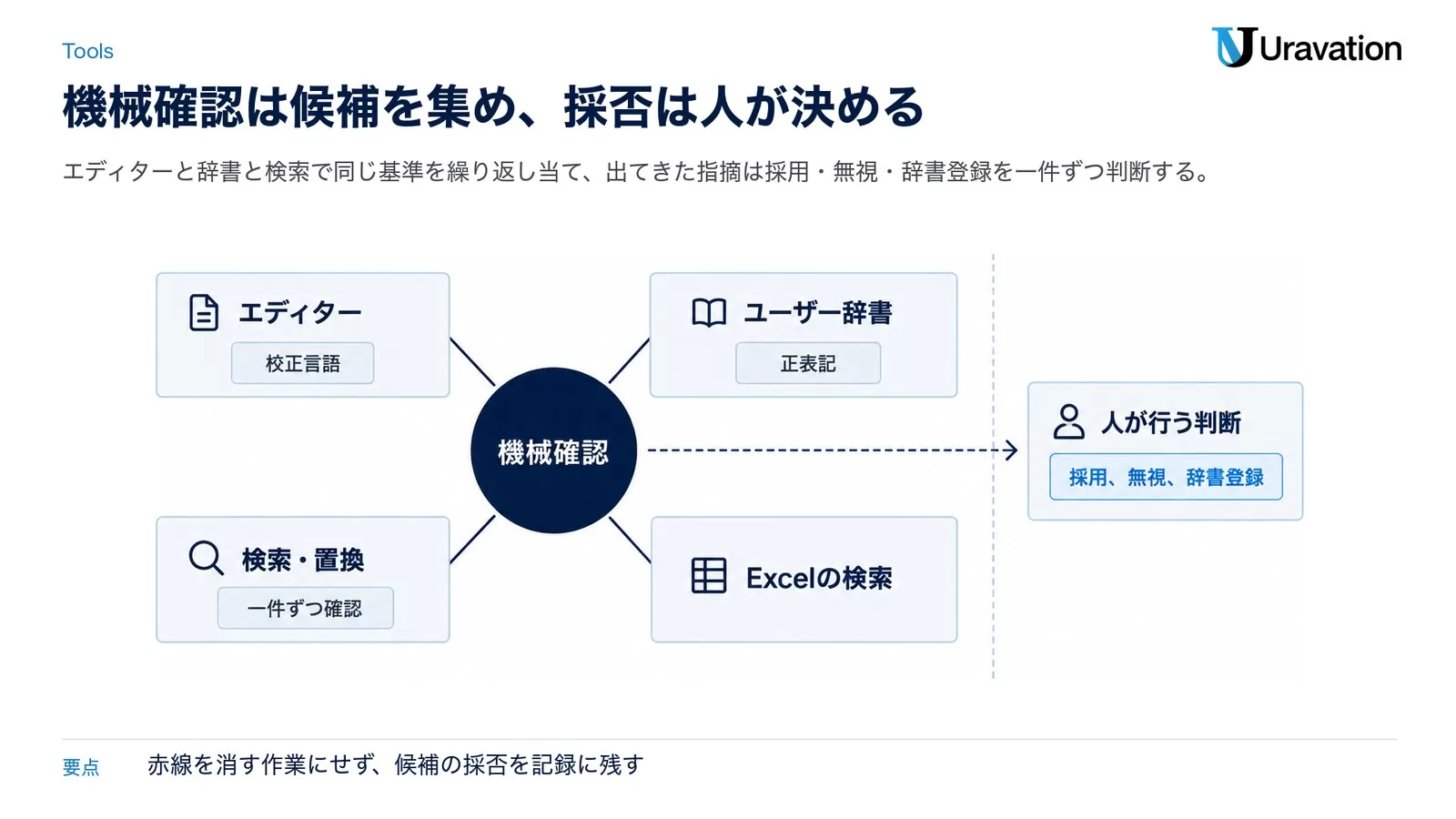
Wordのエディターは「候補を集める入口」にする
Wordでは、エディターからスペル、文法、文章のスタイルに関する候補を確認できます。Microsoftの公式サポートは、Word for Microsoft 365で「ホーム」から「エディター」を選ぶ方法や、チェック対象を調整する方法を案内しています。赤線や青線を消すことが目的ではありません。候補を一件ずつ見て、採用、無視、辞書登録を判断します。
校正言語が違うと、期待した指摘が出ない場合があります。また、固有名詞が誤りとして表示されることもあります。まず言語設定とチェック項目を確認し、環境に合う操作をMicrosoft「Wordで文法やスペルなどをチェックする」で確かめてください。サポートページ自体には更新日の明記がないため、本記事では2026年8月28日に現行掲載を確認しています。
表記辞書には「正しい固有名詞」を登録する
繰り返し使う社名、製品名、専門用語は、承認済みの一覧へまとめます。Wordにはユーザー辞書を作成・追加・編集する機能があります。具体的な操作はMicrosoft「スペルチェック辞書に単語を登録する」に掲載されています。
注意したいのは、辞書登録が「正しいと認定する操作」になることです。入力のたびに赤線が出て邪魔だからという理由で、未確認の表記を登録しないでください。また、正しい語だけでなく、社内で採用しない表記と推奨表記を別の一覧にすると、検索時に使えます。
| 区分 | 登録例 | 運用 |
|---|---|---|
| 正表記 | 正式な社名・製品名 | 公式ページや契約書で確認してから辞書へ |
| 表記ルール | できる/出来る、ウェブ/Web | 媒体ごとに採用形を決める |
| 禁止・要確認 | 旧製品名、略称、誤変換しやすい語 | 検索リストとして使い、自動置換しない |
検索・置換は「すべて置換」より一件ずつ確認する
検索は、目視で散らばった表記を拾うのに向いています。二重スペース、全角・半角、旧社名、日付形式、見出しの番号、括弧など、確認したい文字列を一覧にして順番に検索します。Wordは書式、特殊文字、ワイルドカードを使う検索にも対応しています。
一方、置換は周辺の意味まで判断しません。Microsoftの公式サポートも、文字列を置換するときは「すべて置換」ではなく「置換」を選び、一回ごとに正しいか確認する方法を推奨しています。操作と注意点はMicrosoft「Wordでテキストを検索して置換する」を参照してください。
検索語は文書ごとに変えます。メールなら宛名、相手社名、曜日、添付に関する語。提案書なら顧客名、製品名、金額、税表記、ページ内の参照番号。社内文書なら担当者、期限、版番号、略語です。汎用チェックリストに固有項目を足すことで、機械確認が実務に合うようになります。
AIで候補を広げ、別担当者が確定する手順7
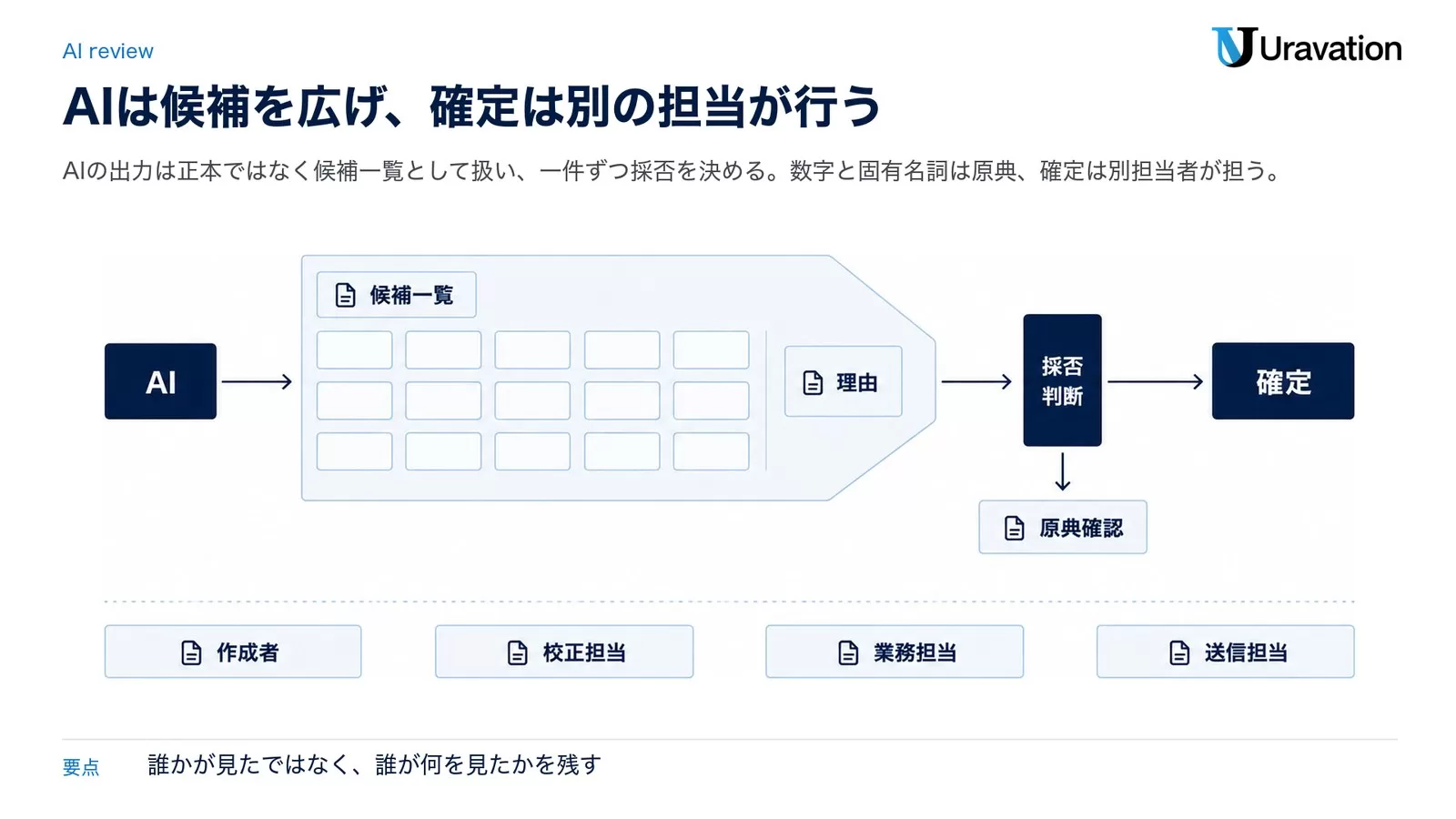
誤字脱字チェックでのAI活用は、長い文章から候補を一括抽出する用途では便利です。ただし、文章を自然に書き換える能力と、原文を一字ずつ忠実に保つ能力は同じではありません。校正を頼んだつもりでも、意味を整えたり、固有名詞を一般的な表記へ変えたりする可能性があります。
NISTが2024年7月26日に公開し、2026年4月8日に更新した生成AI向けAIリスクマネジメントフレームワークのプロファイルでは、生成AIが誤った内容を自信ありげに提示する「confabulation」がリスクとして整理されています。したがって、AIの回答は修正後の正本ではなく、確認すべき候補一覧として扱います。
AIで一括チェックする方法
短い文章をまず試すなら、Uravationの文章校正ツールに原稿を入れ、指摘理由を確認する方法があります。社内ルールにより外部サービスへ入力できない文書は入れず、元原稿を保存したうえで、出力を一件ずつ採否判断してください。
コピペで使える校正プロンプト5つ
1.誤字・脱字だけを指摘させる
以下の文章について、意味、語調、構成を変えずに、誤字、脱字、余分な文字、明らかな変換ミスだけを指摘してください。
出力は「原文の箇所/修正候補/理由」の順にし、修正後全文は作らないでください。
数字と固有名詞は自動修正せず「原典確認」と表示してください。
不足情報があれば最初に質問し、仮定した点は「仮定」と明記してください。

文章:
[ここに本文]
2.数字と固有名詞を抽出させる
以下の文章から、金額、日付、数量、人名、社名、製品名、部署名を出現順に抽出してください。
正誤は推測せず、「項目/記載内容/出現箇所/同一文書内の不一致/確認すべき原典」で整理してください。
見つからない原典を作らず、不足情報があれば質問してください。

文章:
[ここに本文]
3.表記ルールとの違いだけを探させる
「採用する表記一覧」と「確認する文章」を文字列として照合してください。
一覧にない表記を勝手に正しいと判断せず、差異がある箇所だけを抜き出してください。
出力は「現在の表記/採用表記/出現箇所/判断保留の理由」としてください。
数字と固有名詞には根拠を付け、根拠がなければ「要確認」としてください。

採用する表記一覧:
[一覧]

確認する文章:
[本文]
4.修正前後の意図しない差分を探させる
修正前と修正後を比較し、誤字修正とは関係のない追加、削除、意味変更、数字変更、固有名詞変更を列挙してください。
変更を正当化せず、「差分/意味への影響/元に戻すか人が判断すべき点」を示してください。
仮定した点は必ず「仮定」と明記してください。

修正前:
[原文]

修正後:
[修正文]
5.AIの指摘を再点検させる
次の校正指摘について、原文の意味を変えていないか、根拠のない言い換えがないかを監査してください。
各指摘を「採用候補/却下候補/人による原典確認」に分類し、理由を一文で示してください。
最終判断は人が行うため、修正を本文へ反映しないでください。

原文:
[本文]

AIの指摘:
[指摘一覧]
AIの後は、同じ人がそのまま確定しない
AIの指摘を受けた人は、修正候補を選ぶ作業に集中します。その後、別担当者が完成版を初見に近い状態で読みます。二人で同じ観点を見るより、役割を分ける方が結果を説明しやすくなります。
- 作成者:意図、論理、読み手への伝わり方を確認する
- 校正担当:文字、表記、句読点、重複、変更履歴を確認する
- 業務担当:数字、固有名詞、契約条件、期限を原典と照合する
- 送信担当:宛先、件名、添付、最終ファイルを確認する
人数が限られる場合も、役割を時間で分けられます。作成直後に自分で確定せず、文字確認の回と事実確認の回を分け、最後に送信画面だけを見る回を設けます。重要なのは「誰かが見た」ではなく、「誰が何を見たか」が分かる状態です。
AI校正を会社で安全に使う際の入力ルールや機密情報の扱いは、AIで社内文書を校正する方法|運用ルールと機密情報で整理しています。ここでは重複を避け、誤字脱字を見つける手順に絞りました。
この記事の内容を社内で使うなら
要点と手順をまとめた資料を無料で受け取れます。研修4,000名以上・支援100社以上の実績をもとに、自社の業務に当てはめる相談も30分から受け付けています。
文書別に、最後の確認点を変える
| 文書 | 文字以外の最終確認 | 確認しやすい方法 |
|---|---|---|
| 社外メール | 宛先、相手名、件名、日時、曜日、添付、署名 | 送信画面で本文とは別に上から順に指差し確認 |
| 提案書 | 顧客名、製品名、金額、税表記、ページ番号、図表 | 見積書・公式情報との照合表を作る |
| 社内文書 | 担当者、期限、版、略語、関連ファイル名 | 用語リストと変更履歴を確認する |
| 申請・契約関連 | 正式名称、条項番号、日付、金額、当事者情報 | 必ず正本・原典と突き合わせ、権限者が承認する |
校正ツール自体を比較して選びたい場合は、既刊の文章校正AIツール7選の比較を参照してください。今回の手順は、特定の有料製品を導入しなくても、人力と既存の文書機能から始められるように設計しています。
【要注意】誤字脱字チェックで起きやすい失敗
失敗1:内容と文字を一度に確認する
❌ よくある進め方:最初から最後まで普通に読み、気づいた箇所だけ直す。
⭕ 改善:内容、文字、表記、数字、固有名詞の順に回を分ける。各回で見る対象を一つに絞ります。
失敗2:「すべて置換」とAI修正を一括採用する
❌ よくある進め方:検索結果やAIの修正文が自然なので、そのまま確定する。
⭕ 改善:原文、候補、理由を並べ、一件ずつ採否を決める。数字と固有名詞は修正対象ではなく原典確認へ送ります。
失敗3:書いた本人だけで最終承認する
❌ よくある進め方:作成者が文章の意図を理解しているため、確認も最も速いと考える。
⭕ 改善:別担当者へ「文字」「事実」「送信前」の役割を割り当てる。一人しかいない場合は時間と画面を変えて確認します。
失敗4:本文だけを見て、件名・表・添付を見ない
❌ よくある進め方:本文の誤字がなくなった時点でチェック完了とする。
⭕ 改善:タイトル、見出し、表、図のラベル、ファイル名、メール件名、宛先、添付を独立した項目にします。大きな文字ほど別枠で確認するのが安全です。
誤字脱字チェックに関するよくある質問
誤字脱字チェックの方法は?
原稿固定、時間と媒体の切り替え、音読、逆順読み、数字・固有名詞の原典照合、Word・辞書・検索・Excelによる機械確認、AIと別担当者による最終確認の7手順です。同じ文章を漫然と繰り返し読むのではなく、各回の目的を変えます。
何回読み返せば十分ですか?
一律の回数では決められません。回数よりも、文字、表記、数字、固有名詞、内容の各観点が完了したかで判断します。短いメールでも、宛先と添付は本文とは別に確認してください。
逆順読みは、文章を後ろから一字ずつ読むのですか?
必ずしも一字ずつ逆に読む必要はありません。最後の段落から前へ、一文ずつ独立して確認すれば、内容の流れから距離を置けます。論理確認には向かないため、最後は通常の順番でも読みます。
AIだけで誤字脱字をなくせますか?
AIだけで完全に保証することはできません。AIは候補の抽出に使い、数字と固有名詞は原典、人名や契約条件は担当者、最終版は別の確認者が判断します。AIが文章を自然に言い換えた結果、原意が変わっていないかも確認が必要です。
Wordで赤線や指摘が出ない場合は?
校正言語、スペルチェックと文章校正の設定、チェック対象を確認します。バージョンやOSでメニュー名が異なるため、Microsoftの現行サポートで自分の環境に該当する手順を選んでください。
表記辞書を作れば、ダブルチェックは不要ですか?
不要にはなりません。辞書は登録した語の扱いを揃える補助であり、最新の社名、案件固有の金額、文脈上の誤用までは確定できません。辞書の更新担当と、原稿の承認担当も分けておくと運用しやすくなります。
よくある質問
Q. 「すべて置換」で一括修正しても大丈夫ですか?
一件ずつ確認しながら置換してください。Microsoftの公式サポートも、置換時は「すべて置換」ではなく「置換」を選び、一回ごとに正しいか確認する方法を推奨しています。置換は周辺の意味まで判断しないためです。
Q. 声に出して読めない環境でも、音読の代わりはありますか?
Wordの音声読み上げ機能が使えます。文書の全部または一部を聞く機能として案内されています。ただし読み上げが自然に聞こえても漢字や固有名詞の表記が正しい証明にはならないため、同音異義語は次の工程で確認します。
Q. 見積金額の転記ミスはWordのチェックで見つかりますか?
見つかりません。文章として自然でも、見積書などの原典と照合しない限り発見できないためです。金額、日付、数量、人名、社名、製品名は「誤字がないか」ではなく「根拠と一致するか」を原典に当てて確認します。
Q. 確認する人が自分一人のときはどうすればいいですか?
役割を時間で分けます。作成直後に自分で確定せず、文字を見る回と数字・固有名詞を照合する回を分け、最後に送信画面だけを見る回を設けてください。印刷やPDF表示など、執筆時と違う見え方にすると確認しやすくなります。
Q. メール送信前に、本文以外で見るべき項目は?
宛先、相手名、件名、日時、曜日、添付、署名です。送信画面で本文とは別に、上から順へ指差し確認します。本文の誤字がなくなった時点で完了とせず、件名や添付は独立した確認項目として扱ってください。
参考・出典
- Wordで文法やスペルなどをチェックする — Microsoft Support(更新日の明記なし、参照日:2026年8月28日)
- スペルチェック辞書に単語を登録する — Microsoft Support(更新日の明記なし、参照日:2026年8月28日)
- Wordでテキストを検索して置換する — Microsoft Support(更新日の明記なし、参照日:2026年8月28日)
- ワークシートの文字列と数値を検索または置換する — Microsoft Support(更新日の明記なし、参照日:2026年8月28日)
- Wordで変更履歴を記録する — Microsoft Support(更新日の明記なし、参照日:2026年8月28日)
- Word文書を聞く — Microsoft Support(更新日の明記なし、参照日:2026年8月28日)
- 公用文作成の考え方(建議) — 文化庁・文化審議会(2022年1月7日、参照日:2026年8月28日)
- Artificial Intelligence Risk Management Framework: Generative Artificial Intelligence Profile — NIST(2024年7月26日公開、2026年4月8日更新、参照日:2026年8月28日)
- 株式会社Uravationとは — 株式会社Uravation(代表者・法人導入企業数・SNSフォロワー数、参照日:2026年8月28日)
- AIエージェント仕事術 — SBクリエイティブ(著者情報、参照日:2026年8月28日)
結論と次の一歩
誤字脱字を減らす鍵は、集中力を無理に高めることではなく、確認工程を分けることです。人の目は文脈と原典を判断し、Wordや検索は同じパターンを漏れなく探し、AIは候補を広げます。最後に別担当者が修正を確定すれば、どの方法が何を確認したのかも説明できます。
- いま:確認する原稿を複製し、金額・日付・人名・社名を抜き出す
- 次の原稿から:自社の正表記と検索したい誤表記を一枚のリストにする
- チームで:作成者、文字校正、事実照合、送信前確認の担当を決める
あわせて読みたい
この記事の内容を社内展開する方へ: 経営者のためのAIエージェント活用ガイド(講演完全版Web資料)(無料・Web資料) をダウンロードできます。