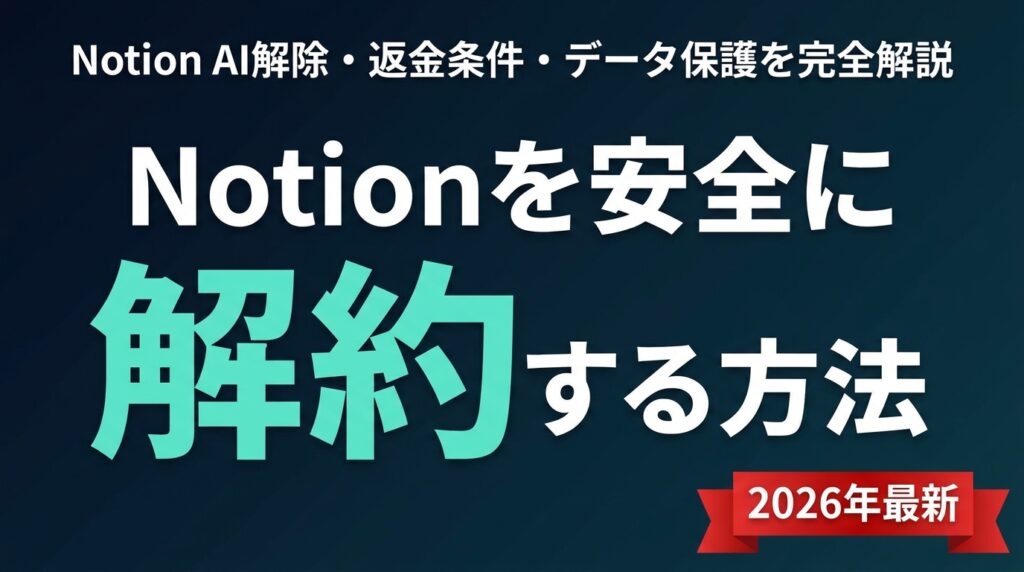
結論:Notionを解約(フリープランへダウングレード)するには「設定 → 請求 → プランを変更 → フリー」の4ステップで完了します。年払いは30日以内の連絡で全額返金対象。ただしNotion AIの扱いは2025年5月以降の料金体系で大きく変わっており、「AIだけ外す」操作はビジネスプラン利用者には存在しません。
- 解約(フリープランへ戻す)手順:Settings → Billing → Change Plan → Free
- Notion AI解除:現行体系ではBusiness以上にAI標準搭載のため「AIだけ外す」ことはできない。ダウングレードが実質的な解除方法
- 返金条件:月払い3日以内、年払い30日以内にダウングレード+サポート連絡で全額返金(公式確認済み)
この記事を読むべき人:Notionを解約したい方・料金を下げたい方・Notion AIの課金を止めたい方
今日すぐできること:Notionデスクトップアプリ左下の「Settings」を開いて「Billing」タブを確認しましょう
「Notionの料金が高い」「Notion AIをやめたい」「使っていないのに毎月引き落とされている」——そう気づいた時、解約手順を調べると意外と情報がバラバラで困る方が多いんです。
正直、私が研修先でNotionを教えると必ずといっていいほど後から「解約ってどうするんですか」という質問が来ます。特に2025年5月にNotion AIの料金体系が大きく変わってから、「AIアドオンだけキャンセルしたい」という相談が増えました。
この記事では2026年6月時点の最新手順として、Notionの解約(フリープランへのダウングレード)、Notion AIの扱い、返金条件をまとめます。公式ヘルプセンターで確認した内容をベースにしていますが、UIは変更される場合があるため、最新情報は必ずNotion公式ヘルプでご確認ください。
まず前提として、Notionには「アカウント削除」と「プランのダウングレード(解約)」の2つの概念があります。この記事では主に有料プランをやめてフリープランに戻す=実質的な解約を扱います。
NotionのプランとNotion AIの料金体系(2026年6月時点)
解約手順を理解するために、まず現在の料金体系を整理しておきます。
2025年5月に起きた大きな変更
以前は「フリープランにNotion AIアドオン(月額$10/人)を追加購入する」という形が一般的でした。しかし2025年5月の大型改定でNotion AIアドオンは廃止され、現在はビジネスプラン以上にAI機能が標準搭載されています。
この変更が「AIだけキャンセルしたい」という混乱の原因になっています。新体系では「AIだけ外す」という選択肢が存在しないからです。
現行の料金プラン(2026年6月・公式確認値)
| プラン | 月払い(1人あたり) | 年払い(1人あたり) | Notion AI |
|---|---|---|---|
| フリー | ¥0 | ¥0 | 月20回お試しのみ |
| プラス | ¥2,000 | ¥1,650 | 月20回お試しのみ |
| ビジネス | ¥3,150 | ¥2,500 | 標準搭載(無制限) |
| エンタープライズ | 要問合せ | 要問合せ | 標準搭載(最上位) |
参考:Notion公式 料金プランページ(2026年6月確認)
重要なのは、Notion AIを本格的に使うにはビジネスプラン以上が必要という点です。もしAI費用をなくしたいならビジネスからプラスかフリーへのダウングレードが唯一の手段になります。
Notionの解約(フリープランへのダウングレード)手順
「解約」と書いていますが、正確にはフリープランへのダウングレードです。Notionはフリープランが存在するため、「完全退会」より「プランを下げる」が一般的な選択肢です。
デスクトップアプリ・ブラウザ版での手順
モバイルアプリからはプランの変更ができません。必ずPCのデスクトップアプリまたはブラウザ版(notion.com)で操作してください。
- サイドバー左下の「設定」をクリック
ワークスペース名の下にある歯車アイコンまたは「Settings」メニューを開きます - 左メニューから「請求」(Billing)を選択
現在のプラン名と次回請求日が表示されます - 「プランを変更」(Change plan)をクリック
- 「フリー」プランを選択して「続行」
変更内容の確認画面が表示されます - フィードバックを入力して「ダウングレード」をクリック
理由入力は任意です - ダウングレードの確認と終了日が表示されて完了
請求サイクル終了日まで現在のプランが継続します
ダウングレード後もデータは消えない
よく心配される「解約したらデータが消える?」という点ですが、フリープランへのダウングレード後もデータ(ページ・データベース)はそのまま残ります。ただし以下の制限が復活します。
- プラス→フリー:複数人のワークスペースの場合、ブロック数に上限が設けられる
- ビジネス→フリー/プラス:Notion AIが標準搭載でなくなる(月20回お試しのみに)
- ゲストの招待可能人数が減少
大事なコンテンツはダウングレード前にエクスポートしておくと安心です(詳しくは後述)。
Notion AIの解除方法——「AIだけ外す」は現行体系で不可
これが一番多い質問なので、はっきり説明しておきます。
現行体系(2025年5月以降)の場合
ビジネスプランを契約中の場合、Notion AIはプランに標準搭載されているため「AIだけを外す」操作は存在しません。AI費用をゼロにする方法は以下のいずれかです。
- 方法A:プラスプランへダウングレード(月20回お試しのみに戻る)
- 方法B:フリープランへダウングレード(同上)
旧アドオン体系(2025年5月以前)で契約中の方
まれに2025年5月以前の旧アドオン契約が継続している場合があります。その場合は設定の「請求」画面で「追加機能(Notion AI)」の欄に「プランから削除」ボタンが表示されることがあります。表示されている場合はそのボタンで解除できます。
なお旧アドオン体系か新体系かは請求画面の表示で判断できます。「Notion AIアドオン」という項目が請求内訳に存在するかどうかを確認してください。
AIの「通知だけ消したい」場合
完全無効化ではなく「AIのポップアップが邪魔」という場合は、Notionサポートにチャットで連絡するとAI機能表示を最小化する設定を適用してもらえることがあります。ただし機能自体の無効化ではないため、課金は止まりません。
Notionの返金ポリシー(2026年6月・公式確認)
返金対応があるかどうかは解約を迷っている方が最も気にするポイントです。Notion公式の返金ページで確認した内容をまとめます。
返金の基本条件
| 支払い方式 | 返金条件 | 返金額 |
|---|---|---|
| 月払い | 請求日から3日以内にダウングレード+連絡 | 全額 |
| 年払い | 契約から30日以内にダウングレード+連絡 | 全額 |
| メンバー誤追加 | 請求日から3日以内に連絡(メンバー削除後) | 日割り額 |
返金を受けるための手順
- 先にプランをダウングレード(フリープランへ)する
- アプリ内チャットサポート、または support@makenotion.com にメールで返金申請する
- 請求書番号と理由を伝える
重要:ダウングレードしただけでは自動返金されません。必ず上記期限内にサポートへ連絡する必要があります。
「3日を過ぎていた」場合は?
期限を過ぎた場合の返金は保証されていません。ただしサポートに事情を説明すれば、ケースバイケースで対応してもらえることがあります。諦めずにメールで問い合わせてみる価値はあります。
App Store経由で購入した場合
iPhone/iPadのApp Storeで課金している場合、NotionではなくApple側に直接返金申請する必要があります(reportaproblem.apple.com)。Notionサポートでは対応できません。
解約前に必ずやること:データのエクスポート
ダウングレードでデータは消えませんが、念のためエクスポートしておくことをおすすめします。
ワークスペース全体のエクスポート方法
- 設定(Settings)を開く
- 「Workspaceの設定」から「エクスポート」を選択
- エクスポート形式を選ぶ(Markdown / HTML / PDF)
- 「エクスポート」ボタンを押してダウンロード
MarkdownまたはHTML形式を選ぶと、テキスト・表・リストがファイルとして保存されます。PDFは見た目重視のバックアップに向いています。
エクスポートで出てくるもの・出てこないもの
| 種類 | エクスポート可否 |
|---|---|
| テキスト・表・リスト | 可能 |
| データベース(スプレッドシート形式) | 可能(CSV) |
| アップロードした画像・ファイル | 可能(ファイル込みで選択できる) |
| Notion AIの生成履歴 | 対応していない |
| コメント・メンション | 基本的に含まれない |
チームワークスペースを使っている場合の注意点
個人利用と違い、チームで使っているワークスペースの解約はメンバー全員に影響します。
ワークスペースオーナーだけが変更できる
プランのダウングレードはワークスペースオーナーしか操作できません。自分がメンバーの場合はオーナーに依頼してください。
ビジネス→フリーへのダウングレードで起きること
- 全メンバーのNotion AIアクセスが制限される(月20回お試しのみ)
- ゲストの招待枠が減少する(ビジネスプランは250人まで可)
- 高度な管理機能(監査ログ・SAML SSO等)が使えなくなる
特にビジネス用途でNotion AIを日常的に使っているチームは、ダウングレード前に代替ツールを検討することをおすすめします。
ダウングレードのタイミング
プランは請求サイクル終了日まで継続されます。例えば今月末が更新日であれば、今ダウングレード手続きをしても月末まではビジネスプランの機能が使い続けられます。損をしないよう、次回更新日の直前に手続きするのが基本です。
Notionアカウント自体を完全に削除する方法
プランを下げるのではなく、アカウントごと消したい場合の手順です。
ワークスペース削除とアカウント削除の違い
- ワークスペース削除:作成したページや設定がすべて削除される。ただしNotionのアカウント(メールアドレス)は残る
- アカウント削除:Notionのアカウント自体を完全に削除。ワークスペースも同時になくなる
アカウント削除の手順
- 設定(Settings)を開く
- 「アカウント」→「アカウントの削除」を選択
- 削除の確認を入力して実行
重要:アカウント削除は取り消せません。必ずデータエクスポートを完了してから実行してください。また有料プランが残っている状態でアカウントを削除しても返金対象にならない場合があります。まずダウングレードしてから削除する順番を守ることを強くおすすめします。
解約後によくある質問(FAQ)
Q. フリープランに戻したら過去に作ったページは消える?
消えません。データはそのまま保持されます。ただし、ビジネスプランで使えていたAI機能やゲスト管理機能は制限されます。過去のコンテンツを閲覧・編集することは引き続きできます。
Q. 年払いの残り期間分を返金してもらえる?
標準では返金されません(プロラタ対応なし)。ただし契約から30日以内であれば全額返金の対象です。30日を超えた場合はサポートへの問い合わせ次第になります。
Q. Notion AIだけ解約してプラスプランは継続できる?
現行体系(2025年5月以降)では、プラスプランにNotion AIは含まれていません(月20回のお試し枠のみ)。もともとAIアドオンを追加購入している旧契約の方は、請求画面でアドオン項目が表示されている場合のみ個別に削除できます。
Q. 解約後しばらくして戻りたい場合は?
いつでも再契約できます。フリープランのままアカウントが残っていれば、設定から有料プランへアップグレードするだけです。アカウントを完全削除していない限り、データも元通りです。
Q. スマホアプリから解約できる?
iPhoneアプリ・Androidアプリからはプランの変更ができません。必ずPCのブラウザかデスクトップアプリで操作してください。なお、App Store経由で課金していた場合はApple側の手続きが別途必要です。
Q. チームメンバーに通知される?
ダウングレード時にメンバーへの個別通知はありません。ただしAI機能が使えなくなるなど機能が変わるため、事前にチームに共有しておくことをおすすめします。
まとめ:Notion解約のポイント3つ
この記事で確認した内容を整理します。
- 解約手順はシンプル:設定→請求→プランを変更→フリーを選択。データは消えない
- Notion AIだけを外すことは現行体系ではできない:ビジネスプランからのダウングレードが唯一の方法
- 返金は期限が短い:月払い3日・年払い30日以内にダウングレード+サポート連絡が必須。自動返金はされない
「思ったより使わなかった」「コストを見直したい」という方は、まずNotionの請求画面で次回更新日を確認してから、計画的にダウングレードしてください。
なお、NotionのようなAIツールを業務でどう活用するか、チームへの展開方法や社内運用ルールについては、AI導入戦略ガイドも参考にしてください。
また「ChatGPT解約方法」をお探しの方は【2026年最新】ChatGPT解約方法|手順・返金・注意点ガイドも合わせてどうぞ。
参考・出典
- プランの変更 – Notion ヘルプセンター(2026年6月確認)
- 返金 – Notion ヘルプセンター(2026年6月確認)
- Notion 料金プランページ(2026年6月確認)
佐藤傑(さとう・すぐる)
株式会社Uravation代表取締役。X(@SuguruKun_ai)フォロワー約10万人。
100社以上の企業向けAI研修・導入支援。著書『AIエージェント仕事術』(SBクリエイティブ)。
SoftBank IT連載7回執筆(NewsPicks最大1,125ピックス)。
100社以上の支援実績|30分の無料相談で導入設計を一緒に組みます
Claude Code / Codex の社内展開・チーム導入・セキュリティ設計まで、貴社の業務と組織に合わせて伴走支援します。
- 100社以上の企業支援実績
- 初回30分無料・即日返信
- 導入後3ヶ月の伴走付き
お問い合わせフォームから24時間以内にUravation担当者がご返信します。