
結論:Claudeでスライドを作る方法は1つではなく、2026年8月現在で公式に使えるだけで5通りあります。どれを選ぶかは「編集可能なPPTXが欲しいか」「PowerPoint本体で作業したいか」「デザイン性を優先したいか」で変わり、迷ったらまず無料でも使える「ファイル作成機能」から試すのが近道です。
この記事の要点
- Claude.aiのファイル作成機能はFree〜Enterprise全プランで利用可能。設定をオンにするだけで.pptxがその場でダウンロードできる
- Claude for PowerPointはPowerPoint本体にインストールする公式アドインで、既存テンプレートを踏襲したままスライドを生成・編集できる
- Claude Design・Claude.ai Artifacts・Claude Code+PPTXスキルはそれぞれ用途が異なり、混同すると「思っていたのと違う」が起きやすい
対象読者:Claudeで社内資料・提案書・研修スライドを作りたいビジネスパーソン、情報システム部門の担当者
読了後にできること:自分の用途に合った方法を1つ選び、今日中に最初のスライドを1枚作れます。
「Claudeでスライド作ってって言われたんですけど、どこを触ればいいですか?」——先日、AI研修の質疑応答でこう聞かれて、少し戸惑いました。というのも、Claudeには「スライドを作る手段」が1つではなく、この半年ほどで一気に5通りに増えていたからです。ChatGPTのように「1つのボタンを押せば完了」という単純な世界ではなくなっています。
実際、研修先の企業では「Claude Designでかっこいい資料ができると聞いてきたけど、社内はPro契約だけでTeamプランじゃないから使えなかった」というケースや、逆に「Claude.ai Artifactsで作ったスライドをそのままPowerPointで編集しようとして、HTMLだから編集できないことに気づいた」というケースを何度も見てきました。どの方法も「Claudeでスライドを作る」という点では同じなのに、出力形式も、対応プランも、得意なシーンもまったく違うのです。
この記事では、2026年8月時点でClaudeが公式に提供しているスライド作成手段を5つに整理し、それぞれの手順・料金プラン・向き不向きを一次情報ベースでまとめました。研修やコンサルティングの現場で実際に検証した所感も交えています。
結論を先に言うと、「まず無料でも使えるファイル作成機能から試す」「PowerPoint本体で仕上げたいならアドイン」「デザイン性重視ならClaude Design」「社内テンプレを厳密に守るならClaude Code」という住み分けです。この記事では、コピペで試せるプロンプトつきで、5つの方法をすべて解説していきます。
【追記 2026年10月5日】Slidesを含むArtifactsの全体像
スライドのテンプレート(Slides)は、Claude Artifactsの3つのテンプレートの1つで、有料プランのベータ機能です。Docs・Slides・Designの違いと書き出せる形式、プラン別にできること、共有の範囲とアクセス権、共有する前の確認点は Claude Artifactsとは|共有の範囲とプラン別【2026年10月】 にまとめています。
Claudeでスライド作成する5つの方法をひと目で比較
まず全体像です。名前が似ているものが多く混同しやすいので、先に一覧で違いを押さえておきます。特に「Design」「Artifacts」という単語はClaude Codeの別機能でも使われているため、この記事で扱っているのがClaude.aiチャット上の機能であることを念頭に読み進めてください。
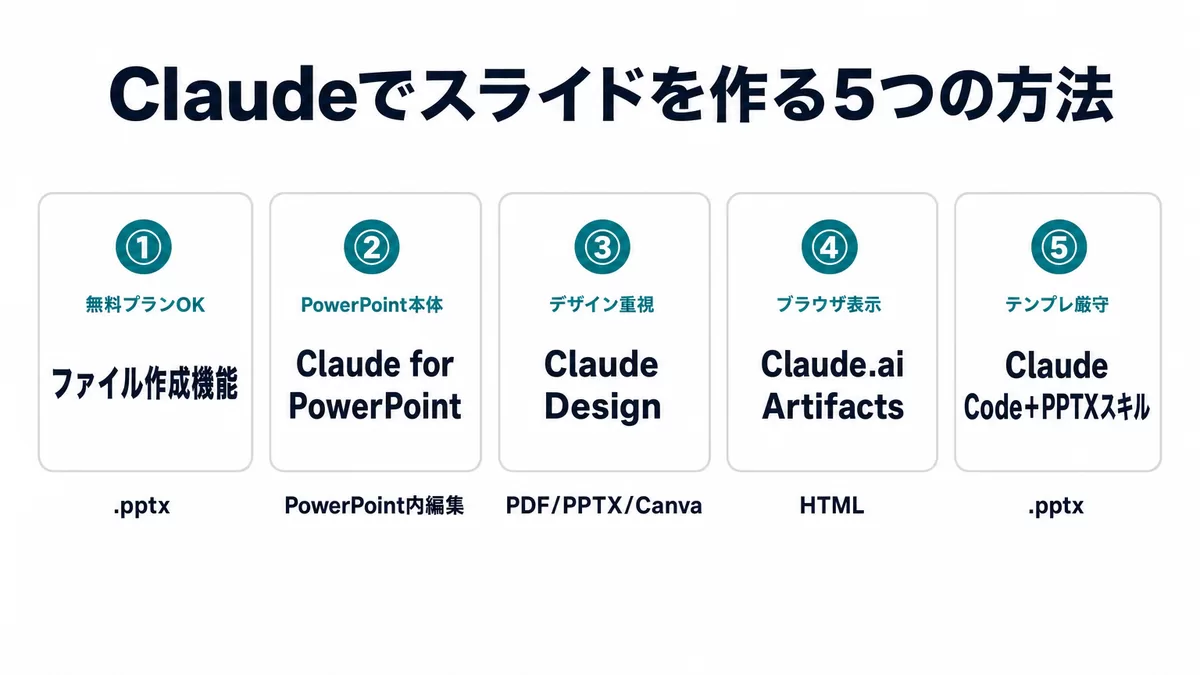
| 方法 | 出力形式 | 対応プラン | PowerPointでの編集 | 向いている人 |
|---|---|---|---|---|
| ① ファイル作成機能 | ネイティブ.pptx | Free〜Enterprise全プラン | 可能 | とにかく手軽に試したい人 |
| ② Claude for PowerPoint | PowerPoint内で直接編集 | Pro / Max / Team / Enterprise | 前提(アドイン) | PowerPoint中心で仕事する人 |
| ③ Claude Design | PDF / PPTX / Canva / HTML | Pro / Max / Team / Enterprise(リサーチプレビュー) | エクスポート後に可能 | デザイン性・一貫性を求める人 |
| ④ Claude.ai Artifacts | HTMLスライド(ブラウザ表示) | Free〜Enterprise全プラン | 不可(別途変換が必要) | 今すぐブラウザで見せたい人 |
| ⑤ Claude Code + PPTXスキル | ネイティブ.pptx(テンプレ厳守) | Claude Code利用者(Pro以上目安) | 可能 | 社内テンプレを厳密に量産したい人 |
AIエージェント全体の中でClaudeがどう位置づけられるかはAIエージェント完全ガイドで整理しています。ここではスライド作成という具体的な業務にフォーカスして、それぞれの方法を順番に見ていきます。
なぜこんなに方法が分かれているのか、時系列を見ると分かりやすくなります。もともとはArtifactsによるHTML表示だけでしたが、2026年2月11日にファイル作成機能(.pptx直接生成)が無料プランにも開放され、同年2月にClaude for PowerPointがリサーチプレビュー開始、4月17日にClaude Designが公開、5月7日にはPowerPoint・Excel・Wordのアドインが一般提供へ移行しました。半年足らずで機能が積み上がった結果、「今どれを使えばいいか分からない」状態になっているのが実情です。
方法1|Claude.aiのファイル作成機能でそのまま.pptxをもらう(無料プランOK)
最初に試すべきなのはこの方法です。Claude.ai公式ヘルプセンターによると、ファイル作成機能はFree・Pro・Max・Team・Enterpriseの全プランで利用可能で、ウェブ版・Claude Desktop・モバイルアプリいずれでも使えます(参照日: 2026-08-19)。2026年2月11日に無料プランへも開放されており、課金していなくても試せるのが最大の利点です。
有効化の手順
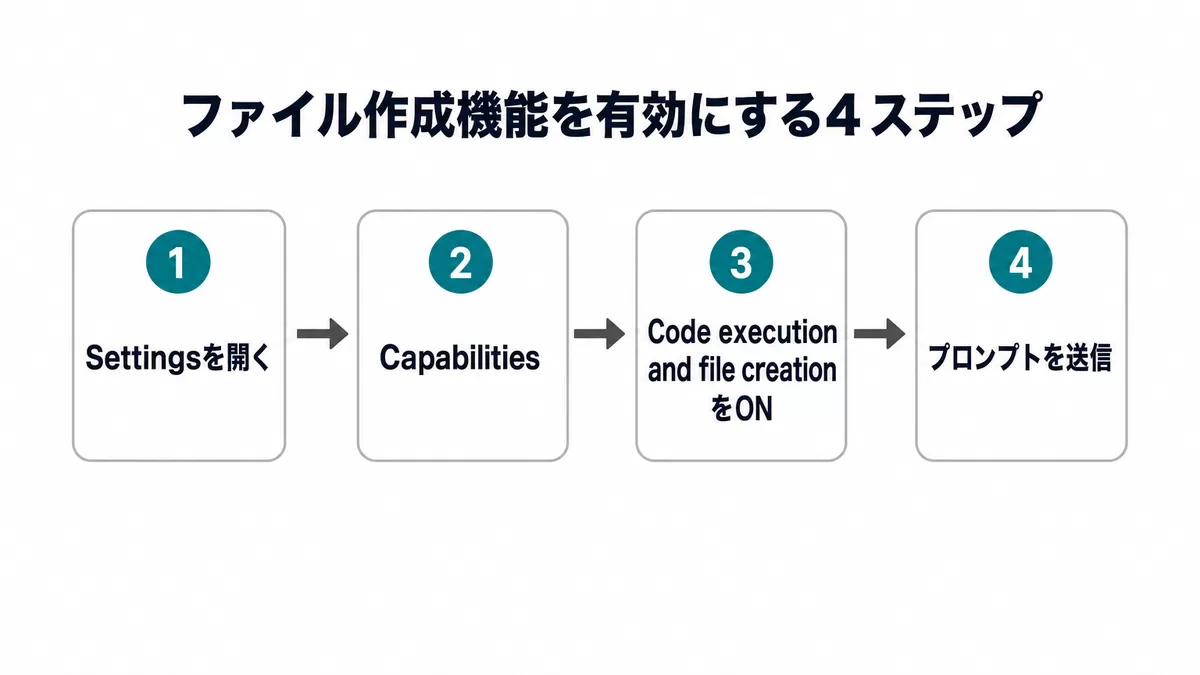
デフォルトではオフになっているため、まず設定から有効化します。
- ウェブ版なら「Settings(設定)」→「Capabilities(機能)」を開く
- 「Code execution and file creation(コード実行とファイル作成)」をオンにする
- 外部データを参照させたい場合は「Allow network egress」もオンにする
モバイルアプリの場合は、サイドバーで自分の名前をタップして設定を開き、同じく「Capabilities」からオンにします。この設定に気づかずに「Claudeでpptxが作れない」と困っている人を研修現場で何人も見てきました。まずここを疑ってください。
実際に使えるプロンプト
新製品発表会向けの社内共有スライドを10枚で作成してください。
構成は「背景→課題→解決策→ロードマップ→まとめ」の順にしてください。
出力形式はPowerPointで開ける編集可能な.pptxファイルにしてください。
不足している情報があれば、最初に質問してから作業を開始してください。できること:Anthropicの説明では、Excel(.xlsx)、PowerPoint(.pptx)、Word(.docx)、PDFの4形式に対応しており、自然言語で説明するだけでそのファイル形式のまま生成されます。生成されたファイルはチャット画面から直接ダウンロードでき、PowerPointで開けば文字・箇条書き・図形をそのまま編集できます。
正直な限界:デザインの作り込みはClaude Designほど凝りません。あくまで「中身が整った、そのまま使える叩き台」を素早く作る用途に向いています。社内会議のたたき台や、時間のない中で最低限の体裁を整えたい時に一番出番が多い方法です。
研修現場でのつまずきポイント:この機能は「コード実行」の一部として提供されているため、初めて見る人は「なぜプログラミング用の設定にpptxが出てくるのか」と戸惑いがちです。名前に惑わされず、資料作成にも使える機能だと最初に伝えるだけで、質問の数がかなり減りました。
方法2|Claude for PowerPoint — PowerPoint本体の中で編集する
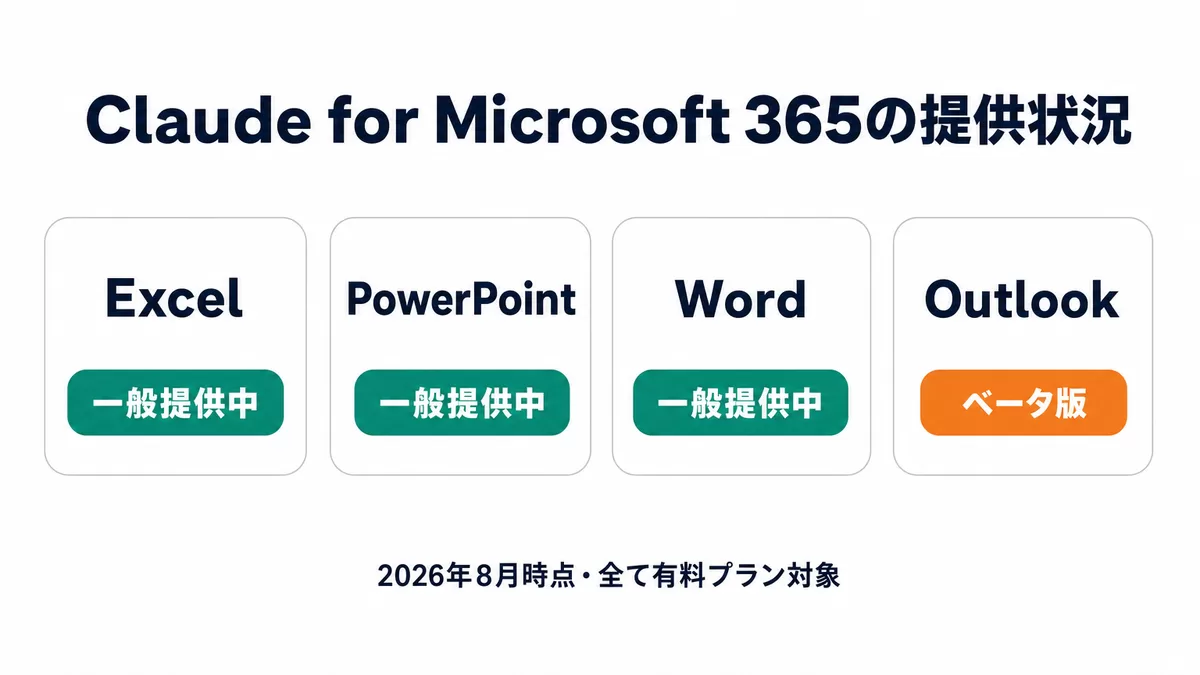
Claude for PowerPointは、Microsoft PowerPointに公式アドインとしてインストールして使う機能です。Anthropicの説明によれば、2026年2月5日にMax・Team・Enterpriseプラン向けのリサーチプレビューとして先行公開され、同年2月20日にPro含む全有料プランへ拡大しました。その後2026年5月7日には、Excel・Word・PowerPointの3アプリが揃って一般提供(GA)へ移行し、Outlookはベータ版として追加されています(参照日: 2026-08-19)。
2026年8月時点の公式ページでは、「Excel、PowerPoint、Word」はすべての有料プランで一般提供中、「Outlook」は全ての有料プランでベータ版として提供中と案内されています。無料プランには含まれていません。
できること
- 既存のテンプレート・フォント・スライドマスターを読み取り、ブランドを崩さずに新しいスライドを追加
- 選択した1枚だけをピンポイントで修正(全体を作り直さなくてよい)
- 箇条書きの数字から、画像ではなくPowerPointネイティブのグラフ・図表を生成
- Excelで整えた数値をそのままPowerPointのグラフに反映(アプリをまたいだコンテキスト共有)
実際に使えるプロンプト
このテンプレートのデザインを崩さずに、3枚目のスライドだけを
「Q3実績サマリー」の内容に更新してください。
既存の配色・フォント・レイアウトは変更しないでください。
数字は別途共有するExcelの表から正しく反映し、
仮定した数値があれば必ず"仮定"と明記してください。研修先で見た実例:ある企業の企画部門では、四半期ごとの定例報告スライドをClaude for PowerPointで更新する運用に切り替えていました。テンプレートそのものは変えず、数字の差し替えとコメント反映だけをClaudeに任せる形です。「ゼロから作り直さなくていい」というのが最大の評価ポイントでした。
Excelとの連携も踏まえて選ぶ:Claude for PowerPointは単独の機能ではなく、Claude for Microsoft 365という枠組みの一部です。Anthropic公式の説明では、Excel・PowerPoint・Wordの3アプリはすべての有料プランで一般提供中、Outlookはベータ版として提供されており、Excelで集計した数字をそのままPowerPointのグラフへ引き継ぐといった、アプリをまたいだ作業がひとつの会話の中で完結します。月次・四半期報告のように「Excelで数字を作ってからPowerPointで見せる」業務フローが定型化している部署ほど、恩恵が大きい方法です。
方法3|Claude Design — チャットからデザイン性の高い資料を作る
Claude Designは、Anthropic Labsが2026年4月17日にリサーチプレビューとして公開した、対話形式でビジュアル制作物を作るツールです。Anthropic公式の発表によると、Claudeの中でも最も強力なビジョンモデルであるClaude Opus 4.7で駆動しており、Pro・Max・Team・Enterpriseの各プランで利用できます(参照日: 2026-08-19)。
スライドだけでなく、LP・ダッシュボード・ワンページ資料なども同じ仕組みで作れるのが特徴です。完成物は内部URLとして共有するか、フォルダとして保存するか、Canva・PDF・PPTX・単体HTMLファイルのいずれかにエクスポートできます。テキストプロンプトから始めるだけでなく、画像・ドキュメントのアップロードや、自社サイトからデザイン要素を抽出する「Web capture」機能も使えます。
実際に使えるプロンプト
投資家向けの会社紹介スライドを12枚で作成してください。
1枚目は表紙、2〜4枚目で課題と市場機会、5〜9枚目でプロダクトと実績、
10〜12枚目でチームと今後の展望という構成にしてください。
弊社のロゴカラーはネイビーとゴールドです。
出力はPPTX形式でエクスポートできる状態にしてください。デザインシステムが効く:Claude Designは自社のコードベースやデザインファイルを読み込んで、色・タイポグラフィ・コンポーネントを自動的に踏襲する「デザインシステム」機能を持っています。会社名や参考資料を渡すほど、2回目以降の生成の質が安定するという体感があり、単発の1枚絵よりも「複数枚を通して統一感を出したい」場面で強みが出ます。料金プランの詳細や他のClaude製品との違いはClaude Design料金プラン比較ガイド、実際に使えるプロンプト集は資料作成でClaude Designを始める手順30選にまとめています。機能の全体像はClaude Design完全ガイドを参照してください。
コンサルティング先で試した際は、最初に自社サイトのURLを渡して配色とロゴを読み込ませてから資料を作らせると、1枚目から社内資料っぽい仕上がりになり、修正の往復が減る実感がありました。逆に何も参考情報を渡さずにいきなり「かっこいい資料を作って」と頼むと、汎用的なテンプレート感の強い出力になりやすい点は覚えておくとよいでしょう。
方法4|Claude.ai Artifacts — ブラウザでその場のプレゼンを作る
Claude.aiのチャット画面には「Artifacts」という、コードやHTMLを右側のプレビューウィンドウに表示する機能があります。これを使うと、Claudeに「HTMLでスライドを作って」と頼むだけで、ブラウザ上でそのままアニメーション付きのスライドショーを閲覧・発表できます。追加のソフトも、ダウンロードも必要ありません。
ここが混同されやすい注意点:Artifactsは「HTMLとしてブラウザに表示する」機能であり、方法1で紹介した「ファイル作成機能」(.pptxをダウンロードする機能)とは別物です。似た名前で「Claude Code Artifacts」というPRウォークスルーやダッシュボード共有向けの別機能も存在するため、この記事で扱っているのはあくまで「Claude.aiチャットのArtifacts=HTMLスライド表示機能」を指しています。
実際に使えるプロンプト
「生成AI導入の進め方」というテーマで、社内勉強会用の
8枚のHTMLスライドショーをArtifactsで作成してください。
スライド送りのボタンをつけて、シンプルな配色にしてください。
文字が主役になるようにし、装飾的なイラストは入れないでください。向いているシーン:社内勉強会の即席資料や、ブラウザ画面を共有するだけで完結する場面には最適です。一方で、PowerPointに戻して編集したい、印刷して配布したいという場合には不向きで、その都度スクリーンショットを撮るか、方法1のファイル作成機能でpptxとして作り直す方が早いというのが実感です。
発表のコツ:Artifactsで作ったHTMLスライドは、プレビュー画面を全画面表示にすれば、そのまま画面共有で発表資料として使えます。矢印キーでスライド送りができる構成をあらかじめ頼んでおくと、発表中の操作に迷いません。ただし社外向けの正式資料としてそのまま配布するのは避け、内部の即席共有にとどめるのが無難です。
この記事の内容を社内で使うなら
要点と手順をまとめた資料を無料で受け取れます。研修4,000名以上・支援100社以上の実績をもとに、自社の業務に当てはめる相談も30分から受け付けています。
方法5|Claude Code + PPTXスキル — 社内テンプレを厳密に守った量産
ここまでの4つはClaude.aiのチャット画面から完結しますが、社内の稟議書式・官公庁提出資料のように「フォーマットを1文字も崩せない」場面では、Claude Code上でPPTX生成用のAgent Skillを使う方法が向いています。
弊社Uravationでも、日本企業・官公庁向けの「ポンチ絵」スタイルの資料を再現する無料スキル「japanese-corporate-pptx」を開発・公開しています。生成後もPowerPoint上で文字・図形・表・グラフをそのまま編集できる点が、画像出力型のAIスライドツールとの最大の違いです。導入手順やプロンプト例はClaude Codeでパワポ自動作成|編集可能PPTX無料公開で詳しく解説しています。
実際に使えるプロンプト(Claude Code上で実行)
japanese-corporate-pptxスキルを使って、事業スキーム図・業務フロー図・
意思決定マトリクスの3枚構成で提案資料を作成してください。
社名・数値はダミーで構わないので、まず構成案を提示してから
本番データへの差し替えポイントを教えてください。向いているシーン:複数案件で同じフォーマットのスライドを繰り返し量産したい情報システム部門・企画部門には、この方法が最も再現性が高くなります。反面、Claude Codeのセットアップとコマンド操作の知識が必要なため、非エンジニアがいきなり使うにはハードルがあります。
他のPPTX系Agent Skillとの関係:Claude Codeでは、Anthropic公式のPowerPoint Skill(方法1のファイル作成機能と同系統のもの)に加えて、japanese-corporate-pptxのようなサードパーティ・自社製のAgent Skillを追加インストールできます。公式Skillが「一般的な資料」を素早く作るのに向いているのに対し、専用Skillは「自社・業界特有の型」を毎回同じ品質で再現したい場合に効いてきます。目的に応じてSkillを使い分けるのがコツです。
結局どれを使えばいいか|用途別の選び方
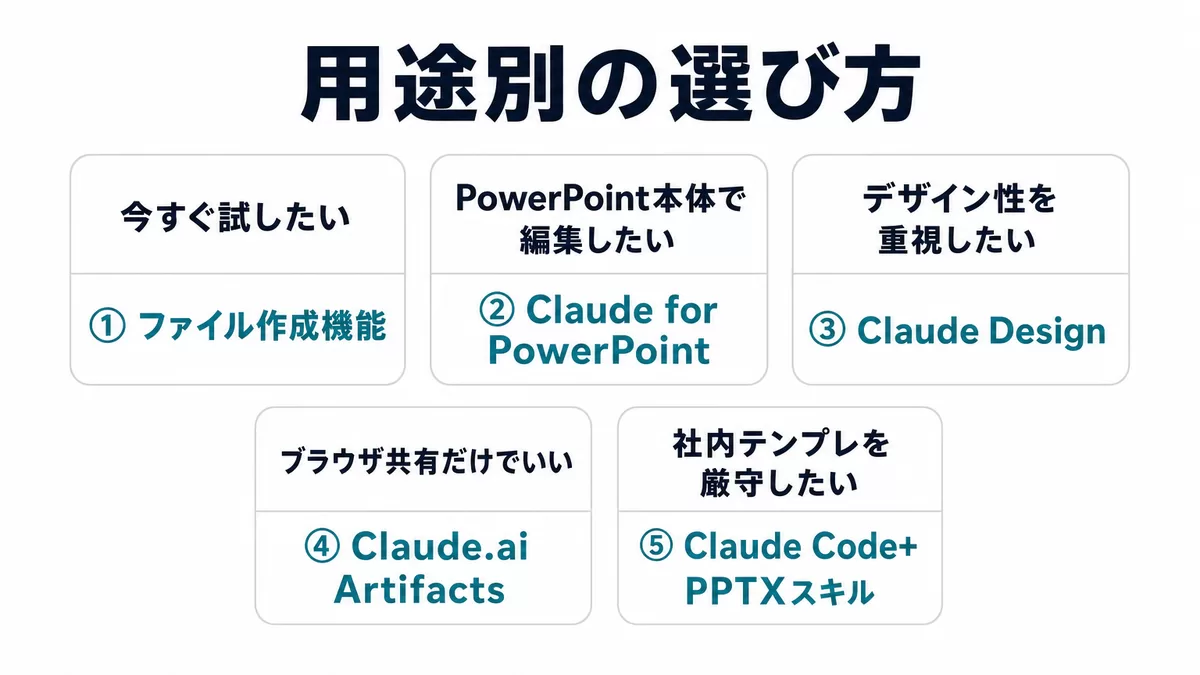
5つの方法を、実際の業務シーンに当てはめて整理するとこうなります。
| シーン | おすすめの方法 | 理由 |
|---|---|---|
| とにかく今すぐ試したい | ① ファイル作成機能 | 無料プランでも使え、設定オンだけで始められる |
| 社内の定例報告テンプレを更新する | ② Claude for PowerPoint | 既存テンプレを崩さずピンポイント編集できる |
| 投資家向け・対外向けの見栄えを重視する | ③ Claude Design | デザインシステムで複数枚の統一感が出る |
| 社内勉強会でブラウザ共有だけしたい | ④ Claude.ai Artifacts | ダウンロード不要でその場に表示できる |
| 官公庁提出資料など書式を厳密に守る | ⑤ Claude Code + PPTXスキル | テンプレート準拠での量産・再現性が高い |
迷ったときの結論:どの方法にするか決めきれない場合は、まず方法1のファイル作成機能で構成案を1回作らせてみて、「PowerPointでの微調整で足りるか」「デザインをもっと作り込みたいか」「社内テンプレに厳密に合わせたいか」を判断してから、方法2〜5に進むのが遠回りに見えて実は最短です。
Claude以外のAI資料作成ツールとの違いは?
「ChatGPTやGemini in Google Slidesと何が違うのか」という質問も研修でよく出ます。結論から言うと、方向性が異なります。ChatGPTは会話の中でスライドの構成案・原稿を作る用途が中心で、Geminiは既にGoogleスライドに統合される形でスライド生成機能を提供しています。Claudeの強みは、ファイル作成機能・Claude for PowerPoint・Claude Design・Artifacts・Claude Codeという5つの異なる出力形式を使い分けられる点で、特に「PowerPointでそのまま編集を続けたい」というニーズに強いのが特徴です。詳しい比較はGemini in Google Slides提供開始|資料作成AIの使い分けでも解説しています。
【要注意】よくある失敗パターンと回避策
失敗1:Artifactsで作ったスライドをPowerPointで編集しようとする
❌ Artifactsで作ったHTMLスライドをそのままPowerPointに貼り付けようとして詰まる
⭕ PowerPointで編集したい前提なら、最初から方法1(ファイル作成機能)か方法2(Claude for PowerPoint)を使う
なぜ重要か:ArtifactsはHTML表示専用で、.pptxへの直接変換機能はありません。用途を決めてから方法を選ばないと、二度手間になります。
失敗2:設定をオンにしないまま「ファイルが作れない」と諦める
❌ デフォルト設定のまま試して「Claudeはpptxを作れない」と結論づける
⭕ 「Settings>Capabilities>Code execution and file creation」を必ずオンにしてから試す
なぜ重要か:ファイル作成機能はデフォルトでオフになっています。研修中にも「機能がない」と勘違いしている参加者が一定数いました。
失敗3:プラン違いに気づかず社内に展開しようとする
❌ Claude ProプランのままClaude for PowerPointやClaude Designを部門全体に展開しようとして使えない人が出る
⭕ 導入前に、対象メンバーが実際にどのプラン(Free/Pro/Max/Team/Enterprise)を使っているか確認する
なぜ重要か:顧問先の情報システム部門でも、Team・Enterprise向けの案内をそのままProユーザーに展開し、使えない人からの問い合わせが集中したケースがありました。
失敗4:曖昧な指示でスライド全部を一度に作らせる
❌「いい感じの提案資料を作って」とだけ頼む
⭕「構成案(章立てと各章の要点)だけ先に出して」と2段階に分ける
なぜ重要か:どの方法を使う場合でも、いきなり完成品を求めるより、構成案を確認してから本文を生成させたほうが手戻りが少なくなります。
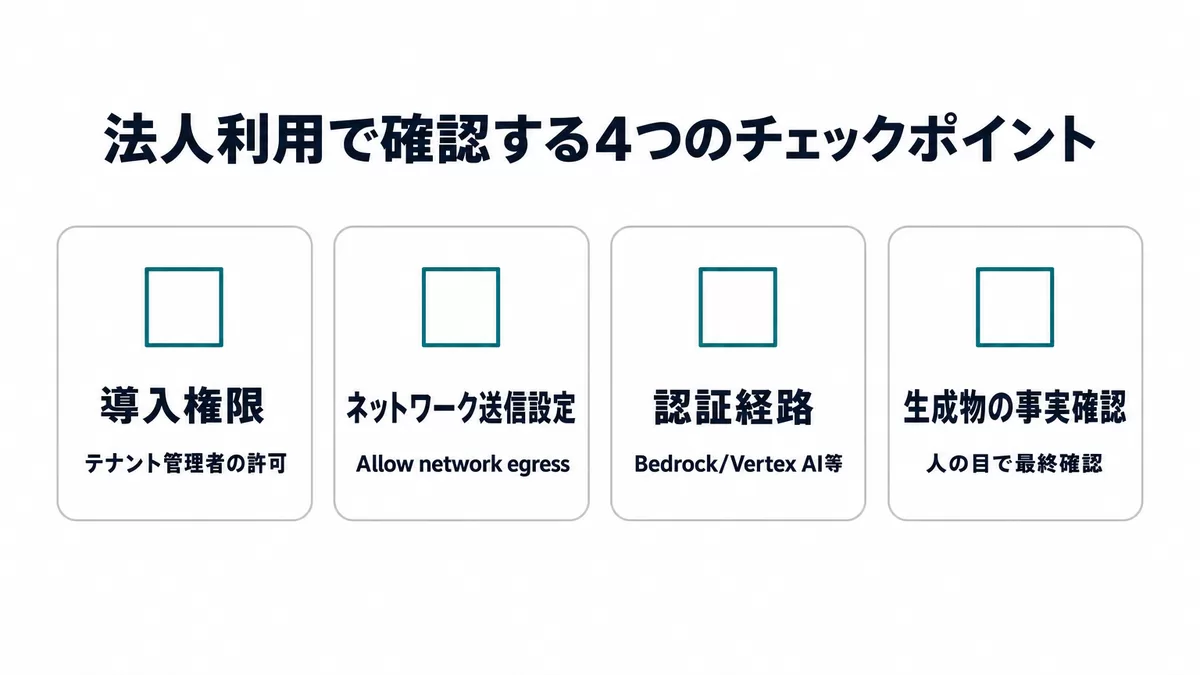
法人利用で気をつけたいこと
スライドには社外秘の数字や顧客名が含まれることが多く、方法選びと同じくらいガバナンス面の確認が重要です。
- アドインの導入権限:Claude for PowerPointはMicrosoft 365の管理者権限でテナント単位の許可設定が必要になる場合があります。個人が勝手にインストールする前に情シスへ確認する
- ネットワーク送信の可否:ファイル作成機能の「Allow network egress」は外部データへのアクセスを許可する設定です。社外秘資料を扱う場合はオフのまま運用するか、社内ルールを確認する
- エンタープライズの認証経路:Claude公式の説明では、企業はClaudeアカウントでの認証のほか、Amazon Bedrock・Google Cloud Vertex AI・Microsoft Foundry経由での接続も選べます。既存のクラウド契約に合わせて選定するとガバナンスが一元化しやすくなります
- 生成物の事実確認:数字・固有名詞・グラフの元データは、最終的に人の目で確認してから配布する運用を徹底する
生成AI活用の社内ルール作りそのものについては、生成AI利用ガイドライン10項目と運用・改定の設計術でも詳しく解説しています。
顧問先の情シス部門とやり取りしていて感じるのは、「機能が便利かどうか」より先に「誰が承認して、どのデータが外部に送られるのか」を確認したがる企業が増えているということです。特にClaude for PowerPointのような業務アプリへの直接統合は、個人が良かれと思って先行導入してしまうと、後から情シスの棚卸し対象が増えるだけになりがちです。導入前に情報システム部門へ一声かける運用を、研修では毎回おすすめしています。
よくある質問
Q. Claudeの無料プランでもスライドは作れますか?
A. 作れます。方法1で紹介したファイル作成機能はFreeプランでも利用可能で、設定から「Code execution and file creation」をオンにすれば.pptxファイルをダウンロードできます。ただしClaude for PowerPointやClaude Designなど、他の4方法はPro以上の有料プランが前提です。
Q. Claude DesignとClaude for PowerPointは何が違いますか?
A. Claude Designはチャット上で対話しながらデザイン制作物を作り、最後にPDF・PPTX・Canva・HTMLへエクスポートするツールです。一方Claude for PowerPointは、PowerPoint本体にインストールするアドインで、既存のテンプレートやスライドマスターを保ったまま、アプリの中で直接編集する用途に向いています。
Q. Claude Codeを使ったことがなくても方法5は試せますか?
A. Claude Codeのインストールとコマンドライン操作の基本知識が必要になるため、非エンジニアがいきなり使うにはハードルがあります。まずは方法1〜4のいずれかで十分な場合が多く、社内テンプレートの完全再現が必須になった段階で検討するのがおすすめです。
Q. 生成したスライドの著作権やセキュリティは大丈夫ですか?
A. 生成した資料の著作権や機密情報の扱いは、利用しているClaudeのプラン規約と自社の情報管理ルールの両方に従う必要があります。特に顧客情報や未公開の数値を扱う場合は、法人利用で気をつけたいことの章で触れた認証経路・ネットワーク送信設定を事前に確認してください。
Q. スマホアプリでもClaudeでスライドは作れますか?
A. 方法1のファイル作成機能はモバイルアプリにも対応しており、サイドバーの設定から同じように有効化できます。ただしClaude for PowerPointはPowerPointアプリ側へのアドイン導入が前提のため、実務ではPCでの利用が中心になります。
まとめ:今日から始める3つのアクション
- 今日やること:Claude.aiの設定で「Code execution and file creation」をオンにし、方法1のプロンプトでスライドを1枚作ってみる
- 今週中:自分がPro/Max/Team/Enterpriseのどのプランかを確認し、Claude for PowerPointかClaude Designを試す
- 今月中:社内で繰り返し使うテンプレートがあれば、Claude Code+PPTXスキルでの量産を検討し、ガバナンス面のルールも合わせて整備する
参考・出典
- Introducing Claude Design by Anthropic Labs — Anthropic公式(参照日: 2026-08-19)
- Claude for Microsoft 365 — Anthropic公式(参照日: 2026-08-19)
- Create and edit files with Claude — Anthropic公式ヘルプセンター(参照日: 2026-08-19)
著者:佐藤傑(さとう・すぐる)
株式会社Uravation代表取締役。X(@SuguruKun_ai)フォロワー約10万人。
100社以上の企業向けAI研修・導入支援。著書『AIエージェント仕事術』(SBクリエイティブ)。
SoftBank IT連載7回執筆(NewsPicks最大1,125ピックス)。
ご質問・ご相談はお問い合わせフォームからお気軽にどうぞ。
この記事の内容を社内展開する方へ: 生成AI 料金・プラン早見表 2026年10月版(無料・PDF 35ページ+Excel) をダウンロードできます。