2026年10月3日時点で、Grok Bot(グロック・ボット)は、Grokの開発元SpaceXAI(旧xAI)とCursorが2026年8月11日にベータ版として公開した「仕事を渡せるAIチームメイト」です。チャットボットではなく、クラウド上に自分のコンピュータを持ち、あなたが使っているアプリやWebサービスにサインインして作業を最後まで進め、承認が要る時だけ戻ってくる仕組みです。対象は発表時の3プランから8月中に8プラン(SuperGrok・SuperGrok Plus・SuperGrok Heavy、Cursor Pro・Pro+・Ultra、Cursor Teams Standard・Premium)へ広がり、9月3日からはEnterprise向けも始まりました。利用は週ごとにリセットされる専用のusageで動き、使い切った後はon-demand(従量)で続けられます。対応はmacOS・Windows・Linux・iPhone・iPad・Androidです。この記事では、公式の発表・ドキュメント・利用規約(2026年9月3日版)をもとに、仕組み、プランと料金、対応環境、Botの作り方、権限とセキュリティ、法人で使う前の確認点を整理します。
この記事の要点(2026年10月3日時点)
- Grok Botは「自分のコンピュータを持つエージェント」。クラウドのデスクトップ・ファイル・ターミナル・アプリをBotが操作し、あなたがPCを閉じても動き続ける
- 単体の料金はなく、SuperGrok系3プランとCursor Pro・Pro+・Ultra・Teams(Standard・Premium)に含まれる。Enterpriseも9月3日から。利用は週ごとにリセットされる専用のusageで、Cursorの枠とSuperGrokの枠は重ならない
- 仕事の渡し方は「チャット」「ルーティンとトリガー」「Bot同士」の3つ。権限は自然言語で書いたルールと、レビュー担当のエージェントで制御する
- 1アカウントの全Botは1台のクラウドコンピュータを共有し、公式は「Botを分けてセキュリティ境界にしない」と明記。利用規約は、外部への送信・金銭のやり取り・データの削除・権限の変更・本番システムに関わる行動を、人が確認してからBotに許すよう求めている
最終更新:2026年10月3日(SpaceXAIの発表3本・公式ドキュメント(overview・FAQ・security・teams and enterprises・mobile・Team Bots)・公式ガイド「Grok Bot 101」・Cursorのプラン説明と料金ページ・Grok Bot Termsを同日に確認)
Grok Botとは|自分のコンピュータを持つAIチームメイト
Grok Botは、2026年8月11日に公開された、仕事そのものを渡せるAIです。公式の発表は「Bots have their own computer(Botは自分のコンピュータを持つ)」と説明しており、ここが従来のチャット型AIとの最大の違いです。
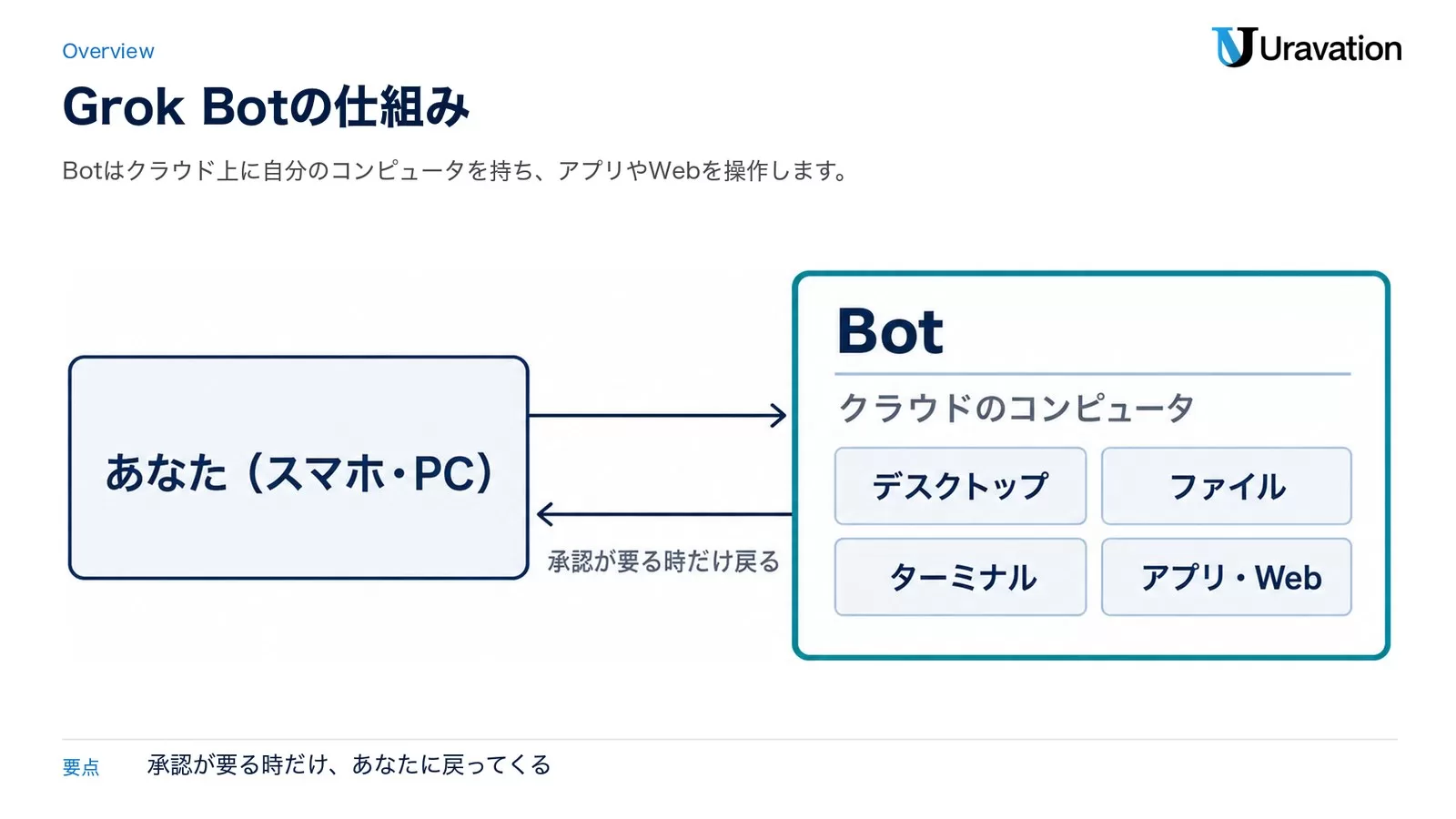
公式ガイド「Grok Bot 101」(2026年9月11日)によると、Botはクラウドのコンピュータを1台持ち、そこにはデスクトップ・ファイル・ターミナル・アプリが揃っています。Botの画面をクリックすると、リモートデスクトップのようにその機械を自分でも操作できます。Botは、あなた(スマホ・PC)からの依頼を受けて、GmailやSlack、Notion、GitHubのようなアプリ・Webにサインインして作業し、承認が要る時だけ戻る、という動きをします。CAPTCHAや二段階認証のように人が必要な場面では、Botがデスクトップをあなたに返し、パスワードやAPIキーは安全なフォームで受け取ります。
もう1つの特徴は記憶です。発表によると、Botは会話を覚え、あなたの好みのやり方を学び、使うほど精度が上がります。一度やり方を見せると「ルーティン」として保存し、次回からは説明なしで同じ手順を回します。社内で試作していたものが各チームに広がり、営業のアウトバウンド、マーケティング施策、オフィス運営、バグ修正に使われたうえで一般公開された、という経緯も発表に書かれています。
発表後の動き|8月11日から10月2日までの変更点
公開から7週間で、対象プラン・対応OS・法人向け機能が大きく広がりました。古い解説記事は発表時点の情報で止まっていることが多いので、先に時系列を押さえておきます。
| 日付 | 変更 | 出典 |
|---|---|---|
| 2026年8月11日 | ベータ版を公開。発表当日の国内報道では対象はSuperGrok Heavy・Cursor Ultra・Cursor Teams Premiumの3プラン | SpaceXAIの発表、ITmedia・Impress・GIGAZINE(8月12日) |
| 2026年8月21日 | SuperGrok Plus・Cursor Pro+・Cursor Teams全体に拡大。それ以外の利用者に使用量つきの無料トライアル | 公式X(@bot) |
| 2026年8月26日 | SuperGrok・Cursor Pro・すべてのCursor Teamsプランに拡大=8プラン | SpaceXAIの発表 |
| 2026年9月2日 | Android版を公開 | 公式X(@bot) |
| 2026年9月3日 | Enterprise向けの提供開始。GrokとCursorのEnterprise契約者は最初の2週間が無料。アクセス・ネットワーク・監査の管理機能を追加 | SpaceXAIの発表 |
| 2026年9月4日 | MarketplaceからBotのテンプレートを追加できるように | 公式X(@bot) |
| 2026年9月16日 | 公式の変更履歴(changelog)が始まる(v0.54.0) | 公式changelog |
| 2026年9月28日 | Team Bots(チームで共有するBot)をパブリックベータで公開。TeamsとEnterpriseが対象 | SpaceXAIの発表 |
| 2026年10月1日 | 頼まなくても手伝い方を提案する機能(Suggestions) | 公式X(@bot) |
| 2026年10月2日 | v0.66.0で「Main Bot」(主担当のBotを1体決め、能動的に確認してくる) | 公式changelog |
発表ページの文面は、2026年10月3日時点では8プランすべてを対象として書かれていますが、発表当日の報道は3プランでした。「自分のプランは対象外」と書いてある解説を見かけたら、日付を確かめてください。
使えるプランと料金|専用のusageで動く
Grok Botに単体の料金はなく、2026年10月3日時点では次のプランの契約者が使えます。Grok Botの利用は専用のusageで動き、GrokやCursorの各プランの枠を消費しません。
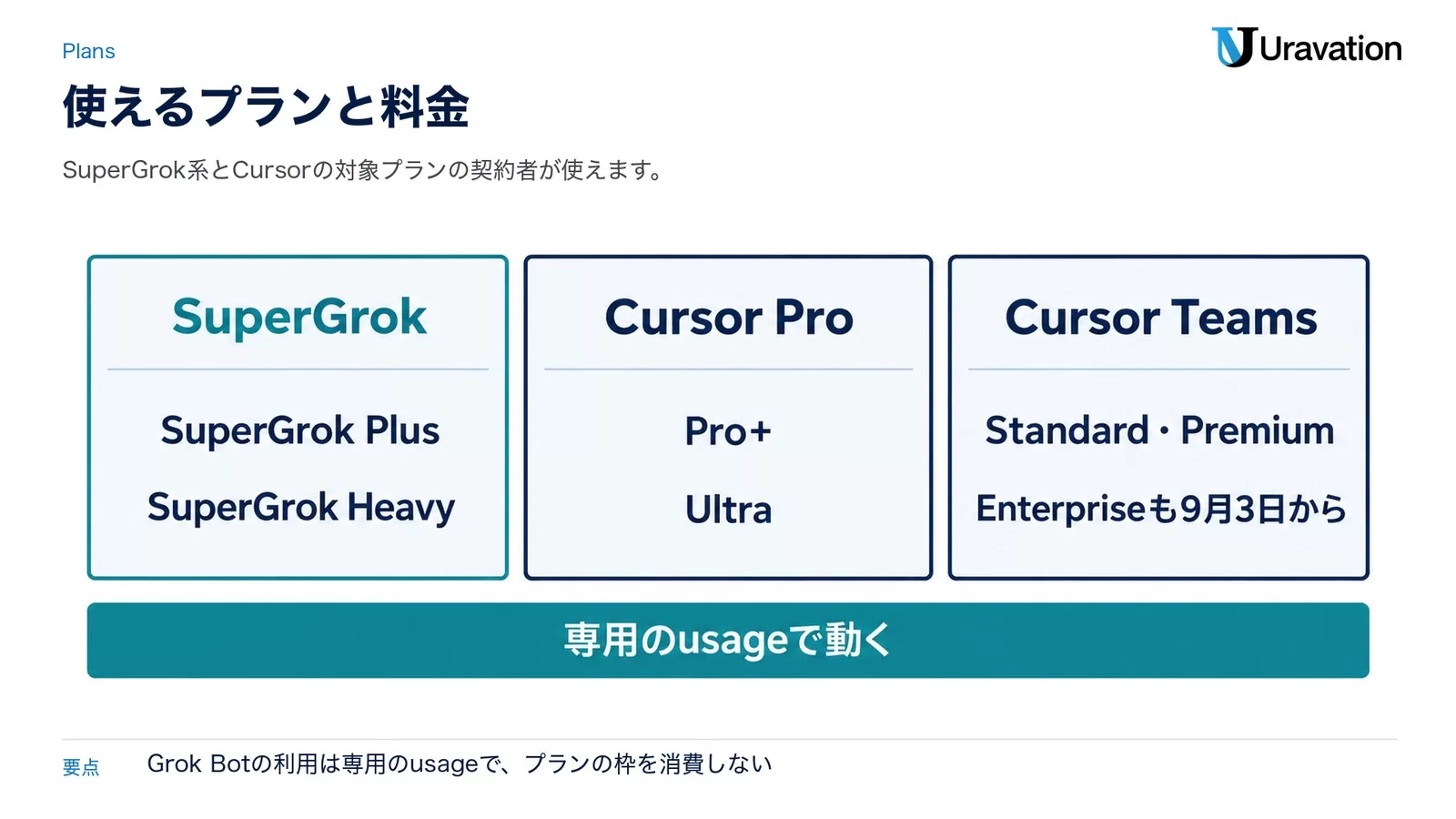
| 対象プラン | 月額(税別・米ドル) | 確認した場所 |
|---|---|---|
| SuperGrok | 30ドル(約4,500円) | 公式製品ページの料金欄(2026年10月3日確認) |
| SuperGrok Plus | 100ドル(約15,000円) | 報道の数字(公式ページの原文は当社未確認) |
| SuperGrok Heavy | 300ドル(約45,000円) | ITmedia・Impress・GIGAZINE(2026年8月12日) |
| Cursor Pro | 20ドル(約3,000円) | Cursor公式の料金ページ(2026年10月3日確認・「Grok Bot access」の記載あり) |
| Cursor Pro+ | 60ドル(約9,000円) | ASCII.jp(2026年9月30日) |
| Cursor Ultra | 200ドル(約30,000円) | ITmedia・Impress(2026年8月12日) |
| Cursor Teams Standard | 1席40ドル(約6,000円) | Cursor公式の料金ページ(2026年10月3日確認) |
| Cursor Teams Premium | 1席120ドル(約18,000円) | ITmedia・Impress・GIGAZINE(2026年8月12日) |
| Cursor Enterprise | 個別見積もり | 2026年9月3日に提供開始。料金ページにはGrok Botのアクセス・ネットワーク・監査の管理機能が記載 |
円換算は1ドル150円の目安です。X Premium+の契約者も、アカウントを連携すれば使えるとCursorのプラン説明に書かれています。Grok本体のプランと機能の違いはGrok 4.7の料金・仕様の記事とGrokの使い方・料金の記事にまとめています。
usageの仕組み|週枠とon-demand
Cursorのプラン説明(cursor.com/help/grok-bot/plans)とdocsのFAQによると、usageの仕組みは次のとおりです。
- 計り方: メッセージの数ではなく、エージェントの手数とトークン(agent steps and tokens)で減る。長い仕事ほど多く使う
- 週枠: 各プランに含まれる枠は週ごとにリセットされる。Pro・Pro+・Ultraの順に枠が大きい
- on-demand: 週枠を使い切った後は、Cursorアカウントでon-demandが有効なら従量で続けられる。月の上限額を設定できる。Teamsプランは既定でon-demandがオン
- 重ならない: CursorのプランとSuperGrokの連携は重ならない(do not stack)。両方あっても枠が足し合わされることはない
- 無料トライアル: 日数ではなく使用量のクレジットで、7日の窓も併せて適用される。有料プランに自動で移行しない
週枠の具体的な量と、on-demandの単価は、2026年10月3日時点で公式ページに数字がありません。稟議には契約プランの料金だけを書き、usageの追加費用は「未公表・試用期間で実測する」と明記しておくのが安全です。
対応環境と始め方|デスクトップ3つとスマホ2つ
docsのFAQ(2026年10月3日確認)によると、デスクトップアプリはmacOS(Apple siliconとIntel)、Windows(x64とArm64)、Linux(x64とArm64・.deb/.rpm/AppImage)で、スマホはiOS 18以降のiPhone、iPadOS 18以降のiPad、Android 9以降のAndroidです。発表時は「デスクトップとiOS」だけで、Android版は9月2日に加わりました。
始め方は、発表に書かれているとおり3ステップです。
- アプリをダウンロードし、対象プラン(SuperGrok系かCursor)のアカウントでサインインする。スマホはデスクトップと同じCursorアカウントでサインインする
- 最初のチームメイト(Bot)を作る
- 仕事を渡す。公式ガイドの筆者は「Botを1体立ち上げるのに10〜15分」と書いている
スマホ版には制限があります。docsによると、一部の高度なデスクトップ操作と、画面を見せて教える(teach-by-demonstration)ワークフローはスマホでは使えず、クラウドコンピュータの更新・復旧・初期化もデスクトップから行います。スマホは「頼む・承認する・結果を見る」の端末と考えると分かりやすいです。
Botの作り方|名前・肩書き・仕事の説明の3つ
公式ガイドによると、Botの設定は実質3つの欄だけです。名前(Name)、肩書き(Title)、仕事の説明(Description)を書くと、Botができます。チャットで話しながら決めることも、画面右上のSettingsで書くこともできます。
Name: 競合ウォッチ
Title: 毎朝の競合ニュース担当
Description: 平日の朝9時に、指定した5社の公式サイトとプレスリリースを見て、
前日からの変更点を3行ずつSlackの#競合チャンネルに投稿する。
価格・新機能・採用情報が出た時は、私に承認を求めてから投稿する。
公式ガイドのコツは「できるだけ具体的に、自分がやる手順をそのまま書く」ことと、「AIにはできないと思っていた難しいことも、できる前提で頼む」ことです。画面の操作を録画して見せる方法もあり、Botはその手順をルーティンとして覚えます。
Botは、Cursorと同じMCPサーバー・プラグイン・スキルを使えます。Gmail、Googleカレンダー、Googleドライブなどを接続でき、1つのサービスに複数のアカウントをつなげるので、個人用と仕事用のメールを両方見る、2つのSlackを見る、といった使い方ができます。
この記事の内容を社内で使うなら
要点と手順をまとめた資料を無料で受け取れます。研修4,000名以上・支援100社以上の実績をもとに、自社の業務に当てはめる相談も30分から受け付けています。
Botへの仕事の渡し方は3つ|チャット・ルーティン・Bot同士
公式ガイドは、Botと話す方法を3つに分けています。どれを使っても、承認が要る判断はあなたに戻ります。
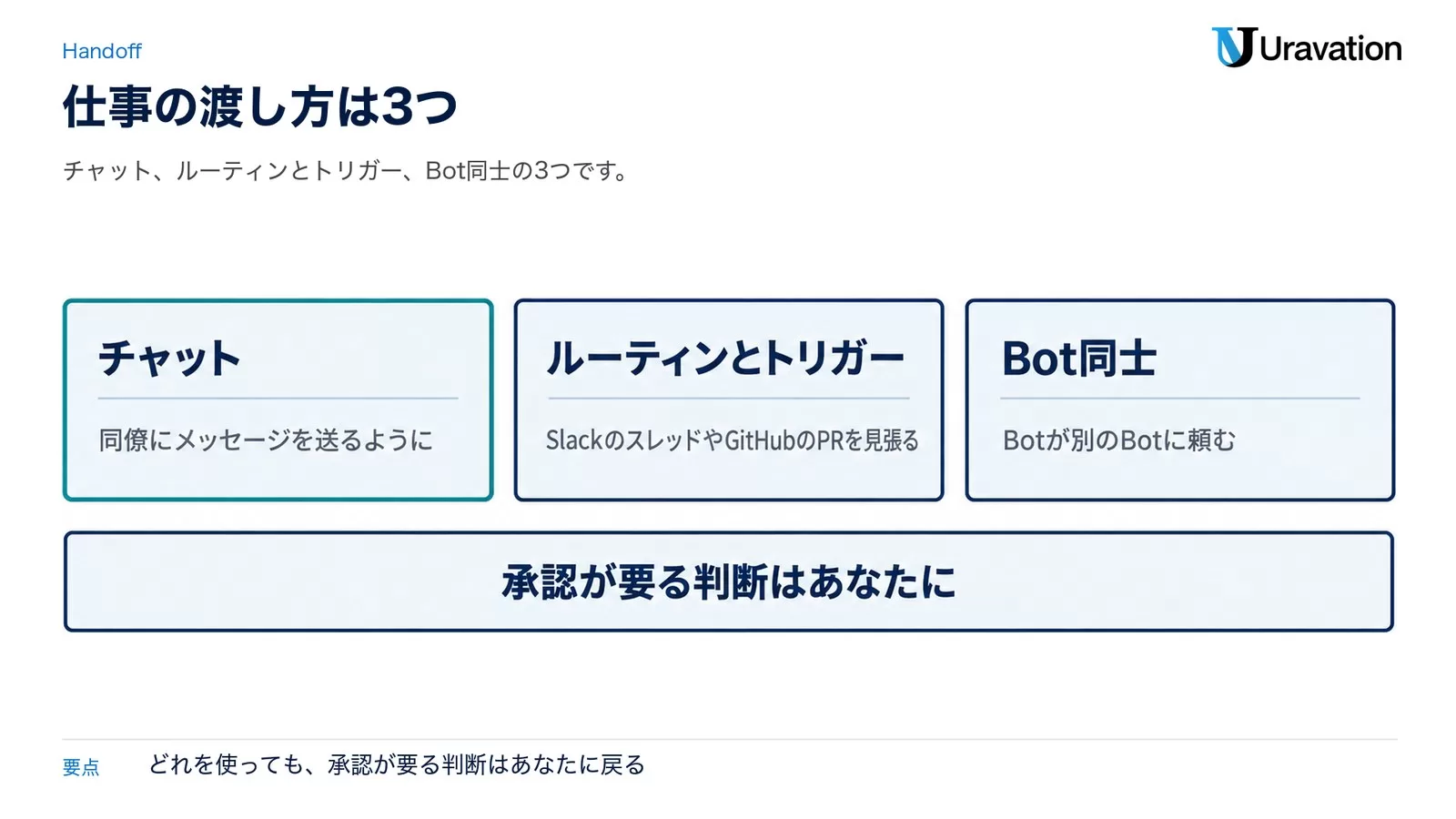
| 渡し方 | 動き | 向いている仕事 |
|---|---|---|
| チャット | 同僚にメッセージを送るように依頼する。同じスレッドをスマホとPCで続けられる | 単発の調べもの、資料の下書き |
| ルーティンとトリガー | Botが自分でスケジュールを持つ。SlackのスレッドやGitHubのPRを見張る。動きがあれば働く。Cursorの説明では、Slackのメッセージ、GitHub・Linear・Sentry・PagerDutyのイベント、メール、Webhookが起点になる | 毎朝の集計、問い合わせの一次対応 |
| Bot同士 | Botが別のBotに頼む。グループチャットに複数のBotを入れると、担当を分けて進める | 調査→下書き→チェックのように工程が分かれる仕事 |
発表では、社内で複数のBotを並列に動かし、1体を「チーフ・オブ・スタッフ」として上に置き、受信箱、経費、採用、バグ修正、運営の担当Botを束ねる使い方が紹介されています。10月2日のv0.66.0では、主担当のBotを「Main Bot」として1体決め、そのBotが能動的に確認してくる仕組みも入りました。
(チャットでの頼み方の例)
先週の商談メモ5件を読んで、CRMの各社のページに要点を3行で追記して。
追記の文面は、送信前に一覧で見せて。承認したものだけ反映して。
権限とレビューの仕組み|ルールは自然言語で書く
Botは本物のコンピュータを使うので、たとえばAmazonにログインした状態なら、人と同じように何でも買えてしまいます。公式ガイドはこの点を隠さずに書いたうえで、3つの歯止めを説明しています。
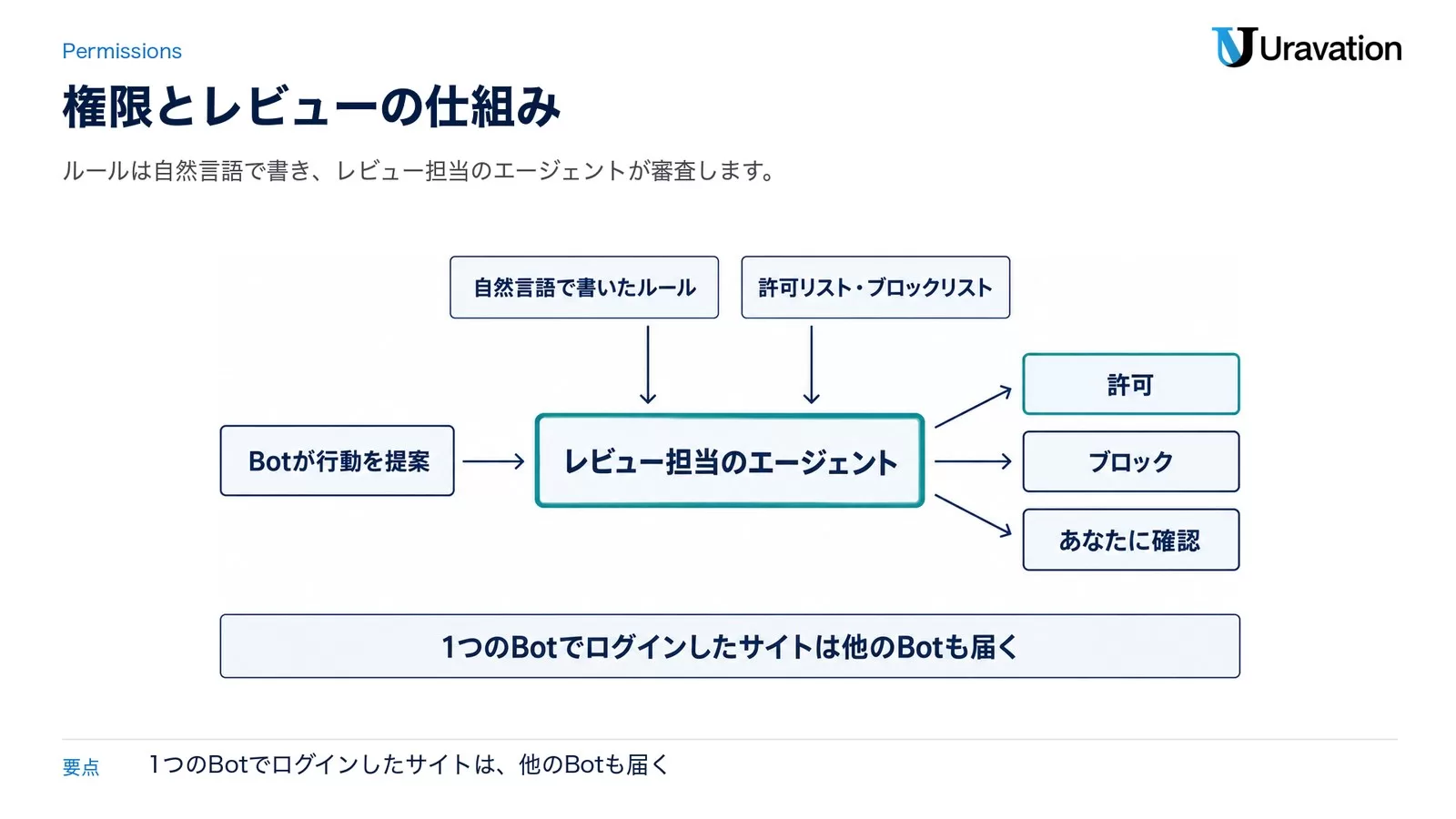
- 自然言語で書いたルール: Settings → General → Agent に、許すこと・止めることを文章で書く。コードやJSONではなく、プロンプトがルールになる
- レビュー担当のエージェント: Botが行動を提案すると、別のエージェントがそれを審査し、許可・ブロック・あなたに確認(エスカレーション)のどれかを選ぶ。docsはこれをAuto Reviewと呼び、シェルコマンド・プラグイン呼び出し・コンピュータ操作・自動化の書き込み・委任を対象に、独立したレビュー用モデルが実行前に評価すると説明している
- 許可リスト・ブロックリスト: レビュー担当の判断を導く一覧。承認を求められた時の選択肢は「Allow once(今回だけ許可)」「Always allow(常に許可)」「Deny(拒否)」の3つ
(ルールの書き方の例)
・メールの送信、Slackへの投稿、購入、削除は必ず私に確認してから行う
・社外のサイトでのログインは、私が渡したアカウント以外では行わない
・顧客名が含まれる文書は、社外のサービスにアップロードしない
公式ガイドが強調している注意点が1つあります。1つのBotでログインしたサイトは他のBotも届く、ということです。docsのFAQも、1アカウントの全Botは1台の永続するクラウドコンピュータを使い、ファイル・ブラウザのセッション・ログインを共有すると書き、「Botを分けてセキュリティ境界として使わないこと(Do not use separate Bots as a security boundary)」と明記しています。ルールは「どのBotが」ではなく「何をする時に確認するか」で書く必要があります。
セキュリティの仕組み|1人1台のクラウドコンピュータ・米国で稼働
法人の情報システム部門が最初に聞く点を、docsのsecurityとteams and enterprisesのページから拾います。
- 隔離の単位: ユーザーごとに専用のFirecracker microVM(他のユーザーとハードウェアレベルで分離された小さな仮想マシン)が割り当てられる。同じユーザーのBot同士はその1台を共有する
- 稼働場所: 「Grok Botのコンピュータは現在、米国で稼働している」と明記。データの保管場所に条件がある会社は、ここで判断が分かれる
- 認証情報の扱い: コネクタのトークンはCursor側のバックエンドに置かれ、BotはOAuthトークンを受け取らずにツールを呼ぶ。パスワードやAPIキーの受け渡しは値を隠した安全なフォームで行い、会話の記録とモデルから隔離される
- Enterpriseだけの管理機能: SCIM 2.0でのユーザー管理、ネットワーク制御、Team Secrets、監査ログ、Action Recording(Botの操作の記録・90日保持)、OpenTelemetryへの出力。契約終了後のデータは、書面の指示から30日以内に削除または返却
Team Bots(2026年9月28日・パブリックベータ)は、チームで共有するBotです。役割に合わせたファイル・指示・スキル、プラグイン、認証情報、記憶を1回設定すると、チームの全員が使えます。各Team BotにはSlackのハンドルがあり、チャンネルに招待して話しかけられます。docsによると、会話は人ごとに分かれ、オーナーも他の人のチャットは読めず、サインインが要るプラグインは話しかけた本人のアカウントで動きます。1人分のアクセス権を別の人に貸すことはない、という設計です。
公式が公開している使い方の例|56の用途とMarketplace
公式サイトのUse casesには、2026年10月3日時点で56件の用途が載っており、ボタン1つで自分のGrok Botに追加できます。カテゴリと件数は次のとおりです。
| カテゴリ | 件数 | 例 |
|---|---|---|
| General | 6 | Chief of Staff(Slack・メール・カレンダー・議事録を読んで優先順位つきで要約) |
| Sales | 10 | Sales Outbound(夜のうちに企業調査と文面の下書き、承認待ちの一覧を用意) |
| Marketing | 13 | Paid Media(広告の配分案をSlackに出し、承認まで待つ) |
| Customer Success & Support | 4 | Account Health(利用状況から解約・拡張の兆しを一覧化) |
| Recruiting & People | 4 | Talent Scout(候補者探し・文面・日程調整。ATSにいる人は除外) |
| Operations & Finance | 5 | Expense Manager(経費の週次まとめ・メールの領収書を記録) |
| Product | 5 | Beta Adoption Watcher(新機能を試している顧客を把握) |
| Engineering | 5 | Bug Reproduction(検証環境で同じ操作をして再現手順と画面を残す) |
| Life & Leverage | 4 | Apartment Scout(物件の内見予約) |
Marketplaceには、利用者が作ったBotが公開されています。たとえば「Outbound Prospecting」は見込み客を調べて最初のメッセージを下書きし、「nothing sends without your yes(あなたのOKなしには何も送らない)」と明記されています。SEOとAI検索向けの記事の企画を作る「SEO & AEO Desk」、SaaSの支払いを棚卸しして無駄な席を見つける「Haggle Bot」、面接の日程を組む「Recruiting Coordinator」などもあります。公式ガイドには、マーケティング、営業の後工程、採用、SDR、法務、サポート、エンジニアリング、プロダクト向けの実例集が業種別に用意されています。9月3日の発表では、公開以来「数千の組織」が導入し、Legora、Supermicro、ServiceTitanが顧客として挙げられています。
法人で使う前に確認すること|利用規約(2026年9月3日版)から
Grok Bot Terms(最終更新 2026年9月3日)は、Cursorの運営会社であるAnysphereのサイトに掲載されています。法人で使う前に押さえる条文は次の5点です。
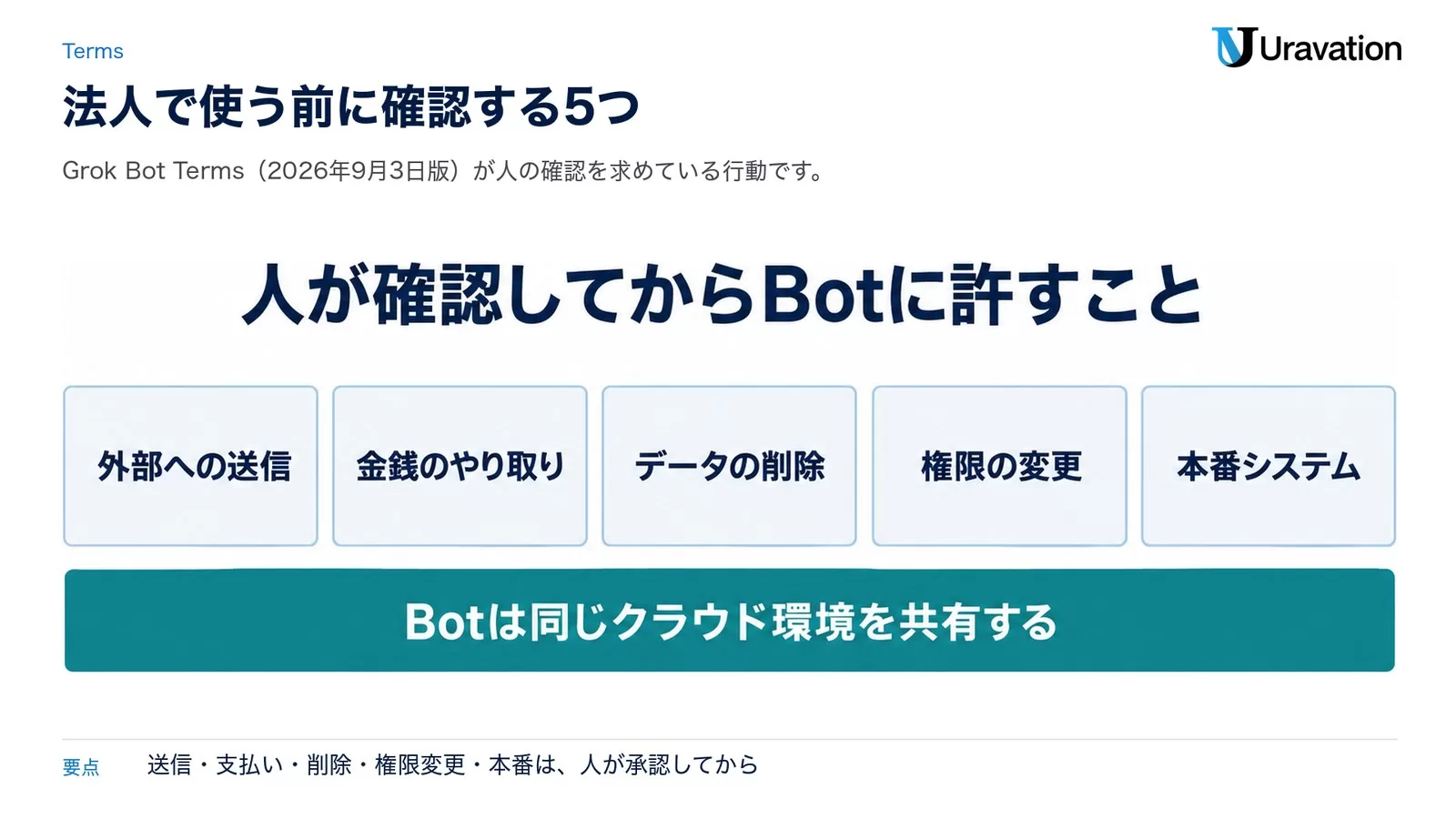
- 自律的な行動(Agentic Actions)を認める: Botはサイトへのアクセス、コードの実行、ファイルの変更、通信の送信、データの処理を自律的に行う。顧客側がその前提で使う
- 人が確認してからBotに許すこと: 外部への送信、金銭のやり取り、データの削除、権限の変更、本番システム、法的な約束に関わる行動は、顧客が適切な人間のレビューを置くことが条件
- 接続したサービスの扱い: 第三者のサービスをつないだ時点で、Botがそのサービスを通じてデータにアクセス・送信することを顧客が指示・承認したことになる
- データの保持: Botは顧客のデータ、ファイル、ブラウザのセッション、認証情報、記憶、ルーティンを、永続するクラウド環境に保持することがある
- Botは同じクラウド環境を共有する: 同じユーザーのBot同士は環境を共有し、別々のセキュリティ境界として扱ってはならない
実務では、この5点をそのまま社内ルールに落とすのが近道です。「送信・支払い・削除・権限変更・本番」の5つは必ず人が承認する設定にし、Botにつなぐアカウントは業務専用のものを用意し、認証情報がクラウド側に残る前提で退職時の失効手順を決めておく。データの保管場所が米国である点は、規程に照らして先に判断しておく。この4つを先に決めておけば、Terms上の責任分界と社内の運用がずれません。Cursorの法人契約や請求書払いの手順はCursor Teams法人契約の記事で解説しています。
Grok Build・Claude Code・Codexとの違い
Grokの名前が付く開発者向けツールにはGrok Buildがあり、名前が似ているので混同されがちです。役割は次のように分かれます。
| ツール | 何をする | どこで動く | 向いている人 |
|---|---|---|---|
| Grok Bot | アプリやWebを操作して業務を最後まで進めるチームメイト | クラウド上の専用コンピュータ。デスクトップ・スマホから操作 | 営業・マーケ・人事・経理など、コードを書かない部門 |
| Grok Build | コードを書く・直すコーディングエージェント | ターミナル(TUI)・ヘッドレス・ACP経由 | 開発者 |
| Claude Code・Codex | 同じくコーディングエージェント。業務の自動化にも使える | ターミナル・IDE・クラウド | 開発者、スクリプトで業務を組める人 |
公式ガイドの筆者は、Grok Botを「外側のループ」、Cursorのクラウドエージェントを「内側のループ」と呼び分けています。Grok BotがSlack・Notion・GitHubから文脈を集めて指示文を作り、実際にコードを書くのはCursor側のエージェントに渡す、という役割分担です。コードを書く仕事が中心なら、Grok Botではなく、Grok BuildとClaude Code・Codexのようなコーディングエージェント同士の比較で選ぶほうが判断材料になります。
【要注意】始める前のつまずき4つ
公式の発表とドキュメント、利用規約を読んで、法人で導入する時に起きやすいつまずきを4つ挙げます。
❌ 1. 発表時の情報で「対象外」と判断する
発表当日は3プランだけでしたが、8月26日に8プランへ広がり、9月3日からはEnterpriseも使えます。
⭕ 対策: 自分の契約プランを今の一覧で確認する。会社でCursor Teamsを使っているなら、追加契約なしで試せる。
❌ 2. 個人アカウントのまま業務のサービスをつなぐ
Botは認証情報をクラウド環境に保持し、同じユーザーのBot同士はその環境を共有します。
⭕ 対策: Botにつなぐアカウントは業務専用に分け、退職や異動の時に失効させる手順を先に決める。
❌ 3. ルールを書かずに動かす
Botはログイン済みのサイトで人と同じ操作ができるため、ルールなしでは購入や送信まで進みます。
⭕ 対策: 送信・支払い・削除・権限変更・本番の5つは「必ず確認」と最初に書く。利用規約もこの5点の人間のレビューを条件にしている。
❌ 4. usageの費用を見積もりに入れない
週枠の量とon-demandの単価は、2026年10月3日時点で公式に数字がありません。
⭕ 対策: 稟議にはプラン料金だけを書き、usageは「未公表・試用期間で実測する」と明記する。Teamsは既定でon-demandがオンなので、月の上限額を先に設定する。
よくある質問
Grok Botは無料で使えますか?
単体の無料プランはありません。SuperGrok・SuperGrok Plus・SuperGrok Heavy、またはCursor Pro・Pro+・Ultra・Teams(Standard・Premium)、Enterpriseの契約者が使えます。対象外の人には、使用量のクレジットと7日の窓がついた無料トライアルがあります。
Windowsでも使えますか?
使えます。docsのFAQ(2026年10月3日確認)では、デスクトップはmacOS・Windows(x64とArm64)・Linux、スマホはiOS 18以降・iPadOS 18以降・Android 9以降です。
Botは何体まで作れますか?
公式の発表は「複数のBotを並列に動かし、1体に他を管理させる」使い方を紹介していますが、上限の数は2026年10月3日時点で公式ページに記載がありません。全Botは1台のクラウドコンピュータを共有します。
Team Botsと普通のBotは何が違いますか?
Team Botsはチームで共有するBotで、TeamsとEnterpriseのプランで使えます。設定は1回で、各人は自分のチャットで話しかけ、オーナーも他の人の会話は読めません。普通のBotは自分専用で、自分のクラウドコンピュータの中で動きます。
法人のデータを扱っても大丈夫ですか?
Grok Bot Termsは、Botがデータ・認証情報・ブラウザのセッションをクラウド環境に保持しうること、同じユーザーのBot同士が環境を共有することを明記しています。docsは、コンピュータが米国で稼働すること、ユーザーごとにFirecracker microVMで分離されることを説明しています。扱ってよいデータの範囲は、この前提で社内の規程に照らして決めてください。監査ログやAction RecordingはEnterpriseだけの機能です。
まとめ
Grok Botは、クラウド上の自分のコンピュータでアプリやWebを操作し、承認が要る時だけ戻ってくるAIチームメイトです。8プランとEnterpriseの契約者が使え、利用は週ごとにリセットされる専用のusageで動きます。始めるなら、Botにつなぐアカウントを業務専用に分け、送信・支払い・削除・権限変更・本番の5つを「必ず確認」とルールに書き、データが米国のコンピュータに置かれる前提を確かめてから、競合ウォッチや議事録の要約のような戻しやすい仕事から渡してください。
参考・出典
- Introducing Grok Bot — SpaceXAI(公開日: 2026-08-11、参照日: 2026-10-03)
- Grok Bot is now available on more plans — SpaceXAI(公開日: 2026-08-26、参照日: 2026-10-03)
- Grok Bot for Enterprise — SpaceXAI(公開日: 2026-09-03、参照日: 2026-10-03)
- Introducing Team Bots — SpaceXAI(公開日: 2026-09-28、参照日: 2026-10-03)
- Grok Bot 101 — Grok Bot Guides(公開日: 2026-09-11、参照日: 2026-10-03)
- Grok Bot FAQ — SpaceXAI Docs(参照日: 2026-10-03)
- Security — Grok Bot Docs(参照日: 2026-10-03)
- Teams and Enterprises — Grok Bot Docs(参照日: 2026-10-03)
- Team Bots — Grok Bot Docs(参照日: 2026-10-03)
- Mobile — Grok Bot Docs(参照日: 2026-10-03)
- Grok Bot plans and usage — Cursor Help(参照日: 2026-10-03)
- Pricing — Cursor(参照日: 2026-10-03)
- Grok Bot Terms — Cursor(Anysphere, Inc.)(最終更新: 2026-09-03、参照日: 2026-10-03)
- Grok Bot Changelog — SpaceXAI(参照日: 2026-10-03)
- Use cases — Grok Bot(参照日: 2026-10-03)
- Grok Bot Marketplace(参照日: 2026-10-03)
- SpaceXAI、AIエージェント「Grok Bot」発表 — ITmedia NEWS(公開日: 2026-08-12、参照日: 2026-10-03)
- 自分の代わりに働く常時稼働のAI同僚「Grok Bot」 — Impress Watch(公開日: 2026-08-12、参照日: 2026-10-03)
- ChatGPTが「業務委託先」に? 仕事を丸投げできるAIが続々登場 — ASCII.jp(公開日: 2026-09-30、参照日: 2026-10-03)
この記事の内容を社内展開する方へ: Claude Code × ビジネス活用 実践ガイド(無料・PDF 30ページ+Excel) をダウンロードできます。