
結論:Codex に MCP サーバーをつなぐ方法は2つです。ターミナルで codex mcp add 名前 -- 起動コマンド と打つか、~/.codex/config.toml に [mcp_servers.名前] の節を書きます。設定は CLI・デスクトップアプリ・IDE 拡張で共有され、アプリと拡張では設定画面の「MCP servers → Add server」からも追加できます。2026年9月時点の公式ドキュメントでは、ローカルで動く STDIO 型と、URL でつなぐ Streamable HTTP 型の2種類に対応し、OAuth のサインインは codex mcp login 名前 です。
この記事では、MCP の役割、追加コマンドと config.toml の書き方、OAuth、ツールごとの許可と承認、タイムアウト、アプリ・IDE での設定、業務での使いどころ、Claude Code との違い、安全のルールをまとめます。
Codex を業務で使い込むと、「社内の Wiki を読ませたい」「SaaS のデータを取ってきてほしい」「社内 DB に問い合わせたい」という要望が出ます。これを叶える共通の仕組みが MCP(Model Context Protocol)です。Codex 側の設定はシンプルで、コマンド1行か TOML の数行で済みます。この記事は、2026年9月時点の公式ドキュメントで確認できる範囲の事実だけで書いています。
MCP とは(Codex 視点で30秒)
MCP は、AI エージェントが外部のツールやデータに「同じ作法で」つなぐための規格です。MCP サーバーが「できること(ツール)」を公開し、Codex はそれを呼び出します。規格そのものの解説は MCP 入門|AI と社内システム接続の実装7ステップ、日本の法令・税務・労務系のサーバーは 日本特化 MCP サーバー8選 を参照してください。Codex 全体の使い方は Codex の使い方 完全ガイド にまとめています。
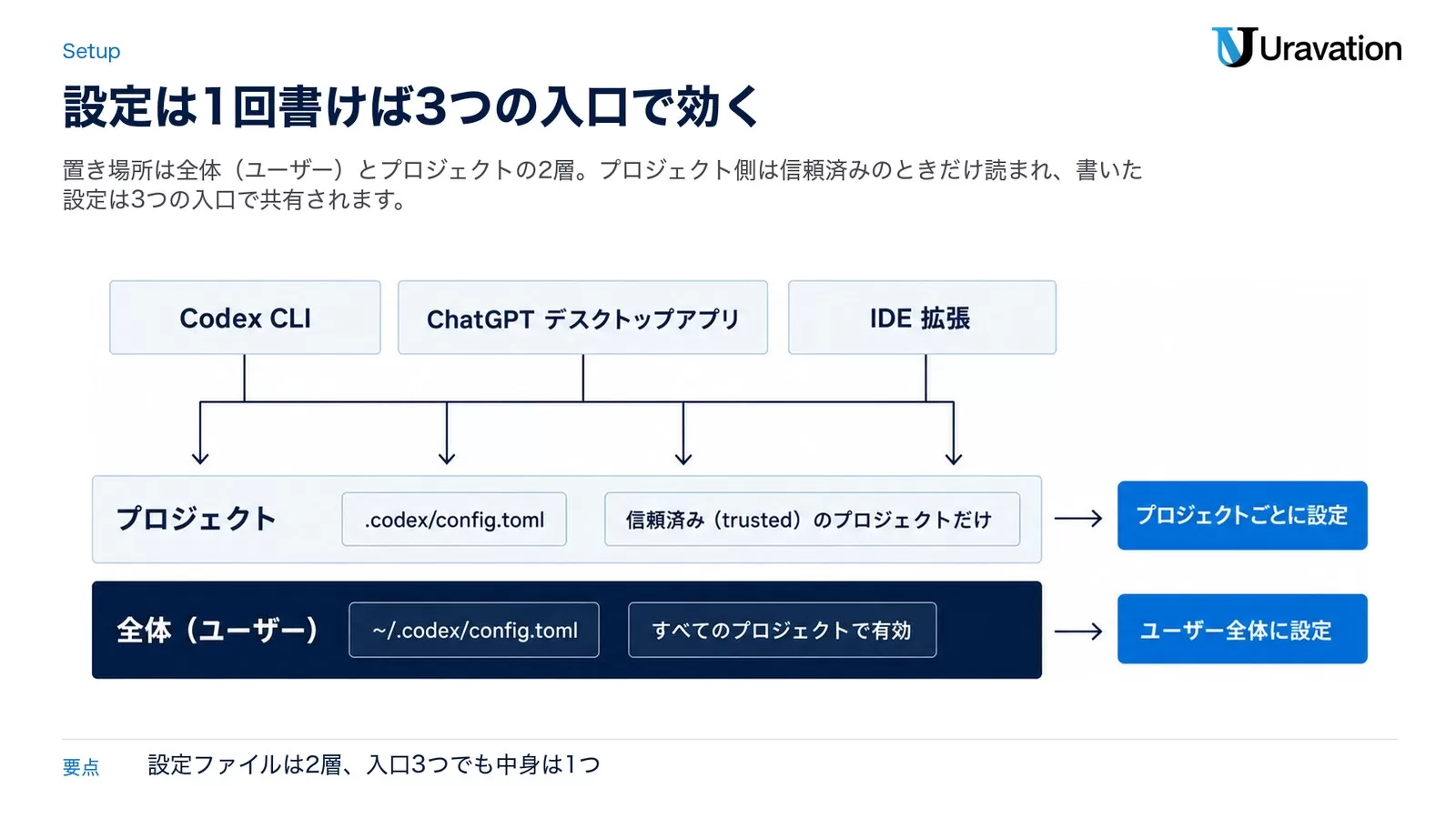
設定ファイルの場所と共有範囲
| スコープ | 場所 | 備考 |
|---|---|---|
| 全体(ユーザー) | ~/.codex/config.toml | すべてのプロジェクトで有効 |
| プロジェクト | .codex/config.toml | 信頼済み(trusted)のプロジェクトだけで読まれる |
公式ドキュメントでは、ChatGPT デスクトップアプリ・Codex CLI・IDE 拡張がこの設定を共有すると説明されています。1回書けば、どの入口からでも同じサーバーが使えます。
方法1:codex mcp add で追加する
構文
codex mcp add <サーバー名> --env VAR1=VALUE1 --env VAR2=VALUE2 -- <STDIO サーバーの起動コマンド>公式の例(Context7)
codex mcp add context7 -- npx -y @upstash/context7-mcp一覧・ログイン・ヘルプ
codex mcp list
codex mcp login <サーバー名>
codex mcp --help
-- より後ろが起動コマンドです。環境変数(API キーなど)は --env で渡します。
方法2:config.toml に書く
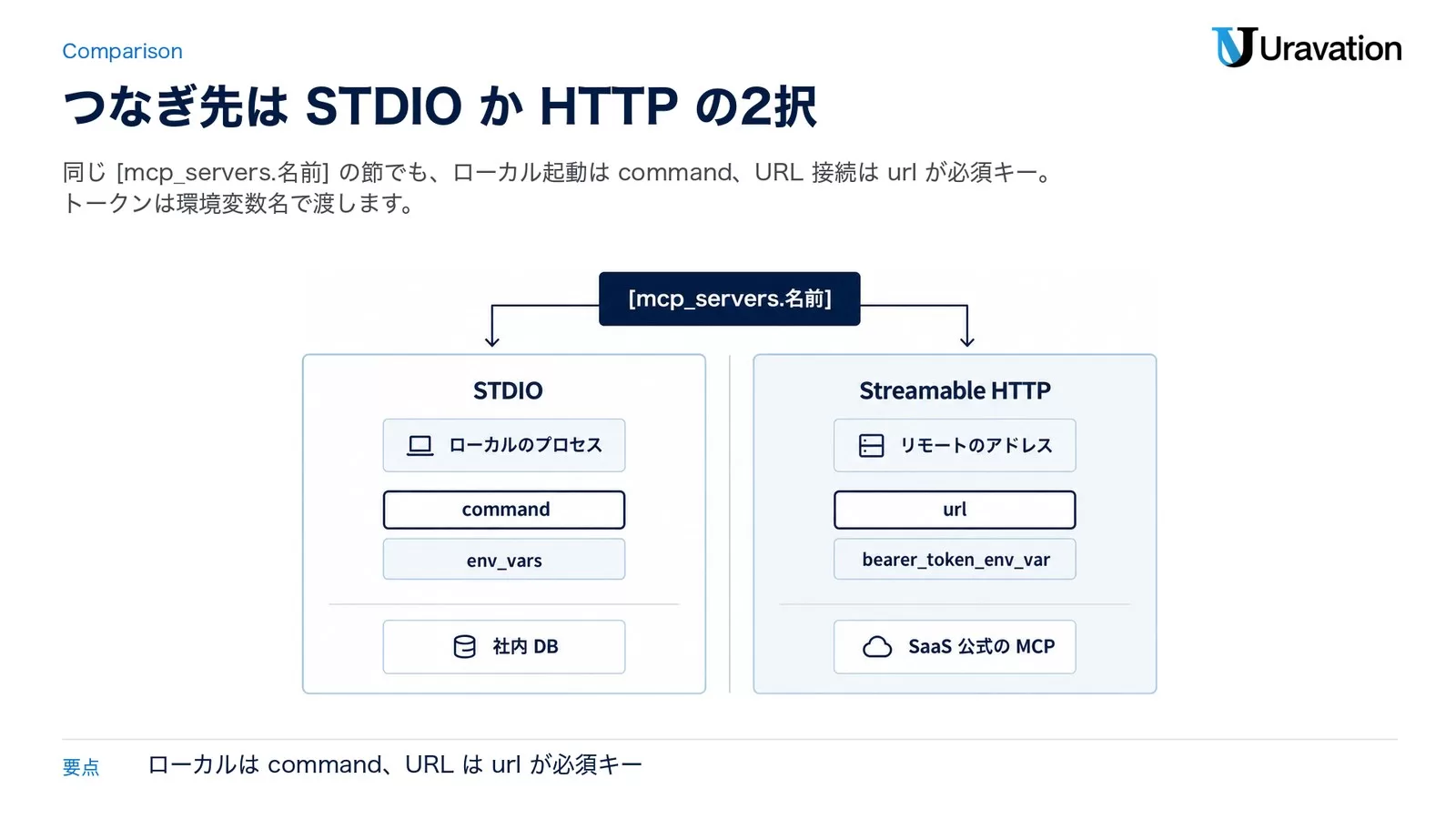
STDIO 型(ローカルでプロセスとして動くサーバー)
[mcp_servers.context7]
command = "npx"                    # 必須
args = ["-y", "@upstash/context7-mcp"]   # 任意
env = { API_KEY = "..." }          # 任意(値を直書きするより env_vars 推奨)
env_vars = ["API_KEY"]             # 任意:シェルの環境変数をそのまま渡す
cwd = "/path/to/dir"               # 任意
Streamable HTTP 型(URL でつなぐサーバー)
[mcp_servers.mytool]
url = "https://mcp.example.com"        # 必須
bearer_token_env_var = "MYTOOL_TOKEN"  # 任意:トークンは環境変数名で指定
http_headers = { "X-Header" = "value" } # 任意
auth = "oauth" # 任意(既定)| 種類 | 公式の説明 | 向いている用途 |
|---|---|---|
| STDIO | コマンドで起動するローカルプロセスとして動くサーバー | 社内 DB・ローカルファイル・自作ツール |
| Streamable HTTP | アドレスでアクセスするサーバー | SaaS 公式の MCP・社内 API を HTTP で公開しているもの |
OAuth 付きサーバーのつなぎ方
SaaS の MCP は OAuth でサインインするものが多く、初回は codex mcp login 名前 でブラウザ認証します。クライアント ID をあらかじめ登録する方式にも対応しています。
# config.toml
[mcp_servers.example.oauth]
client_id = "my-client"
callback_url = "http://127.0.0.1/callback"

# CLI で同じことをする
codex mcp add example --url https://mcp.example.com --oauth-client-id my-client
この記事の内容を社内で使うなら
要点と手順をまとめた資料を無料で受け取れます。研修6,000名以上・支援100社以上の実績をもとに、自社の業務に当てはめる相談も30分から受け付けています。
ツールの許可と承認を決める
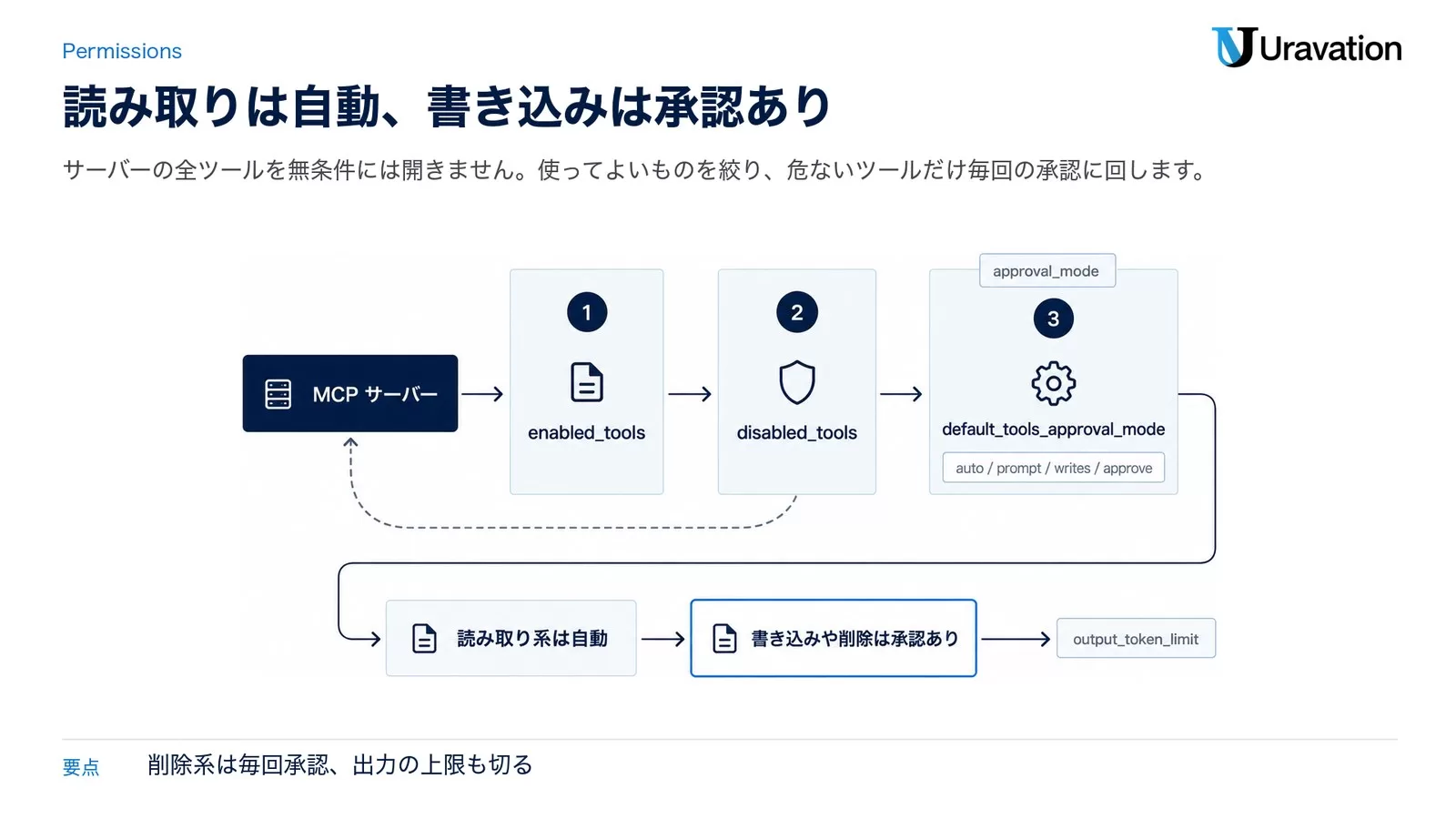
サーバーが公開する全ツールを無条件に使わせる必要はありません。許可リスト・拒否リスト・承認モードを config.toml で決められます。
[mcp_servers.mytool]
url = "https://mcp.example.com"
enabled_tools = ["read", "search"]        # 使ってよいツールだけ
disabled_tools = ["screenshot"]           # 使わせないツール
default_tools_approval_mode = "prompt"    # auto / prompt / writes / approve

[mcp_servers.mytool.tools.delete_record]
approval_mode = "approve"                 # このツールだけ毎回承認
output_token_limit = 30000                # 返ってくる出力の上限
業務の線引きは「読み取り系は自動、書き込みや削除は承認あり」が基本です。承認モードの考え方は Codex 全体の権限設定と同じで、Codex Plan Mode の使い方 と合わせて設計してください。
タイムアウトと有効・無効
[mcp_servers.mytool]
startup_timeout_sec = 10   # 起動待ちの上限
tool_timeout_sec = 60      # ツール実行の上限
enabled = true             # false にすると設定を残したまま無効化
required = true            # サーバーが使えないなら Codex の起動を失敗させる
required は「このサーバーなしで動かれると困る」業務向けです。逆に、たまにしか使わないサーバーは enabled = false で眠らせておけます。
デスクトップアプリ・IDE 拡張で追加する
ChatGPT デスクトップアプリと Codex IDE 拡張は、設定画面の「MCP servers → Add server」から追加でき、追加後にアプリを再起動します。OAuth のサーバーは認証を促す表示が出ます。入力欄で /mcp と打つと、いま接続しているサーバーを確認できます。アプリの基本操作は Codex App の使い方、拡張は Codex を VS Code で使う方法 を参照してください。
業務での使いどころ3つ
- 社内ドキュメントを読ませる:Wiki やドライブの MCP をつなぎ、「先月の議事録から未対応の宿題を一覧にして」と頼む
- SaaS のデータで作業する:CRM やチケット管理の MCP をつなぎ、「今週更新の案件を CSV にして担当者別に集計」と頼む。書き込み系は
approveに - 自作の小さなツール:社内 API を STDIO サーバーにして、「在庫を照会して発注書の下書きを作る」まで1本にする。作り方は MCP Server 構築完全ガイド
AGENTS.md に「このサーバーは読み取りだけ」「削除は必ず確認」と書いておくと、Codex の振る舞いが安定します。書き方は Codex AGENTS.md の書き方 を参照してください。
Claude Code の MCP 設定との違い
| 観点 | Codex | Claude Code |
|---|---|---|
| 追加コマンド | codex mcp add 名前 -- コマンド | claude mcp add 名前 -- コマンド |
| 設定ファイル | ~/.codex/config.toml([mcp_servers.名前])・プロジェクトは .codex/config.toml | ~/.claude.json・プロジェクトは .mcp.json |
| ツール単位の承認 | approval_mode・enabled_tools・disabled_tools | 権限ルールで許可・拒否 |
| 接続の確認 | /mcp | /mcp |
同じ MCP サーバーを両方から使えるので、社内で MCP を1つ整えれば両ツールで効きます。Claude Code 側の手順は Claude Code MCP 完全ガイド、ツール選びは Codex vs Claude Code 比較 を参照してください。
安全のルール4つ
- トークンを config.toml に直書きしない:
env_varsやbearer_token_env_varで環境変数名を指定する - 書き込み・削除は承認あり:
default_tools_approval_modeをpromptかwritesにし、危ないツールはapproveに - プロジェクト設定は信頼済みだけ:
.codex/config.tomlは trusted なプロジェクトでしか読まれない仕様を前提に、外部から受け取ったリポジトリを安易に信頼しない - 出力の上限を切る:
output_token_limitで巨大な返答が枠を食い潰すのを防ぐ
よくある質問(FAQ)
Q. 非エンジニアでも設定できますか?
A. できます。SaaS 公式の MCP なら、アプリの設定画面から URL を入れてサインインするだけです。コマンド1行の追加も、この記事の例を置き換えれば動きます。
Q. Codex 自体を MCP サーバーとして他のツールから呼べますか?
A. 2026年9月時点の公式ドキュメント(MCP のページ)には、その記載がありません。確認できたら追記します。
Q. 無料プランでも MCP は使えますか?
A. 公式ドキュメントに MCP のプラン制限の記載はありません。Codex 自体は Free プランにも含まれますが、枠は限定的です。詳細は Codex 料金完全ガイド を参照してください。
Q. サーバーが起動しないときは?
A. codex mcp list で登録を確認し、startup_timeout_sec を延ばし、起動コマンドを単体のターミナルで実行して動くか確かめてください。required = true にしていると Codex 自体が起動しないので、切り分け中は enabled = false にします。
まとめ:今日から始める3つのアクション
- いちばん使う社内データの MCP を1つ選び、
codex mcp addか config.toml でつなぐ - 読み取りは自動、書き込みは承認ありに
default_tools_approval_modeを設定する - AGENTS.md にサーバーの使い方のルールを3行書く。設計から一緒に進めたい方は Codex 個別指導 へ
参考・出典
この記事の内容を社内展開する方へ: MCP(外部連携)を社内で安全に使うためのガイド(無料・PDF 32ページ+Excel/Word) をダウンロードできます。