結論:Codex のインストールは、Mac ならターミナルで curl -fsSL https://chatgpt.com/codex/install.sh | sh の1行、Windows なら PowerShell の1行スクリプトか Microsoft Store のデスクトップアプリ(winget install --id 9PLM9XGG6VKS -s msstore)です。2026年9月時点の公式ドキュメントでは、Windows はネイティブ(PowerShell)で動き、WSL2 は「任意だが推奨」の位置づけです。入れたら codex と打ち、ChatGPT アカウントでサインインすれば使えます。
この記事では、Mac・Windows・WSL・Linux それぞれの手順、npm と Homebrew の代替、サインインとプラン、最初の5分でやること、更新とアンインストール、つまずきやすい点を公式情報でまとめます。
「Codex を入れようとしたら、CLI・アプリ・拡張機能とあって何を入れればいいか分からない」「Windows は WSL が要るの?」という相談を、非エンジニアの方からよく受けます。2026年9月時点では、Windows もネイティブで動きますし、ターミナルが苦手ならデスクトップアプリから入れます。この記事は、公式ドキュメントと公式リポジトリで確認できる手順だけを、OS 別に並べたものです。
【追記 2026年9月30日】Codex CLI 0.159.1 から GPT-6.1 Sol が既定モデルになりました
OpenAI は 2026 年 9 月 29 日(米国時間)の DevDay 2026 で GPT-6.1 Sol を発表し、同日の Codex CLI 0.159.1 から既定モデルになりました。API の単価は入力 100 万トークン 2 ドル(300 円)・出力 10 ドル(1,500 円)で GPT-6 Sol と同じです。移行で変わる仕様と Codex・GitHub Copilot での使い方は、姉妹メディア AIgent Lab の GPT-6.1 Sol API|単価・性能・Codexで使う【2026年9月】 にまとめています。
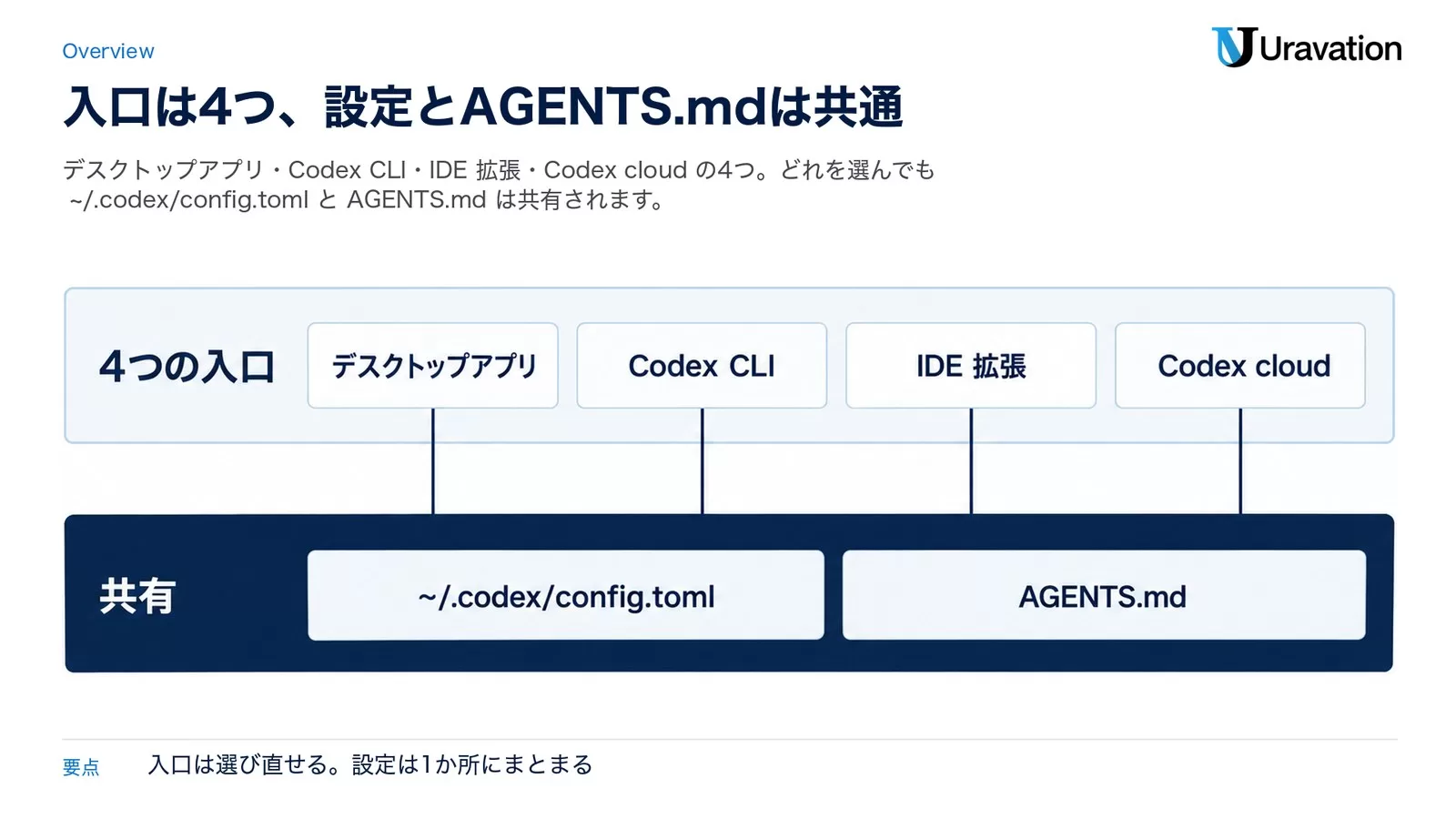
何を入れるか:4つの入口
| 入口 | 向いている人 | 入れ方 |
|---|---|---|
| デスクトップアプリ(ChatGPT アプリ) | ターミナルを使いたくない人・画面で差分を見たい人 | macOS・Windows・Linux の公式アプリ。Windows は Microsoft Store |
| Codex CLI(ターミナル) | 自動化したい人・全機能を使いたい人 | この記事の手順(1行スクリプト・npm・Homebrew) |
| IDE 拡張 | VS Code・Cursor・Windsurf で作業しながら使う人 | Marketplace の拡張(識別子 openai.chatgpt)。手順は Codex を VS Code で使う方法 |
| Codex cloud | 手元に環境を作らず、長い作業を任せたい人 | インストール不要。ブラウザから。解説は Codex Cloud 完全ガイド |
4つの入口は設定(~/.codex/config.toml)と AGENTS.md を共有します。全体像は Codex の使い方 完全ガイド を参照してください。
Mac にインストールする
公式の1行スクリプト(推奨)
curl -fsSL https://chatgpt.com/codex/install.sh | shApple Silicon と Intel の両方に対応しています。更新も同じコマンドをもう一度実行するだけです。
Homebrew か npm で入れる
公式リポジトリ(GitHub)には、Homebrew と npm の手順も載っています。すでにどちらかで環境を管理している方はこちらでも構いません。
brew install --cask codex
npm install -g @openai/codex
起動とサインイン
cd 作業したいフォルダ
codex
初回は「Sign in with ChatGPT」でブラウザが開き、ChatGPT アカウントで認証します。API キーでも使えますが、公式は「一部の機能が使えないことがある」と案内しています。
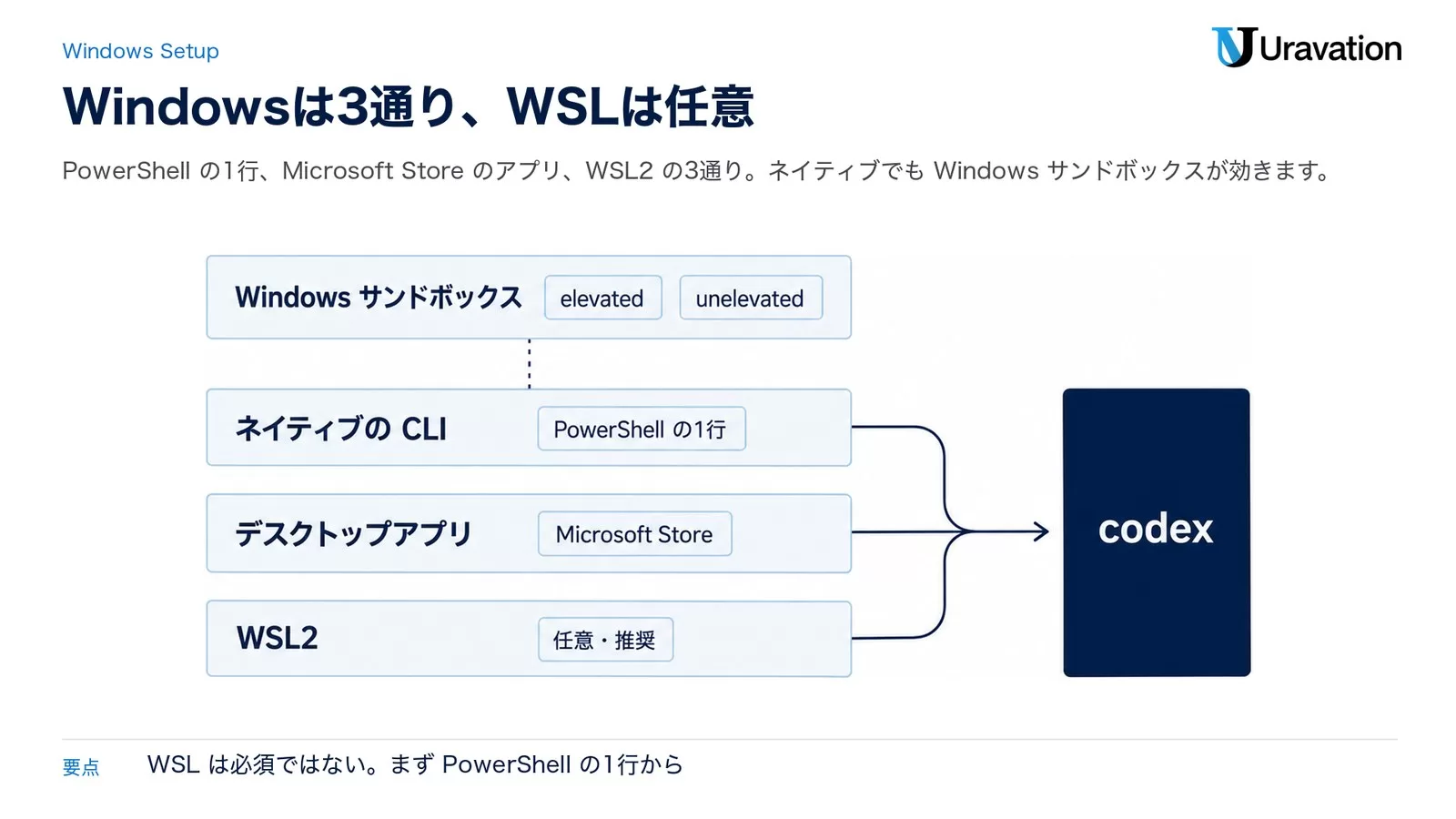
Windows にインストールする(3通り)
1. ネイティブの CLI(PowerShell の1行)
powershell -ExecutionPolicy ByPass -c "irm https://chatgpt.com/codex/install.ps1 | iex"2026年9月時点の公式ドキュメントでは、Codex CLI は Windows の PowerShell でネイティブに動きます。作業フォルダの外への書き込みと、承認のないネットワークアクセスを止める「Windows サンドボックス」があり、管理者権限で設定する elevated(推奨)と、権限を落としたトークンで動く unelevated の2方式があります。~/.codex/config.toml で方式を指定できます。
[windows]
sandbox = "elevated" # または "unelevated"| Windows のバージョン | 公式の位置づけ |
|---|---|
| Windows 11 | 推奨 |
| Windows 10(バージョン 1809 以降) | ベストエフォート |
| それより古い Windows 10 | 非推奨 |
依存として winget が使えることと、ConPTY を含む新しいコンソール対応が必要です。会社のポリシーでサンドボックスの設定が止められることがあるので、その場合は情シスに相談してください。
2. デスクトップアプリ(Microsoft Store)
winget install --id 9PLM9XGG6VKS -s msstoreMicrosoft Store から直接入れても同じです。アプリではプロジェクトを「Add new project」か Ctrl+O で追加し、PowerShell をネイティブで動かします。サンドボックスを効かせるには、メッセージを送る前に「Ask for approval」を選びます。フルアクセスにすると「プロジェクトフォルダの外にも触れ、意図しない破壊的な操作をする可能性がある」と公式が注意しています。Git の機能を使うには Git for Windows が必要です。アプリの使い方は Codex App の使い方 を参照してください。
3. WSL2 の中で使う(任意・推奨)
Linux 向けのツールをそのまま使いたい方、すでに WSL で開発している方は WSL2 の中に入れます。WSL1 は Codex 0.114 でサポートが終わり、0.115 以降は WSL2 が必要です(Linux サンドボックスが bubblewrap に移ったため)。管理者権限の PowerShell か Windows Terminal で次を実行します。
wsl --install
wsl
WSL のシェルに入ったら Mac と同じ手順です。
curl -fsSL https://chatgpt.com/codex/install.sh | sh
codex
公式は、リポジトリを Linux 側のホーム(例 ~/code/my-app)に置くよう勧めています。/mnt/c/... の Windows 側パスより I/O が速いためです。Windows のエクスプローラーからは \\wsl$\Ubuntu\home\ユーザー名 で開けます。VS Code は WSL のターミナルから code . で開くと、ステータスバーに「WSL: ディストリ名」と出て接続できます。
Linux にインストールする
CLI は Mac と同じ1行スクリプトです(x86_64・arm64)。デスクトップアプリは Ubuntu・Debian 向けに用意されており、手順は公式の Linux アプリのページにあります。
curl -fsSL https://chatgpt.com/codex/install.sh | shサインインとプラン
2026年9月時点の公式ドキュメントでは、Codex は ChatGPT の Free・Go・Plus・Pro・Business・Edu・Enterprise の各プランに含まれます。業務で毎日使うなら Plus 以上が現実的で、枠を使い切ったかは CLI の /status か、ブラウザの使用量ページ(chatgpt.com/codex/settings/usage)で確認します。プランごとの枠と料金は Codex 料金完全ガイド を参照してください。会社契約(Business/Enterprise)で使う場合は、管理者がワークスペースを用意してからサインインします。
この記事の内容を社内で使うなら
要点と手順をまとめた資料を無料で受け取れます。研修6,000名以上・支援100社以上の実績をもとに、自社の業務に当てはめる相談も30分から受け付けています。
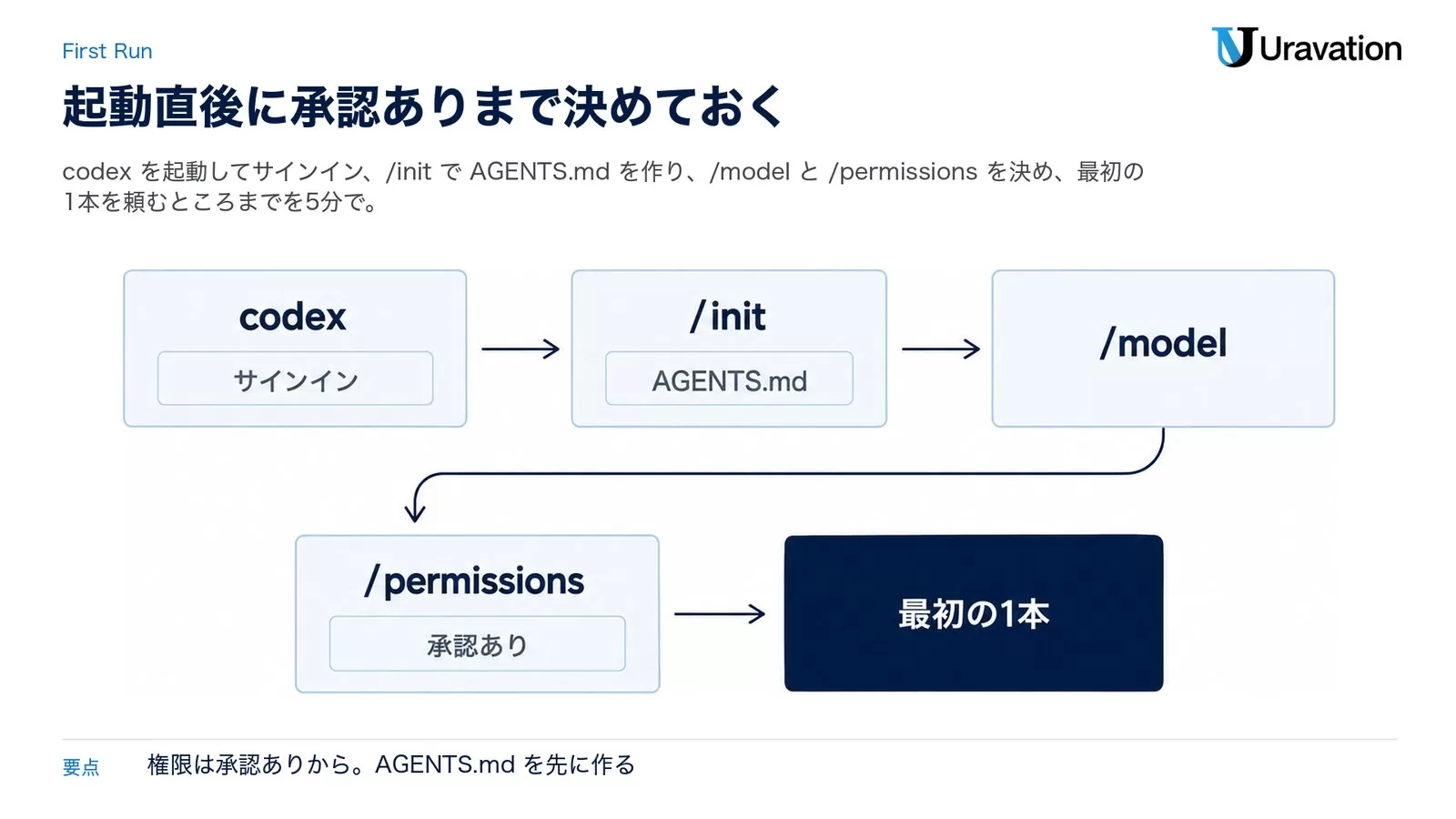
入れた直後の5分でやること
codexを起動し、サインインを済ませる/initで AGENTS.md(Codex への社内ルール)の雛形を作る。書き方は Codex AGENTS.md の書き方/modelでモデルと推論の強さを選ぶ/permissionsで「どこまで自動でやってよいか」を決める(最初は承認ありに)- 「このフォルダの内容を説明して」と最初の1本を頼む。
/reviewで変更のレビューも試す
CLI のコマンド一覧は Codex CLI とは?使い方・全コマンド一覧、計画を出させてから実行する型は Codex Plan Mode の使い方 を参照してください。
更新・バージョン確認・アンインストール
| 入れ方 | 更新 | アンインストール |
|---|---|---|
| 1行スクリプト | 同じスクリプトを再実行 | 入ったバイナリを削除(公式ページに専用手順の記載なし) |
| Homebrew | brew upgrade --cask codex | brew uninstall --cask codex |
| npm | npm update -g @openai/codex | npm uninstall -g @openai/codex |
| Windows アプリ | Microsoft Store の更新 | Windows の「アプリ」から削除 |
バージョンは起動画面に表示されます(公式ページの例では v0.143.0)。Homebrew と npm の更新・削除は各パッケージ管理ツールの標準操作です。
よくあるつまずきと対処
- Windows で PowerShell のスクリプトが止まる:公式の1行は
-ExecutionPolicy ByPassを付けて実行する。会社のポリシーで禁止されている場合は情シスへ - Windows エラー 1385:公式ドキュメントではログオン権限の問題とされている。サンドボックスの設定を管理者権限でやり直す
- サンドボックスの中でネットワークに出られない:権限モードによっては仕様。必要なコマンドだけ承認する
- WSL のプロジェクトで Git が検出されない:デスクトップアプリで
\\wsl$から開いたプロジェクトは Git 検出に失敗する。Windows 側のドライブに置いて/mnt/経由で使う - WSL1 で動かない:0.115 以降は WSL2 が必要。
wsl --set-version ディストリ名 2で移行する - 「Everyone が書き込める」警告:サンドボックスの境界が緩いフォルダで出る。作業フォルダの権限を見直す
よくある質問(FAQ)
Q. Windows は WSL が必須ですか?
A. 2026年9月時点の公式ドキュメントでは必須ではありません。PowerShell でネイティブに動き、Linux のツールが要るときだけ WSL2 を使う位置づけです。
Q. Node.js は要りますか?
A. 1行スクリプトと Homebrew ではバイナリが入るので不要です。npm で入れる場合だけ Node.js 環境が要ります。
Q. 無料プランでも入れられますか?
A. 入れられます。公式ドキュメントでは Free プランにも Codex が含まれますが、枠は限定的です。
Q. 会社の PC に入れても大丈夫ですか?
A. 情シスの許可と、承認ありの権限モードを前提にしてください。サンドボックスの設定は管理者権限が要り、企業ポリシーで止められることがあります。
Q. Claude Code と両方入れてもよいですか?
A. 問題ありません。使い分けは Codex vs Claude Code 比較 にまとめています。
まとめ:今日から始める3つのアクション
- Mac は1行スクリプト、Windows は PowerShell の1行か Microsoft Store のアプリで入れる
codexを起動してサインインし、/initで AGENTS.md を作る- 最初の1本を承認ありで動かし、毎日の定型に育てる。伴走が要る方は Codex 個別指導 へ
参考・出典
- Codex CLI(OpenAI 公式)
- Windows sandbox(OpenAI 公式)
- WSL(OpenAI 公式)
- Windows desktop app(OpenAI 公式)
- openai/codex README(公式リポジトリ・npm/Homebrew/PowerShell の手順)
- Pricing: plans and usage(OpenAI 公式)
この記事の内容を社内展開する方へ: Codex × ビジネス活用 実践ガイド(無料・PDF 32ページ+Excel) をダウンロードできます。