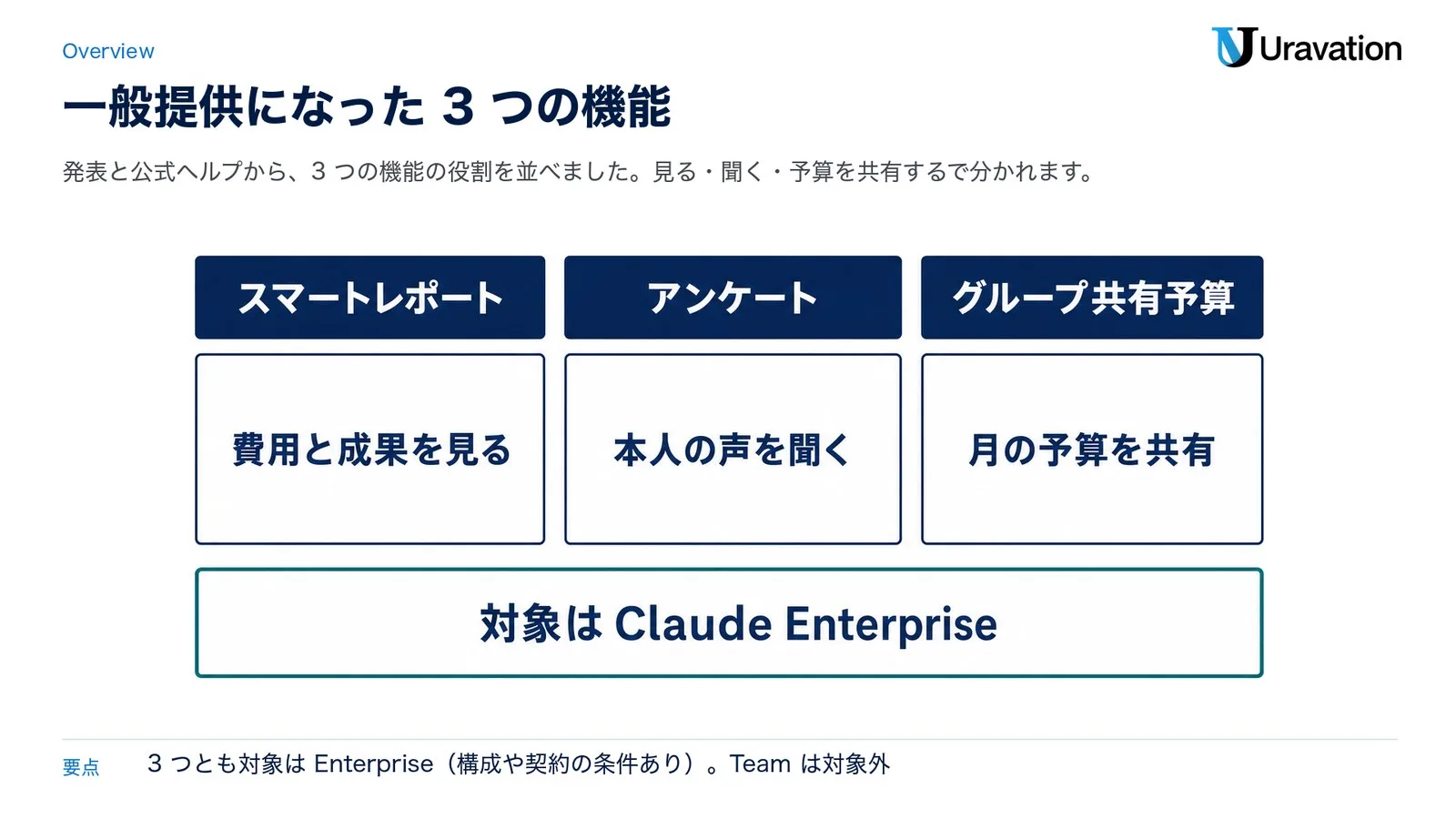
2026年11月2日時点で、Claude Enterprise では、部署ごとの費用・成果物・つまずきを Claude がまとめる「スマートレポート」、利用者の声を集める「アンケート」、グループで月の予算を共有する「グループ共有予算」の3つが使えます。Anthropic が2026年10月28日に一般提供(正式な提供)を発表しました。3つとも対象は Enterprise で、Team プランは対象に入っていません。発表は、HIPAA 構成(米国の医療情報の法律に合わせた構成)や、暗号化の鍵を自社で管理する方式(CMEK)を使う組織など、構成によって提供が変わるとしています(Anthropic の発表・2026年10月28日)。
結論:「AI にいくら使って何ができたか」を部署の単位で説明したい会社は、まずスマートレポートを1部署で試すのが近道です。部署で絞るには、ロールベースの権限を使うグループか、SCIM(社員名簿の自動同期)で送った部門やコストセンターの情報が要ります。既定はオフなので、Owner か Primary Owner が有効にします。社員の会話の一部を Claude が読む機能なので、有効にする前に目的と見る人を決めて社内に伝えてください。
- 要点1:スマートレポートは組織ごとに月10件まで無料です。上限に達すると翌月1日まで新しいレポートは作れず、それより前に必要ならアカウント担当に相談します。追加分の料金は読んだヘルプには書かれていません(公式ヘルプ)。
- 要点2:アンケートは匿名ではありません。書き出した CSV に回答者のメールアドレスが入ります(公式ヘルプ)。
- 要点3:グループ共有予算では、1回のリクエストが個人の月の上限と共有予算の両方に数えられます(公式ヘルプ)。
対象読者:Claude Enterprise を使っている、または検討している会社の情報システム・DX 推進・経営企画の担当者。
読了後にできること:自社の構成で使えるかを判断し、最初の1部署のレポートを作り、社内に伝える内容を決められます。
Claude の利用料が増えてくると、経営層からも契約の更新の場でも、同じことを聞かれるようになります。「で、いくら使って、何ができたのか」です。人数や会話の数だけでは、この問いには答えにくいですよね。
スマートレポートは、この問いのための機能です。公式ヘルプも使い道の1つに「更新の場に証拠を持っていく」を挙げていて、チームを分けずにひとまとめにした利用量の数字ではなく、チームごとの定着・費用・成果を見せると説明しています。
ただ、日本語のヘルプはアンケートと共有予算がベータの頃の記述のままです。そこでこの記事では、2026年11月2日時点で公式の英語版ヘルプを確認した内容に沿って、3機能の条件と手順を日本語でまとめます。画面の名前は日本語ヘルプの訳に英語を添えました。管理画面で確かめたものではないので、実際の表示が違う時は画面に合わせてください。
そもそもスマートレポート・アンケート・グループ共有予算とは
3つをひと言で分けると、スマートレポートは「何をしていくらかかったかを見る機能」、アンケートは「使っている本人に聞く機能」、グループ共有予算は「使う量に偏りがあっても止まりにくくする機能」です。たとえるなら、スマートレポートは部署の作業報告を Claude が下書きしてくれるもの、アンケートは報告に書かれない本音を聞く面談、共有予算は部署でまとめて持つ月の経費枠に近いです。
| 機能 | 分かること・できること | 情報のもと | 主な条件 |
|---|---|---|---|
| スマートレポート | 作業のまとまりごとの費用、成果物、つまずき、改善の提案 | 会話記録の一部(サンプル)を Claude が読む | 既定はオフ。組織ごとに月10件まで無料。CMEK・HIPAA 構成・ハイブリッド構成(AI の処理を自社のクラウドで動かす構成)では使えない |
| アンケート | 何に価値があったか、時間がどう変わったか、同僚がまねるべき使い方 | 利用者の回答 | 回答は組織の管理者に届く。HIPAA 構成では使えない |
| グループ共有予算 | グループで1つの月の予算を持つ | 各リクエストの利用額 | 利用量課金(席の料金とは別に、使った分を API の単価で払う形)の Enterprise、または利用クレジット(席に含まれる分を超えて使い続けるための仕組み)を有効にした Standard・Premium 席(新規の契約では選べない以前の席の種類)の Enterprise |
これまでの「利用状況の分析」との違いも押さえておきます。分析の画面は、週のアクティブな人数、スキルやコネクタ(外部のサービスとつなぐ仕組み)の利用数、費用といった「どれだけ使っているか」を示します(利用状況の分析のヘルプ)。スマートレポートはそこに「その費用で何の仕事をしたか」を足し、アンケートは使っている本人たちの見方(何に価値があったか)を足すものです。費用の管理全般は、Claude Enterprise の Cowork 統合と費用で扱っています。
経緯も簡単に書くと、スマートレポートは2026年9月10日に Enterprise 向けのベータとして始まりました(リリースノート)。2026年11月2日時点のリリースノートには10月28日の項目がまだ無く、一般提供の根拠は発表記事です。
スマートレポートで分かること
結論から言うと、チーム・期間・製品を選ぶと、そのチームの仕事の内訳と費用、止まっていた所、次に打つ手が1本のレポートになります。対象の期間は直近28日までです。製品はチャット、Claude Code(開発向けのツール)、Cowork(資料作成などの作業を任せる機能)、チャットと Cowork の統合版から選びます。
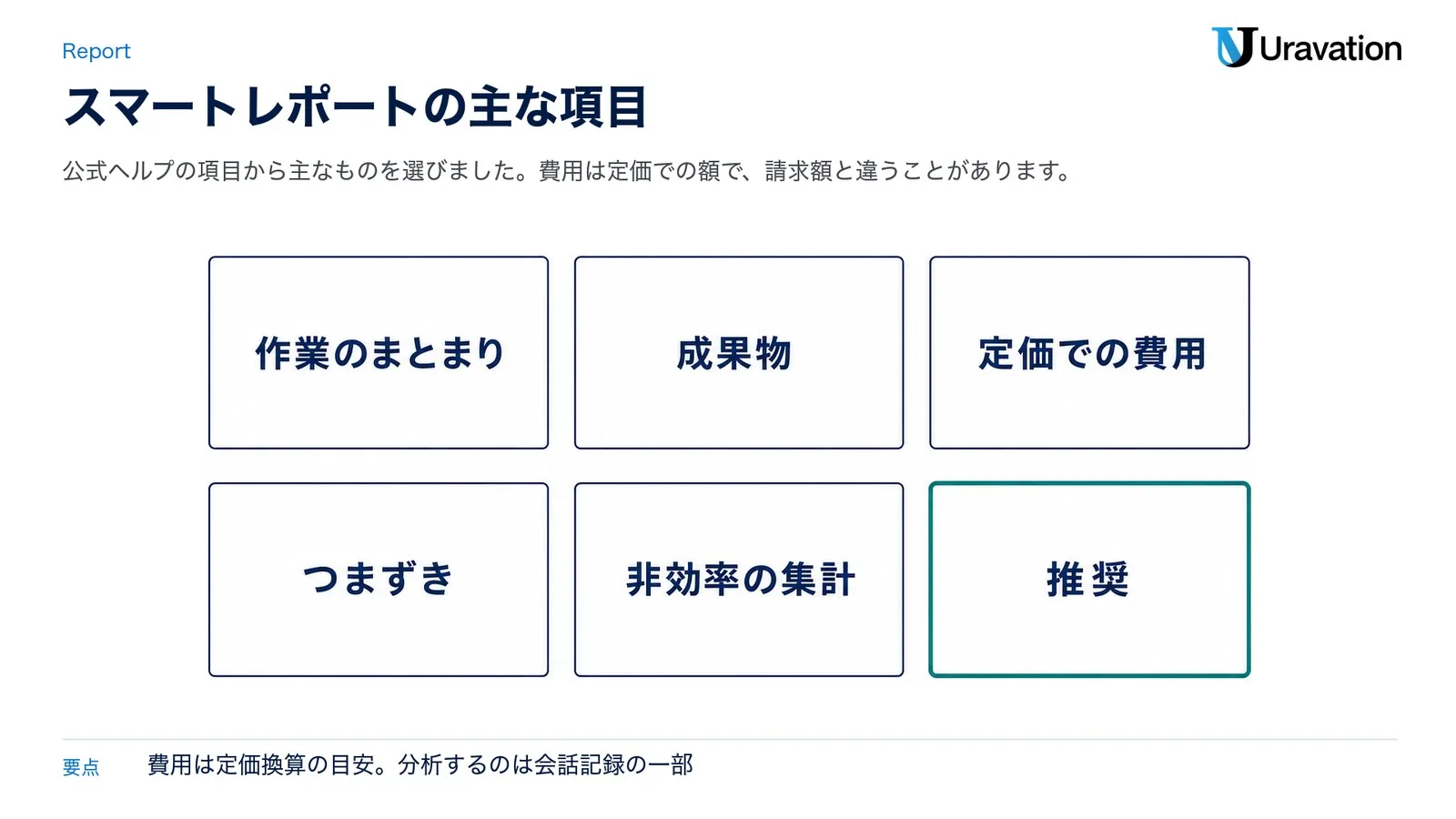
| レポートの項目 | 出てくる内容 |
|---|---|
| 作業のまとまり(Workstreams) | 何に一番使ったかを、セッション数と費用で並べて表示 |
| 成果物(Deliverables produced) | 分析、文書、原稿の下書き、コードなど、出てきた物の種類 |
| 成果物ごとの1セッションの費用 | どの種類の成果物が高いか・安いか |
| つまずき(Most common pain points) | コネクタの未設定、求めた内容とのズレ、承認やログインの壁、ツールの失敗、やり直しの繰り返し |
| 非効率(Inefficiencies) | 使える物が出なかったセッションと、私的・業務外のセッションの件数と費用(集計だけ) |
| 複雑で自律的な仕事 | 難しさ、節約できた時間、Claude が単独で働いた長さ、必要な専門性の点数が高いセッション |
| 組織にとって新しい仕事(New to the organization) | 組織の中でこれまでになかった仕事 |
| 費用が高いセッション | 費用がどこに集中しているか |
| カスタムの質問・カスタムインサイト | 自社で足した質問への答えと、その割合 |
| 推奨(Recommendations) | スキルにするとよい繰り返し作業、チームの中の手本、コードのリポジトリに足すルール、支出制限(spend limit)で作業が止まっている人 |
読み方で注意したいのが費用です。公式ヘルプは「定価(list price)での費用」と説明しているので、値引きのある契約では請求額と一致しないことがあります。経営層に出す時は「定価換算の目安」と書き添えるのが安全です。また、分析に使うのは会話記録の「一部」で、全部を読むわけではありません。作成の途中で、何セッションがサンプルになるかを確認できます(スマートレポートのヘルプ)。
回数は、組織ごとに月10件まで無料です。順番待ちや処理中のレポートも数え、失敗したレポートは数えません。上限に達すると翌月1日まで新しいレポートは作れず、それより前に必要ならアカウント担当に相談します。11件目以降の料金は、読んだヘルプには書かれていません。部署長に任せた分も同じ10件に数えます(委任のヘルプ)。たとえば5部署で月1回ずつ作ると5件なので、やり直しの余裕は残ります。
利用者の声は発表に載っています。DoorDash の John Jannone さんは、チームの使い方をよく知っている自分でも、知らなかったことが見つかったと述べました。Docusign の Kamlesh Mallikarjunan さんは、経営層に成果を示し、コネクタのボトルネックを直すのに役立つと述べています(Anthropic の発表)。Anthropic が選んで載せた声なので、効果の裏づけではなく、使い道の例として読むのがよいと思います。
スマートレポートの作り方と使えない構成
有効にできるのは Owner か Primary Owner だけで、作成と閲覧ができるのは Primary Owner・Owner・Admin と、分析の閲覧権限を持つカスタムロールです(いずれも Claude の組織の管理の役割の名前です)。最初に[組織設定 > 機能 > アナリティクス](Organization settings > Capabilities > Analytics)で「スマートレポート」(Smart reports)をオンにします。ここにある「個別ユーザーへの帰属を許可」(Allow attribution to individual users)は個人名の表示の設定で、既定はオフです。
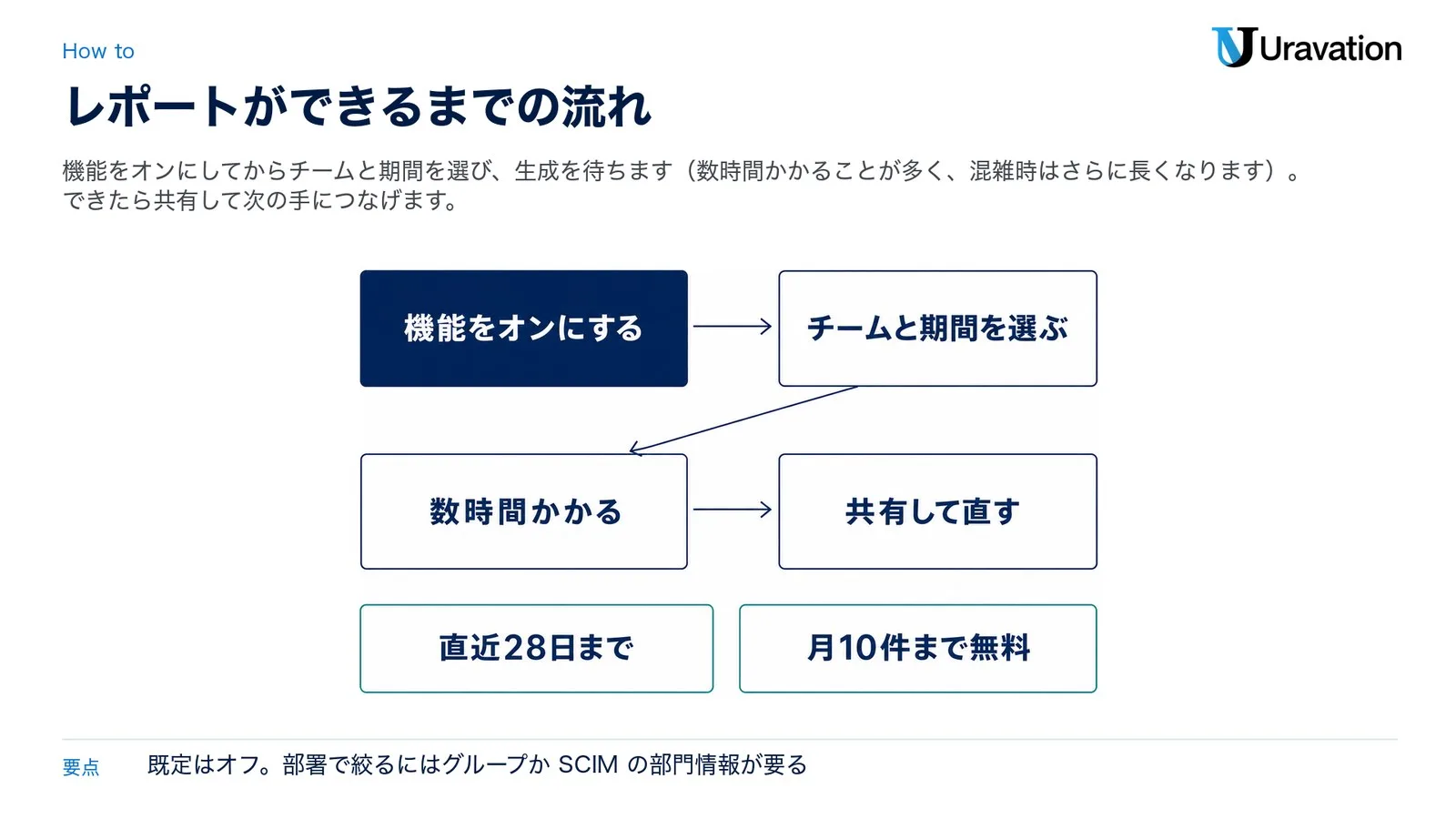
有効にしたら、次の手順でレポートを作ります(公式ヘルプの手順)。
- [分析 > スマートレポート](Analytics > Smart reports)を開きます。
- 「新しいレポート」(New report)を押します。
- レポートの名前を入れます。
- チームか部門を選びます。
- 期間を選びます(直近28日まで)。
- 含める製品を選びます。
- サンプルになるセッション数を確認します。
- 必要なら「ファイルを追加」(Add files)で、分析の参考になる文書を足します。
- 共有する相手を選びます。
- (任意)共有した相手にも名前とセッション ID の表示を許すなら、「共有相手に帰属ビューを許可」(Allow attributed view for people you share with)をオンにします。組織の「個別ユーザーへの帰属を許可」がオンの時だけ選べます。
- テンプレート、Claude に答えさせる質問、カスタムインサイトを選びます。
- 「レポートを作成」(Create report)を押します。数時間かかることが多く、混雑時はさらに延びます。できあがるとメールが届きます。
手順4の部署の絞り込みには準備が要ります。ロールベースの権限を使うグループ(RBAC グループ)が1つ以上あるか、SCIM(社員名簿を ID 管理のサービスから自動で同期する仕組み)で部門(department)やコストセンター(costCenter)の情報を送っていることが条件です。公式も、組織全体より機能別のチームに絞った方が役に立つと説明しています。
部署長を管理者にせず、担当部署の分だけ任せることもできます。[分析 > スマートレポート]の「アクセスを管理」(Manage access)で人と範囲を選ぶ方法で、相手のアクセスレベルは Custom roles にしておきます。任された人は組織全体のレポートを作れず、他の人のレポートも共有されない限り見られません。なお、追加された本人に通知は届かないので、別途伝える必要があります(委任のヘルプ)。
先に確かめたいのが、使えない構成です。
- CMEK:暗号化の鍵を自社で管理する方式を使う組織は使えません。
- HIPAA 構成:米国の医療情報の法律に合わせた構成では使えません。
- ハイブリッド構成:推論(AI の処理)を自社のクラウドで動かす構成では使えません。
- Claude Code の ZDR:Claude Code でゼロデータ保持(データを保存しない設定)を使う組織は、チャットと Cowork だけが対象で、Claude Code は対象外です。
アンケートの作り方と回答の行き先
アンケートは、Claude の画面の中で利用者に短い質問を出す機能です。作業の切れ目に小さなカードで出て、実行中の作業を中断しません。チャットでは返信の後、Cowork では作業の合間、Claude Code では応答の後に出ます。所要時間は約90秒で、同じアンケートは1人1回です。カードを閉じると回答しない扱いになります。
既定の質問は次の4つです(訳は筆者によるものです)。
- 最近 Claude でした一番価値のあることは何か。Claude なしより良かったとどう判断したか(自由記述)
- その作業で、Claude は所要時間の何を変えたか(複数選択)
- 同僚がまねるべき使い方を1つ。明日から始められるように説明してほしい(自由記述)
- チームが明日 Claude を使えなくなったら、最初に何が止まる・遅くなるか(自由記述)
作成の手順は次のとおりです(アンケートのヘルプ)。作成と閲覧ができるのは Primary Owner・Owner・Admin と、分析の閲覧権限を持つカスタムロールです。
- [分析 > アンケート](Analytics > Surveys)を開きます。
- 「新しいアンケート」(New survey)を押します。
- 名前を付けます(社内用で、利用者には見えません)。
- 開始日と終了日を決めます。
- 対象を全員か、1つ以上のグループから選びます。
- 出す場所をチャット・Cowork・Claude Code から選びます。
- 質問を確認し、追加や削除をします。
- 公開の日時を決めるか、下書きとして保存します。
結果は回答が集まるにつれて更新され、回答数、回答率、複数選択の棒グラフ、自由記述の一覧が見られます。ここで大事なのが回答の行き先です。回答は Anthropic ではなく組織の管理者に届き、Anthropic がアクセスするのは運用に必要な時だけとされています。一方で、CSV には送信時刻、メールアドレス、グループ、回答した場所が1回答1行で入ります。つまり、管理者から見て誰の回答か分かるということです。正直に書いてもらいたいなら、誰が読むかを始める前に伝えた方がいいです。
構成の条件は、HIPAA 構成では使えず、CMEK では使えます。保存期間は組織のデータ保持の設定に従います。CMEK を後から追加した場合、追加後およそ最初の1日分のアンケートのデータは、自社の鍵ではなく Anthropic の鍵で暗号化されたままです。規制のかかるデータ(医療情報など)は回答に入れないよう、公式は注意しています。日本語のヘルプには更新前の記述(CMEK は使えない、表示はチャットと Cowork だけ)が残っているので(2026年11月2日時点)、条件は英語版で確かめてください。
グループ共有予算の設定と金額の目安
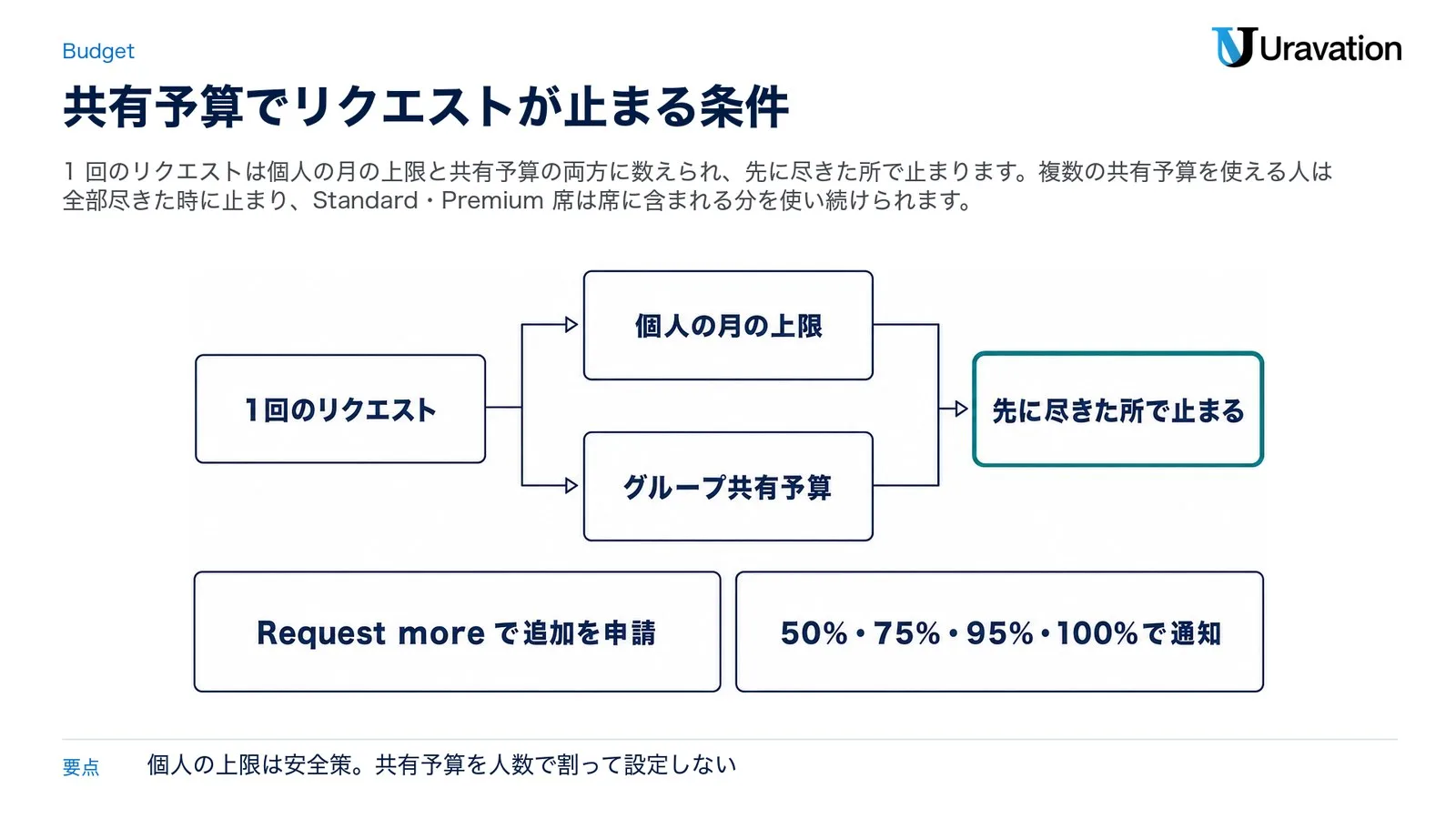
グループ共有予算(英語のヘルプでは pooled group budgets、日本語のヘルプでは「プール予算」)は、グループ全体で1つの月額を持つ機能です。よく使う人が月の前半で個人の上限に当たる一方、他の人の分が余る、というズレを減らします。1回のリクエストは個人の月の上限と共有予算の両方に数えられ、先に尽きた所で止まります。複数の共有予算を使える人は、それが全部尽きた時に止まります(共有予算のヘルプ)。
対象は、利用量課金の Enterprise と、利用クレジットを有効にした Standard・Premium 席の Enterprise です。Standard・Premium 席の場合、共有予算の対象は利用クレジットの分だけで、席に含まれる利用分は数えません。共有予算が尽きても、席に含まれる分は使い続けられます。なお Enterprise の Standard・Premium 席は以前の席の種類で、新規の契約では選べず、次の更新で利用量課金の単一の Enterprise 席に移ると説明されています(Enterprise の請求のヘルプ)。
設定できるのは Primary Owner・Owner と、請求の権限が「管理可能」(Can manage)のカスタムロールです。この権限は組織全体に効くので、1つのグループの予算を直せる人は全部のグループの予算を直せます。グループは先に[組織設定 > グループ]で作っておきます(グループのヘルプ)。
- [組織設定 > 使用状況](Organization settings > Usage)を開きます。
- [支出制限](Spend limits)の「グループ/階層別」(By group/tier)タブを選びます。
- グループの行のメニューから「Edit limit and budget」を選びます。
- [プール月間予算](Monthly pooled budget)で「金額を設定」(Set amount)を選びます。直近の利用をもとにした金額が入るので、必要なら変えます。
- [メンバー月間制限](Member monthly limit)を決めます。提案を使うか、自分で入れるか、上限なしを選べます。個別に支出制限を設定してあるメンバーには、そちらがグループの制限より優先されます。
- 保存します。
グループにまだ支出制限が無い時は、手順3〜6の代わりに、同じタブの追加ボタンからグループを選び、[プール月間予算]に額を入れて「Add spend limit」を押せば、支出制限を足すのと一緒に共有予算を設定できます。このときメンバー月間制限は任意です。
金額の目安は共有予算のヘルプに例があります。見積もりではなく先月の実績をもとにします。
| 項目 | 先月の実績の例 | 設定の目安 |
|---|---|---|
| グループの共有予算 | グループの支出 1,450ドル | 約3倍の 4,350ドル |
| メンバーの月の上限 | 最も使った人 310ドル | 約3倍の 約950ドル |
共有予算を人数で割って個人の上限にしないよう、ヘルプは注意しています。それでは1人ずつの上限に戻ってしまうからです。個人の上限は、1人の極端な利用を止める安全策として置きます。
運用で見る所は3つです。
- 通知:予算の50%・75%・95%・100%で、請求の権限を持つ全員にメールが届きます。
- 調整の目安:20日より前に75%を使っていたら、50%の増額を検討します。追加の申請が続くならメンバー月間制限を上げます。
- 利用者の見え方:上限に達すると「Request more」のボタンが出て、管理者に追加を申請できます。グループ名や予算額は利用者に見えません。
予算が尽きると、他に使える共有予算のない人の利用は、増額か翌月のリセットまで止まります。増額すればすぐ再開できます。複数のグループに入っている人は、既定では金額の大きい共有予算から使い、順番を変えることもできます。また、今のところ Admin API(管理の操作をプログラムから行う口)では管理できません。日本語のヘルプには更新前の記述が残っていて(設定例の金額も英語版と違います・2026年11月2日時点)、英語のグループのヘルプにも「beta」の表記が残っています。提供の状態は発表記事、手順は共有予算の英語版で確かめてください。
この記事の内容を、自社の導入に当てはめるなら
契約プランの選び方、請求と管理者の設定、社内展開と利用ルールまで。100社以上の導入支援の経験から、貴社の状況に合わせて30分で整理します。
Team プランとの線引き
結論として、Team プランで使えるのは通常の利用状況の分析までです。3機能それぞれの専用のヘルプは、対象を Enterprise と書いていて、Team は挙がっていません。
| 機能 | Team | Enterprise |
|---|---|---|
| 利用状況の分析 | 使える(Owner・Primary Owner) | 使える(Owner・Primary Owner・Admin。Admin は費用を除く) |
| 分析チャット(質問で利用状況を調べる) | 対象外 | 使える |
| スマートレポート | 対象外 | 使える(構成の条件あり) |
| アンケート | 対象外 | 使える(HIPAA 構成を除く) |
| グループと共有予算 | 対象外 | 使える(プランの条件あり) |
出典は利用状況の分析と分析チャットのヘルプ、および上で挙げた各ヘルプです。Team の料金表には「月額最大500ドルのプール API クレジット」という項目がありますが、これは API 用のクレジットで、ここで紹介したグループ共有予算とは別のものです。名前が似ているので気をつけてください。
Enterprise の料金は、公式の料金ページで 1席 月20ドル(年払い・最低20席)に、API の単価での利用料が加わる形です(Claude の料金ページ)。営業に問い合わせて見積もりを依頼する道もあります。日本の時間帯で開いた日本語のページでもドル表示で、円の額は確認できませんでした。3機能だけを理由に移るかは、席数の条件と全体の費用を含めて判断することなので、Claude 法人プランの比較とClaude Team プランの料金で全体を比べてみてください。アンケートと共有予算の料金については、読んだヘルプと発表に記載がありませんでした。
社員の会話を読む機能を入れる前に決めること
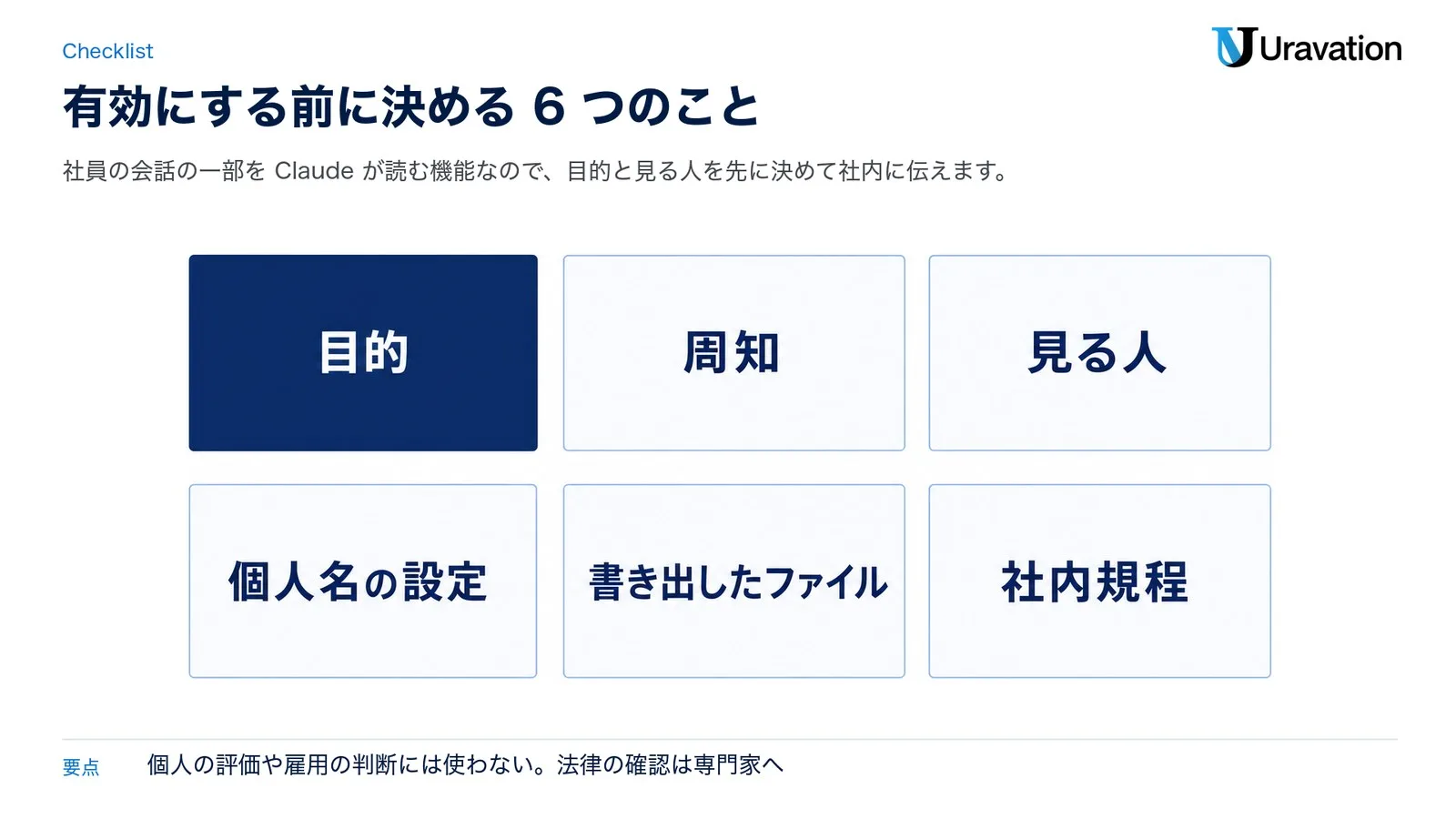
スマートレポートは社員の会話記録の一部を Claude が読む機能なので、有効にする前に社内のルールを決めておくのがおすすめです。公式は「導入の把握と投資の計画のための機能で、個人の評価や雇用の判断のためには作られておらず、使うべきではない」と明記しています。ここは社内にも同じ言葉で伝えたい所です。
公式の備えは次のとおりです。健康、組合活動、私生活、ハラスメントの申告、政治や宗教の考え方などは「制限された話題」とされ、要約に出ず集計だけに使われます。カスタムの質問でもこれらは聞けません。この2つはオフにできません。ただし、判定するのは Claude で、判定の精度はヘルプに書かれていません。また、私的な会話や業務外の会話も、件数と費用は「非効率」の欄に集計として出ます。
個人名は、組織の設定がオフなら常に「User」と表示されます。オンにすると、見る人が画面の操作で名前とセッション ID を表示でき、その操作は記録に残ります。逆に言えば、オンにすれば誰の会話かをたどれるということです。共有した相手にこの表示を許すかは、レポートごとの「共有相手に帰属ビューを許可」(Allow attributed view for people you share with)で別に決めます。
| 決めること | 確かめる内容 |
|---|---|
| 1. 目的 | 費用の説明と使い方の展開に使い、個人の評価や雇用の判断には使わないと明文化したか |
| 2. 周知 | 会話の一部が分析されること、見る人、使い道を、始める前に全員に伝えたか |
| 3. 見る人 | 作成できる人、共有する相手、任せる部署長を決めたか |
| 4. 個人名の設定 | 「帰属を許可」をオンにする理由があるか。オンにするなら記録を誰が確認するか |
| 5. 書き出したファイル | HTML のレポートとアンケートの CSV の保管場所、見られる人、消す時期を決めたか |
| 6. 社内規程 | AI の利用ルールや個人情報の扱いの規程と合っているか、法務や社会保険労務士に確認したか |
5番は見落としやすいので補足します。共有したレポートはリンクを知っていても共有相手と管理者しか開けませんが、ダウンロードした HTML は別です。部署長の権限を外しても、すでにダウンロードした分には影響しないと公式に書かれています。なお、社員の会話を分析に使うことの法律上の扱いは、この記事では判断しません。社内規程との関係も含めて、法務や社会保険労務士などの専門家に確認してください。
研修の効果測定にどう使うか
研修の前後でレポートとアンケートを同じ条件で取ると、研修の後に「仕事の中身がどう変わったか」を部署の単位で見られます。受講者のアンケートだけでは聞けない部分を補える、というのが一番の使い道だと思います。考え方はAI 利用ログで研修効果を測定する方法、設問の作り方はAI 研修アンケートの設問例10問で詳しく書いています。
| 見たいこと | 使う項目 |
|---|---|
| 仕事の幅が広がったか | レポートの「作業のまとまり」「組織にとって新しい仕事」 |
| 同じ所で止まっていないか | レポートの「つまずき」 |
| 使い方が他の人に広がる種があるか | レポートの「推奨」、アンケートの「同僚がまねるべき使い方」 |
| 本人は時間の変化をどう感じているか | アンケートの「所要時間の変化」 |
カスタムインサイトは、分析した各セッションに Claude が答える質問で、「分類」「はい・いいえ」「段階」の形で集計されます。研修で教えた内容に合わせると、次のような書き方が考えられます。これは書き方の例で、動作や結果を確かめたものではありません。
名前: 依頼の条件の明示
各セッションで何を確認するか: 最初の依頼に、目的・読み手・出力の形式のうち2つ以上が書かれているか。
答えの形式: はい・いいえ
名前: 確認の有無
各セッションで何を確認するか: 利用者が、出力の数字や固有名詞について根拠や出典を確かめる依頼をしているか。
答えの形式: はい・いいえ名前: 業務の種類
各セッションで何を確認するか: このセッションの主な業務は、調査・文書作成・データ分析・その他のどれか。
答えの形式: 分類比べ方には注意があります。レポートはサンプルに基づき、選べる期間は直近28日までなので、研修前の分は研修の前に作っておくと比べやすくなります。数字は、繁忙期や人の入れ替わりの影響も受けます。そのため、数字の差をそのまま研修の成果と言い切らず、「変化の手がかり」として扱うのが誠実です。ここでも受講者個人の評価には使わないでください。部署の単位で見るのが、公式の使い方に沿っています。他社の製品にも管理者向けの分析はあり、ChatGPT Enterprise の利用分析と支出管理も、複数の製品を使う会社なら参考になります。
【要注意】読み違いやすい4つのこと
読み違い1:Team プランでも使える
❌ 「Claude の法人プランなら使える」
⭕ 3機能の対象は Enterprise です。スマートレポートは Enterprise でも既定でオフで、Owner か Primary Owner が有効にします(構成と契約の条件は読み違い3のとおり)。Team プランで見られるのは通常の利用状況の分析で、Owner と Primary Owner が使えます。
読み違い2:アンケートは匿名
❌ 「画面の中の短いアンケートだから匿名」
⭕ CSV に回答者のメールアドレスが入ります。回答は組織の管理者に届くので、誰が読むかを先に伝えましょう。
読み違い3:どの構成でも使える
❌ 「Enterprise なら全部使える」
⭕ スマートレポートは CMEK・HIPAA 構成・ハイブリッド構成で使えず、Claude Code で ZDR を使う組織ではチャットと Cowork だけが対象です。アンケートは HIPAA 構成で使えず、CMEK では使えます。共有予算は利用量課金か、利用クレジットを有効にした Standard・Premium 席が対象です。
読み違い4:何件でも無料
❌ 「スマートレポートは追加料金なしで作り放題」
⭕ 無料は組織ごとに月10件までです。処理中の分も数え、部署長に任せた分も含みます。上限に達すると翌月1日まで新しいレポートは作れず、それより前に必要ならアカウント担当に相談します。追加分の料金は読んだヘルプに書かれていません。なお、Enterprise の席の料金と利用料は、この無料枠とは関係なく契約どおりかかります。
Uravation ならこう判断する
すでに Enterprise を使っていて、CMEK・HIPAA 構成・ハイブリッド構成でなければ、スマートレポートは有効にして試す価値があると判断します。無料の枠があり、次の更新の場で説明する材料になるからです。ただ順番は、周知が先で、有効化が後です。
- 最初の1本:利用が多く、部署長が結果を受け止められる1部署に絞ります。全社のレポートから始めると、作業のまとまりが大きすぎて次の手につながりにくくなります。
- 個人名の設定:オフのままで始めます。支出制限で止まっている人の確認などで必要になってから、理由と確認役を決めてオンを検討します。
- 最初の改善:つまずきのうち、管理者が直せるコネクタや設定から手を付けます。公式も「数分で直せることが多い」と説明しています。
- アンケート:既定の4問をそのまま1部署に出し、自由記述を読みます。レポートに出ない「なぜ」は、ここで補えます。
- 共有予算:個人の上限で止まる人と余る人の差が大きいグループにだけ入れます。差が小さいなら、急いで入れる必要はありません。
- Team を使っている会社:この3機能だけを理由に移ることは勧めません。席数の条件と全体の費用を含めて判断するのがよいと思います。
よくある質問
Claude のスマートレポートは Team プランでも使えますか?
2026年11月2日時点のヘルプでは、対象は Claude Enterprise で、Team プランは入っていません。Team で使えるのは通常の利用状況の分析です。Enterprise でも条件があります。スマートレポートは既定でオフで、Owner か Primary Owner が有効にします。CMEK・HIPAA 構成・ハイブリッド構成では使えず、Claude Code でゼロデータ保持(ZDR)を使う組織ではチャットと Cowork だけが対象です。アンケートは HIPAA 構成では使えません(CMEK では使えます)。グループ共有予算は、利用量課金の Enterprise か、利用クレジットを有効にした Standard・Premium 席の Enterprise が対象です。
スマートレポートの料金はいくらですか?
組織ごとに月10件まで無料です。順番待ちと処理中の分は数え、失敗した分は数えません。上限に達すると、翌月1日に戻るまで新しいレポートは作れず、それより前に必要ならアカウント担当に相談します。追加分の料金は読んだヘルプに書かれていません。なお、Enterprise の席の料金と利用料は、この無料枠とは関係なく契約どおりかかります。
Claude のアンケートは匿名ですか?
匿名ではありません。回答は組織の管理者に届き、CSV には送信時刻、メールアドレス、グループ、回答した場所が入ります。HIPAA 構成の組織では使えません。社内には、誰が読むかを始める前に伝えるのがおすすめです。
スマートレポートを個人の評価に使ってもいいですか?
いいえ。公式は、個人の評価や雇用の判断のためには作られておらず、使うべきではないと明記しています。導入の把握と投資の計画のための機能です。個人名の表示は既定でオフで、オンにすると名前を表示した操作が記録に残ります。個人名の設定や書き出したファイルの扱いが社内の規程と合っているかは、法務などに確認してください。
CMEK や HIPAA 構成の会社でも使えますか?
スマートレポートは CMEK・HIPAA 構成・ハイブリッド構成では使えず、Claude Code でゼロデータ保持(ZDR)を使う組織ではチャットと Cowork だけが対象です。アンケートは CMEK で使えますが、HIPAA 構成では使えません。共有予算のヘルプには構成の制限は書かれていませんが、発表は構成によって提供が変わるとしているので、担当窓口に確認すると確実です。
日本でも使えますか?レポートは日本語で出ますか?
Anthropic の提供国の一覧に日本は載っていて、3機能のヘルプにも地域の条件は書かれていません。ただ、レポートの出力の言語や、既定の4問の日本語表示については、読んだヘルプからは確認できませんでした。最初の1本で確かめてください。
まとめ
スマートレポートは、Claude Enterprise で「何をしていくらかかったか」を部署の単位で説明するための機能です。アンケートで本人の声を足し、共有予算で予算の偏りを減らせます。2026年11月2日時点で、対象は3つとも Enterprise で、Team プランは入っていません。月10件の無料枠、使えない構成、CSV のメールアドレスの3点を先に確かめ、周知をしてから1部署で始めるのが現実的です。
著者:佐藤傑(さとう・すぐる)
株式会社Uravation代表取締役。X(@SuguruKun_ai)フォロワー約10万人。
100社以上の企業向けAI研修・導入支援。著書『AIエージェント仕事術』『Claude仕事術』(SBクリエイティブ・書籍シリーズ累計66,000部)、『AI推進担当になったら読む本』(大和書房)。
SBクリエイティブ「ビジネス+IT」ほかで生成AI連載を執筆(NewsPicks最大1,125ピックス)。
今日から始める3つのアクション
- 今日やること:自社が CMEK・HIPAA 構成・ハイブリッド構成か、Claude Code で ZDR を使っているかを確かめる
- 今週中:この記事の「決めること」の6つを埋めて、最初に試す1部署を決める
- 今月中:社内に伝えてからスマートレポートを有効にし、1本目のつまずきから1つ直す
ご質問・ご相談はお問い合わせフォームからお気軽にどうぞ。
参考・出典
- Smart reports, surveys, and pooled group budgets for Claude Enterprise(Anthropic・2026年10月28日)(参照日: 2026-11-02)
- Get started with smart reports(Claude ヘルプ)(参照日: 2026-11-02)
- Let team members run smart reports for specific groups(Claude ヘルプ)(参照日: 2026-11-02)
- Create surveys for your organization(Claude ヘルプ)(参照日: 2026-11-02)
- Manage pooled group budgets on Enterprise plans(Claude ヘルプ)(参照日: 2026-11-02)
- Manage groups and group spend limits on Enterprise plans(Claude ヘルプ)(参照日: 2026-11-02)
- View usage analytics for Team and Enterprise plans(Claude ヘルプ)(参照日: 2026-11-02)
- Use analytics chat to ask Claude about usage(Claude ヘルプ)(参照日: 2026-11-02)
- How am I billed for my Enterprise plan?(Claude ヘルプ)(参照日: 2026-11-02)
- Release notes(Claude ヘルプ)(参照日: 2026-11-02)
- Claude の料金ページ(参照日: 2026-11-02)
- Supported countries and regions(Anthropic)(参照日: 2026-11-02)
この記事の内容を社内展開する方へ: Claude Code × ビジネス活用 実践ガイド(無料・PDF 30ページ+Excel) をダウンロードできます。