
現在のClaudeの稼働状況(Anthropic公式ステータスから自動更新)
全システム正常All Systems Operational
- claude.ai:正常
- Claude Console (platform.claude.com):正常
- Claude API (api.anthropic.com):正常
- Claude Code:正常
- Claude Cowork:正常
- Claude for Government:正常
公式更新 11月7日 09:25(JST)・このページの確認 09:36・出典 status.claude.com。表示は5分ごとに更新されます。障害が疑われる時の切り分け手順は本文をご覧ください。
結論:Claudeが使えない時にまず見るのは、このページ上部の「現在のClaudeの稼働状況」(Anthropic公式ステータスのAPIから5分ごとに自動更新)と公式ステータスページstatus.claude.comです。ただし公式ヘルプは「容量制約は停止ではなく、ステータスページには表示されない」と説明しているので、ステータスが正常でも「予期しない容量制約により…」の文言が出ることがあります。画面の文言で「数分待つ」「リセット時刻まで待つ」「自分側を直す」「別モデルに切り替える」のどれかが決まります。復旧までの目安は、公式APIが返す直近50件(2026年7月26日〜10月7日)で中央値1時間11分、50件中38件が2時間以内に解消しています。
- 要点1:「予期しない容量制約により、Claudeはメッセージに応答できません」は障害ではなく需要の集中。ヘルプは「数分後にもう一度お試しください」としています。「5時間の制限に達しました」は使用制限で、リセット時刻まで待つ以外に解決策はありません
- 要点2:Claude Codeの「API Error: Repeated 529 Overloaded errors」は容量の問題で、公式は「使用制限ではなくクォータにもカウントされない」「/modelで別のモデルに切り替える」と案内。応答が途中で切れた時の「The response above may be incomplete」は、原因が6種類に分かれ、Claude Codeは表示前に最大10回リトライ済みです
- 要点3:直近50件の障害は、影響が大(major)以上が22件で中央値1時間27分、日本時間の22時から翌6時に30件が集中(米国の日中)。計画メンテナンスは2025年8月29日を最後に登録がなく、「メンテナンスはいつまで」と探しても予定表には出ません
対象読者:いまClaudeがつながらない・応答が止まった人、社内のClaude利用で障害時の手順を決める情報システム・DX担当者
読了後にできること:画面の文言から1分で「待つ/再送/自分側を直す/切り替える」を判断し、通知の受け取り方とClaude Codeの切り替え手順を社内に展開できる
この記事は2026年3月に公開した解説を、2026年10月7日時点でAnthropicの公式情報(status.claude.comとその公開API、Claudeヘルプセンターのエラーメッセージの記事、Claude Codeの公式エラーリファレンス、Claude APIのエラー文書)だけを根拠に書き直したものです。旧版にあった第三者の障害監視サイトの引用、報道ベースの経緯、他社モデルの性能比較は外しています。
人が検索している語は「claude 応答が未完了です」「メッセージへの応答を確認しています。claudeがまだ作業中の場合は、ここに表示されます。」「claude サーバー 状況」「claude メンテナンス いつまで」「claude 不具合 リアルタイム」です。いま困っている人向けに、前半で確認手順と画面の文言別の対処を、後半で公式データから見た復旧の目安と、障害時に業務を止めない準備を整理します。
いまClaudeが落ちているかを確かめる手順(公式の入口は2つ)
確認の入口は、このページ上部の自動更新と公式ステータスページの2つです。上部の表示はAnthropicのステータスページが公開しているAPI(status.jsonとcomponents.json)を5分ごとに読み、全体の状態と6つの部品(claude.ai、Claude Console、Claude API、Claude Code、Claude Cowork、Claude for Government)の状態を出しています。取得に失敗した時は表示自体が出ないので、その場合も公式ページを直接開いてください。
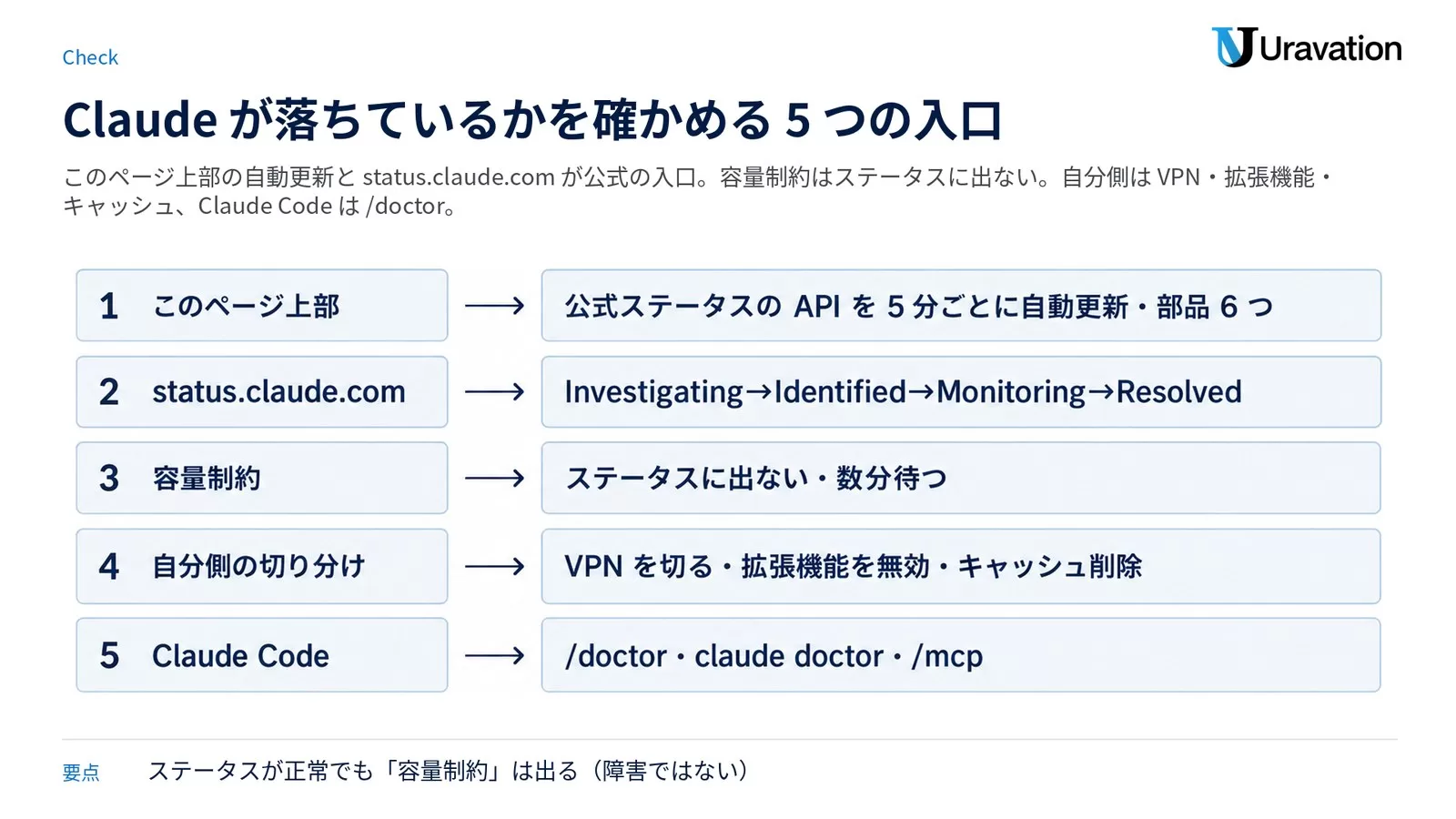
- このページ上部の「現在のClaudeの稼働状況」を見る: 「All Systems Operational(全システム正常)」なら、公式が把握している障害はありません。部品ごとに色と状態が出るので、自分が使っている部品(claude.aiかClaude CodeかAPIか)の行を見ます
- status.claude.comでインシデントの進捗を読む: 障害中は「Investigating(調査中)→ Identified(原因特定)→ Monitoring(監視中)→ Resolved(解決)」の順に更新が付きます。過去の件はHistoryで月ごとに読めます
- ステータスが正常でも出る文言がある: ヘルプは「容量の問題は、技術的な問題ではなく通常の負荷管理を表しているため、ステータスページには表示されません」と説明しています。「予期しない容量制約により…」が出た時は、ステータスが緑でも矛盾ではありません
- 自分側の切り分け: ヘルプがログインエラーの手順として挙げるのは、VPNを使っていないことの確認、ブラウザ拡張機能の無効化、キャッシュとクッキーの削除の3つで、それでも直らなければステータスページを見る、という順です
- Claude Codeなら診断コマンド: Claude Code内で
/doctorを実行するとインストール・設定・拡張機能・コンテキスト使用量の自動チェックが走り、起動しない時はシェルからclaude doctor、MCPサーバーの状態は/mcpで確認できます
画面の文言別:待つのか、再送するのか、自分側を直すのか
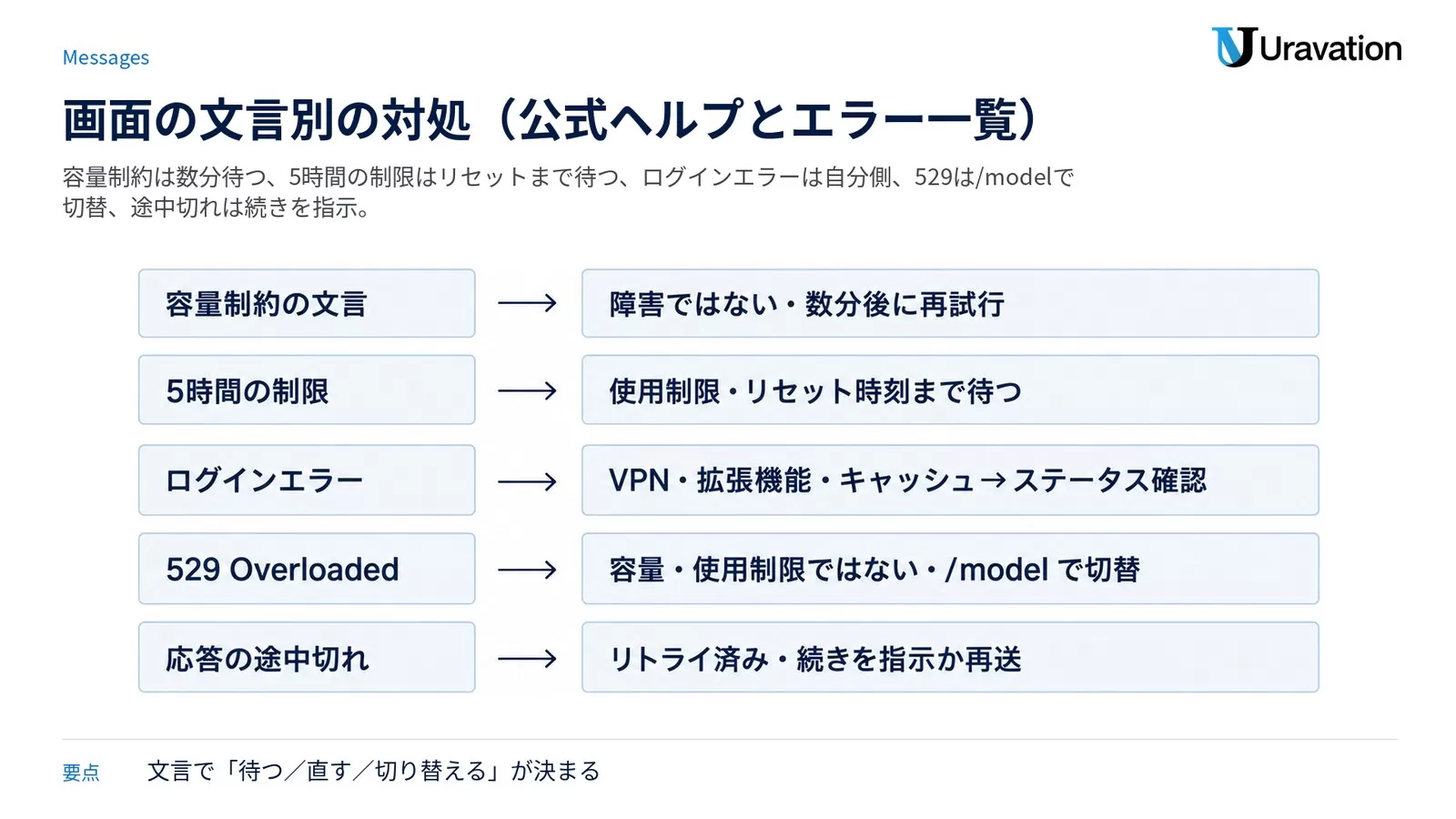
同じ「使えない」でも、画面の文言で対処が変わります。公式ヘルプ「Troubleshoot Claude error messages」(日本語版)とClaude Codeの公式エラーリファレンスにある文言を、意味と対処で整理します。
| 画面の文言(公式の記載) | 意味 | 公式が案内する対処 |
|---|---|---|
| 「予期しない容量制約により、Claudeはメッセージに応答できません。しばらくしてからもう一度お試しください。」 | 需要の集中。ヘルプは「容量制約は停止ではありません。システムは正常に機能していますが、すべてのユーザー全体で高い需要を管理しています」と説明 | 数分後にもう一度試す。ステータスページには表示されない |
| 「5時間の制限に近づいています。」/「5時間の制限に達しました – [時間]にリセットされます。」 | プランの使用制限(5時間のセッション単位)。障害ではない | 表示された時刻のリセットを待つ。追加使用が有効な有料ユーザーには「5時間の制限は[時間]にリセットされます – 追加使用で続行します。」と出る |
| 「メッセージがこのチャットの長さ制限を超えます。ファイルを少なくするか、ファイルサイズを小さくするか、新しい会話を開始してください。」 | 入力が長すぎる | 内容を小さく分ける、要点を抽出してから送る、新しい会話を始める |
| 「ログインエラーが発生しました」 | ログイン時の一般的なエラー | VPNを使っていないか確認、ブラウザ拡張機能を無効化、キャッシュとクッキーを削除。それでも出るならステータスページで進行中のインシデントを確認 |
| Claude Code「API Error: Repeated 529 Overloaded errors. The API is at capacity — this is usually temporary.」 | APIの容量不足。公式は「529は使用制限ではなく、クォータにもカウントされません」と明記 | 少し待って再試行。容量はモデルごとに追跡されるので /model で別のモデルに切り替える。「Opus is experiencing high load, please use /model to switch to Sonnet」と促されることもある |
| Claude Code「Request timed out」 | 高負荷時や非常に大きな応答の生成中に起きる。既定のリクエストタイムアウトは10分 | 再試行。頻発してネットワークが正常なら公式のネットワーク設定の節へ |
| Claude Code「API Error: 500 Internal server error. This is a server-side issue, usually temporary」 | サーバー側の一時的な問題 | 少し待って再試行。続くならstatus.claude.comを確認(メッセージ末尾に確認先が出る) |
| Claude Code「… The response above may be incomplete.」(6種類) | 応答の途中で切れた。原因は「Server error mid-response」(ストリーム中の過負荷か5xx)、「Connection lost mid-response」(接続切断)、「Your computer went to sleep mid-response」(PCのスリープ)、「The response stopped arriving」(データが止まりウォッチドッグが中止)、「Part of the response never arrived」、「The response stream was malformed」 | Claude Codeは表示前に該当するリトライを済ませている。途中までの出力は保持されるので、続きを指示する。非対話セッションでは条件つきで自動的にcontinueされる |
| claude.aiの「応答が未完了です」「メッセージへの応答を確認しています。Claudeがまだ作業中の場合は、ここに表示されます。」 | Claudeアプリの画面に出る文言。2026年10月7日時点で公式ヘルプのエラー一覧には載っていない。Claude Codeの公式一覧にある同趣旨の「The response above may be incomplete」の説明に当てはめると、応答の途中で接続やサーバー側に問題が起きた状態(当社の見方) | 画面を再読み込みして応答が表示されるか見る。表示されなければ同じ内容を再送し、繰り返す時はステータスページを確認する |
APIを直接使っている場合は、Claude APIのエラー文書の分類がそのまま使えます。429はレート制限か支出上限(rate_limit_error)、500はAnthropic側の予期しないエラー(api_error・指数バックオフで再試行)、529は「APIが一時的に過負荷状態」(overloaded_error・全ユーザーにわたる高いトラフィックで発生)です。公式SDKは一時的な障害を既定で2回、指数バックオフで自動再試行し、retry-afterヘッダーがあればその値に従います。
公式ステータスの読み方:indicator・impact・部品の6つ
status.claude.comの表示とAPIには、読み方を知っておくと判断が速くなる項目が3つあります。
- 全体の指標(indicator): 「none」なら「All Systems Operational」。インシデント中は影響度に応じて色が変わります
- 影響度(impact): 公開APIの各インシデントには「none」「minor」「major」「critical」のいずれかが付きます。直近50件の内訳は、critical 2件、major 20件、minor 26件、none 2件(noneはGoogle Playの購読やステータスページ自体の到達性など)でした
- 部品(components): claude.ai、Claude Console(platform.claude.com)、Claude API(api.anthropic.com)、Claude Code、Claude Cowork、Claude for Governmentの6つ。直近50件で影響部品に挙がった回数は、claude.ai 38回、Claude Code 35回、Claude Cowork 35回、Claude API 34回、Console 10回で、モデル側の障害はアプリ・Claude Code・API・Coworkに同時に波及する形がほとんどです
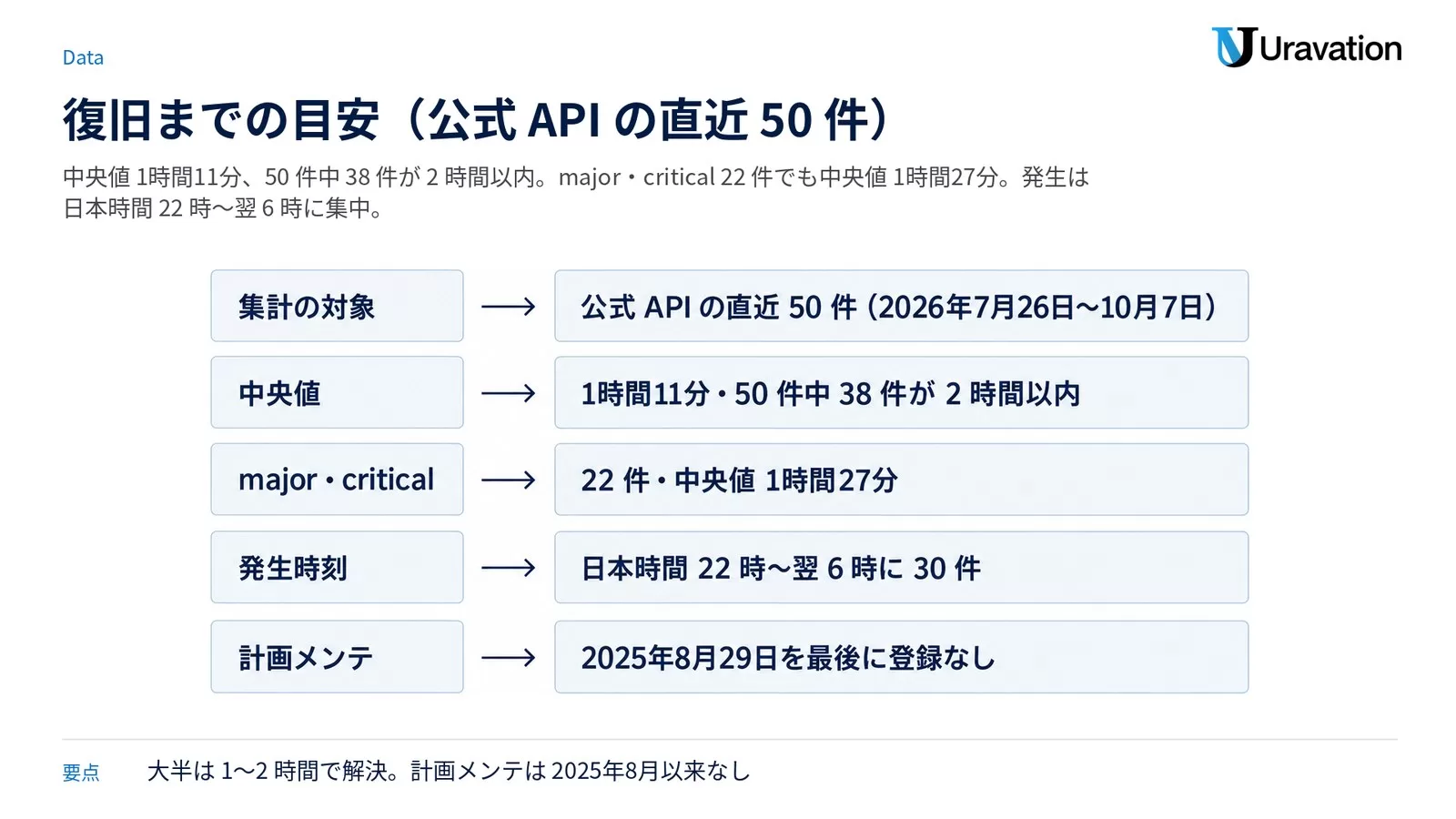
ヘルプはサービスインシデントを「Claudeがすべてのユーザーまたはほとんどのユーザーに対して利用不可または大幅に低下している中断」と定義し、確認先をstatus.claude.comとしています。「メンテナンス いつまで」で探している場合、公開APIの計画メンテナンス一覧に2026年10月7日時点で登録があるのは2024年12月15日と2025年8月29日の2件だけで、2026年の計画メンテナンスの予定は登録されていません。見えている不具合は計画メンテではなくインシデントとして扱われます。
復旧までの目安:公式APIの直近50件を集計
「いつ直るのか」に公式の約束はありませんが、公開APIのインシデント一覧(2026年10月7日取得・2026年7月26日〜10月7日の50件)から、発生から解決までの時間を当社で集計すると目安が見えます。
| 集計項目(50件・2026年10月7日取得) | 値 |
|---|---|
| 発生から解決までの中央値 | 1時間11分 |
| 1時間以内に解決した件数 | 23件 |
| 2時間以内に解決した件数 | 38件 |
| 75%の件が解決するまでの時間 | 1時間58分 |
| 最短・最長 | 3分・約4日3時間(最長は9月10日からのClaude Cowork(Windows)の機能低下) |
| 影響が大(major)・重大(critical)の件数と中央値 | 22件・1時間27分 |
| 発生時刻(日本時間) | 22時〜翌6時に30件(米国の日中にあたる時間帯に集中) |
月別の件数は次のとおりです。
| 月(日本時間) | 公式APIに記録されたインシデント数 |
|---|---|
| 2026年7月(25日から) | 8件 |
| 2026年8月 | 23件 |
| 2026年9月 | 15件 |
| 2026年10月(6日まで) | 4件 |
影響が大(major)以上だった直近の件を、公式の件名のまま並べます(重大(critical)の2件は期間内の全件、大(major)は直近10件)。
| 発生(日本時間) | 影響度 | 公式の件名 | 解決まで | 影響部品 |
|---|---|---|---|---|
| 10月7日 10:20 | 大(major) | Elevated errors loading usage data on platform.claude.com | 1時間13分 | Console |
| 10月6日 21:24 | 大(major) | Elevated errors for Claude Opus 5.5 | 19分 | claude.ai・API・Claude Code・Cowork |
| 10月5日 22:05 | 大(major) | Elevated errors for Claude Mythos 5.1 and Claude Fable 5.1 | 16分 | claude.ai・API・Claude Code・Cowork |
| 9月29日 23:21 | 大(major) | Elevated errors on claude.ai, Claude Code, Claude Cowork and the Claude API | 2時間6分 | claude.ai・Console・API・Claude Code・Cowork |
| 9月22日 09:57 | 大(major) | Elevated errors for multiple models | 1時間38分 | claude.ai・API・Claude Code・Cowork |
| 9月15日 18:48 | 大(major) | Intermittent error spikes for Claude Mythos 5.1 and Claude Fable 5.1 | 1時間26分 | claude.ai・API・Claude Code・Cowork |
| 9月11日 23:19 | 大(major) | Elevated errors for Claude Mythos 5.1 and Claude Fable 5.1 | 17分 | claude.ai・API・Claude Code・Cowork |
| 9月11日 00:54 | 大(major) | Degraded functionality for Claude Cowork on Windows | 約4日3時間 | Cowork |
| 9月3日 22:26 | 大(major) | Elevated errors for multiple models | 2時間57分 | claude.ai・API・Claude Code・Cowork |
| 9月3日 21:37 | 大(major) | Elevated errors for Claude Sonnet 5 | 19分 | claude.ai・API・Claude Code・Cowork |
| 8月17日 06:58 | 重大(critical) | Service disruption on Claude services | 36分 | claude.ai・Console・API・Claude Code・Cowork |
| 7月30日 04:49 | 重大(critical) | Elevated errors across all models | 2時間47分 | (部品の記載なし) |
読み方の注意は2つです。第一に、公開APIが返すのは直近の件(今回は2026年7月26日以降)で、それ以前の件はstatus.claude.comのHistoryで月ごとに確認する必要があります。第二に、「解決」は公式がResolvedにした時刻で、個々の利用者の体感と前後することがあります。それでも「大半は1〜2時間で解決し、半日以上止まることはまれ」という目安は、社内の障害時ルール(何分待ってから代替に切り替えるか)を決める根拠になります。
Claude Codeだけが使えない時の切り分け(公式エラーリファレンスから)
Claude CodeはClaude APIを呼んでいるため、エラーの大半はAPIのエラーコードに対応しています。公式のエラーリファレンス(日本語)が示す切り分けを、起きやすい順に整理します。
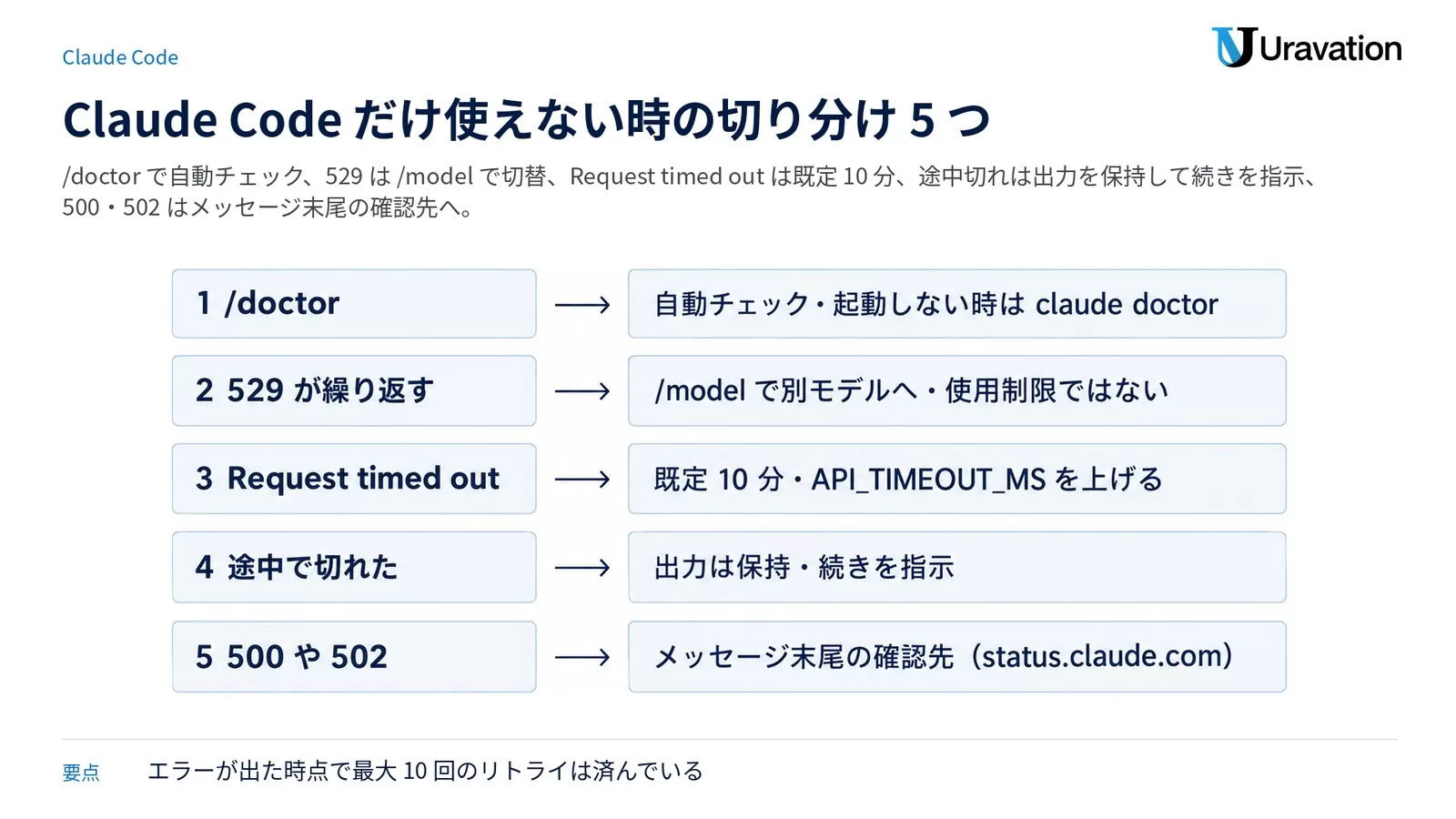
- まず
/doctor: どれが当てはまるか分からない時は、Claude Code内で/doctorを実行して自動チェックを受けます。起動しない時はシェルからclaude doctor。MCPサーバーの状態は/mcpです - 529が繰り返す: 「API Error: Repeated 529 Overloaded errors」は容量の問題で、使用制限ではありません。少し待つか、
/modelで別のモデルに切り替えます(容量はモデルごとに追跡されます)。CIなど無人の実行では環境変数CLAUDE_CODE_RETRY_WATCHDOG=1で429と529を無期限にリトライする設定が用意されています - Request timed out: 既定のタイムアウトは10分。高負荷時や非常に大きな応答の生成中に起きます。遅いネットワークやプロキシ経由なら
API_TIMEOUT_MSを上げる、という案内です - 応答が途中で切れた: 「The response above may be incomplete」はClaude Codeが該当するリトライを済ませた後の表示で、途中までの出力は保持されます。続きを指示すれば進みます。非対話セッション(
-p実行やAgent SDK)では、テキストだけでツール呼び出しを含まない途中切れの場合に自動で続行されます - 5xxやゲートウェイのエラー: 「API Error: 500 Internal server error」のメッセージ末尾には確認先(Anthropic APIならstatus.claude.com、Bedrockなど他の経路ならそのプロバイダー、独自の
ANTHROPIC_BASE_URLならそのゲートウェイ)が示されます。プロキシがHTMLのエラーページを返す場合は「API Error: 502 Bad Gateway」のようにページの題名が表示されます - 使用制限の警告: 「You’ve used 85% of your session limit · resets 3:45pm」のような表示は障害ではなく、5時間のウィンドウの残量です
Claude Codeは、エラーを表示する前に一時的な障害を指数バックオフで最大10回リトライします。つまりエラーが画面に出た時点で「もう一度すぐ押す」の効果は薄く、待つか切り替えるかを決める段階です。法人でClaude Codeを使う時の契約と管理の整理はClaude Codeの法人契約ガイド、できることの一覧はClaude Codeでできることを参照してください。
この記事の内容を社内で使うなら
要点と手順をまとめた資料を無料で受け取れます。研修6,000名以上・支援100社以上の実績をもとに、自社の業務に当てはめる相談も30分から受け付けています。
障害で業務を止めない準備:公式の仕組みで作る4つ
障害は止められませんが、気づくまでの時間と止まる時間は短くできます。公式が提供している仕組みで組める準備は次の4つです。
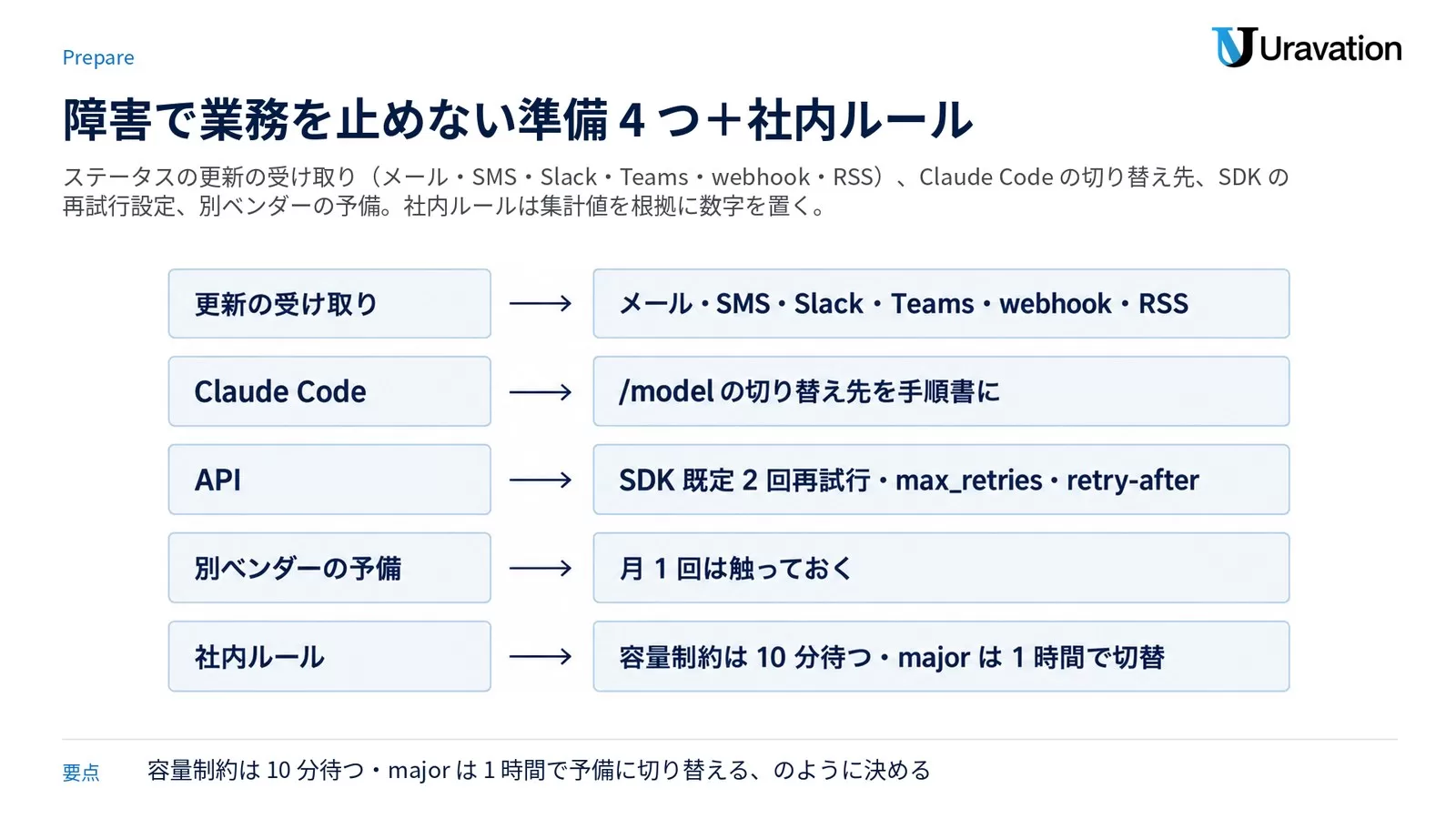
- ステータスの更新を受け取る: status.claude.comの受け取り方(Subscribe)には、メール、SMS、Slack、Microsoft Teams、webhook、RSS(history.rss/history.atom)が用意されています。情報システム部門はSlackかTeamsのチャンネルに流し、自動化を組む人はwebhookかRSSを使うと、ページを見に行く手間がなくなります
- Claude Codeは切り替え先を決めておく: 529や高負荷の表示が出たら
/modelで別のモデルに切り替える、と手順書に書いておきます。公式も「容量はモデルごとに追跡される」ため切り替えを勧めています - APIは再試行の設定を確認する: 公式SDKの既定は2回の自動再試行です。業務システムに組み込む場合は
max_retries(言語により名前が異なる)とretry-afterへの追従、500が続く時に添えるリクエストIDの取り方を実装側で確認しておきます - 別ベンダーの予備を1つ持つ: 文章作成やコード生成のような代替が効く作業は、別ベンダーのアカウントを1つ用意しておくと、1〜2時間の障害で業務が止まりません。どのサービスを予備にするかは主要3サービスの比較とCodexの料金プランを参考に、普段から月に1回は触っておくのが現実的です
社内ルールにする時は、「ステータスが正常で容量制約の文言なら10分待つ」「major以上のインシデントなら1時間を超えた時点で予備に切り替える」のように、本記事の集計値(中央値1時間11分・50件中38件が2時間以内)を根拠に数字を置くと判断がぶれません。全社のAI利用ルールの作り方はAI導入戦略の解説にまとめています。
よくある質問
「応答が未完了です」と出たら障害ですか?
必ずしも障害ではありません。この文言は2026年10月7日時点で公式ヘルプのエラー一覧に載っておらず、Claude Codeの公式一覧にある同趣旨の「The response above may be incomplete」は、応答の途中でサーバーエラー・接続切断・PCのスリープ・データ停止のどれかが起きた状態を指します。再読み込みで表示されるか見て、だめなら再送し、繰り返すならこのページ上部の稼働状況とstatus.claude.comを確認してください。
ステータスは正常なのに「容量制約」と出るのはなぜですか?
公式ヘルプが「容量の問題は、技術的な問題ではなく通常の負荷管理を表しているため、ステータスページには表示されません」と説明しているためです。障害ではなく需要の集中で、数分後に再試行するのが公式の案内です。
Claudeのメンテナンスはいつまでですか?
2026年10月7日時点で、公開APIの計画メンテナンス一覧に2026年の予定は登録されていません(最後の登録は2025年8月29日)。見えている不具合は計画メンテではなくインシデントとしてstatus.claude.comに出ます。
障害は普通どのくらいで直りますか?
公開APIの直近50件(2026年7月26日〜10月7日)では、発生から解決までの中央値が1時間11分で、38件が2時間以内に解決しています。影響が大(major)以上の22件でも中央値は1時間27分でした。最長は4日前後続いたClaude Cowork(Windows)の機能低下です。
Claude Codeで529が続く時はどうすればいいですか?
公式は「529は使用制限ではなく、クォータにもカウントされない」とし、少し待つか /model で別のモデルに切り替えることを案内しています。容量はモデルごとに追跡されるため、切り替えで動くことがあります。
障害を自動で知る方法はありますか?
status.claude.comの受け取り方(Subscribe)で、メール・SMS・Slack・Microsoft Teams・webhook・RSSが選べます。情報システム部門はSlackかTeamsのチャンネルに流すのが手軽です。
参考・出典
- Claude Status/公開API(incidents.json)/計画メンテナンス(scheduled-maintenances.json)/履歴RSS — Anthropic(参照日: 2026-10-07・集計は50件)
- Troubleshoot Claude error messages(日本語版) — Claude ヘルプセンター(参照日: 2026-10-07)
- エラーリファレンス/トラブルシューティング — Claude Code Docs(参照日: 2026-10-07)
- エラー(Claude API) — Claude Platform Docs(参照日: 2026-10-07)
一次情報の確認日: 2026年10月7日(ステータスAPIの取得と集計も同日・当社のデータです)。
まとめ:文言で判断し、更新を受け取り、切り替え先を決めておく
- 確認: このページ上部の稼働状況とstatus.claude.com。容量制約と使用制限はステータスに出ない「障害でない止まり方」
- 判断: 容量制約は数分待つ、使用制限はリセットまで待つ、ログインエラーは自分側を直す、Claude Codeの529は
/modelで切り替える - 備え: 直近50件は中央値1時間11分。更新の受け取り・Claude Codeの切り替え手順・SDKの再試行・別ベンダーの予備の4つを決めておく
関連記事(障害対策・代替AI)
- Claude Statusの監視とSLA・フォールバック設計
- Claude Code法人契約完全ガイド|SSO/請求書
- OpenAI Codex料金プラン徹底比較
- Gemini 3.1 Pro完全ガイド
- Claude Codeでできること25選
著者: 佐藤傑(さとう・すぐる)
株式会社Uravation代表取締役。X(@SuguruKun_ai)フォロワー約10万人。100社以上の企業向けAI研修・導入支援。著書『AIエージェント仕事術』『Claude仕事術』(SBクリエイティブ・シリーズ累計約6万部)。SBクリエイティブ「ビジネス+IT」ほかで生成AI連載を執筆(NewsPicks最大1,125ピックス)。ご質問・ご相談はお問い合わせフォームからお気軽にどうぞ。
この記事の内容を社内展開する方へ: Claude Code × ビジネス活用 実践ガイド(無料・PDF 30ページ+Excel) をダウンロードできます。