
Obsidian は 2025年2月20日から会社での利用も無料になり、ライセンスの面では今日から業務に使えます(2026年10月3日に公式のライセンス概要で確認)。会社で使うべきかどうかは、AI エージェントに社内の手順や判断を読ませたいのか、大人数の同時編集と細かい権限管理が目的なのか、で分かれます。
最終更新:2026年10月3日(料金・仕様は同日に各社の公式ページで確認)
結論:AI エージェントに社内の手順・判断・タスクの状態を Markdown のまま読み書きさせたい会社には向き、大人数の同時編集と細かい閲覧権限・SSO が主目的の会社には向きません。
- 要点1:商用利用は無料です。商用ライセンス(1 人年 50 ドル)は開発の支援で、買っても機能は増えません。
- 要点2:公式の共有手段 Obsidian Sync は、共有ボルト 1 つにつき最大 20 人・全員に Sync の契約が必要・権限は全員オーナーと同じ・同じファイルの同時編集は非対応です。
- 要点3:権限・同時編集・SSO は Notion(ビジネス以上)や Google ドキュメントが上。AI に読ませる台帳としては、端末上のただの Markdown ファイルである Obsidian が素直です。
対象読者:社内のナレッジ管理・タスク管理の道具を決める情シス・経営企画・AI 推進担当の方
読了後にできること:自社が「向く会社」の条件に当てはまるかを判定し、1 チーム・1 業務の試行を社内で提案できます。
当社(株式会社Uravation)は 2026年7月2日、タスク管理に使っていた Linear と Notion のタスク DB を廃止し、Obsidian に一本化しました。決め手は 1 つだけで、AI 社員として動かしている Claude Code と Codex が、ローカルの Markdown ファイルならそのまま読んで、そのまま書けるからなんです。
いまは会社の Obsidian の保管庫(vault)を、AI 社員と人が同じ場所を見るための台帳にしています。2026年10月3日時点で、保管庫の Markdown ノートは 6,346 本、AI エージェントのタスク票は 3,081 件です(どちらもファイルを数えた値)。
ただ正直に言うと、Obsidian は「どの会社にも合う道具」ではありません。公式ヘルプには、SSO 非対応、共有は 1 つの保管庫あたり最大 20 人、細かい閲覧権限なし、同じファイルの同時編集なし、とはっきり書かれています。ここを知らずに全社の Wiki として入れると、まず困ります。
この記事では、商用利用のライセンス、共有の方法 4 つ、Notion・Google ドキュメントとの比較、社内承認で聞かれることの順に、2026年10月3日に確認した公式情報だけで判断材料を並べます。
Obsidianを会社で使うべきか:向く会社・向かない会社の条件
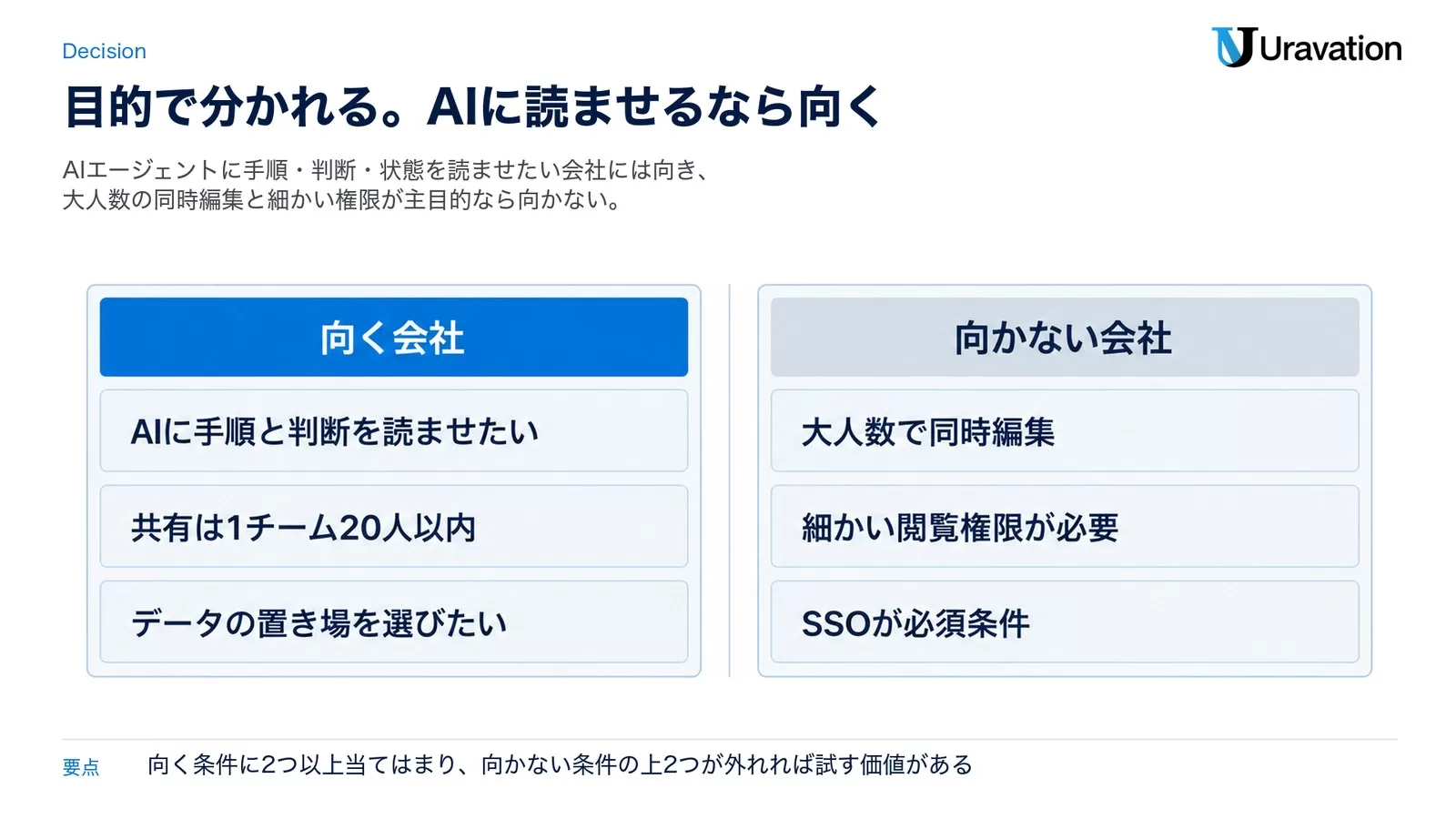
先に条件で言い切ります。下の「向く会社」に 2 つ以上当てはまり、「向かない会社」の 1 つ目と 2 つ目が当てはまらなければ、試す価値があります。
向く会社の条件
- AI エージェントに社内の手順・判断・タスクの状態を読ませたい:Obsidian のノートは端末上の Markdown ファイルです。ファイルを読み書きできる AI エージェントなら、コネクタを挟まずに中身を扱えます。公式も Obsidian CLI(1.12.7 以降のインストーラーが必要)や、Headless Sync(オープンベータ。CI パイプライン・エージェント・自動化の作業向けと説明)を用意しています。
- 共有する人数が 1 チーム 20 人以内:公式の同期サービスで 1 つの保管庫を共有できるのは最大 20 人です。
- データを置く場所を自社で選びたい:ノートは標準では端末にあり、同期先を公式 Sync・既存のクラウドストレージ・Git から選べます。
- 道具を替えても中身を残したい:中身はただの Markdown なので、書き出し作業なしで他の道具でも開けます。
向かない会社の条件
- 大人数で同じ文書を同時に編集するのが主目的:公式ヘルプによると、同じファイルの共同編集(相手のカーソルが見える型)には対応しておらず、編集は同期の時にマージされます。
- 部署や役職ごとに閲覧権限を細かく分けたい:共有ボルトの共同編集者は、招待の操作以外はオーナーと同じ権限になります。閲覧のみ・フォルダ単位の設定はまだありません。
- SSO や ISO 27001 などの認証が導入の必須条件:チーム向けのセキュリティ解説で、SSO は非対応、ISO 27001 などの認証は「現時点では持っていない」と書かれています(第三者のセキュリティ監査の報告は公開しています)。
- ブラウザだけで使いたい:Obsidian はウェブアプリとして提供されておらず、各端末にアプリを入れる必要があります。
迷う会社は、全社の Wiki と共同編集は Notion か Google ドキュメントに残し、AI エージェントに読ませる手順書やタスクの台帳だけを Obsidian に置く、という分け方が現実的です。
商用利用とライセンス:2025年2月20日から会社でも無料
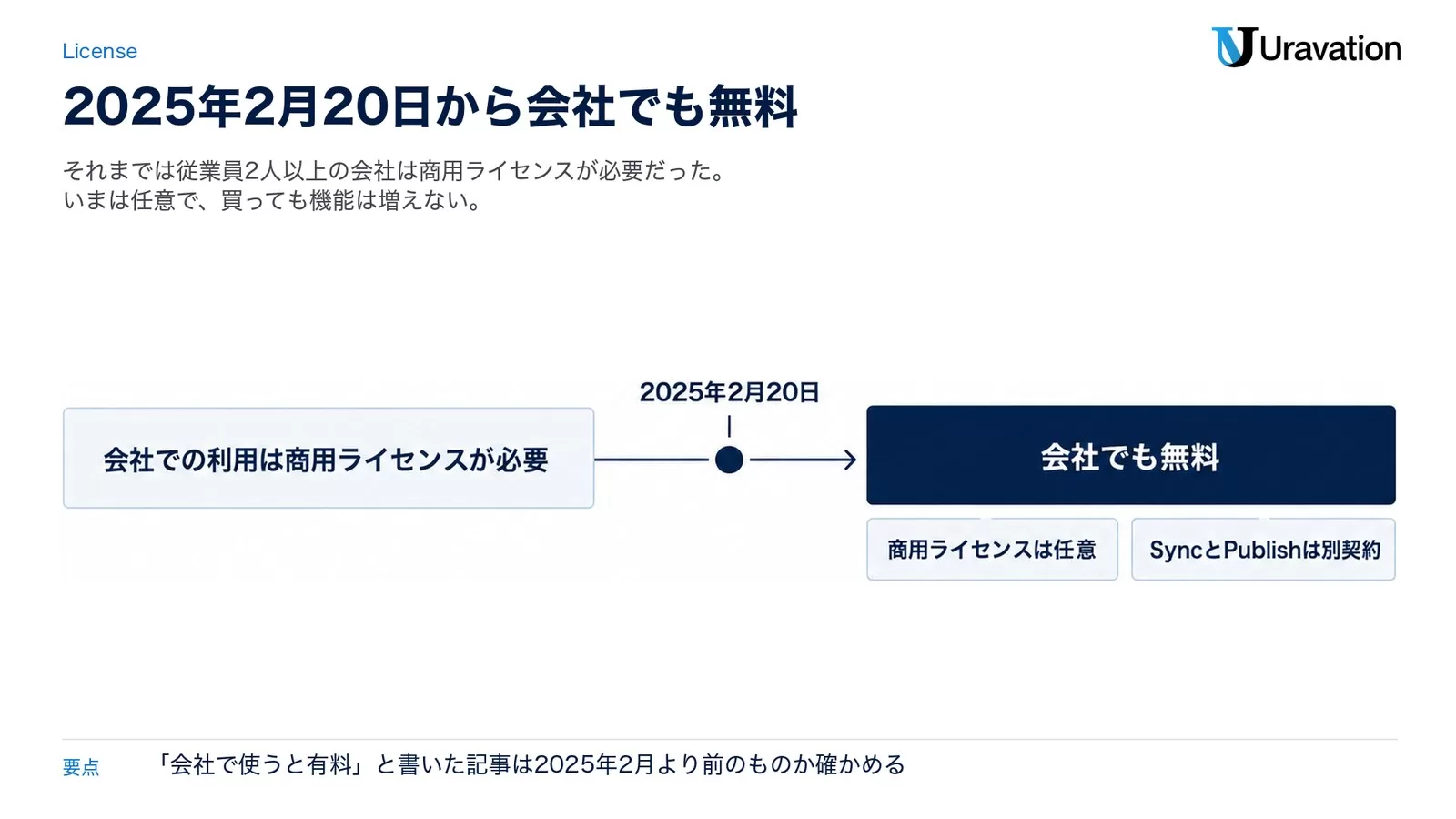
Obsidian のライセンス概要(最終更新 2025年2月20日)には、個人利用・商用利用・非営利団体を含め「どんな目的でも無料で使える」とあり、商用利用にライセンスは要りません。2026年10月3日に見た時点でも、この記述は変わっていません。
2025年2月20日に何が変わったか
同じ日に出た公式ブログ「Obsidian is now free for work」によると、それまでは従業員 2 人以上の会社が業務で使う場合、商用ライセンスの購入が必要でした。この日から商用ライセンスは任意になり、会社でもすべての機能を無料で使えます。ネットで「会社で使うと有料」と書いた記事を見かけたら、2025年2月より前のものではないかを確認してください。
商用ライセンス(1 人年 50 ドル)は何のためにあるか
- 価格:1 人あたり年 50 ドル(公式の料金ページ)
- 機能:アプリに適用しても機能は増えません(公式ヘルプ)。開発を支えるための購入です
- 含まれないもの:Obsidian Sync・Obsidian Publish・Catalyst は別契約です
- その他:25 ライセンス以上で、希望すれば公式の Enterprise ページに支援組織として載ります。返金の対象外で、発注書(PO)での購入にも対応しています
料金ページには「必須ではないが、組織で業務に使うなら購入を勧める」という趣旨の一文があります。買うかどうかは Obsidian を業務の土台にする度合いで決めればよく、ライセンス違反を心配して買うものではありません。
承認の前に読んでおく規約
ライセンス概要には、使うことで利用規約とプライバシーポリシーに同意したことになる、と書かれています。法務の確認はこの 2 つが対象です。コミュニティプラグインは第三者が作ったもので、扱いは別に決めます(後述の失敗パターン 4)。
チームで共有する4つの方法:費用・安全性・手間の比較
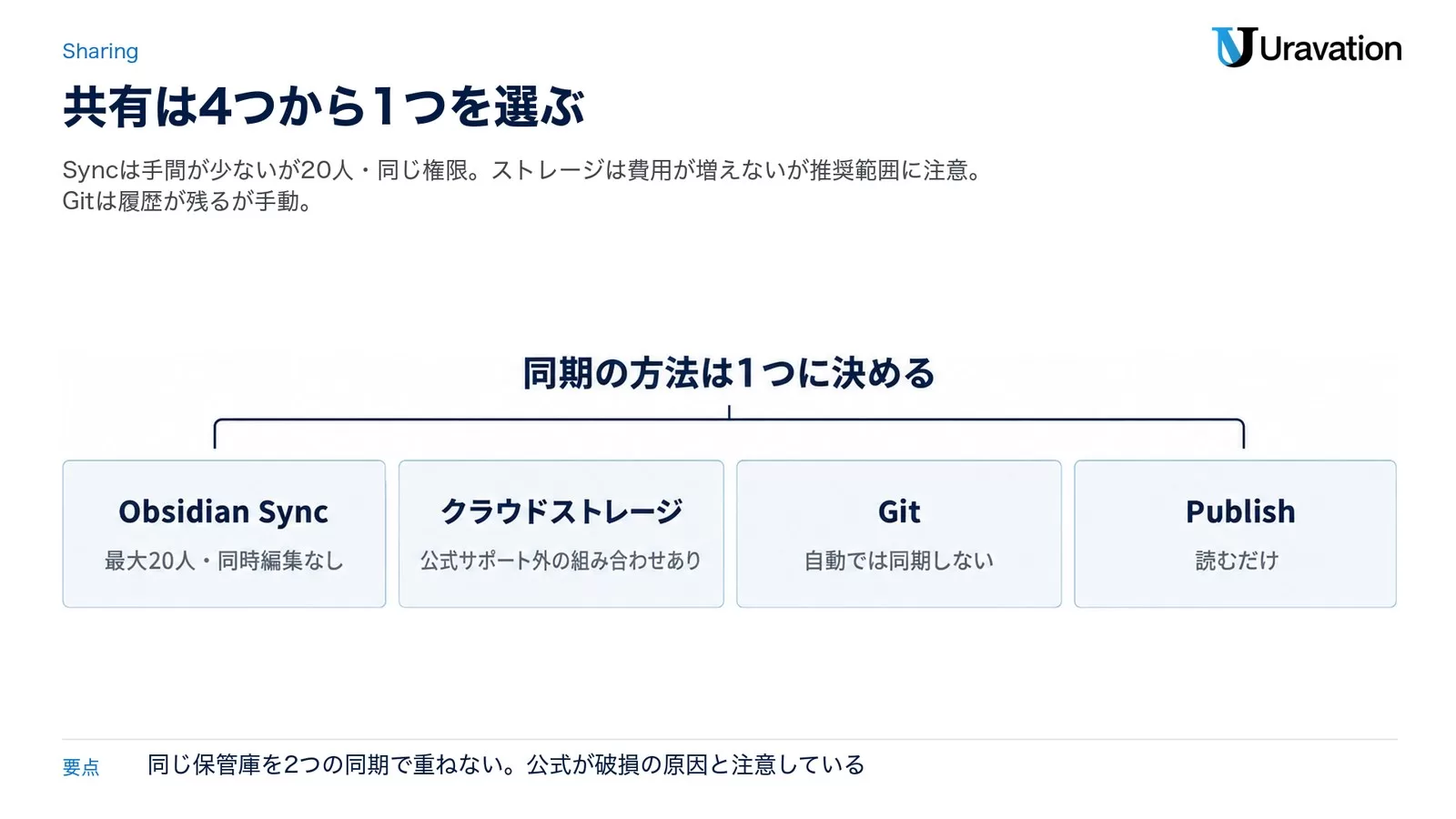
Obsidian 自体には共有サーバーがないので、チームで同じノートを見るには同期の方法を 1 つ選びます。チーム向けの同期の解説は、公式の Obsidian Sync のほか、Git、NAS、Dropbox や Google ドライブなども選択肢に挙げています。代表的な 4 つを比べます(料金は 2026年10月3日時点の公式表示・米ドル建て)。
| 方法 | 費用 | 安全性 | 手間・制約 | 向く使い方 |
|---|---|---|---|---|
| Obsidian Sync(公式) | Standard:1 人月 4 ドル(年払い)/5 ドル(月払い)。Plus:月 8 ドル/10 ドル。共有する全員に契約が必要 | エンドツーエンド暗号化が既定(AES-256)。保存先はシンガポール・フランクフルト・サンフランシスコ・シドニーのサーバー | 設定は画面操作だけ。共有ボルト 1 つにつき最大 20 人・権限は全員オーナーと同じ・同時編集なし・自社サーバー版なし | 20 人以内のチームで、スマホも含めて全員が編集する |
| クラウドストレージ(Google ドライブ・OneDrive・iCloud など) | 既存のストレージ契約の範囲(Obsidian 側の費用はなし) | ストレージ側の暗号化と共有設定に従う | Google ドライブは公式サポート外、iCloud は Windows で重複や破損の恐れ、OneDrive は iOS で公式サポート外。ファイルを常に端末に置く設定が必要 | 全社で使うストレージが既にあり、PC 中心で使う |
| Git(GitHub・GitLab・自社サーバー) | ホスティングの契約の範囲 | リポジトリ側の権限設定と変更履歴で管理 | 自動では同期しない(push と pull が必要)。iPhone・iPad は公式の推奨外 | 変更履歴を細かく残したい。開発チームや AI エージェントが触る |
| Obsidian Publish(公式) | 1 サイト月 8 ドル(年払い)/10 ドル(月払い)。契約はサイトの持ち主だけ | 選んだノートだけがサーバーに送られる。サイト全体にパスワードをかけられる(ノート単位は不可) | 読む側はブラウザで見るだけで、編集はできない | 手順書や社内 Wiki を「読むだけ」で共有する |
Obsidian Sync:手間は一番少ないが「20 人・同じ権限」が前提
公式の Sync ページとプランの上限を並べると、Standard は保管庫 1 つ・容量 1GB・1 ファイル 5MB・変更履歴 1 か月、Plus は保管庫 10 個・容量 10GB(100GB まで追加可)・1 ファイル 200MB・変更履歴 12 か月です。共有ボルトに参加しても自分の保管庫数には数えませんが、共同編集者は全員が Sync を契約している必要があります。
暗号化はエンドツーエンドが既定で、Obsidian 社も中身を読めません。その代わり暗号化パスワードをなくすと、データは復元できないと公式が明記しています。自社サーバーに置く版(オンプレミス)は、2026年10月3日時点で提供されていません。
クラウドストレージ:費用は増えないが公式の推奨範囲に注意
同期方法の公式ガイドは、iCloud は Mac と iPhone 向け、OneDrive は Windows と Mac 向け、Google ドライブは Windows・Mac・Android 向けとしつつ、Google ドライブでの保管庫の同期は公式サポート外だと書いています。どの方法でも、ファイルを端末から追い出す設定(OneDrive の Files On-Demand など)は切っておく必要があります。
Git:履歴と権限は強いが、自動では同期しない
Git なら誰がいつ何を変えたかが残り、権限もリポジトリ側で管理できます。一方、公式ガイドは「同期は自動ではなく、手動で push と pull が必要」としています。全員が Git に慣れたチームでないと、更新の取りこぼしが起きやすい方法です。
Obsidian Publish:編集でなく「読ませる」ための共有
Publish は保管庫から選んだノートをウェブサイトとして公開する仕組みです。公式によると契約が要るのはサイトの持ち主だけで、サイト全体へのパスワードはかけられますが、ノートごとのパスワードは使えません。社外秘の手順書を載せる前に、この制約を承認者に伝えておきます。
Notion・Googleドキュメントとの比較:権限・同時編集・AI連携
社内のナレッジ管理で比べられることが多い Notion と Google ドキュメントを、会社の判断で効く 6 項目で並べます。Obsidian の列は、チーム共有に Obsidian Sync を使う前提です(2026年10月3日時点の公式情報)。
| 項目 | Obsidian(共有は Sync) | Notion | Google ドキュメント(Google Workspace) |
|---|---|---|---|
| 権限管理 | 共有ボルト単位。共同編集者は招待以外オーナーと同じ権限。閲覧のみ・フォルダ単位は未対応。SSO 非対応 | ページごとにフルアクセス・編集・コメント・閲覧などを設定。非公開のチームスペースと SAML SSO はビジネス以上、SCIM と監査ログはエンタープライズ | ファイルやフォルダごとに閲覧者・閲覧者(コメント可)・編集者を設定 |
| 同時編集 | 非対応(同期の時にマージ。変更履歴から戻せる) | 対応(同じページで作業中の人のアバターがリアルタイムに出る) | 対応(最大 100 のタブまたは端末で同時に編集できる) |
| AI 連携 | 料金表に AI 機能の項目はなし。端末上の Markdown を AI エージェントが直接読み書きする。CLI・Headless Sync あり | Notion AI(フリーとプラスは制限あり)。公式の Notion MCP で Claude Code・Cursor・Codex から接続(OAuth・本人が見られる範囲だけ) | Business Standard 以上でドキュメントや Meet などに Gemini。Starter は Gmail の Gemini |
| データの所在 | 各端末のローカル。Sync を使うと暗号化して Sync サーバーにも保存 | Notion のクラウド | Google のクラウド(保存地域の指定 Enterprise Data Regions は Enterprise の機能) |
| 費用(1 人あたり月額) | アプリは無料。Sync Standard 4 ドル・Plus 8 ドル(年払い) | プラス 1,650 円(年払い)/2,000 円(月払い)、ビジネス 3,150 円/3,800 円、エンタープライズは問い合わせ(消費税別) | Business Starter 800 円(年間プラン)/950 円、Standard 1,600 円/1,900 円、Plus 2,500 円/3,000 円(税別・Business 系は 300 人まで) |
| エクスポート | 不要(中身がそのまま Markdown ファイル) | 全プランでワークスペース全体を HTML・Markdown・CSV に書き出し可。PDF はビジネス以上 | ドキュメントを Markdown(.md)でダウンロード可 |
出典:Notion 料金プラン・Notion の共有と権限・Notion MCP・Google Workspace 料金・Google ドライブのファイルを共有する・Google ドキュメントでマークダウンを使用する(いずれも 2026年10月3日参照)。Notion の年払いの月額は料金ページの表示、Google Workspace の右側の金額は年間プランを選ばない場合の表示です。
権限と同時編集は Notion・Google が上
ここは比べるまでもなく、Notion と Google ドキュメントが上です。部署ごとに見せる範囲を変えたい、営業資料を 10 人で同時に直したい、という使い方なら Obsidian を選ぶ理由はありません。Notion の法人契約の手順はNotion法人契約・請求書払いの手順にまとめています。
AI に読ませる台帳としては Obsidian が素直
逆に「AI エージェントに社内の手順やタスクの状態を読ませる」用途では、Obsidian の単純さが効きます。Notion も公式の Notion MCP で Claude Code などから読み書きでき、権限を本人の範囲に絞れるのは利点です。それでも、AI が触る対象が「端末上のファイル」で済むのは Obsidian だけで、接続の設定や認証の切れを気にせずに済みます。AI 検索型のナレッジ管理ツール(Glean・NotebookLM など)と比べたい方は、AIナレッジ管理ツールの比較もあわせてどうぞ。
試算例:10 人で 1 年使うと(実測値ではありません)
- Obsidian Sync Standard(年払い):4 ドル × 10 人 × 12 か月 = 480 ドル(1 ドル 150 円とすると約 72,000 円)
- Notion ビジネス(年払い):3,150 円 × 10 人 × 12 か月 = 378,000 円(消費税別)
- Google Workspace Business Standard(年間プラン):1,600 円 × 10 人 × 12 か月 = 192,000 円(税別)
前提が違うので金額だけで決めないでください。Google Workspace はメール・カレンダー・会議を含む料金で、すでに契約している会社なら追加の費用はかかりません。Notion のビジネスには Notion AI が含まれます。Obsidian は Sync を使わず既存のストレージや Git で共有すれば、費用は 0 円のままです。
当社がObsidianを選んだ理由:AI社員と人の共通台帳
ここからは当社の運用です。数字はすべて 2026年10月3日にファイルを数えた値で、効果を測ったものではありません。
2026年7月2日に Linear と Notion のタスク DB をやめた
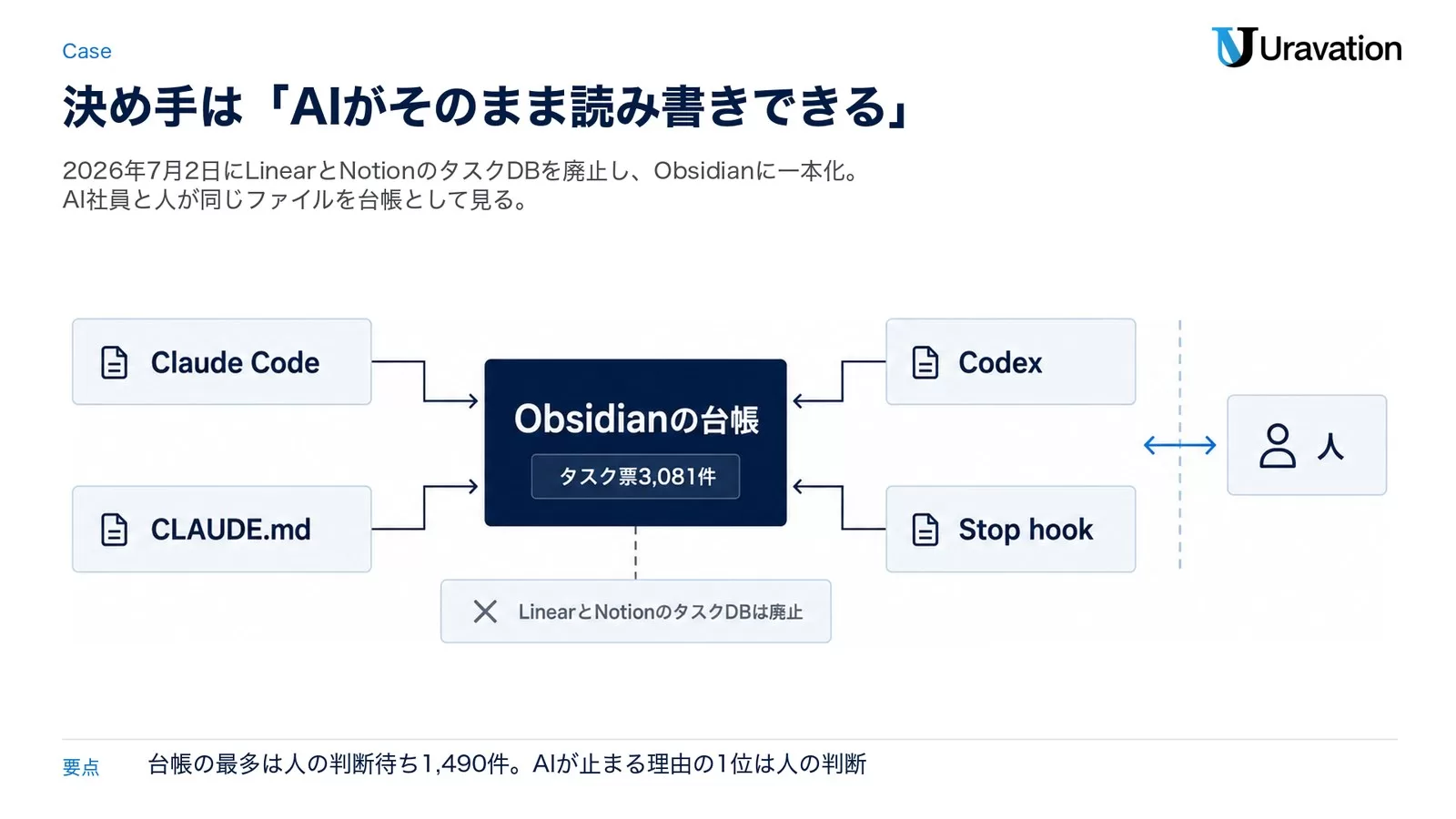
当社は 2026年7月2日、Linear と Notion のタスク DB を廃止し、タスク管理を Obsidian に一本化しました。旧ツールへ再登録しない運用ルールも置いています。Google Tasks は通知用に残し、作業の状態は管理しません。理由は「AI がそのまま読み書きできる Markdown」だったからです。それ以来、AI 社員と人が同じファイルを台帳として見ています。
1 タスク 1 ファイルの台帳
タスクは 1 件 1 つの Markdown ファイルで、先頭の項目(frontmatter)に状態や次の一手を書きます。項目は次のとおりです(値は説明用の例で、実際の票の中身は載せていません)。
---
status: waiting_user   # inbox / todo / working / waiting_user / waiting_external / blocked / canceled / done
owner: claude-code     # claude-code / codex(CLI が自動で判定)
project: <業務・案件の名前>
source: <誰の依頼か>
next: <次の一手>
evidence: <完了の証跡(URL・ファイル・ログ・実行結果)>
related: <関連ノート>
note: <補足>
---
操作は社内の CLI(obs-agent-task の add・list・show・set・done・block・waiting)で行います。決めごとは 3 つです。完了(done)にできるのは URL・ファイル・ログ・実行結果の証跡がある時だけ。同じ名前の未完了タスクは作り直さず再利用する。鍵やパスワードなどの秘密情報はタスク本文に書かない。一覧は索引ノートにまとめ、人は社内のダッシュボードで読みます。
AI の「やりっぱなし」を仕組みで止める
Claude Code には、ターンの終わりに動くフック(Stop hook)を置いています。状態が変わるターンでは、タスクの登録・更新・完了を確認するよう促します。また、Claude Code が毎回読む設定ファイル(グローバルの CLAUDE.md)に台帳と索引のパスを書いてあるので、MacBook・Mac Studio・VM のどのセッションの Claude Code と Codex も同じ台帳を見ます。CLAUDE.md の書き方はCLAUDE.mdの書き方で詳しく扱っています。
役割も分けています。実装と最終検証を持つ Driver は 1 つだけ、読み取り専用の調査役 Scout、初見で差分を見る Reviewer、Obsidian に状態と証跡を残す Archivist。同じファイルを複数のエージェントで同時に編集しない、というルールは、Obsidian に同時編集の機能がないこととも相性がよいです。AI 社員を並列で動かした時の注意点はAI社員61体の運用でわかった9つの教訓に書きました。
台帳の数字(2026年10月3日・ファイル集計)
| 状態(主な内訳) | 件数 |
|---|---|
| waiting_user(人の判断待ち) | 1,490 |
| todo(未着手) | 655 |
| waiting_external(外部の返事待ち) | 507 |
| done(完了) | 382 |
| working・canceled・blocked・inbox | 16・16・13・1 |
タスク票は 3,081 件で、最も古い票は 2026年6月9日です。担当は claude-code 2,562 件、codex 516 件、社内の Slack ボット 2 件でした。最も多いのは「人の判断待ち」で、AI 社員が手を止める理由の 1 位は人の判断だと読めます。done が少ないのは、終わった作業を別の作業ログへ流し、台帳には未完了を残す運用だからです。
Obsidian に置かないもの
会話ログは Obsidian に入れていません。過去の会話の検索は別の索引で行い、Obsidian は「状態と判断」を置く場所と決めています。会社で使う時も、保管庫に置く目的を先に 1 つ決めておくと、AI エージェントに読ませる範囲を決めやすくなります。
Claude Code に台帳を読ませる具体的な手順は Claude CodeにObsidianを読ませる方法|AI社員の台帳 で解説しています。
この記事の内容を社内で使うなら
要点と手順をまとめた資料を無料で受け取れます。研修4,000名以上・支援100社以上の実績をもとに、自社の業務に当てはめる相談も30分から受け付けています。
社内の承認を取る時に説明する4つのこと
情シスや法務から聞かれやすいのは次の 4 点です。どれも公式ヘルプに答えがあるので、リンクを添えて説明します。
データの所在:どこに何が置かれるか
ノートは各端末のローカルに保存されます。Sync を使う場合、保管庫は暗号化されて DigitalOcean 上の Sync サーバー(シンガポール・フランクフルト・サンフランシスコ・シドニー)にも置かれ、地域は最初の設定時の IP から自動で選ばれるか、自分で選べます。注意点は、公式が「Obsidian はローカルの保管庫を暗号化しない」と書いていることです。端末のディスク暗号化を社内の標準どおりに有効にしておきます。
バックアップ:同期はバックアップではない
公式のバックアップの解説は「Sync・iCloud・OneDrive・Dropbox は同期のためのもので、バックアップ用には作られていない」と明言しています。同期は消した操作も全端末に伝えるからです。主に使う端末を 1 台決め、そこから別の場所へ一方向でコピーする仕組みを用意します。
退職時の引き継ぎ:保管庫の持ち主を会社にする
Sync の共有ボルトは、招待できるのがオーナーだけで、共同編集者は削除も含めてオーナーと同じ操作ができます。オーナーを個人にせず会社が管理するアカウントにし、退職時はオーナーがその人を共有から外します。外しても、その人の端末に同期済みのファイルは残ります。端末の回収と初期化を、既存の退職手続きに入れておきます。
秘密情報の置き場:保管庫に入れないものを先に決める
当社は鍵やパスワードをタスク本文に書かないルールにしています。もう 1 つの注意はコミュニティプラグインです。公式によると、プラグインは Obsidian と同じ権限を持ち、端末のファイルへのアクセスやネット接続ができます。既定の制限モード(Restricted mode)を保ち、入れてよいプラグインを一覧で決めます。社内の生成 AI のルールづくりはAI利用ガイドライン策定7ステップが参考になります。
この 4 点を稟議書の形にする時は、次のプロンプトで下書きを作ると早いです。
あなたは中小企業の情報システム担当です。
Obsidian を 1 チーム([人数] 名)で試験導入する稟議書の下書きを作ってください。

# 前提
- 用途:[例:AI エージェントに読ませる手順書とタスクの台帳]
- 共有方法:[Obsidian Sync/既存のクラウドストレージ/Git のどれか]
- 期間:[試行期間]

# 必ず入れる項目
1. データの所在(端末のローカル/同期先のサーバーの地域)
2. バックアップの方法(同期とは別の一方向のコピー)
3. 退職時の引き継ぎ(保管庫のオーナーと端末の回収)
4. 秘密情報を入れない範囲と、コミュニティプラグインの許可制
5. 費用(公式の料金ページの値を後で私が入れるので、空欄にしておく)

# 条件
- 料金や仕様の数字は書かず、[要確認] と書いてください。
- A4 で 1 枚に収まる長さにしてください。
どの情報を保管庫に入れてよいかの仕分けには、次のプロンプトが使えます。
以下は社内で扱っている文書の種類の一覧です。
それぞれを「Obsidian の保管庫に入れてよい」「入れない」「要相談」に分けてください。

# 判断の基準
- 入れない:鍵・パスワード・個人情報・顧客との契約金額・未公開の人事情報
- 要相談:顧客名が出る議事録や提案書など、共有範囲を絞る必要があるもの
- 入れてよい:社内の手順書・判断の記録・タスクの状態

# 出力
表形式(文書の種類/分類/理由 1 行)

# 文書の種類の一覧
[ここに一覧を貼る]
導入の進め方:1チーム・1業務から始める
いきなり全社に入れず、1 チーム・1 業務から始めます。権限が粗い道具なので、小さく始めるほど失敗の影響も小さく済みます。
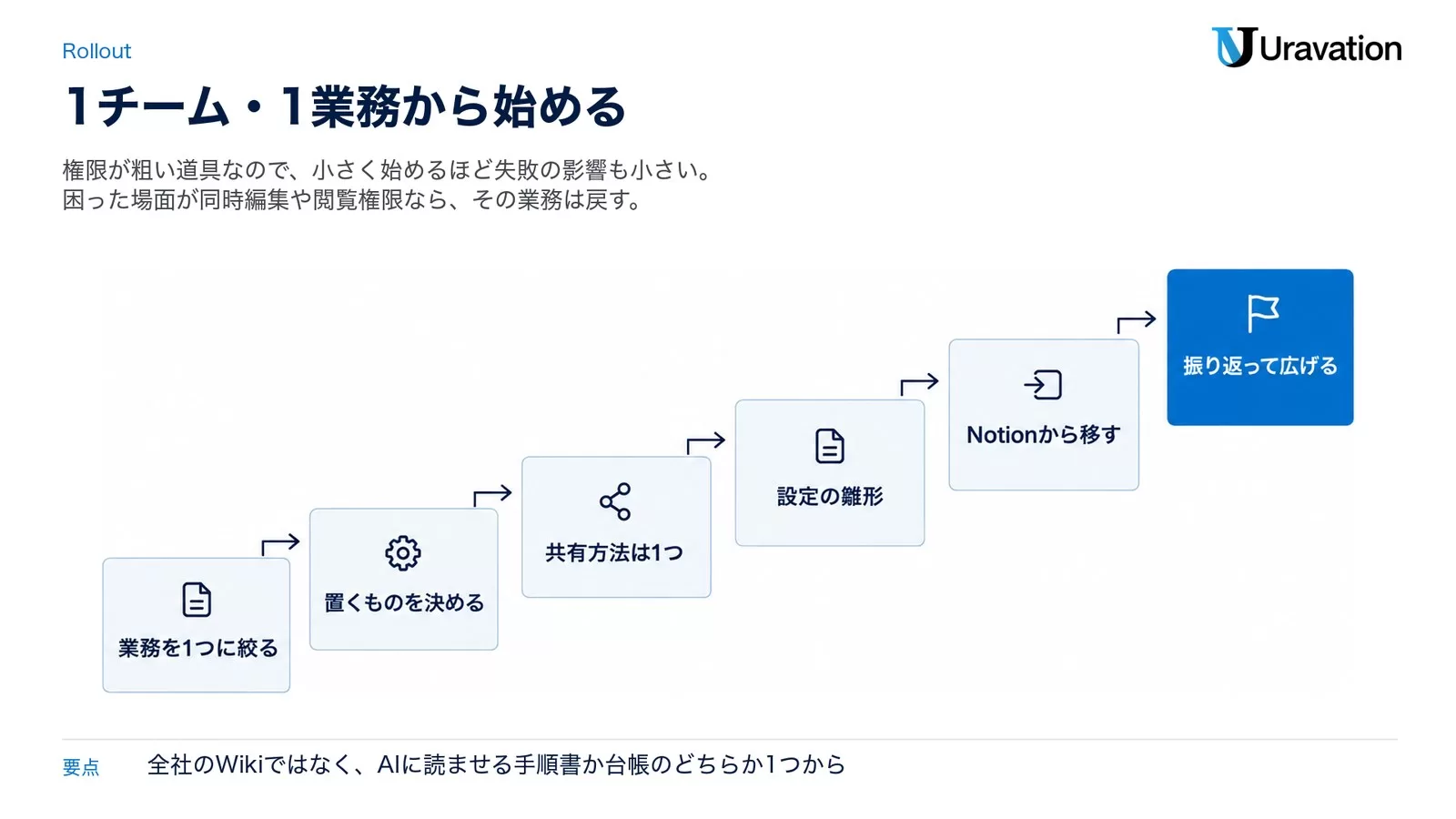
ステップ1:業務を 1 つに絞る
おすすめは「AI エージェントに読ませる手順書」か「タスクの台帳」のどちらか 1 つです。両方を同時に始めると、置き場所のルールが固まる前にノートが増えます。
ステップ2:置くもの・置かないものを決める
前の節の仕分けプロンプトで線を引き、結果を保管庫の先頭のノートに書いておきます。AI エージェントにもこのノートを最初に読ませます。
ステップ3:共有方法を 1 つ決めて混ぜない
公式ガイドは、同じ保管庫を複数の同期サービスで同期しないよう注意しています(例:Obsidian Sync と iCloud の併用)。データの衝突や破損の原因になるからです。
ステップ4:設定フォルダの雛形をそろえる
チームへの導入の公式ガイドは、設定フォルダ(既定は .obsidian)の標準の雛形を作ってチームの端末にそろえることを勧めています。設定を固定したい時は、.obsidian フォルダへの書き込みを止める方法が案内されています。
AI エージェントには、読む場所と書き方のルールを設定ファイルで渡します。Claude Code なら CLAUDE.md に次のように書きます。
# 社内の台帳
- タスクの台帳:[保管庫のフォルダのパス]
- 一覧の索引ノート:[索引ノートのパス]

# ルール
- 作業を始める前に、索引ノートで同じ名前の未完了タスクがないか確認する
- 状態が変わったら、そのタスクのファイルの status と next を更新する
- done にするのは、URL・ファイル・ログなどの証跡を evidence に書けた時だけ
- 鍵・パスワードなどの秘密情報はノートに書かない
- 他のエージェントが編集中のファイルは触らない
ステップ5:Notion から移す時は公式の Importer で試す
Notion から移す場合は、公式の Importer プラグインを使います。Notion のアカウントに API でつなぐ方法(データベースを Obsidian の Bases に変換できる)と、Notion の書き出し(.zip)を読み込む方法の 2 つがあります。移した後は、リンク切れを AI に点検させます。
この保管庫は Notion から Obsidian へ移したばかりです。
次の観点で点検し、問題のあるファイルを一覧にしてください。

1. 存在しないノートを指す内部リンク
2. 画像や添付ファイルの参照切れ
3. Notion のページ ID が名前に残ったファイル
4. 同じ題名のノートが複数あるもの

# 出力
表形式(ファイルのパス/問題の種類/直し方の案)
ファイルの中身は書き換えず、一覧だけを出してください。
ステップ6:振り返って、広げるか決める
試行の終わりに、人と AI が同じ台帳を見られているか、権限が粗いことで困った場面がなかったかを確かめます。困った場面が「同時編集」や「閲覧権限」なら、その業務は Notion や Google ドキュメントに戻すのが正解です。
Obsidian の始め方と、AI が読める書き方は Obsidianの使い方|AIが読める社内ナレッジの作り方 にまとめています。
【要注意】会社で使う時の失敗パターン4つ
失敗1:全社の Wiki として一気に入れる
❌ 全部署のマニュアルを Obsidian にまとめ、全員を 1 つの共有ボルトに招待する
⭕ 1 チーム・1 業務で始め、全社で読むものは Publish か既存の Wiki に残す
なぜ重要か:共有ボルトは最大 20 人で、全員がオーナーと同じ権限(削除も含む)を持ちます。人数が増えるほど、誤って消した時の影響が大きくなります。
失敗2:同期サービスを 2 つ重ねる
❌ 社内は Obsidian Sync、自宅の Mac は iCloud、のように同じ保管庫を別々の方法で同期する
⭕ 1 つの保管庫に同期方法は 1 つだけ
なぜ重要か:公式ガイドが、データの衝突や破損の原因になると注意しています。
失敗3:暗号化パスワードを 1 人だけが持つ
❌ Sync を設定した担当者だけがエンドツーエンド暗号化のパスワードを知っている
⭕ 会社のパスワード管理の仕組みに保存し、複数の管理者が取り出せるようにする
なぜ重要か:パスワードをなくすと、Obsidian 社でも復元できません。担当者の退職で、新しい端末を保管庫につなげなくなります。
失敗4:コミュニティプラグインを各自が自由に入れる
❌ 便利そうなプラグインを、各自の判断で入れる
⭕ 入れてよいプラグインを一覧で決め、設定フォルダの雛形に含める
なぜ重要か:プラグインは Obsidian と同じ権限で動き、ファイルの読み書きやネット接続ができます。公式は、機密データを扱うなら導入前に独自のセキュリティ確認をするよう勧めています。
退職者が出た時の確認漏れを防ぐには、次のプロンプトでチェックリストを作っておくと安心です。
Obsidian(共有は [Obsidian Sync/クラウドストレージ/Git])を使っているチームで、
メンバーが退職する時の引き継ぎチェックリストを作ってください。

# 含める観点
- 共有ボルトやリポジトリからの削除(誰が・いつ)
- 本人の端末に残った同期済みファイルの扱い(回収・初期化)
- 本人が担当していたタスクの owner の付け替え
- 暗号化パスワードやアクセス権の見直し

# 条件
- 各項目に「担当者」「完了の確認方法」の欄を付けた表にする
- Obsidian の機能の細かい手順は書かず、[公式ヘルプで確認] と書く
よくある質問
Obsidianは会社で無料で使えますか?
はい。2025年2月20日から商用利用も無料で、ライセンスは不要です(公式のライセンス概要、2026年10月3日に確認)。有料なのは同期の Sync、公開の Publish など追加のサービスです。
商用ライセンスを買わないと、使える機能に差はありますか?
ありません。公式ヘルプは、商用ライセンスをアプリに適用しても機能面の利点はないと書いています。価格は 1 人あたり年 50 ドルで、開発を支える目的の購入です。
Obsidianは何人まで共有できますか?
公式の Obsidian Sync では、1 つの共有ボルトにつき最大 20 人です。共同編集者は全員が Sync を契約している必要があります。クラウドストレージや Git で共有する場合は、Obsidian 側の人数の上限はありませんが、権限は各サービスの設定に従います。
NotionからObsidianへ移行できますか?
できます。公式の Importer プラグインに、Notion のアカウントに API でつなぐ方法と、Notion の書き出しファイル(.zip)を読み込む方法があります。前者はデータベースを Obsidian の Bases に変換できます。Notion 側は全プランでワークスペース全体を Markdown・CSV・HTML に書き出せます。
ObsidianはSSOに対応していますか?
2026年10月3日時点では対応していません。公式は、多くの場合 Obsidian を使うのにアカウントもサインオンも要らず、必要になるのは Sync か Publish を使う時だと説明しています。Obsidian のアカウントには二要素認証を設定できます。
まとめ:今日からできる3つのアクション
- 今日:この記事の「向く会社・向かない会社」の条件に、自社の目的を当てはめる。同時編集や細かい権限が主目的なら、Notion か Google ドキュメントで検討を続ける
- 今週中:1 チーム・1 業務を決め、置くもの・置かないものを仕分けプロンプトで整理する
- 今月中:共有方法を 1 つに決め、稟議書プロンプトで下書きを作って、データの所在・バックアップ・退職時の引き継ぎ・秘密情報の 4 点を承認者と合意する
参考・出典
- License overview — Obsidian(最終更新 2025-02-20・参照日: 2026-10-03)
- Obsidian is now free for work — Obsidian 公式ブログ(2025-02-20・参照日: 2026-10-03)
- Pricing — Obsidian(参照日: 2026-10-03)
- Obsidian Sync — Obsidian(参照日: 2026-10-03)
- Plans and storage limits — Obsidian Help(参照日: 2026-10-03)
- Collaborate on a shared vault — Obsidian Help(参照日: 2026-10-03)
- Security and privacy(Obsidian Sync) — Obsidian Help(参照日: 2026-10-03)
- Security considerations for teams — Obsidian Help(参照日: 2026-10-03)
- Syncing for teams — Obsidian Help(参照日: 2026-10-03)
- Commercial license — Obsidian Help(参照日: 2026-10-03)
- Sync your notes across devices — Obsidian Help(参照日: 2026-10-03)
- Back up your Obsidian files — Obsidian Help(参照日: 2026-10-03)
- Plugin security — Obsidian Help(参照日: 2026-10-03)
- Import from Notion — Obsidian Help(参照日: 2026-10-03)
- 料金プラン — Notion(参照日: 2026-10-03)
- Notionの共有と権限管理の設定 — Notion ヘルプセンター(参照日: 2026-10-03)
- Notion MCP — Notion Developers(参照日: 2026-10-03)
- Google Workspace の料金プラン — Google(参照日: 2026-10-03)
- Google ドライブのファイルを共有する — Google ドキュメント エディタ ヘルプ(参照日: 2026-10-03)
- Google ドキュメント、スライド、図形描画でマークダウンを使用する — Google ドキュメント エディタ ヘルプ(参照日: 2026-10-03)
著者:佐藤傑(さとう・すぐる)
株式会社Uravation代表取締役。X(@SuguruKun_ai)フォロワー約10万人。
100社以上の企業向けAI研修・導入支援。著書『AIエージェント仕事術』『Claude仕事術』(SBクリエイティブ・シリーズ累計約6万部)。
SBクリエイティブ「ビジネス+IT」ほかで生成AI連載を執筆(NewsPicks最大1,125ピックス)。
社内のナレッジ管理や AI 社員の運用についてのご質問・ご相談は、お問い合わせフォームからお気軽にどうぞ。
この記事の内容を社内展開する方へ: 経営者のためのAIエージェント活用ガイド(講演完全版Web資料)(無料・Web資料) をダウンロードできます。