結論:Higgsfield AIは、写真や文章から動画・画像を生成し、複数のAIモデルと編集機能をブラウザで使える制作サービスです(2026年11月28日時点)。
- 料金 米国の通常月払いはStarterが19ドル、Plusが59ドル、Ultraが129ドルからです。日本からの請求額は決済画面で確認できます。
- 無料でできること 無料登録はできます。生成にはアカウントで使えるクレジットや無料生成枠が必要で、出力に見える透かしが入る場合があります。
- 商用利用 規約4.4は生成物の商用利用を制限しないと定めています。無料プランは公式の料金案内に異なる記載があるため、広告や納品に使う前にサポートへ確認してください。
対象読者:広告やSNS用の動画素材を作りたい広報・販促担当者、動画生成AIを検討している制作担当者。
読了後にできること:公式料金と契約条件を確認し、手元の写真をもとに最初の動画を作れます。
Higgsfield AI(ヒッグスフィールドAI)は、静止画を動かしたり、文章から新しいカットを作ったりできる動画・画像生成サービスです。例えば、商品紹介のSNS投稿を作るとき、撮影済みの写真はあるのに、動画の冒頭に置く動きのあるカットだけが足りない。いざ生成画面を開くとモデル名がいくつも並び、どれなら無料で試せて、そのまま広告に使えるのかが気になりますよね。
初回は手元の写真と生成前のクレジット表示から確認できます。広告や納品に使うときは、契約と素材の利用条件も確かめます。
最終更新日
Higgsfield AIとは? 動画と画像を一つのサービスで作れる
Higgsfield AIは、画像・動画を生成するAIモデルと、制作に使う専用機能をまとめたウェブサービスです。文章で場面を指定する、写真をもとに動画を作る、手持ちの動画を編集するといった作業の入り口があります。日本語の公式ページは、上部の「画像」「動画」から目的の画面に進めます。Higgsfield AI日本語公式サイト
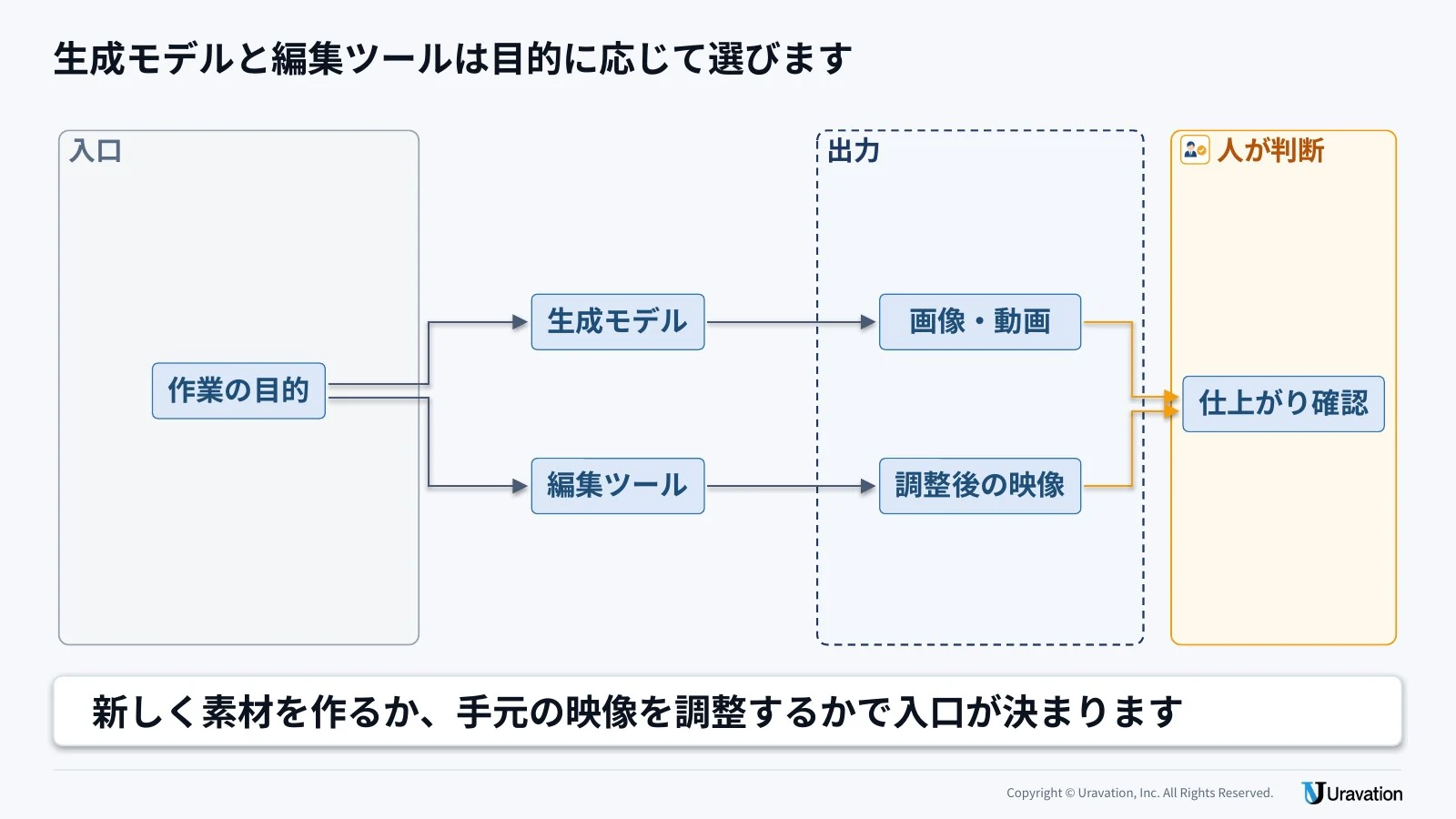
画面で選ぶモデルは、画像や動画を生成するAIです。ツールは、カットを組み立てたり、既存映像の特定の場面を編集したりする作業画面を指します。動画のモデル選択画面にはKlingやSeedanceなどがあり、別にCinema StudioやEditing Roomのようなツールがあります。名前が多くて迷ったら、手元にある素材から入り口を選びましょう。
| 手元の素材 | 試せること | 使う場面 |
|---|---|---|
| 文章 | 対応モデルで場面を指定して動画を生成する | まだ撮影していない背景やイメージカットを検討する |
| 写真・静止画 | 参照画像に対応したモデルで動きやカメラの方向を指定する | 商品写真から短いカットを試作する |
| 撮影済みの映像 | Editing Roomで指定した場面の角度や照明などを調整する | 元素材を見ながら一部分の見せ方を検討する |
Editing Roomは、公式更新履歴に2026年11月20日のリリースとして掲載されています。11月25日には、映像と音を同時に作れるSand AIの動画モデルMAGI-2の紹介も公開されました。初回の画像から動画への生成は、上部の「動画」から入る基本の画面で進められます。Higgsfield公式更新履歴
用途に合うサービスから選びたい方は、画質・用途・業務で扱う素材の観点を整理した比較も参照できます。法人向け動画生成AIの比較と選び方
Higgsfield AIの料金は? 無料と有料の月払いを比較
個人向けにはFreeと、Starter、Plus、Ultraの有料プランがあります。米国向けの通常の月払いはStarterが19ドル、Plusが59ドル、Ultraが129ドルからです。下表の価格とクレジットは、Higgsfieldが2026年11月25日に公開した案内と、米国の税別通常価格を明記した公式ガイドを照合しています。日本から契約するときは、ログイン後の料金画面と決済直前の明細で、通貨、税、初回の支払額、次回以降の請求額を確認してください。11月25日公開の公式プラン料金表、日本語の公式料金ページ
| プラン | 月額 | 月ごとの定期クレジット | 見えるHiggsfieldの透かし | 選ぶときの目安 |
|---|---|---|---|---|
| Free | 0ドル | 定期付与なし | 付く場合あり | 申込前の画面確認や、利用可能な枠での試作 |
| Starter | 19ドル | 270 | 新規生成では付かない | 使いたいモデルが対象で、作るカットが少ない |
| Plus | 59ドル | 1,200 | 新規生成では付かない | モデルを選びながら、定期的に複数案を作る |
| Ultra | 129ドルから | 基本枠3,000 | 新規生成では付かない | 同じ月に複数の制作案件があり、消費量が多い |
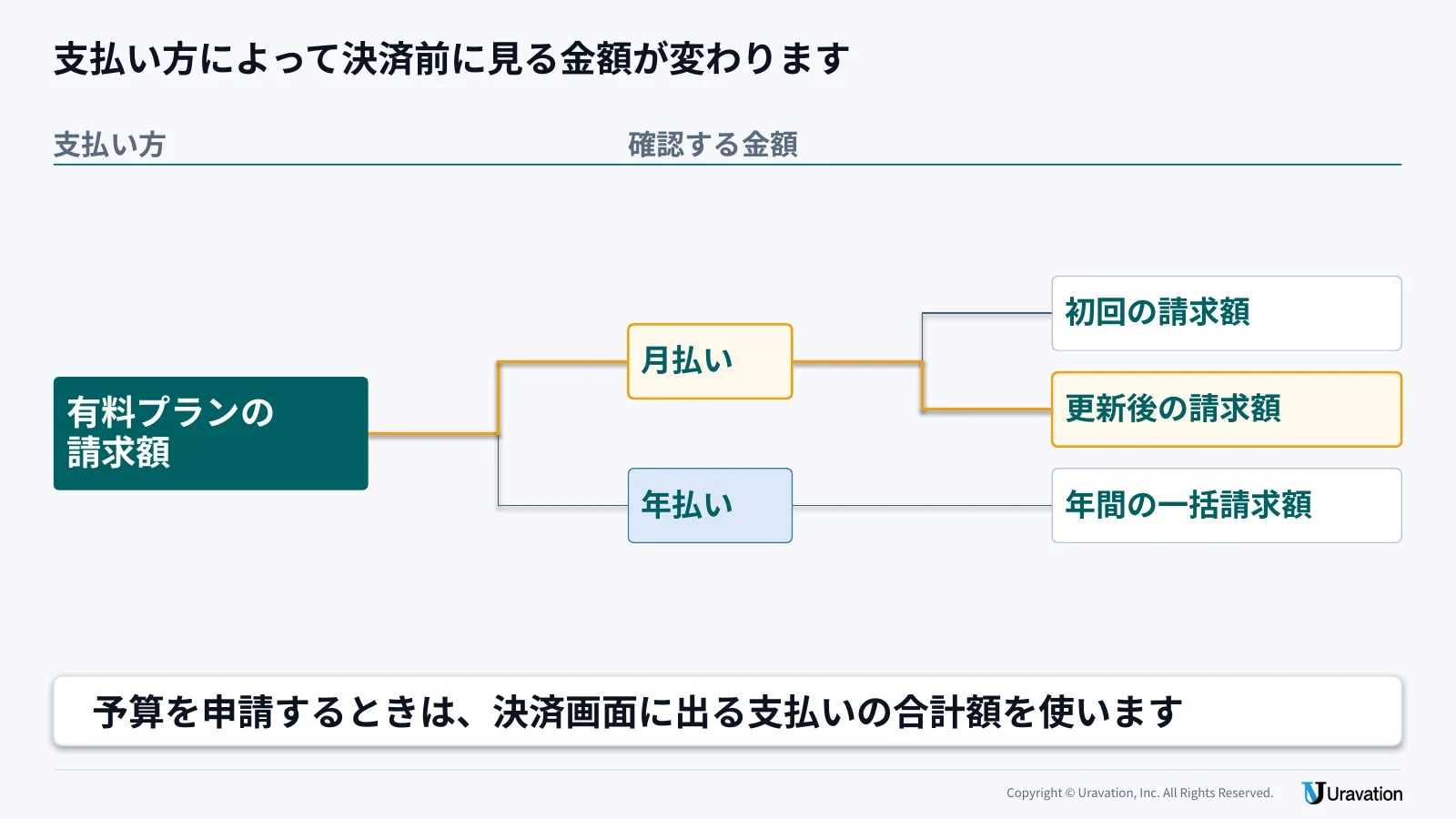
Ultraにはクレジット枠が異なる選択肢もあります。Starterを選ぶときは、必要なモデルと解像度が対象か、再生成まで含めて270クレジットに収まるかを契約時の画面で確かめましょう。
無料登録後、どうすれば無料で生成できる?
無料プランには毎日・毎月の定期クレジット付与がありません。対象モデルを選び、アカウントに利用可能な残高や無料生成枠があるかを確認します。トライアルは対象者のアカウントに表示されます。公式の画像生成ページは、画像を試す新規利用者に初回のみ10クレジットを付与すると案内しています。動画を試す場合は、使いたいモデルの生成画面で残高と消費量を確認してください。無料プランの公式ヘルプ、画像生成の公式ページ
無料プランで生成した出力には、目で見えるHiggsfieldの透かしが入る場合があります。有料プランにすると新しく生成する画像や動画には可視の透かしが付きません。アップグレード前のファイルに入った透かしはそのまま残るので、透かしのない版が必要なら有料契約の状態で作り直します。AI生成物であることを示す目に見えない情報が埋め込まれる場合もあり、画面で透かしが見えない場合も公開先の表示ルールは確認してください。透かしの公式ヘルプ
年払いで表示される「月あたり」と実際の請求
年払いに切り替えると月あたりの換算額が表示されますが、支払いは年間分の一括です。予算申請には決済画面の合計額を書き、キャンペーンが付いているときは初回と更新後の金額も控えましょう。公式の2026年11月27日の告知では、月払いのブラックフライデー割引は初回の支払いに適用すると案内されています。上の表には通常価格を載せています。Black Friday 2026の公式料金告知
クレジットはいくつ使う? 生成前に分かる費用の仕組み
クレジットは、画像や動画の生成などに使うHiggsfield内の単位です。必要量はモデル、解像度、動画の長さなどで変わり、確定前に「Generate」ボタンに表示されます。サブスクリプションのクレジットは原則として周期ごとに更新され、未使用分は繰り越されません。追加購入分などは有効期限が別です。撮影や編集が翌月にずれ込む案件では、使い切れなかった枠を翌月の原価計算に含めないようにします。クレジットの仕組みの公式ヘルプ
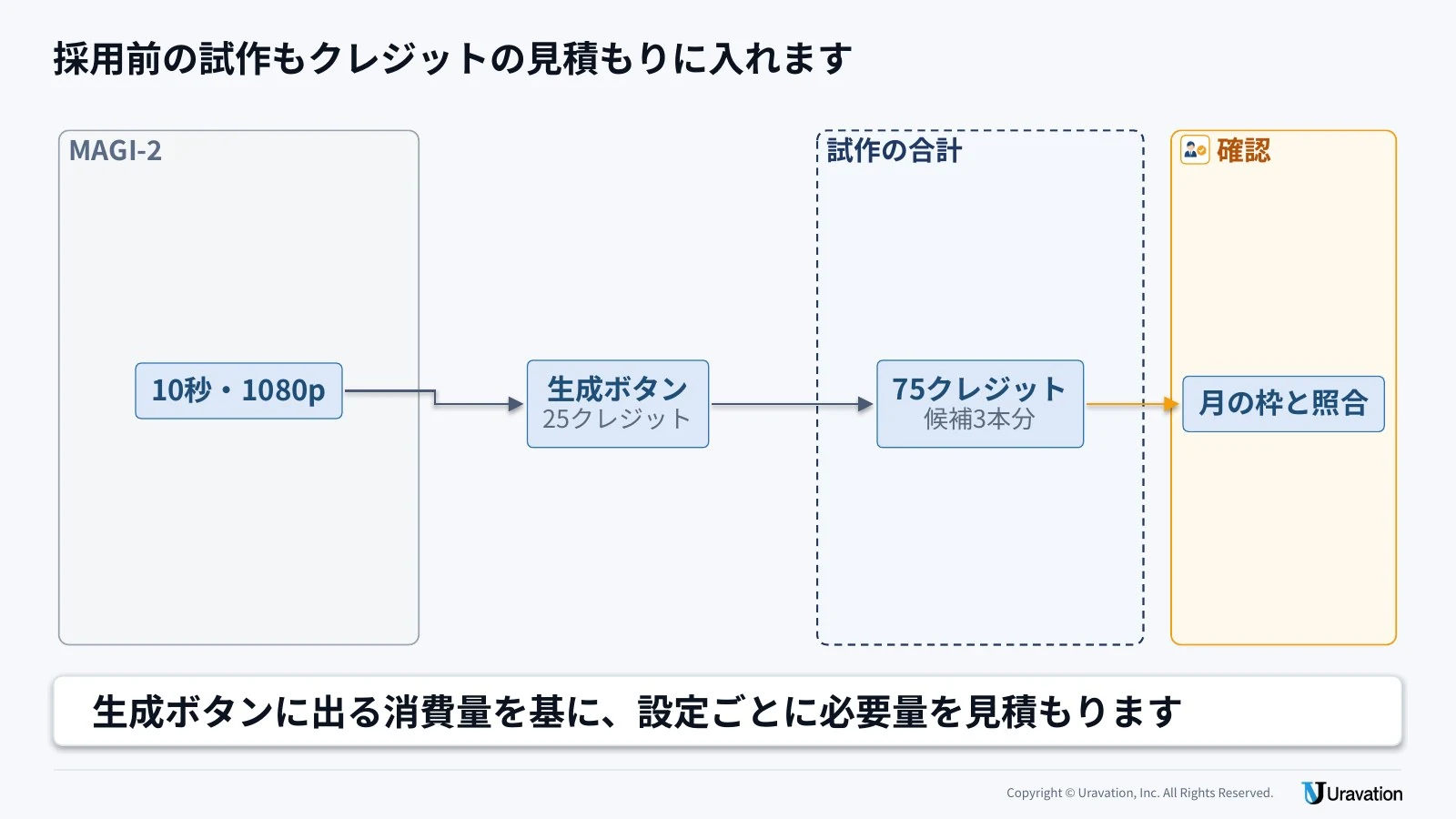
例えば公式のMAGI-2資料では、ウェブ版で10秒・1080pの動画を生成する例が25クレジットです。この設定で候補を3本作る場合、試算は25×3で75クレジット。Plusの米国通常価格を月1,200クレジットで割り、75クレジットを割り当てると約3.69ドルです。これは月の付与枠を使い切る前提で割り振った税別の試算です。実際の決済は契約の月額に基づきます。MAGI-2の公式仕様とクレジット例
制作の見積もりには、完成素材の本数に採用前の試行を加えます。例えば、縦型広告で冒頭の動きだけを変えた候補を作るなら、最初に1案を生成し、設定と消費量を記録します。候補の数が決まれば、同じ設定で何クレジット必要かを計算できます。横型にも展開する場合は、縦横の設定ごとにボタンの消費量を確認してから積み上げましょう。
「Unlimited」は、対象になっているモデルや設定を、所定の期間にクレジットを消費せず使える枠です。公式ヘルプによると、クレジットを消費しない対象はHiggsfieldウェブサイトでの対象生成に限られ、MCPや自動化ツール経由ではクレジットが必要です。「無料生成」とも対象・期限の見方が異なるため、プラン選びでは使いたいモデル、対象の解像度、最終日を確認してください。追加クレジットで一時的な不足を埋める場合も、先に対象モデルが契約プランで使えるかを確かめます。Unlimited対象モデルの公式ヘルプ
Higgsfield AIの使い方|写真から最初の動画を作る
まず、利用権限を確認済みの写真を1枚用意します。最初に映したい商品が中央にあり、背景がシンプルな写真だと、動きが加わったときに形やラベルの変化を見つけやすくなります。例えば架空の商品で試すなら、文字の入っていない無地のボトルを撮り、カメラが少しだけ近づくカットを作るところから始められます。
- 公式サイトにサインインする。 日本語の公式ページを開き、上部の「動画」に進みます。「Create Video」に進むと、モデル選択、素材入力、生成設定を確認できます。
- 画像を参照できるモデルを選ぶ。 プロンプトだけで生成する方法もあります。今回は写真から動かすため、画像を追加できるモデルかを見て、契約中のプランで選べることを確かめます。
- 写真を追加し、どこを動かすかを書く。 写真を参照欄に入れます。写真の中身を長く説明するより、固定する被写体、カメラの動き、背景や光の変化を短く指定すると、出力を見てどこを直すか判断しやすくなります。
- 動画の長さ、縦横比、解像度を選ぶ。 縦型SNS投稿用なら、モデルが対応している範囲で縦長を選びます。最初は短い尺を選び、生成前にボタンに出るクレジットと残高を確認します。
- 生成し、結果を最初から最後まで見る。 「Generate」を押し、生成画面または「Assets」で結果を開きます。商品が歪む箇所、フレームの端、最後の静止に近い場面までチェックし、使う版をダウンロードします。
基本の動線は、2026年7月30日公開の公式ヘルプに掲載されています。長さや解像度の設定は、選んだモデルの画面で確認できます。最初の生成手順の公式ヘルプ、AI動画の作成・保存手順の公式ガイド
商品写真を少しだけ動かす指示文
無地のボトルの例なら、画像を添えて次のように書けます。商品名やキャッチコピーは、生成後に編集ソフトで確定した文字を重ねる想定です。
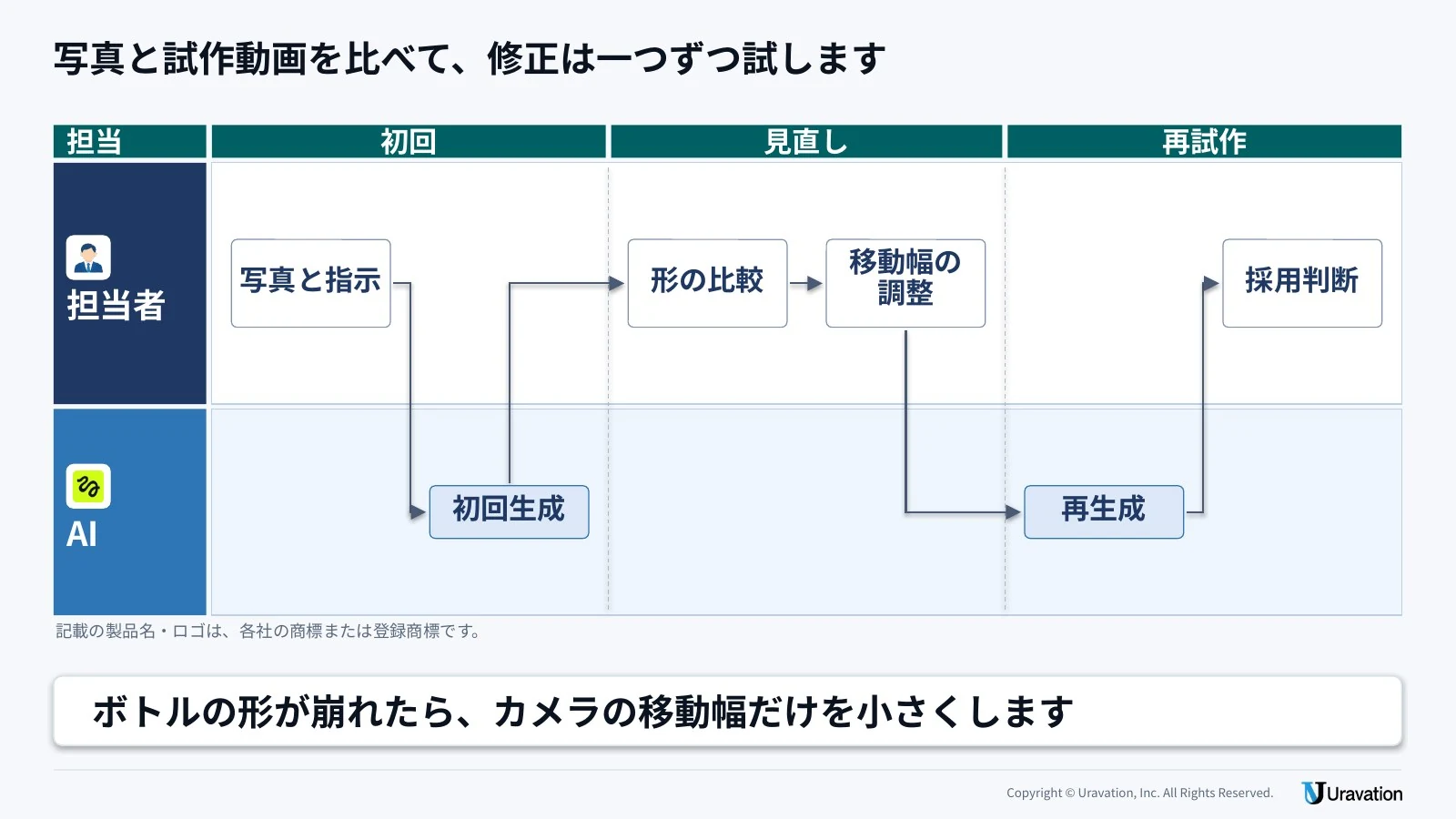
写真中央のボトルは動かさない。カメラが正面からゆっくり近づく。背景とボトルの色を保ち、台に落ちる影は柔らかくする。画面の上部は見出しを置けるように空けておく。一度出力したら、写真と動画を横に並べ、残したい要素を見直します。カメラが近づくにつれてボトルの口が太くなるなら、次は移動幅だけを小さくする。画面端に余裕がないなら、動きは同じにして余白のある元画像に替える。変える項目を一つずつにすると、どの指定が効いたかを比較できます。
縦型では上下にテロップを仮置きしてから再生します。映像の途中で商品が文字と重なっていないか、画面の端で見切れていないかを確認し、採用するカットを選びます。
動画のほかに音や画像も作りたい場合は、制作工程のどこに各サービスを当てるかを考えると選びやすくなります。Suno・Pika・Higgsfieldの用途別比較
商用利用はできる? 利用規約4.4と無料プランの扱い
Higgsfieldの利用規約4.4には、同社が入力・出力の所有権を主張せず、出力の商用利用を制限しないと記載されています。商用利用を扱う公式ヘルプでは、これはすべての利用者に適用され、広告、ブランドのSNS投稿、顧客への納品などに使えると説明しています。規約の最終更新日は2026年10月23日です。Higgsfield利用規約(4.2〜4.4)、生成物の権利と商用利用の公式ヘルプ
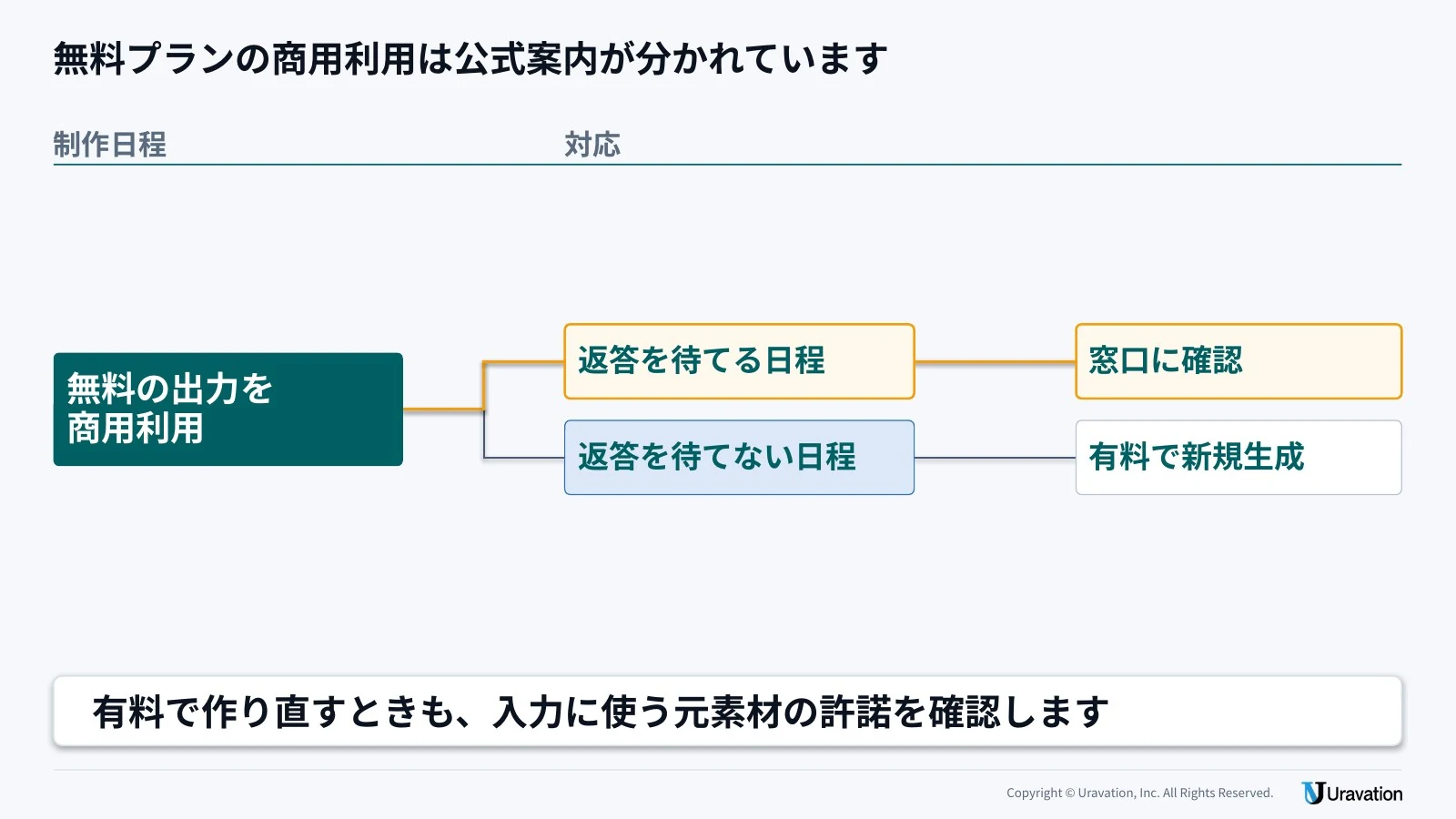
一方、公式の料金解説では、商用利用欄でFreeが「No」、有料プランが「Yes」です。2026年11月28日時点で無料プランの案内は一致していません。 Freeで作った素材を広告、収益化した動画、顧客への納品に使う予定なら、使う出力と用途を示してHiggsfieldに条件を確認してください。制作日程の都合で返答を待てない場合は、社内確認を済ませた素材を有料プランで新たに生成して進めると、公式料金ガイド上の扱いと可視透かしの条件を揃えられます。商用利用欄のある公式料金解説、Higgsfieldサポート窓口
入力素材、出力、納品後の使用をそれぞれ確認する
- 入力する前 商品写真、ロゴ、人物の顔や声などをサービスに入力する権限を確認します。写真を広告に載せることと、外部の生成サービスに入力して加工することの両方が、当初の許諾に含まれるかを見ます。
- 公開する前 出力に第三者のロゴや既存の作品に似た表現が混じっていないか、商品画像と内容が合っているかを確認します。音声を生成・追加した場合は、音も確認対象に入れます。
- 納品する前 使用したプラン、モデル、生成日、素材の許諾範囲、掲載する媒体を控えます。規約4.4では、生成して書き出した出力の権利は解約やアカウント削除後も存続し、その権利を顧客などに譲渡・再許諾できるとしています。
規約4.4でいうサービス上の扱いと、日本での著作権の判断は別々に確認します。文化庁は、AIで生成した画像などを公開する段階でも、既存の著作物との類似性や依拠性に基づく通常の判断が関わると整理しています。取引先が二次利用する素材は、元写真の許諾や利用範囲を文章で残しておくと、納品後の確認にも使えます。文化庁「AIと著作権」、生成AIの著作権と商用利用のガイド
法人の広告・SNSでは、動きのある素材を作る工程に使う
広告なら、商品写真の寄り方や背景の動きを変えて、冒頭の候補を並べられます。SNSの告知なら、写真の周囲だけに動きを付け、開催日や申し込み先は編集時に確定版を重ねる使い方ができます。複数の媒体に出すときは、縦型と横型の試作を用意し、商品が切れず文字を置ける版をそれぞれ選びます。音声付きの素材を使う場合は、音が出る状態と消音状態で、意図した情報が伝わるかも見ておきます。
制作の分担は、例えば「生成担当が背景の動きとカメラの案を作る」「商品を知る担当が形状と表示を確認する」「配信担当が媒体のルールと最終版を確認する」と決められます。価格、容量、効能、キャンペーン期間などの文言は、担当者が管理する資料から編集工程で反映します。
承認に出すときは、動画ファイルだけでなく、掲載先、使用素材の由来、顧客への再利用許諾の範囲を添えます。例えば店舗公式SNSだけで使う想定で撮った写真を、後から有料広告にも転用する場合は、出稿前に元素材の許諾を確認し直す必要があります。
標準の利用規約では、入力や生成物がHiggsfield側のAIモデルの学習・改善などに使われる場合があります。Enterprise Agreementに基づく場合は契約条件が異なり、規約は顧客コンテンツを機密として扱い、同社モデルの学習・改善に使用しないと説明しています。未発表商品や顧客案件の素材を扱う場合は、利用するアカウントにどの契約が適用されるかを、素材を入れる前に確認してください。
Uravationなら、公開済みで利用許諾のある商品写真を用意し、短い広告カットの候補づくりから始めます。採用した1カットに対し、生成の試行に使ったクレジット、編集者の修正時間、公開前の承認に必要な項目を控えます。使う頻度と必要なモデルが見えてから、チームの費用と承認手順を決めると判断しやすくなります。
生成に失敗したときは、画面の状態と利用履歴を見る
同じプロンプトを再送する前に、生成の状態を確認しましょう。表示が止まって見える場合、公式ヘルプはキャッシュを使わずにページを再読み込みし、生成画面やAssetsを確認するよう案内しています。それでも分からない場合は、別のブラウザで開き直す方法も案内されています。
| 画面の状態 | 次に確認すること |
|---|---|
| In queue(待機中) | 処理枠を待っている状態です。中止したい場合は対象の生成に「Cancel」が出ているか確認します。 |
| Generating(生成中) | 生成中は中止できません。少し待ち、再読み込み後のAssetsを確認します。 |
| Failed(失敗) | 「Manage Account」から「Usage」を開き、対象の消費と返還を確認します。失敗時は多くのモデルで自動返還されますが、Grokは公式ヘルプが挙げる例外です。 |
| 出力はあるが使えない | 生成は完了しています。元画像、カメラの動き、尺から一つだけ条件を変え、生成ボタンのクレジットを見てから作り直します。 |
利用履歴に返還が見当たらず、表示上の失敗が続くときは、モデル、生成時刻、表示されたエラー、対象の履歴を控え、公式サポートへの問い合わせに使います。生成が止まった・失敗したときの公式ヘルプ
よくある質問
Higgsfield AIは日本語で使えますか?
公式サイトには日本語版があり、画像・動画のメニューや料金案内を日本語で開けます。公式ヘルプでは「Video」「Generate」「Assets」などの英語表記も使われます。手順を探すときは、日本語画面と英語の操作名を照らし合わせてください。
無料プランだけで動画を作れますか?
動画を生成するには、無料プランの対象モデルと、使えるクレジットまたは無料生成枠が必要です。定期のクレジット付与はなく、無料生成枠やトライアルの表示はアカウントによって異なります。生成画面で対象モデルと残高を確認します。
安いプランにクレジットを足せば、上位プランのモデルも使えますか?
追加クレジットは、現在のプランで使える機能の生成に使う残高です。対象外のモデルを開放する仕組みとは別なので、追加購入を検討する前に、作りたい動画のモデルと解像度を料金ページで確認してください。追加クレジットの公式ヘルプ
無料で作った動画に透かしがなければ、広告に使えますか?
透かしの有無だけで判断せず、無料プランの商用利用条件を公式サポートに確認してください。利用規約・商用利用ヘルプと公式料金解説の記載に差があります。素材の許諾と広告媒体の条件も合わせて確認します。
有料プランを解約すると、書き出した納品物の権利も失いますか?
利用規約4.4は、生成して書き出した出力の権利が解約後も存続するとしています。必要な納品用ファイルや設定は、書き出した時点で社内の保存先にも控えておくと、顧客から差し替えを求められたときに探しやすくなります。
動画の生成が止まったら、すぐ同じ設定でやり直してよいですか?
まずページを再読み込みし、待機中、生成中、失敗のどの状態かを確認します。失敗が確定してからUsageで消費・返還を照合し、再生成に必要なクレジットを判断してください。
結論
Higgsfield AIは、短い広告素材やSNSのカットづくりに、手元の写真と複数の生成モデルを使えるサービスです。試作から公開までは、次の順で進められます。
- 使用許可を確認した写真を1枚選び、動画にする前にクレジットの表示を確認する。
- 生成した素材を元写真と見比べ、採用候補の本数と修正に必要な手間を見てプランを選ぶ。
- 公開前に契約条件、元素材の許諾、媒体の表示ルールを確認し、使用した素材と契約を記録する。
参考・出典
参照日
著者 佐藤傑(さとう・すぐる)
株式会社Uravation代表取締役。X(@SuguruKun_ai)フォロワー約10万人。
100社以上の企業向けAI研修・導入支援。著書『AIエージェント仕事術』『Claude仕事術』(SBクリエイティブ・書籍シリーズ累計66,000部)、『AI推進担当になったら読む本』(大和書房)。
SBクリエイティブ「ビジネス+IT」ほかで生成AI連載を執筆(NewsPicks最大1,125ピックス)。佐藤傑のプロフィールと著書
広告やSNS制作への生成AIの導入についてのご質問は、お問い合わせフォームからご連絡ください。株式会社Uravationのお問い合わせフォーム
この記事の内容を社内展開する方へ: 部門別 AIエージェント活用マップ 50選(無料・PDF 32ページ+Excel) をダウンロードできます。