
結論:Claudeで作ったアーティファクトを、MacやWindowsのアプリとして入れられる「アプリとしてインストール」(日本語版ヘルプの呼び名・英語版のヘルプでは「Install as app」)が、2026年11月24日からベータとして順に提供されています(2026年11月25日時点)。
- 要点1:対象はFree・Pro・Max・Ultra・Team・Enterpriseで、Claude for MacかClaude for Windowsの6.28899.0以降が必要です。Linux・ウェブ・スマホでは使えません。
- 要点2:いちばん強い権限の「フルアクセス」は、プログラムの実行とファイルの読み取り・変更・削除までできます。Anthropicはインストールの前にアプリを審査しません。
- 要点3:Teamは最初からオンでフルアクセスだけオフ、Enterpriseは全部オフでオーナーがオンにします。組織設定と、会社のパソコンをまとめて管理する仕組み(MDM)が食い違うと、きつい方が効きます。
対象読者:Claude Desktopを使っている方、TeamやEnterpriseの管理者・情報システムの担当者
読了後にできること:組織設定の3つのスイッチ(アプリとしてインストール・アプリの権限・フルアクセス)をどうするか決められます。
最終更新:2026年11月25日
Claudeのアーティファクトは、2026年11月25日時点で、Claude Desktopの「アプリとしてインストール」を選べばMacやWindowsのアプリとして入れられるようになっています(ベータとして順に提供中)。アーティファクトは、Claudeが会話の横に作る資料や小さな道具のことです(Claudeヘルプ)。Claudeのリリースノートには、2026年11月24日の更新として「Install artifacts as apps (beta)」が載りました(Claudeリリースノート)。
便利な反面、許可すればプログラムを動かしたり、ファイルを変えたり消したりできる権限まであります。例えば社員が作った「フォルダの写真の名前を日付で付け替えるアプリ」に、そこまで許してよいのか。社員が使い始める前に決めておきたい所ですよね。
以下の入れ方・権限・会社の設定は、2026年11月25日時点で確認した公式ヘルプ(英語版)の内容です。ボタンや設定の呼び名はヘルプの日本語版の表記に合わせています(実際のアプリの画面の表記は確かめていません)。手順はヘルプに書かれた範囲だけを載せています。
「アプリとしてインストール」で何ができるようになったのか
ひとことで言うと、Claudeが作ったアーティファクトを、パソコンのふつうのアプリとして使えるようになりました。公式ヘルプ「Install an artifact as an app」によると、入れたアプリは自分の窓とアイコンを持ち、ほかのアプリと同じように開けて、OS(WindowsやmacOS)ともやりとりできます(Claudeヘルプ)。
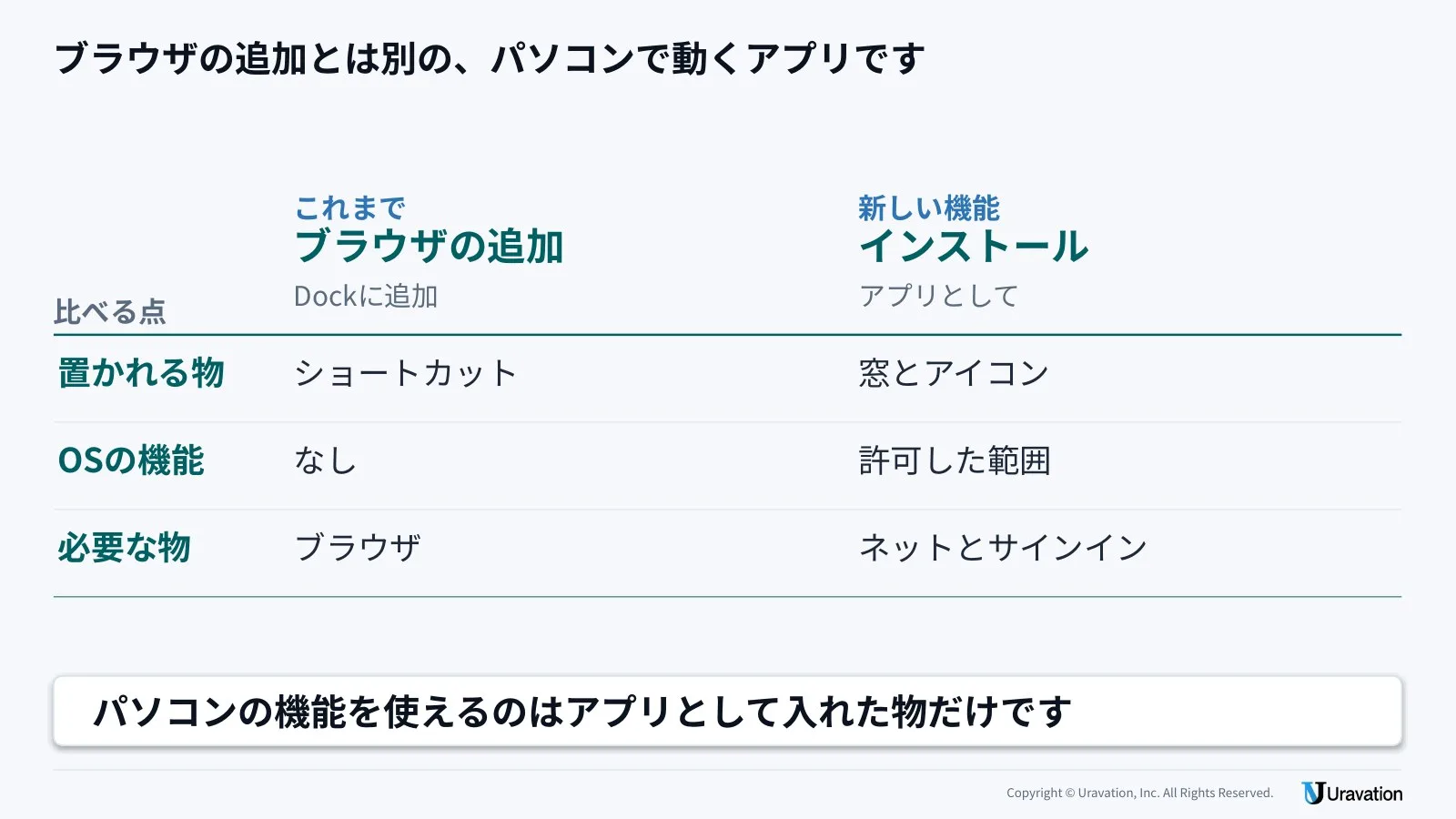
中身は元のアーティファクトのままです。自分かほかの編集者がアーティファクトを直すと、アプリも変わります。アプリはアーティファクトと同じようにClaudeとコネクタ(Claudeにつないだ外部のアプリやサービス)を使えて、さらに明示的に許可すると、プログラムの実行・ファイルの読み取り・通知・macOSのメニューバーへの項目の追加といったOSの機能も使えます。
Anthropicの紹介記事(2026年11月24日)によると、パッケージ化や署名は要らず、Claudeのアカウントで動くのでAPIキーや別のログインも要りません。作ったアプリはほかの人と共有もできます(Anthropic)。
取り違えやすいのが、ブラウザの「Dockに追加」「ブラウザショートカットを追加」「ホーム画面に追加」です。これらはショートカットを置くだけで、ここで説明するデスクトップの機能はありません。また、アプリを開くには、オンラインでClaude Desktopにサインインしている必要があります。
アーティファクトそのものの作り方や、共有できる範囲のプラン別の違いは「Claude Artifactsとは|共有の範囲とプラン別」で整理しています。
対象のプランと必要なClaude Desktopの版
2026年11月25日時点の条件は次の表のとおりです。順に提供されているベータなので、条件を満たしていても、まだ出ていないことがあります(Claudeヘルプ・管理者ガイド・レガシーの定義はアーティファクトのヘルプ)。
| 項目 | 条件(2026年11月25日時点) |
|---|---|
| 対象のプラン | Free・Pro・Max・Ultra・Team・Enterprise(ベータとして順に提供) |
| 必要なアプリ | Claude for MacかClaude for Windowsの6.28899.0以降 |
| Teamの最初の状態 | 機能はオン。いちばん強い権限(パソコンへのフルアクセス)は、オーナーかプライマリオーナーがオンにするまでオフ |
| Enterpriseの最初の状態 | 機能全体がオフ。オーナーがOrganization settings > Artifactsでオンにする |
| 使えない場所 | Linux・ウェブ・スマホ |
| 入れられない物 | テンプレート(Docs・Slides・Sheetsなど)から作った物、古い形式(レガシー=2026年9月16日より前にチャットで作った物)のアーティファクト、Claude Cowork(作業をまとめて任せるClaudeの機能)のライブのアーティファクト |
| 使えない組織 | HIPAA(米国の医療情報の保護の法律)に対応した構成の組織。管理者ガイドでは、ハイブリッドデプロイメント(hybrid deployment)の組織もオンにできない |
| 教育向け | Claude for TeachersとK-12(幼稚園から高校まで)の組織ではフルアクセスを使えず、インストール自体がオフか使えないこともある |
| 利用上限 | アプリを作る時と、アプリがClaudeに頼む分は、プランの利用上限に数える。管理者ガイドでは、アーティファクトの利用は、利用量で請求されるEnterpriseのプランでは標準のAPI料金で組織に請求されるとしている |
この機能で料金が変わるかどうかは、2026年11月25日時点で読んだ公式のページ(ヘルプ・管理者ガイド・リリースノート・紹介記事)では確かめられませんでした。ベータが終わる時期や正式版の予定も、同じ時点で公式のページに記載を確かめられませんでした。
「アプリとしてインストール」が見当たらない時
まずClaude Desktopを更新します。macOSは「Claude」>「アップデートを確認」、Windowsはメニューボタン(☰)の中の「ヘルプ」>「アップデートを確認」です。TeamとEnterpriseでは、オーナーにオンかどうかを確かめます。管理者ガイドによると、Organization settings > Artifactsに設定がまだ無ければ、ベータがその組織に届いていません。順に提供中のベータなので、どのプランでもまだ出ていないことがあります。また、テンプレートから作った物、古い形式(レガシー)のアーティファクト、Claude Coworkのライブのアーティファクトは、そもそも入れられません(上の表の「入れられない物」)。
Claude Desktopの入れ方や更新の基本は「Claude Desktop インストールと使い方|Windows・Mac」で説明しています。
アプリの入れ方・開き方・止め方
Anthropicの紹介記事によると、アプリにするには、まずチャットで作りたい物を説明し、できたアーティファクトを試してから入れます(Anthropic)。入れる操作そのものは4手で終わります(Claudeヘルプ日本語版の手順と呼び名)。
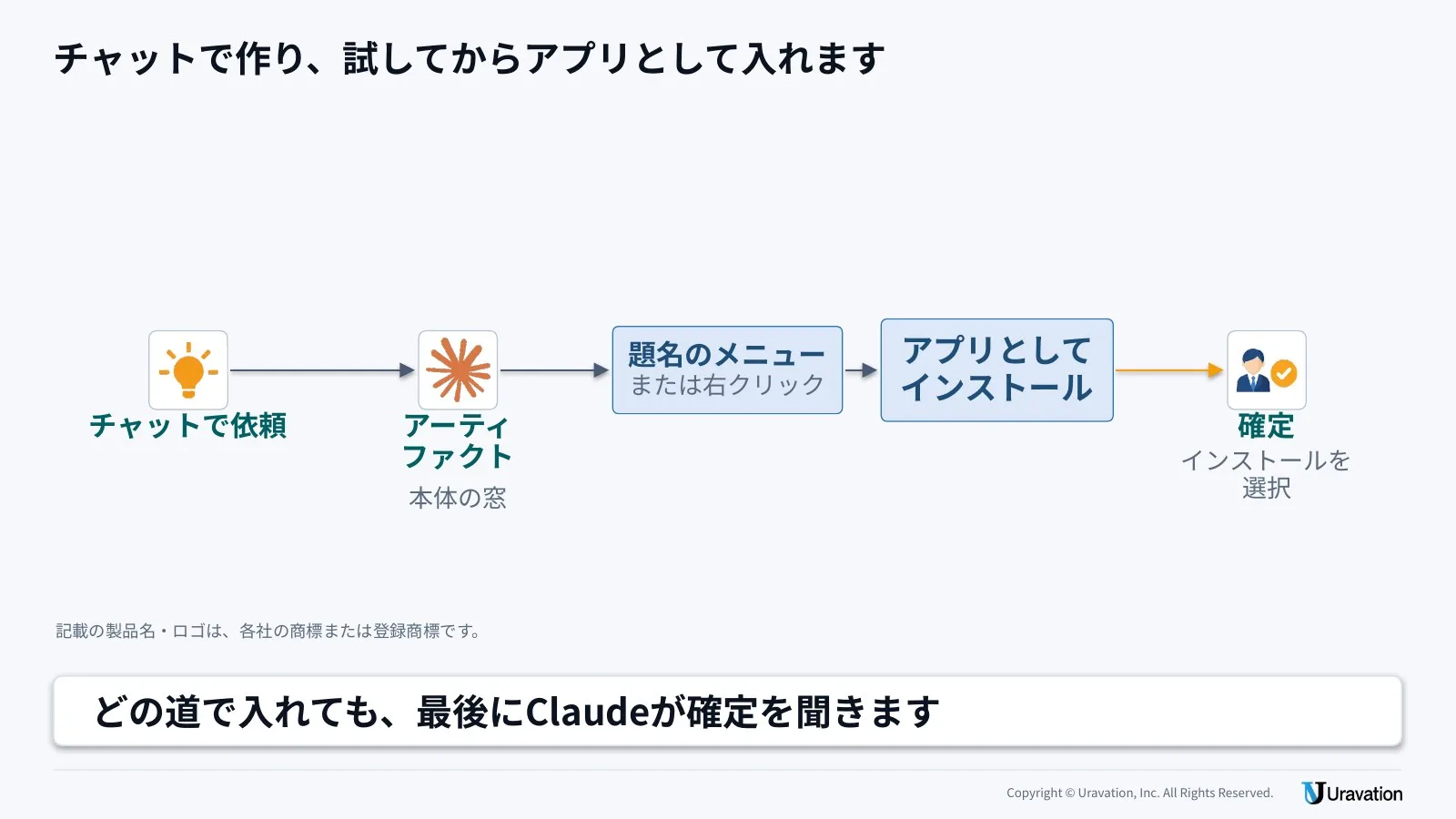
入れ方(4手)
- Claude Desktopの本体の窓で、アーティファクトを開きます。
- アーティファクトの題名のメニューを開くか、アーティファクトを右クリックします。
- 「アプリとしてインストール」(Install as app)を選びます。
- 「インストール」(Install)を選んで確定します。
「アプリとしてインストール」は「共有」(Share)の中にもあります。頼めば、アーティファクトにインストールのボタンを作らせることもできます。どの道で入れても、Claudeが最後にインストールの確定を聞いてきます。
開き方
- macOS:ホームフォルダの「Applications」フォルダの中にある「Claude Apps」フォルダから開きます。Dockに置いておくには、アイコンを右クリックして「オプション」>「Dockに保持」を選びます。Spotlightとアプリランチャーからも探せます。
- Windows:スタートメニューの「Claude Apps」フォルダか、デスクトップのショートカットから開きます。
- Claude Desktop:アーティファクトの「インストール済みアプリを開く」を選ぶか、「ファイル」>「アプリ」でアプリを選んで「開く」を選びます。Windowsでは「ファイル」はメニューボタン(☰)の中です。
止め方
ここでの「止め方」は、動いているアプリを終わらせる操作です。会社として機能を止める方法は、後の「会社の管理者が決めること」とデバイスの管理(MDM)の節で説明します。メニューバーやシステムトレイに項目を出すアプリは、窓を閉じても動き続けます。macOSではDockから終了するか、そのアプリを前面にしてCmd+Qを押します。Windowsでは、トレイのアイコンのメニューで「終了」を選びます。窓を閉じただけでは止まらない点は、社員向けの案内に入れておくと親切です。
アプリが求める5つの権限と「許可」が効く範囲
Anthropicの紹介記事は、権限を3段に分けて説明しています。何も許していない状態(既定)ではブラウザでできることだけ、「アプリの権限」では通知などのよく使う機能、「フルアクセス」ではプログラムの実行とファイルの操作まで、という段です(Anthropic)。
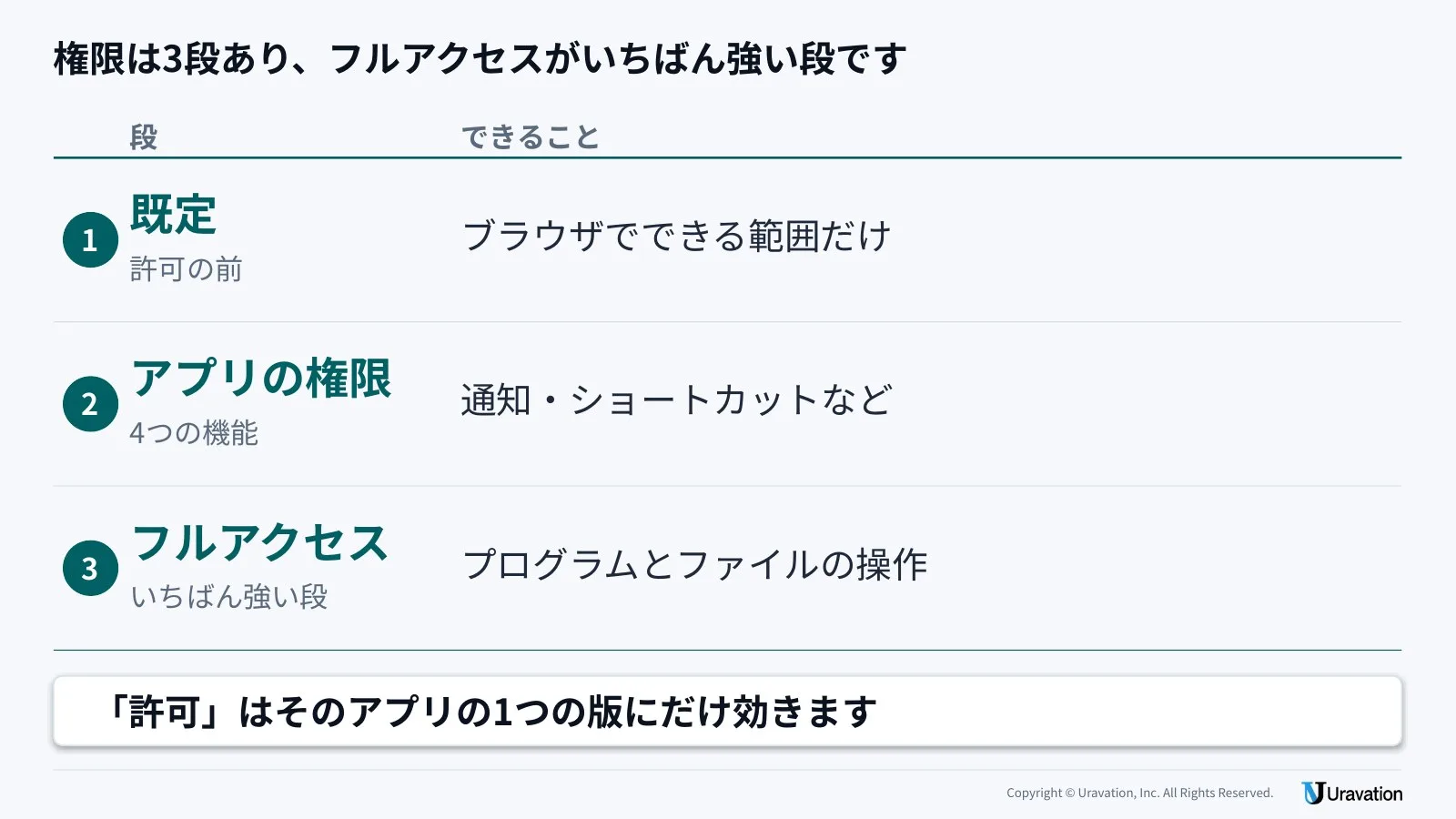
公式ヘルプでは、アプリが使う前に必ずたずねる機能を5つ挙げています。どれも、たずねられた時に「許可」か「許可しない」で答えます(Claudeヘルプ)。
| 権限(日本語版ヘルプの呼び名) | アプリができること |
|---|---|
| 通知 | ほかのアプリを使っている間に通知を出す |
| キーボードショートカット | ほかのアプリを使っている間に、キーの組み合わせに反応する |
| 他のウィンドウの上に浮く | ほかの窓の上に表示し、画面上のマウスカーソルの位置を読み取る |
| メニューバーアイテム(macOS)/システムトレイアイコン(Windows) | アプリが開いている間、そこに項目を出す |
| このコンピュータへのフルアクセス | 毎回たずねずに、プログラムを実行し、ファイルを読み取り・変更・削除する。自分か組織がオフにしていなければ、上の4つも含む |
「許可」はそのアプリの1つの版にだけ効く
ここが大事な所なんです。「許可」は、そのアプリの1つの版にだけ効きます。自分の手直しも含めて、アプリが更新されるたびにClaudeが聞き直します。反対に「許可しない」は、自分で変えるまで続きます。
ただし、聞き直しが効かない部分もあります。ほかのサイトからコードを読み込むアプリは、そのコードが新しい確認なしに変わることがあります。また、組織の外の人が作ったアプリや、作った人をClaudeが判断できないアプリでは、確認の画面に警告が出ます。
例えば、1時間ごとにストレッチを促すアプリがフルアクセスまで求めてきたら、用途に比べて強すぎないかを考えるきっかけになります。
フルアクセスを許可する前に確かめる3つ
公式ヘルプは、フルアクセスについて「どんなプログラムも動かせ、ファイルを読み取り・変更・削除できる。アプリを書いた人全員を信頼できる時だけ許可する」という趣旨の警告を載せ、Anthropicはインストールの前にアプリを審査しない、と明記しています(原文は「Anthropic doesn’t review apps before you install them」・Claudeヘルプ)。
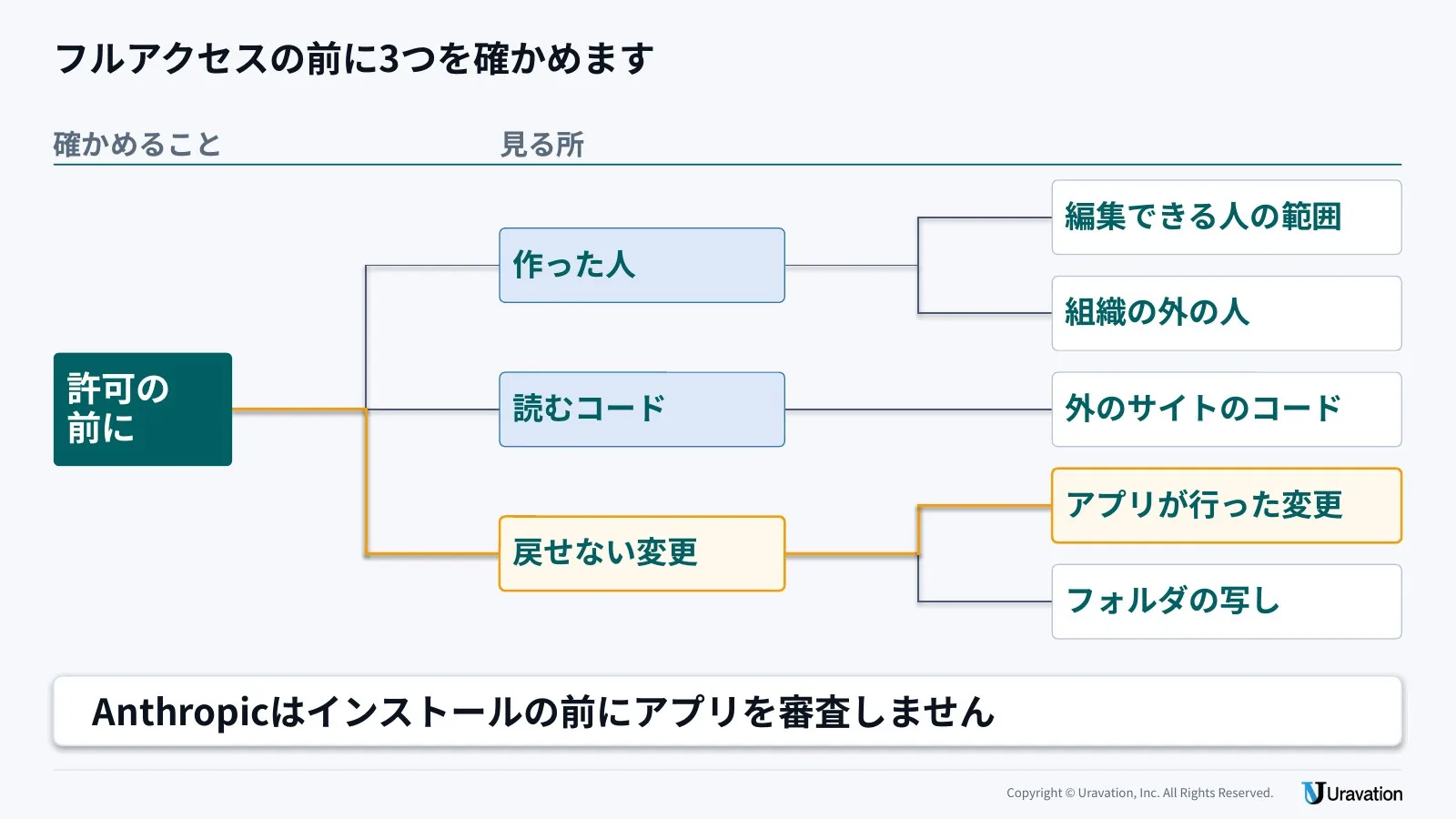
ヘルプによると、組織の外の人がアプリの一部を書いた場合や、作った人をClaudeが確かめられない場合、Claudeは原則としてアプリにフルアクセスを求めさせません。Free・Pro・Max・Ultraでは、自分以外のすべての利用者が「組織の外」にあたります。Anthropicの紹介記事も、フルアクセスを与えられるのは自分が作ったアプリか、TeamとEnterpriseでは組織の人が作ったアプリだけ、と説明しています(Anthropic)。
そのうえで、許可の前に次の3つを見ておくと判断しやすくなります。
1. アプリを書いた人を全員信頼できるか
共有されたアプリは、ほかの編集者がアーティファクトを直すと中身が変わります。ヘルプの基準は「書いた人全員」なので、最初に作った人だけでなく、編集できる人の範囲まで見ておきます。アーティファクトの共有の範囲を点検する時は「Claude共有チャット・Artifact漏洩|設定総点検」も参考になります。
2. ほかのサイトからコードを読み込んでいないか
読み込んだ部分は、聞き直しなしに変わることがあります。「許可は1つの版だけ」という守りが、その部分には効きません。何を読み込んでいるか分からないアプリには、フルアクセスを許さないのが無難です。
3. 変更は元に戻らないと分かっているか
フルアクセスを後から切っても、アプリがすでに行った変更は元に戻りません。例えばフォルダの写真の名前を付け替えるアプリなら、先にフォルダの写しを取ってから試す順番にしておけば、付け替えた名前を戻せなくても、元の写真は写しに残ります。
会社の管理者が決めること|組織設定の3つと既定
アプリは2か所で制御できます。TeamとEnterpriseのClaudeの組織設定と、MDM(モバイルデバイス管理)のデバイスポリシーです(デバイスポリシーのキーは、そのパソコンのすべてのアカウントに効きます)。2つが食い違う時は、きつい方が効きます(管理者ガイド)。
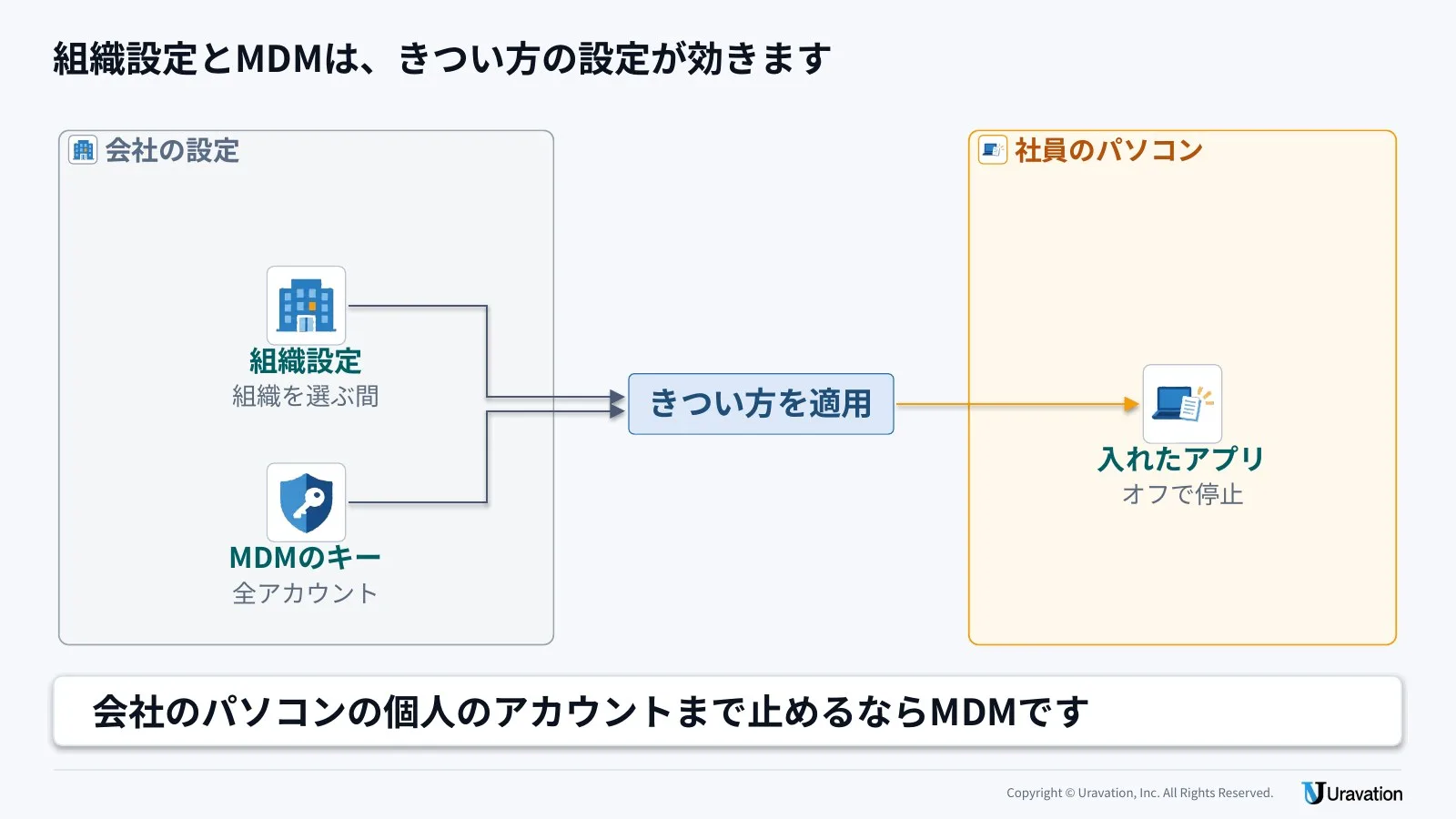
組織設定はOrganization settings > Artifactsにあります。変えられるのはオーナーとプライマリオーナー、Enterpriseでは適切な管理者権限を持つカスタムロール(独自に作る役割)の人です。設定は次の3つです(呼び名は管理者ガイドの日本語版)。
| 設定 | 許すこと | Teamの既定 | Enterpriseの既定 |
|---|---|---|---|
| アプリとしてインストール(Install as app) | アーティファクトをアプリとして入れる(「Artifacts」のオンが前提) | オン | オフ |
| アプリの権限(App permissions) | 通知・キーボードショートカット・メニューバーやトレイの項目・ほかの窓の上への表示を求める | オン | オフ |
| コンピューターへのフルアクセス(Full access to the computer) | プログラムの実行とファイルの読み取り・変更・削除を、毎回たずねずに行うことを求める | オフ | オフ |
表の2つ目と3つ目は、「アプリとしてインストール」がオンであることが前提です。表と合わせて押さえておきたい点は4つあります。
- 効くまでの時間:変更が効くまで最大で約1時間かかります。
- オフにした時:開いているアプリは閉じ、アプリが始めたプログラムも止まります(例外は後の「設定どおりに止まらない場合」)。入れたアプリと、社員が与えた許可は残り、オンに戻すとまた動きます。
- 効く範囲:組織設定は、Claudeでその組織を選んでいる間だけ効きます。会社のパソコンで使われる個人のアカウントまで止めるなら、デバイスポリシーを使います。
- 最初からオフの組織・オンにできない組織:自社で管理する暗号化の鍵(CMEK)を使う組織と、組織全体でゼロデータ保持(ZDR=送ったデータを保存しない取り決め)にしている組織は、3つとも最初はオフです。ZDRは、組織全体でもClaude Code用でも、このアプリを対象にしません。HIPAAに対応した構成やハイブリッドデプロイメントの組織はオンにできず、K-12の組織はフルアクセスをオンにできません。
Enterpriseのカスタムロールには、アプリだけを許す項目はありません。カスタムロールで「Artifacts」を特定のグループにだけ許すことはでき、その項目を持たない人はアプリも使えません。カスタムロールで人ごとに絞るなら「Artifacts」ごと絞ることになり、パソコンごとに止めるなら、後で説明するデバイスポリシー(MDM)も使えます。
迷った時の目安
当社の見立てでは、Teamの既定(フルアクセスだけオフ)を出発点にし、フルアクセスは「どの部署の、誰が作ったアプリに要るのか」が決まってからオンにするのが無理のない順番です。Anthropicはアプリを審査せず、行った変更は戻らず、アプリがパソコンで何をしたかは、組織の利用の記録を取り出す仕組み(Compliance API)に残らないからです(次の節)。作ってよい人と許してよい権限を、先に社内の決まりとして1枚にしておくと社員も迷いません。
デバイスの管理(MDM)で止める方法と記録に残る範囲
デバイスポリシーでは、キーをfalse(macOS)かDWORDの0(Windows)にして機能を止めます。キーはそのパソコンのすべてのアカウントに効き、機能を止める向きにしか使えません(管理者ガイド)。
| キー | 止まるもの |
|---|---|
| isArtifactAppsEnabled | インストールしたアプリ |
| isArtifactAppPermissionsEnabled | アプリの権限とフルアクセス |
| isArtifactAppFullAccessEnabled | フルアクセス |
- macOS:コンピューター単位のプロファイルで、ドメインcom.anthropic.claudefordesktopを使います。コンピューター単位とユーザー単位の両方にキーがある時は、コンピューター単位の値が効きます。
- Windows:HKLM\SOFTWARE\Policies\Claudeを使います。HKLMにClaudeの値が1つでもあるとHKCUの値は無視されるので、Claudeのキーは全部HKLMに置きます。
- 必要な版:キーを読むには、Claude DesktopのmacOS版は6.6395.1以降、Windows版は6.6395.0以降が要ります。キーを足す前に更新してください。Windowsでは、キーを知らない古い版だと、コンピューターの使用(Claudeが画面を操作する機能・computer use)がオフになることがあります。
- 効くまでの時間:オフは最大で約5分で効きます。オンに戻すにはClaude Desktopの再起動が要ります。
- 管理対象になる:キーを1つでも置くと、そのパソコンは管理対象として扱われます。リリースチャネルの設定が隠れ、WSL(Windows上でLinuxを動かす仕組み)のセッションなど一部の機能が、許可しない限りオフになります。
Compliance APIに残るもの・残らないもの
監査の面で見落としやすいのがここです。アプリを開いたことと、アクセスの確認は、Compliance API(組織の利用の記録を取り出すための仕組み)に「アーティファクトの閲覧」として残ります。一方で、インストール、権限への答え、アプリがパソコンで行ったこと、3つの設定の変更は残りません。パソコンでの操作を追う必要がある部署は、Claude以外の記録の手段もあわせて考えておきます。
設定どおりに止まらない場合
オフラインのパソコンは、最後の組織設定のままになることがあります。アプリが始めたプログラムは、アプリから切り離された物や、利用者が別の組織を選んだ時は動き続けることがあります。サインインできる組織を限っても(forceLoginOrgUUID)、前に入れたアプリは開きます。利用者の別の組織が持つアプリは、その組織を選んで入れ直すまでアプリの権限やフルアクセスを得られませんが、前に許したアプリの権限は、そのアプリの次の版まで残ることがあります。
Enterprise全体のセキュリティの設定は「Claude Enterpriseのセキュリティ|推論フック」でも扱っています。
権限の取り消しとアンインストール
許可した権限は、あとから変えたり取り消したりできます。道は3つです(Claudeヘルプ)。
- macOS:アプリを開いた状態で、メニューバーのアプリ名をクリックし、「権限」を選びます。
- Windows:アプリのタイトルバーを右クリック(またはAlt+Space)し、「権限」を選びます。
- Claude Desktop:アプリが開いている間に「ファイル」>「アプリ」でアプリを選び、「権限」を選びます。
フルアクセスを切ると、アプリが再読み込みされるか閉じることがあるので、先に作業を保存しておきます。アプリが始めたプログラムは止まりますが、アプリから切り離された物は除きます。そして、アプリがすでに行った変更は元に戻りません。
作った人が共有をやめるなどしてアプリを使えなくなった時も、アプリが始めたプログラムは止まります。ただし最大で約20分かかり、オフラインやサインアウト中など、Claudeが確かめられない間はさらにかかることがあります。気になるアプリは、「権限」と同じメニューの「アーティファクトを報告」から報告できます(表示される場合)。
アンインストールの手順
- Claude Desktopで「ファイル」>「アプリ」を開きます。
- アプリを選びます。
- 「アンインストール」を選びます。
macOSではアプリがゴミ箱に移り、Windowsではショートカットが消えます。Dockに残したり、タスクバーやスタートにピン留めしたりした物は、そこからも外します。アンインストールすると許可した権限は消えますが、アーティファクトは消えません。アーティファクトが削除・取り下げ・共有の停止になった時は、アプリを開くとClaudeがたいていアンインストールを勧めてくれます。
向く使い方・向かない使い方
公式ヘルプは、作るアプリの頼み方の例として次の3つを挙げています(日本語版の文のまま)。
- 「メニューバーに表示されるポモドーロタイマーを作成してください。」
- 「1時間ごとにストレッチするよう思い出させてくれる小さなMacアプリを作成してください。」
- 「フォルダ内の写真を日付で名前変更するWindowsアプリを作成してください。」
この3つを権限の表と並べると、向き不向きが見えてきます。タイマーやストレッチの通知は、メニューバーの項目や通知といった「アプリの権限」の範囲に収まりやすい道具です。一方、写真の名前の付け替えはファイルを変える作業で、ヘルプの表でファイルの読み取り・変更・削除を含むのはフルアクセスだけです。
| 使い方 | 向き・不向き(当社の見立て) | 理由(公式ヘルプの記載をもとに) |
|---|---|---|
| タイマー・通知など手元の小さな道具 | 向く | メニューバーや通知の権限の範囲に収まりやすい |
| 自分か、TeamやEnterpriseで同じ組織の人が作った、ファイルを扱う道具 | 条件つきで向く(写しで試し、作る人を決めておく) | フルアクセスが要り、行った変更は戻らない。個人のプランでは、原則として自分で作ったアプリだけがフルアクセスを求められる |
| 社外の人や作った人が分からないアプリに、ファイルを触らせる | 向かない | 原則としてフルアクセスを求められず、確認の画面に警告が出る |
| ZDRやHIPAAの取り決めが要るデータを扱う | 向かない | アプリはZDRの対象外で、HIPAA対応の構成の組織では使えない |
| 操作の記録を残す必要がある作業 | 向かない | インストール・権限への答え・パソコンでの操作は、Compliance APIに残らない |
ヘルプの例と権限の表から見ると、始めやすいのは、フルアクセスの要らない手元の小さな道具を自分用にアプリにする使い方です。ファイルを扱う道具を部署で共有するなら、組織設定とデバイスポリシーを先に決めておきましょう。
よくある質問
無料プランでもアプリとしてインストールできますか?
対象です。公式ヘルプではFreeも対象のベータとして順に提供されていて、Claude for MacかClaude for Windowsの6.28899.0以降が必要です(Linux・ウェブ・スマホは不可)。料金が変わるかどうかは2026年11月25日時点で公式のページに記載を確かめられませんでしたが、作る時とアプリがClaudeに頼む分はプランの利用上限に数えます。なお個人のプランでは自分以外が「組織の外」なので、フルアクセスを求められるのは原則として自分で作ったアプリです。
インストールしたアプリはオフラインでも使えますか?
開くにはオンラインでClaude Desktopにサインインしている必要があり、オフラインのままでは開けません。開いた後に接続が切れた時にアプリがどこまで動くかは、2026年11月25日時点でヘルプから確かめられませんでした。なお管理者ガイドには、オフラインのパソコンは最後の組織設定のままになることがあるとあり、ヘルプには、アクセスを失ったアプリのプログラムが止まるまで、オフラインの間はさらに時間がかかることがあるとあります。
会社のパソコンで、社員の個人アカウントでの利用も止められますか?
MDMのキーで止められます。組織設定はその組織を選んでいる間だけ効くので、個人のアカウントまで止めるなら、MDMのキー(アプリごと止めるならisArtifactAppsEnabled)を、macOSはコンピューター単位のプロファイル(ドメインcom.anthropic.claudefordesktop)でfalseに、WindowsはHKLM\SOFTWARE\Policies\ClaudeでDWORDの0にします。キーはそのパソコンの全アカウントに効き、オフは最大で約5分で効きます。キーを読むにはClaude DesktopのmacOS版は6.6395.1以降、Windows版は6.6395.0以降が要るので、先に更新します(Windowsでは、キーを知らない古い版だと画面操作の機能がオフになることがあります)。キーを1つでも置くとそのパソコンは管理対象になり、WSLのセッションなど一部の機能が、許可しない限りオフになります。
ZDR(ゼロデータ保持)の組織でも使えますか?
Claude CodeのZDRの組織は、オーナーが「Artifacts」と「アプリとしてインストール」をオンにすれば入れられます。組織全体のZDRやCMEKの組織では、3つの設定が最初はオフです。どちらのZDRの組織でも、アプリはZDRの対象外です。
Claudeの画面操作(computer use)で、インストールしたアプリを動かせますか?
macOSでは、Claudeはパソコンを使う時にインストールしたアプリを見られますが、中をクリックしたり入力したりはできません。Windowsでの扱いは、2026年11月25日時点でヘルプから確かめられませんでした。画面操作の権限の考え方は「Claudeが画面操作AIを正式提供|企業の権限管理術」で説明しています。
参考・出典
- Install an artifact as an app — Claudeヘルプセンター(参照日: 2026-11-25)
- アーティファクトをアプリとしてインストールする(日本語版) — Claudeヘルプセンター(参照日: 2026-11-25)
- Artifacts admin guide for Team and Enterprise plans — Claudeヘルプセンター(参照日: 2026-11-25)
- Team および Enterprise プランの Artifacts 管理者ガイド(日本語版) — Claudeヘルプセンター(参照日: 2026-11-25)
- What are artifacts and how do I use them — Claudeヘルプセンター(参照日: 2026-11-25)
- Release notes(November 24, 2026) — Claudeヘルプセンター(参照日: 2026-11-25)
- Turn artifacts into Mac and Windows apps — Anthropic(2026年11月24日公開・参照日: 2026-11-25)
この記事の内容を社内展開する方へ: Claude Code × ビジネス活用 実践ガイド(無料・PDF 30ページ+Excel) をダウンロードできます。