結論:Obsidianのコネクタは、Claude・ChatGPT・CodexなどのAIエージェントに、Obsidianのノートの書き方とファイルの形式、アプリの操作を教える公式のスキルとプラグインで、2026年11月26日(日本時間)に発表されました(2026年11月28日時点)。
- 要点1:中身はGitHubで公開されている7つのスキル(MITライセンス・無料)と、各エージェント向けのプラグインです。コネクタ自体は何も送らず、読んだノートは使っているAIのモデルで処理されます。
- 要点2:入れ方は、Claude・ChatGPT・Cursorなどはプラグインの一覧から追加、Claude Code・Kiro・Hermes AgentなどはCLIの命令です(Claude Codeは2行、Kiro・Hermes Agentは1行)。
- 要点3:動いているアプリを操作するobsidian-cliのスキルは、手元のデスクトップのアプリを開いてObsidian CLIを有効にし、そのパソコンで命令を動かせるエージェントから使う時だけ動きます。Metaのクラウドで動くMuseでは使えません。
- 要点4:会社で使うなら、社外秘を入れない専用のVaultで、まず読むだけから試します。
対象読者:Obsidianに貯めたメモや社内の手順をAIエージェントに読ませたい方と、会社で使ってよいかを決めるAI推進・情報システムの担当の方
読了後にできること:自分の使うエージェントでの入れ方を確かめ、社外秘を入れない専用のVaultで「ノートを探してまとめて」のような読むだけの依頼を1つ試せます。
最終更新:2026年11月28日
Obsidianのコネクタ(Connectors)は、AIエージェントにObsidianの使い方を覚えさせる、Obsidian公式のスキルとプラグインです(2026年11月28日時点)。公式ヘルプは、Claude・ChatGPT・Cursor・GitHub Copilot・Museなど10のエージェントの名前を挙げ、ほかにも多数としています。
Obsidianに貯めたメモをAIに読ませたい方には、うれしい発表ですよね。ただ会社で使うなら、「何ができるのか」「どう入れるのか」「ノートはどこへ行くのか」を先に押さえておきたいところです。
この記事では、公式ヘルプ「Connectors」とGitHubのリポジトリ obsidianmd/obsidian-skills をもとに、7つのスキル、入れ方、動く条件、会社での線引き、料金を説明します。内容は2026年11月28日時点で公式の原文を確認したもので、入れ方は公式の手順のとおりです(当社の環境では実行していません)。
Obsidianのコネクタとは
Obsidianのコネクタは、AIエージェントがObsidianを正しく扱えるように、ノートの書き方やファイルの形式、道具の使い方を教える公式のスキルとプラグインの束です。公式ヘルプ「Connectors」は、コネクタを使うと、データの持ち主は自分のままで、エージェントにObsidianを手軽に使わせられると説明しています。
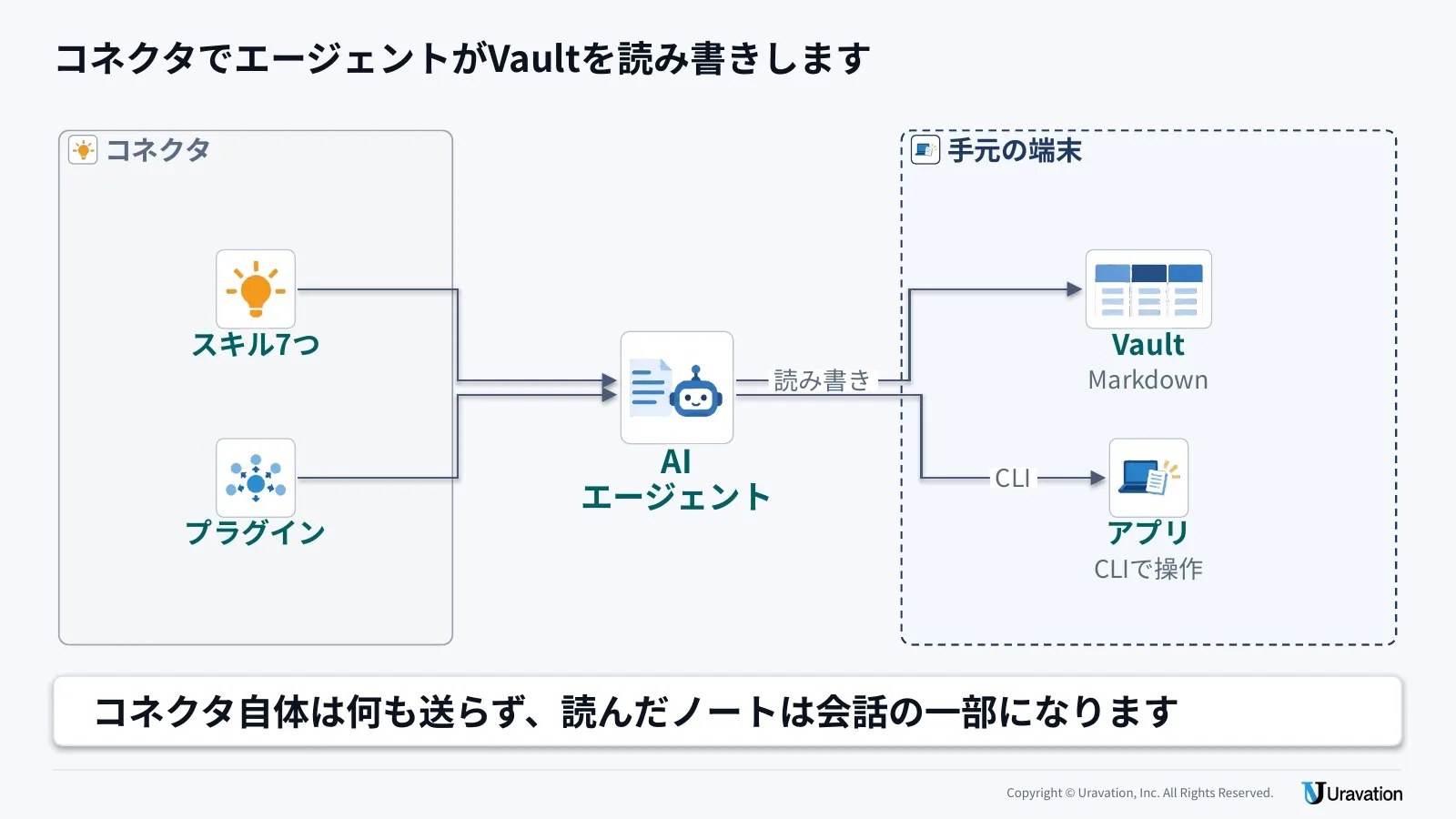
Obsidianは、ノートをMarkdown(記号で見出しやリンクを表す書き方)のテキストファイルとして保存するアプリです。保存先のVault(ボールト)は、手元の端末にある普通のフォルダです(公式ヘルプ「How Obsidian stores data」)。
コネクタの中身は、Obsidianの公式の組織がGitHubで公開しているリポジトリobsidianmd/obsidian-skillsの、7つのスキル(エージェントに作業のやり方を教える説明書のファイル)と、各エージェントに入れるためのプラグインの設定です。スキルはAgent Skills(エージェントに教える手順の共通の書き方)の仕様に沿っているので、スキルに対応したエージェントなら同じ物が使えます(README)。リポジトリ自体は11月26日の発表より前の2026年1月に作られ、MITライセンス(使う・直す・組み込むことを広く認める公開の条件)で公開されています。スター(お気に入りの印)は2026年11月28日時点で5万4,000を超えています。
ITmedia AI+は、Obsidianの開発チームが11月26日(日本時間)にこのスキル集を「コネクタ」として発表し、ローカルのVaultを操作するためのもので、クラウドでVaultを操作する機能ではないと報じています。
データの扱いも公式ヘルプにあります。コネクタ自体は何も送りません。エージェントが使うと、読んだノートは会話の一部になり、使っているAIのモデルで処理されます。そのため公式ヘルプは、大事なメモの入ったVaultに向ける前に、エージェントのプライバシーの方針を確かめるよう勧めています。Obsidianの基本は、Obsidianの使い方|AIが読める社内ナレッジの作り方で説明しています。
コネクタでできること|7つのスキル
公式ヘルプによると、コネクタを入れたエージェントは、Obsidian独自の書き方のMarkdown(Obsidian Flavored Markdown)でノートを書くこと、BasesとCanvasのファイルを作ること、動いているアプリの中のノートをObsidian CLI(文字の命令でアプリを操作する仕組み)で探す・読む・整理すること、Obsidian Headlessでデスクトップのアプリ無しに同期・公開することを覚えます。
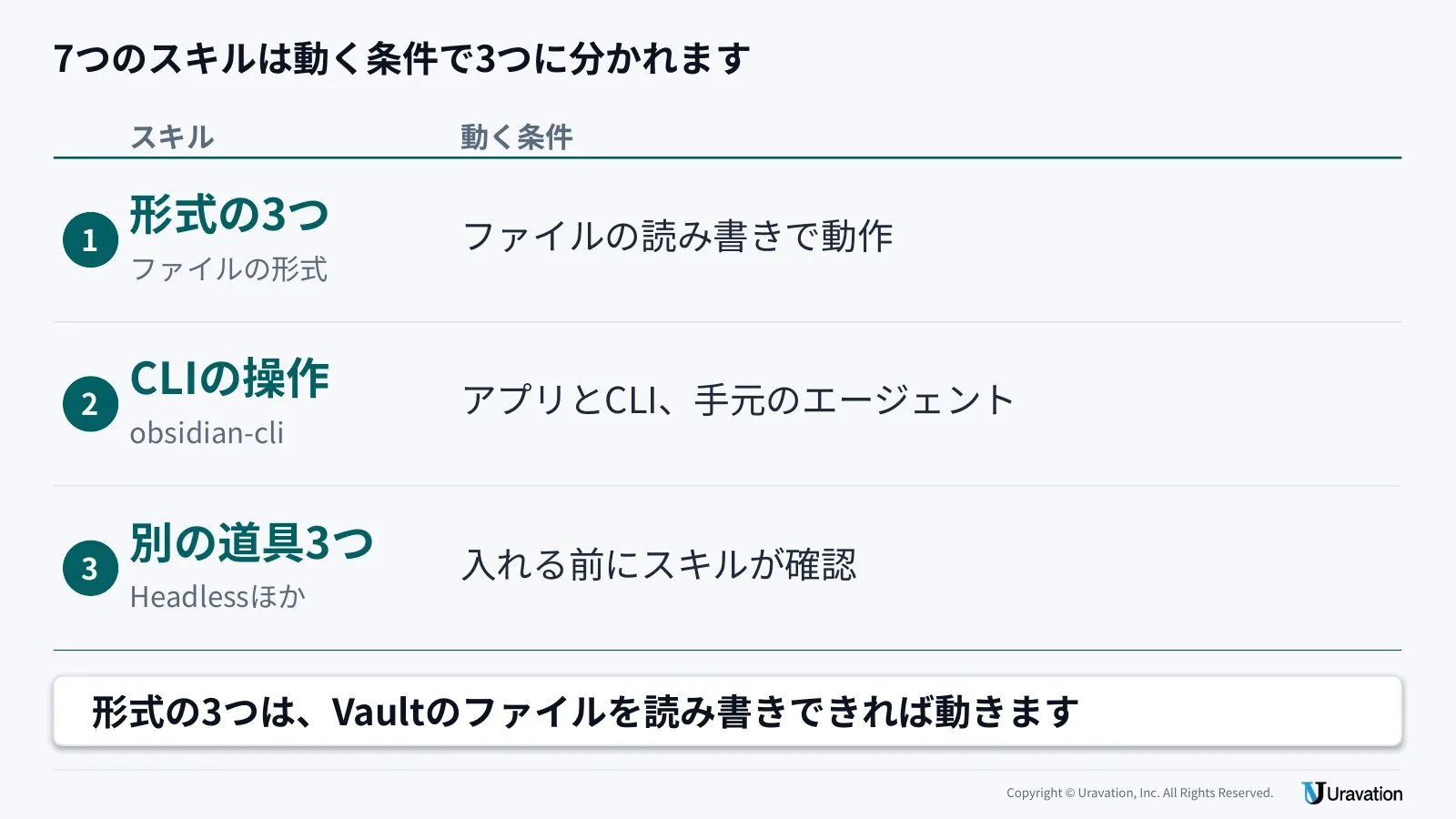
これを受け持つのが7つのスキルです。READMEと公式ヘルプの一覧、各スキルの説明のファイル(SKILL.md)から中身をまとめます。
| スキル | 何をするか | 扱うファイル・道具 |
|---|---|---|
| obsidian-markdown | wikilink([[ノート名]]の形のリンク)・埋め込み・callout(枠で囲んだ注意書き)・プロパティ(ノートの先頭の項目)を使ったノートを作る・直す | .md |
| obsidian-bases | Bases(ノートを表やカードで並べる、データベースのような表示)を、絞り込み・数式・集計つきで作る・直す | .base |
| json-canvas | Canvas(カードを線でつなぐ図)を、JSON Canvasの形式で作る・直す | .canvas |
| obsidian-cli | 動いているアプリを通して、ノート・タスク・プロパティを読む・作る・探す・整理する。プラグインやテーマの開発にも使う | Obsidian CLI(デスクトップのアプリ) |
| obsidian-headless | デスクトップのアプリ無しで、Vaultをコマンドで同期(Sync)・公開(Publish)する | Obsidian Headless(ob) |
| defuddle | Webページから余計な部分を除いたMarkdownを取り出す | Defuddle(別の道具) |
| knap | JSONやCSV(データを文字で書く形式)のデータとひな形からMarkdownを作る(まとめて何本も作れる) | Knap(別の道具) |
動く条件はスキルで違います。Markdown・Bases・Canvasの3つはファイルの形式を説明するだけなので、Vaultのファイルを読み書きできるエージェントなら動きます。obsidian-cliには、動いているデスクトップのアプリと有効にしたObsidian CLI、パソコンで命令を動かせるエージェントが要ります。Defuddle・Knap・Obsidian Headlessは同梱されていない別の道具で、入っていない時は、スキルがnpm(JavaScriptの道具の公開の置き場)から入れる前に確認します(公式ヘルプ)。スキルの仕組みは、Claude Code Skillsとは|使い方・おすすめ7選・一覧で詳しく説明しています。
対応するエージェントと入れ方の一覧
入れ方は、エージェントのアプリのマーケットプレイス(プラグインの一覧)で「Obsidian」を探して追加するか、CLIの命令で入れるかが基本です。公式ヘルプのページのリンクをエージェントに送って入れてもらう方法も案内されています。
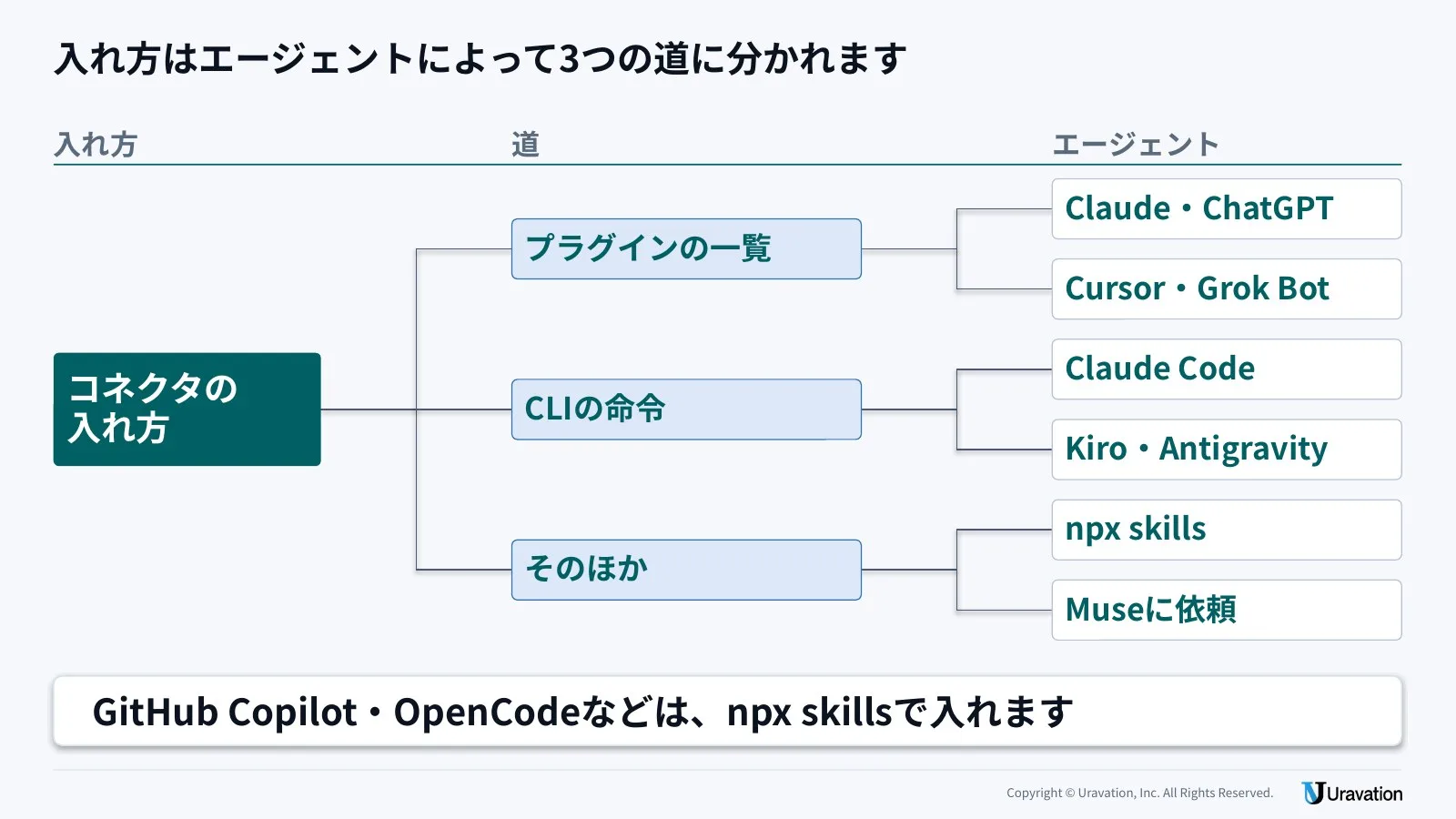
公式ヘルプとREADMEの入れ方を、原文のとおり一覧にします(2026年11月28日時点)。右の列は、READMEの「公式のプラグイン」の列挙にあるかどうかです。
| エージェント | 入れ方(公式ヘルプ・README) | READMEの公式プラグイン |
|---|---|---|
| Claude(Claude Codeを含む) | Claudeの公式のプラグインの一覧から追加。Claude CodeはCLIの命令で入れる(次の節) | あり |
| ChatGPT(Codex・Dotsでも動く) | ChatGPTのプラグインの一覧から追加。Codexの命令でリポジトリから入れる道もある(次の節) | あり(ChatGPT・Dots) |
| Antigravity | AntigravityのCLIでagy plugin install https://github.com/obsidianmd/obsidian-skills | なし |
| Grok Bot | 「Obsidian for Grok Bot」を開き、「Add to Grok Bot」を選ぶ | あり |
| Muse | Museに、https://github.com/obsidianmd/obsidian-skillsからスキルを入れるよう頼む | なし |
| Cursor | Cursor Marketplaceから入れる | あり |
| Hermes Agent | Hermes Marketplaceから入れるか、hermes plugins install obsidian | あり |
| Kiro | kiro-cli powers install obsidian | あり |
| GitHub Copilot・OpenCode・ほか | npx skills add https://github.com/obsidianmd/obsidian-skills(npxはnpmで公開されている道具をその場で動かす命令。入れる先のエージェントを聞かれる)。手で入れる時は、plugins/obsidian/skills/の中のフォルダを、エージェントのスキルのフォルダ(GitHub Copilotなら~/.copilot/skills/)に写す | なし |
名前の列挙は2つあるので、混ぜないようにしてください。公式ヘルプの「コネクタが使えるアプリ」に名前が挙がっているのはClaude・ChatGPT・Antigravity・Cursor・GitHub Copilot・Grok Bot・Hermes(Hermes Agent)・Kiro・Muse・OpenCodeの10で、ほかにも多数としています。READMEの「公式のプラグインになっている先」はClaude・ChatGPT・Dots・Cursor・Grok Bot・Hermes・Kiroの7つで、ほかの多くのエージェントはGitHubからスキルを入れられるとしています。
AntigravityはGoogle、CodexとDotsはOpenAI、MuseはMetaの製品です。Kiro(AWSが作って運営)・Cursor・OpenCodeはソフトウェア開発向けのAIエージェントで、Hermes AgentはNous Researchの無料・オープンソースのAIエージェントです(各社の公式サイト)。GeminiのアプリとMicrosoft 365 Copilotは、どちらの列挙にもありません(2026年11月28日時点。表のGitHub Copilotは開発向けの別の製品です)。
ClaudeとChatGPT・Codexでの入れ方
ClaudeとChatGPTの系統での入れ方を、公式ヘルプとREADMEの原文どおりに並べます。
Claudeのアプリで入れる
Claudeのアプリでは、Claudeの公式のプラグインの一覧からObsidianを追加します。プラグイン(スキルや命令をひとまとめにして入れる仕組み)は、Claude Code Pluginとは|入れ方・作り方・共有で詳しく説明しています。
Claude Codeで入れる手順
Claude Code(手元のパソコンで命令を動かせる、AnthropicのAIエージェント)では次の順です。手順1〜3はobsidian-cliのスキルを使うための準備で公式ヘルプ「Obsidian CLI」の手順、手順4〜6はREADMEと公式ヘルプ「Connectors」の命令です。
- Obsidianのデスクトップのアプリを、最新のインストーラー(1.12.7以降)に更新します。Obsidian CLIを使うには、1.12のインストーラーが要ります。
- Obsidianの設定(Settings)を開き、「一般(General)」で「Command line interface」を有効にします。
- 出てくる案内に従って、Obsidian CLIを登録します。Macでは、この登録に管理者の権限が要ります。
- Claude CodeのCLIで、マーケットプレイスを足します。
claude plugin marketplace add obsidianmd/obsidian-skills - プラグインを入れます。
claude plugin install obsidian@obsidian-skills - 後から新しいスキルを入れる時は、
claude plugin update obsidian@obsidian-skillsを実行します。
Claude Codeの会話の中から入れる時は、READMEに次の2行が載っています。
/plugin marketplace add obsidianmd/obsidian-skills
/plugin install obsidian@obsidian-skills
入れた後は、アプリを開いたまま「今のプロジェクトのノートを探して、残っているタスクをまとめて」のような読むだけの依頼から試します。Claude CodeにVaultを読ませる使い方は、Claude CodeにObsidianを読ませる方法|AI社員の台帳でも紹介しています。
ChatGPT・Codex・Dotsで入れる
ChatGPTでは、ChatGPTのプラグインの一覧からObsidianを追加します。このプラグインは、ChatGPT・Codex・Dotsで動きます(公式ヘルプ・README)。リポジトリから入れる場合は、Codexで次の命令を実行してから、CodexかChatGPTのデスクトップアプリのプラグインの一覧でObsidianを入れます(README)。
codex plugin marketplace add obsidianmd/obsidian-skillsプラグインの設定のファイル(plugin.json)のOpenAI向けの項目(com.openai)では、requires_local_executor(直訳は「手元の実行環境が要る」)がtrue(有効)になっています。同じ項目の説明文には「今後MCP(AIのアプリと外のサービスをつなぐ共通の決まり)を加え、Vaultを離れた所からも、ChatGPTのスマホのアプリからも扱えるようにする」と予定が書かれていて、時期は書かれていません。
動く条件とMuseの違い
いちばん条件が多いのは、obsidian-cliのスキルです。公式ヘルプは、obsidian-cliにはObsidianのデスクトップのアプリが動いていてObsidian CLIが有効になっていることと、あなたのパソコンで命令を動かせるエージェントが要る、と書いています。
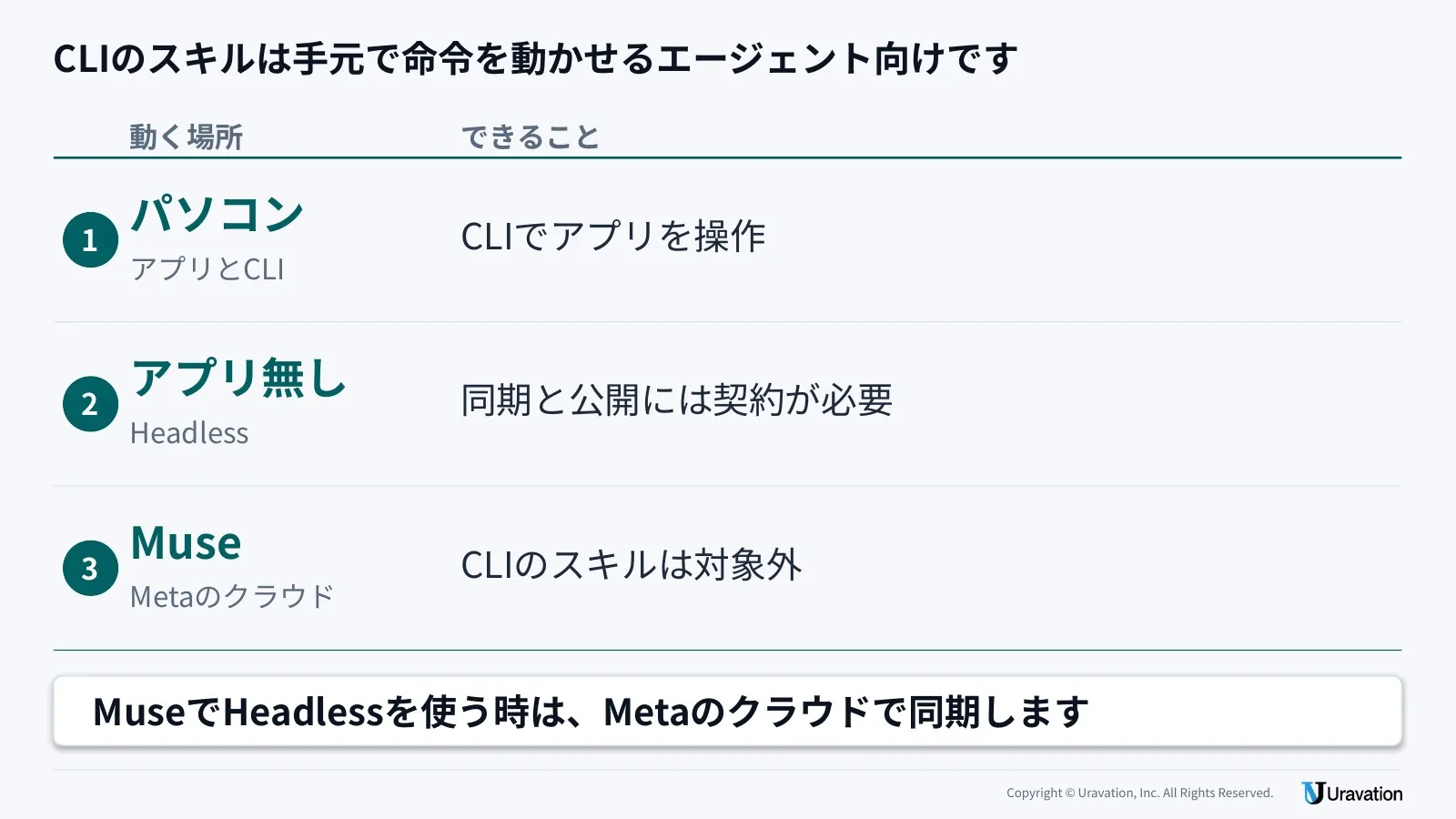
Obsidian CLIは、ターミナル(文字で命令を打つ画面)からObsidianを操作する仕組みです。要る版と有効にする場所は、前の節の手順1〜3のとおりです。CLIはアプリが動いていることが前提で、止まっている時は、最初に打った命令でObsidianが起動します(公式ヘルプ「Obsidian CLI」)。
デスクトップのアプリを使わない時の道具がObsidian Headlessで、有料のサービスのSyncとPublishをコマンドから使います。2026年11月28日時点ではオープンベータ(だれでも試せる試験版)で、Node.js(JavaScriptのプログラムを動かす道具)22以降が要り、npm install -g obsidian-headlessで入れます。公式ヘルプは使い道の例に「パソコン全体に触らせずに、エージェントの道具にVaultを使わせる」ことを挙げています。obsidian-headlessのスキルの説明(SKILL.md)には、SyncとPublishはそれぞれ契約が要ると書かれています。
Museで使う時の違い
Muse(Metaのエージェント)は、条件が大きく違います。公式ヘルプのMuseの節は、Museにリポジトリからスキルを入れるよう頼む入れ方を案内したうえで、「MuseはMetaのクラウドで動くので、obsidian-cliのスキルはそこでは動かない」「MuseでObsidian Headlessを使う場合は、Metaのクラウドでサインインし、Vaultを同期する」と書いています。この注意はMuseの節にだけありますが、obsidian-cliにはパソコンで命令を動かせるエージェントが要るという条件は、どのエージェントにも当てはまります。
MuseでHeadlessを使うと会社のメモをMetaのクラウドに同期することになり、Syncの契約も要るので、試す前に社内の決まりと照らしてください。MuseとClaudeの組み合わせ方はMuseとClaudeの連携|Claude Code設定で紹介しています。
会社で使う時の線引きと始め方
コネクタは、エージェントに社内のメモを読ませ、書き換えさせる道具です。公式ヘルプの説明と各スキルの注意書きをふまえ、会社で使う前に決めておきたい線引きを4つにまとめます(ここからは当社の提案です)。
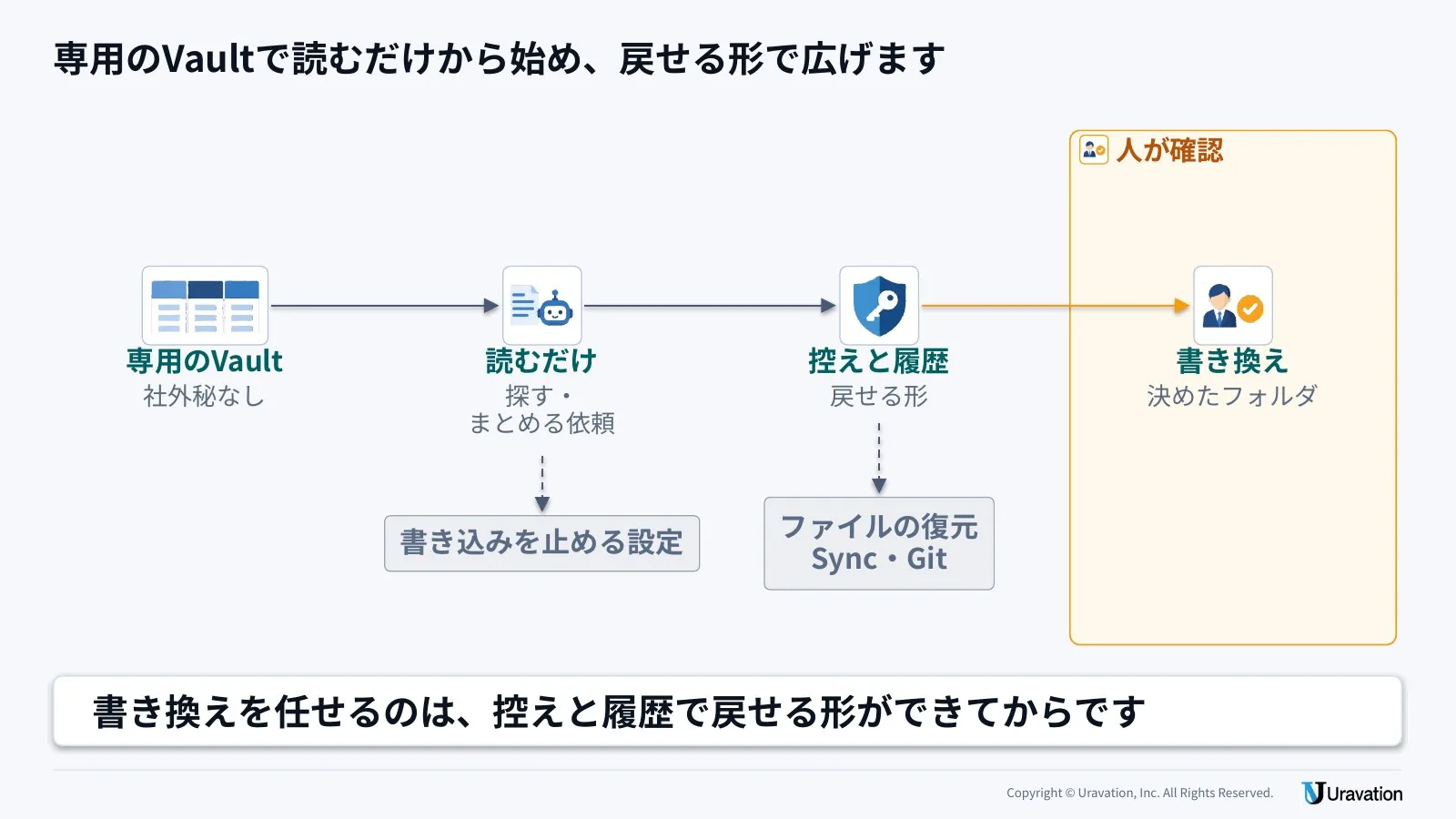
- Vaultを分ける:社外秘や個人情報の入ったVaultとは別に、エージェントに渡してよいメモだけの専用のVaultを作ります。公式ヘルプ「How Obsidian stores data」も、仕事用と学校用でVaultを分ける例を挙げています。
- まず読むだけで使う:最初は「探す・読む・まとめる」だけを頼みます。指示文で頼むだけでなく、エージェントの設定でも書き込みを止めるか、毎回確かめる形にします(下の例)。
- 戻せるようにする:書かせる前に、Vaultのフォルダを丸ごと控えます。Obsidianの「File recovery(ファイルの復元)」は既定で5分以上の間をあけてノートの写しを取り、7日間残しますが、公式ヘルプ「File recovery」は完全な備えではないとして別の控えも勧めています。Syncを契約していればその版の履歴を使う方法や、Git(ファイルの変更を記録する道具)で履歴を残す方法もあります。
- 誰のアカウントのエージェントに入れるか:読んだノートは、そのエージェントが使うAIのモデルで処理されます。会社で契約したアカウントか個人のアカウントかを決め、プライバシーの方針を確かめてから入れます。
スキル自身も慎重です。obsidian-headlessのスキルは、最初の同期の前に利用者に確かめてVaultのフォルダを控えてもらい、公開(ob publish)は先に試しの実行(--dry-run)で変わる所を見せるよう、エージェントに指示しています。obsidian-cliのスキルは、削除はゴミ箱に移す形にし、完全に消すのは頼まれた時だけと書いています。
Claude Codeで書き込みを止める設定の例
Claude Codeでは、許可の設定(permissions)の決まりはモデルではなくClaude Code自身が守らせる物で、指示文やCLAUDE.md(Claude Codeに読ませる指示のファイル)では変わりません。決まりはdeny(禁止)・ask(毎回確認)・allow(許可)の順に照らされます(公式ドキュメント「Configure permissions」)。ファイルの書き換えを止める決まり(Edit)は組み込みのファイルの道具などに効く物で、別のプログラムが間接に書く場合には効かないと説明されています。Obsidian CLIはアプリに命令を送って書き換えるので、CLIの命令は毎回確認にしておくと、書き込みかどうかを人が見てから通せます。公式ドキュメントの書き方に合わせた例です(パスは自社のVaultに置き換えます)。
{
  "permissions": {
    "ask": ["Bash(obsidian *)"],
    "deny": ["Edit(~/Vaults/ai-shared/**)"]
  }
}
Uravationなら、社外秘を入れない専用のVaultを1つ作り、Claude CodeかCodexに読むだけで「探す・まとめる」を頼むところから始めます。書き換えを任せるのは、控えと履歴で戻せる形ができてから、決めたフォルダの中だけです。会社でObsidianを使うかどうかの判断は、Obsidianは会社で使える?Notionとの比較・向き不向きにまとめています。
料金と利用条件
コネクタ(obsidian-skills)はMITライセンスのオープンソースで、無料で使えます。Obsidian本体も無料です。Obsidianの側でお金がかかるのは、Sync・Publish(Headlessで使う時も契約が要る)と、任意のライセンスです。公式の料金ページとSyncのページの表示(米ドル・2026年11月28日時点)を表にします。
| 項目 | 料金(公式の表示) | 関係する場面 |
|---|---|---|
| コネクタ(obsidian-skills) | 無料(MITライセンス) | スキルとプラグイン |
| Obsidian本体 | 無料(会社での利用を含む) | デスクトップのアプリ・Obsidian CLI |
| Sync | Sync Standard:1ユーザー月$4(年払い)・月$5(月払い)、同期できるVaultは1つ。Sync Plus:1ユーザー月$8(年払い)・月$10(月払い)、Vaultは10個まで | Headless Sync・端末どうしの同期・版の履歴 |
| Publish | 1サイト月$8(年払い)・月$10(月払い) | Headless Publish・Webへの公開 |
| Commercial license(任意) | 1ユーザー年$50 | 組織としての開発の支援 |
| Catalyst license(任意) | 1回$25 | 個人の支援・ベータ版の先行利用 |
会社で使う時の条件は、ライセンスの概要に書かれています。Obsidianは個人・商用・非営利のどの目的でも無料で、Commercial licenseは任意です。料金ページのよくある質問でも、商用のライセンスを払う必要はないとしたうえで、組織で仕事に使うなら購入を勧めています。エージェントの側の料金や、プラグインを使えるプランの条件は、各社の公式の案内で確かめてください。
よくある質問
Obsidianのコネクタは無料ですか?
無料です。コネクタの中身のobsidian-skillsはMITライセンスで公開され、Obsidian本体も会社での利用を含めて無料です。Sync・Publishは有料です(Headlessから使う時も同じ)。エージェントの側の料金やプラグインを使えるプランは、各社の公式の案内で確かめてください(2026年11月28日時点)。
ノートはObsidianやAIの会社に送られますか?
コネクタ自体は何も送りません。エージェントがコネクタを使うと、読んだノートは会話の一部になり、使っているAIのモデルで処理されます。大事なメモの入ったVaultに向ける前に、エージェントのプライバシーの方針を確かめてください(公式ヘルプ)。Obsidianのアプリ自体は、ノートを手元の端末に保存し、Obsidianのサーバーには送りません。SyncやPublishを使う時は、そのサービスに必要な範囲で扱われます。Syncのデータは暗号化され、Obsidianの社員は読めません。Publishのデータは、Obsidianのサーバーに置かれます(ライセンスの概要)。MuseでObsidian Headlessを使う時は、Metaのクラウドでサインインし、Vaultを同期します(公式ヘルプ)。
Geminiでも使えますか?
2026年11月28日時点で、公式ヘルプとREADMEの対応の列挙に、Geminiのアプリは入っていません。READMEの保守の節に「Gemini CLIはGitHubの最新のリリースから入れる」という保守向けの説明があるだけで、利用者向けの入れ方の手順は載っていません。READMEはスキルに対応したエージェントならどれでも動くとし、公式ヘルプはほかのエージェント向けにnpx skillsか、スキルのフォルダを手で写す入れ方を案内しています。使うエージェントがスキルに対応しているかは、そのエージェントの公式の案内で確かめてください。
Claudeの「コネクタ」やMCPとは違いますか?
名前は同じでも別の物です。Obsidianのコネクタの中身はスキルの束で、Claudeではプラグインの一覧から入れます。2026年11月28日時点のリポジトリのファイルの一覧に、MCPのサーバーはありません。
スマホのアプリから使えますか?
2026年11月28日時点の公式ヘルプとREADMEには、スマホのアプリから使う手順は載っていません。アプリを操作するobsidian-cliは、デスクトップのアプリとObsidian CLI、パソコンで命令を動かせるエージェントが条件です。plugin.jsonのOpenAI向けの説明には「今後MCPを加えて、ChatGPTのスマホのアプリでもVaultを扱えるようにする」とありますが、時期は書かれていません(2026年11月28日時点)。
前からClaude CodeにVaultを読ませていた場合、何が変わりますか?
VaultはMarkdownのファイルが入ったフォルダなので、前からファイルとして読ませることはできました。コネクタを入れると、wikilink・callout・プロパティの書き方、BasesとCanvasの形式、Obsidian CLIの使い方をスキルとして覚えた状態で作業します。obsidian-cliのスキルには、リンクを壊さないよう、ファイルの移動や名前の変更はCLIの命令で行うようにとも書かれています。
参考・出典
- Connectors — Obsidian Help(参照日: 2026-11-28)
- obsidianmd/obsidian-skills(README・各スキルのSKILL.md・plugin.json) — Obsidian(GitHub・参照日: 2026-11-28)
- Obsidian CLI — Obsidian Help(参照日: 2026-11-28)
- Obsidian Headless — Obsidian Help(参照日: 2026-11-28)
- How Obsidian stores data — Obsidian Help(参照日: 2026-11-28)
- File recovery — Obsidian Help(参照日: 2026-11-28)
- Pricing — Obsidian(参照日: 2026-11-28)
- Obsidian Sync — Obsidian(Sync StandardとSync Plusの料金・参照日: 2026-11-28)
- License overview — Obsidian(参照日: 2026-11-28)
- Configure permissions — Claude Code Docs(Anthropic・参照日: 2026-11-28)
- 各社の公式サイト:Kiro・Cursor・OpenCode・Hermes Agent(製品の説明・参照日: 2026-11-28)
- Obsidian公式の「エージェント向け」スキル集が登場 Vault操作法とファイル形式をひとまとめに — ITmedia AI+(2026年11月26日の報道・参照日: 2026-11-28)
この記事の内容を社内展開する方へ: MCP(外部連携)を社内で安全に使うためのガイド(無料・PDF 32ページ+Excel/Word) をダウンロードできます。